Alles, was Sie als Eltern einstellen können: vom Eltern-Bereich über den Lern-Modus bis zum Import der Vokabeln und zum Datenschutz.
1Start
Konto und Zustimmung
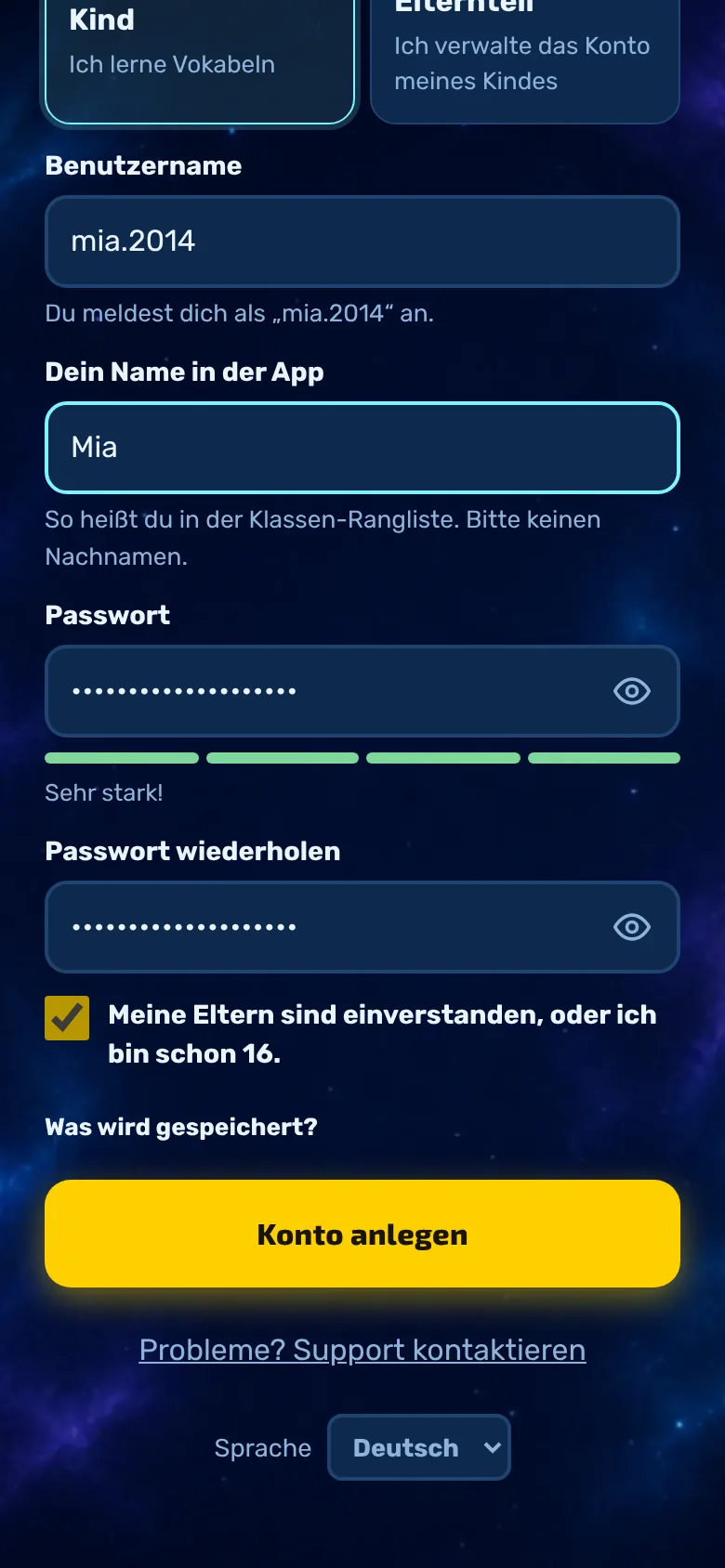
Ihr Kind legt sein Konto selbst an, am besten gemeinsam mit Ihnen. Eine E-Mail-Adresse ist nicht nötig.
Benutzername und Passwort genügen. Das Passwort braucht mindestens 10 Zeichen.
Das Häkchen „Meine Eltern sind einverstanden, oder ich bin schon 16“ ist Pflicht. Damit ist die Zustimmung dokumentiert.
Eine E-Mail-Adresse der Eltern ist freiwillig und nur für „Passwort vergessen“ und Antworten vom Support gedacht (siehe Konto verwalten).
Tipp: Die Schritt-für-Schritt-Anleitung für Kinder steht hier. Gehen Sie sie am besten gemeinsam durch.
2Wichtig
Den Rettungs-Code aufbewahren
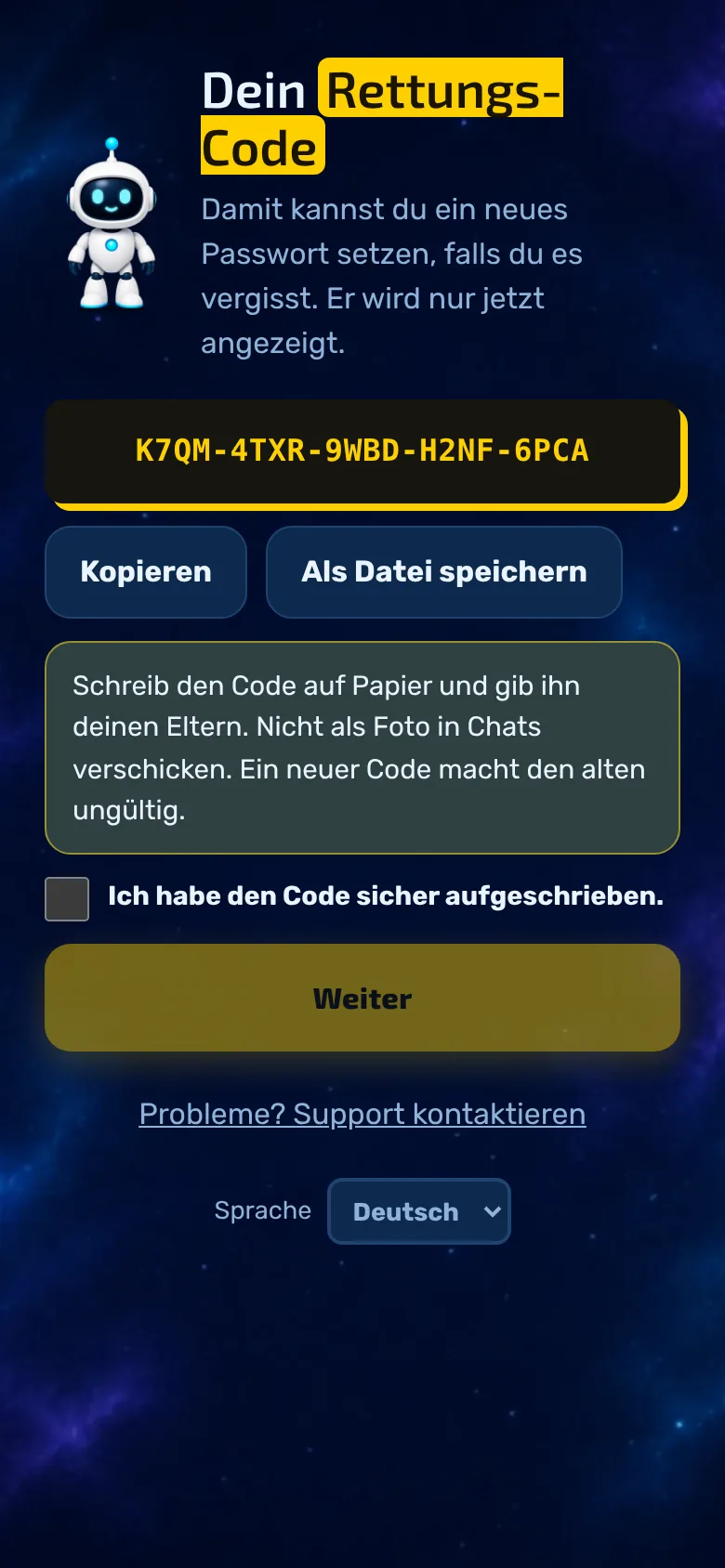
Nach der Registrierung wird einmalig ein Rettungs-Code in fünf Blöcken angezeigt. Er ist der verlässliche Weg, ein vergessenes Passwort zurückzusetzen.
Schreiben Sie den Code auf und bewahren Sie ihn sicher auf, nicht als Foto in einem Chat.
Er wird nur einmal angezeigt. Verloren? Im Eltern-Bereich unter „Konto“ lässt sich ein neuer erzeugen, der alte wird dabei ungültig.
3Einstellungen
Eltern-Bereich öffnen
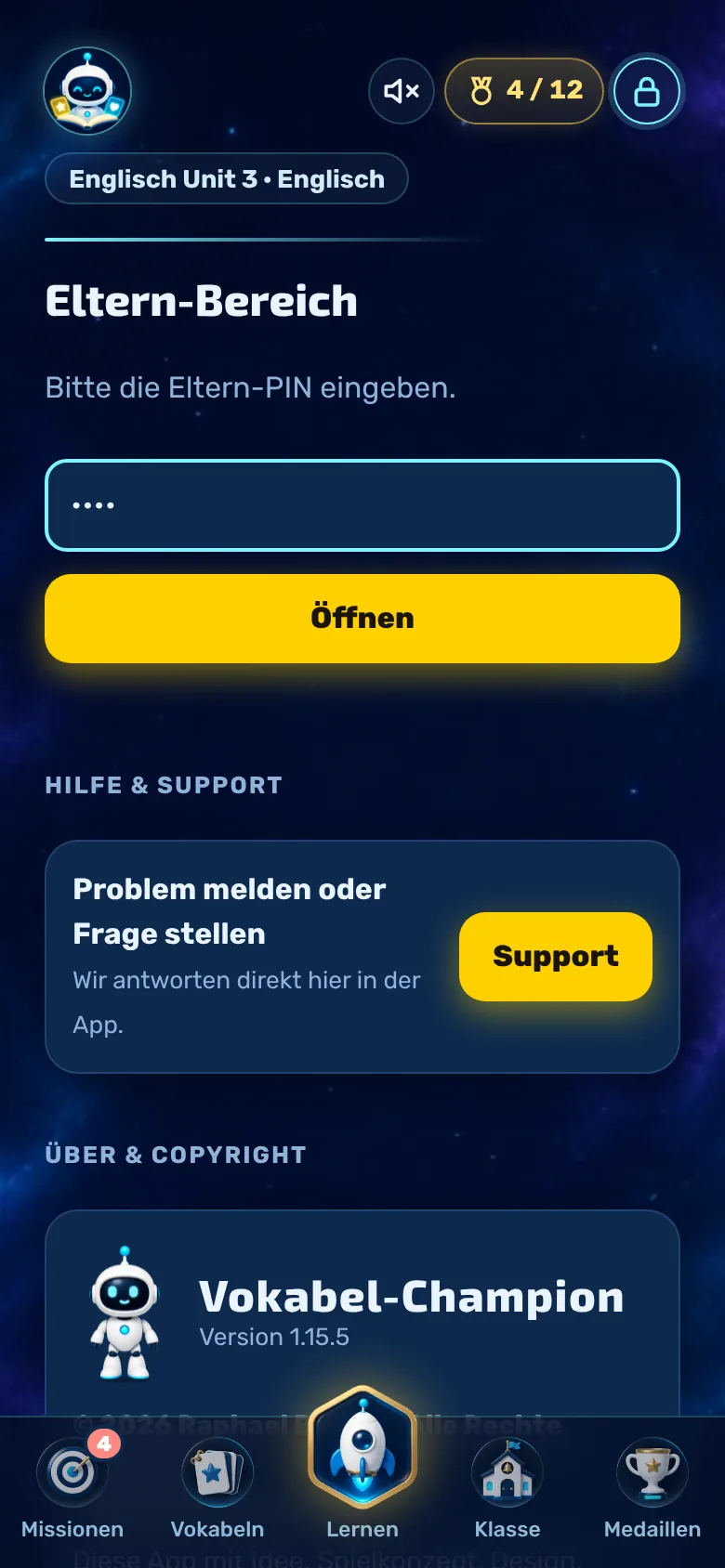
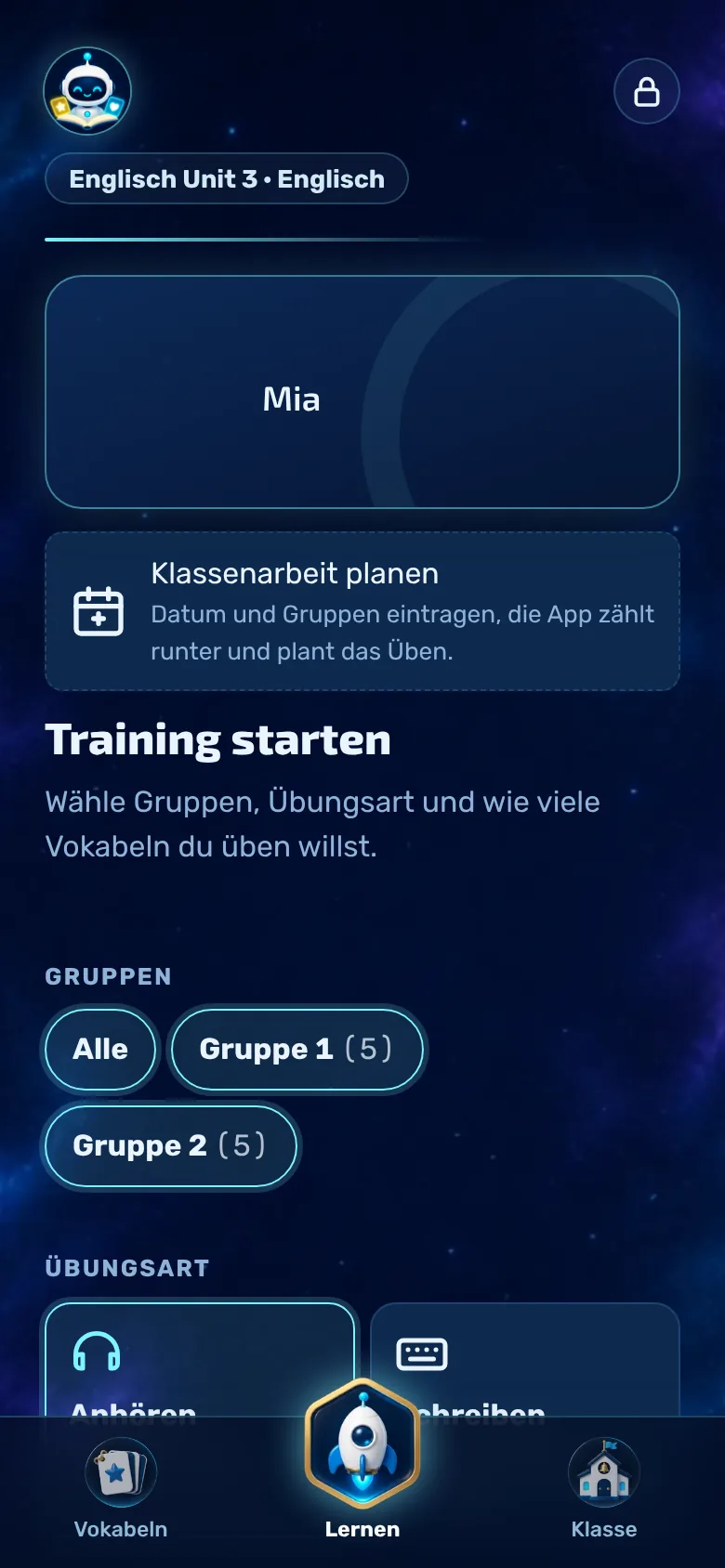
Das Schloss oben rechts in der App führt in den Eltern-Bereich. Auf Wunsch schützt eine PIN ihn vor neugierigen Kinderfingern.
Tippen Sie auf das Schloss. Haben Sie eine PIN gesetzt (bis zu 8 Ziffern), wird sie abgefragt.
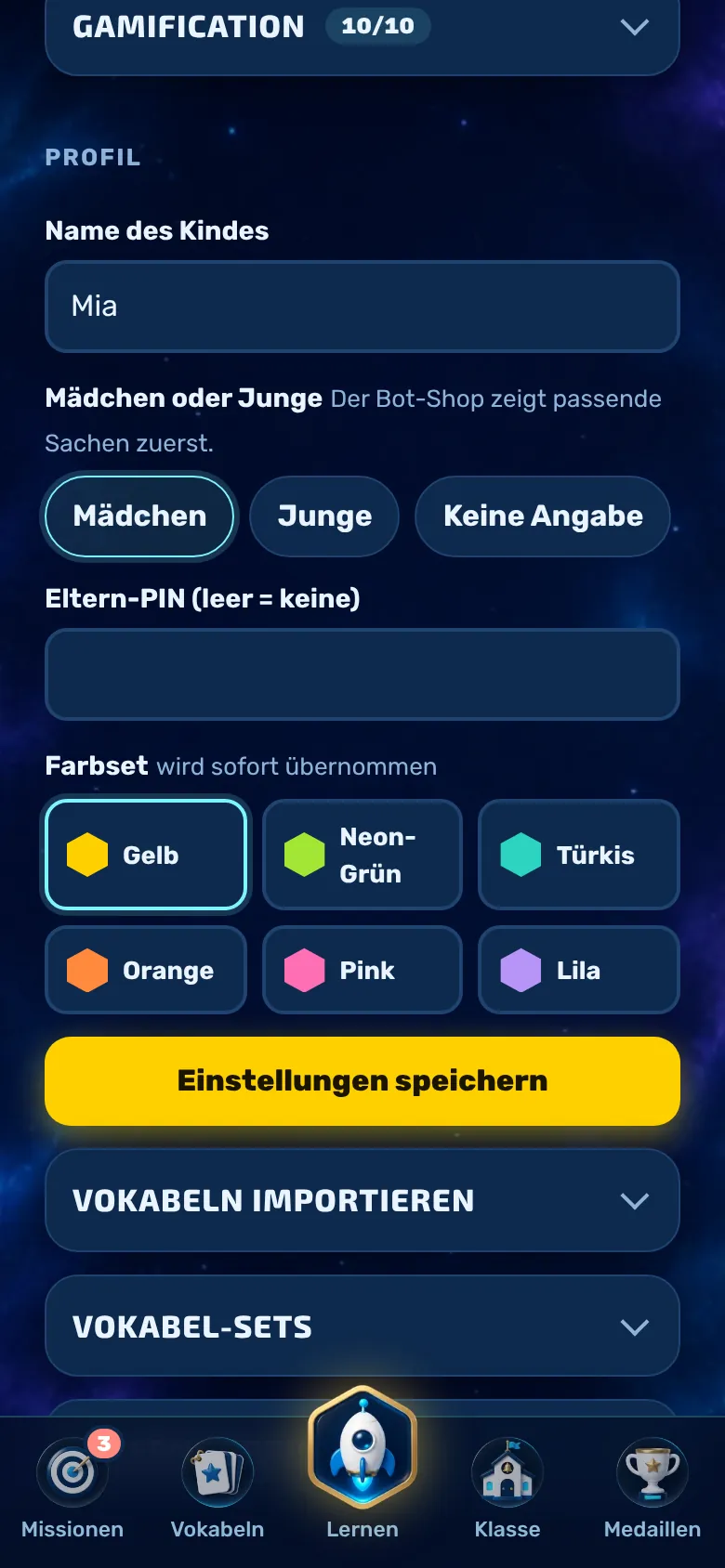
Die PIN legen Sie im Eltern-Bereich unter „Profil“ fest. Feld leer lassen heißt: keine PIN.
Unter der PIN-Abfrage steht „Hilfe & Support“, damit Ihr Kind auch ohne PIN Hilfe holen kann.
4Einstellungen
Training einstellen
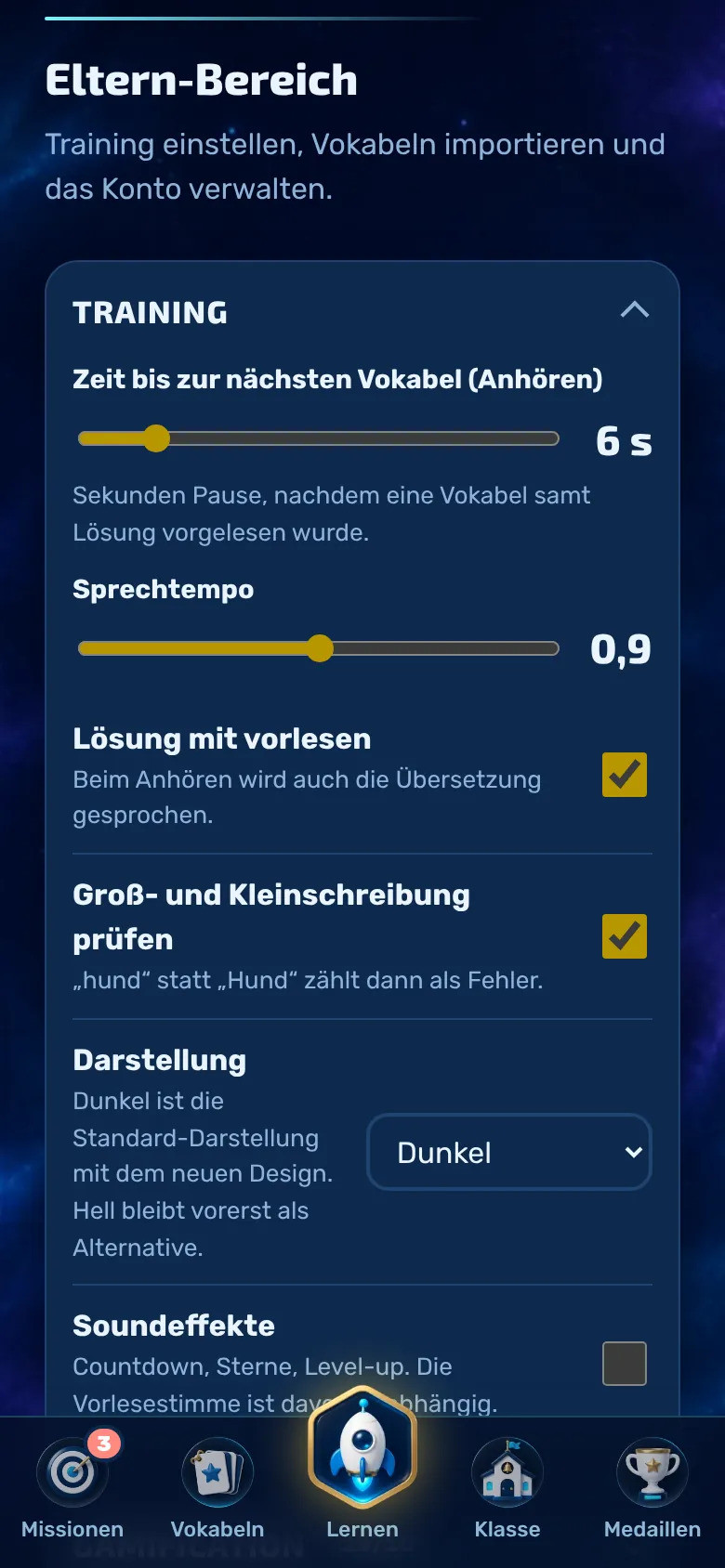
Im Eltern-Bereich oben stellen Sie ein, wie das Üben abläuft.
Die Bereiche im Eltern-Bereich sind zugeklappt. Tippen Sie auf „Training“, um ihn zu öffnen.
Zeit bis zur nächsten Vokabel beim Anhören: 2 bis 30 Sekunden.
Sprechtempo: 0,5 bis 1,3. Kleinere Werte sprechen langsamer.
Lösung mit vorlesen: Beim Anhören wird auch die Übersetzung gesprochen.
Groß- und Kleinschreibung prüfen: „hund“ statt „Hund“ zählt dann als Fehler. Abschalten macht es einfacher.
Soundeffekte: Countdown, Sterne und Level-up. Die Vorlesestimme ist davon unabhängig.
Darstellung: Dunkel ist der Standard, unabhängig von der Einstellung des Geräts. „Hell“ zeigt den früheren Stil und wird nicht mehr weiterentwickelt.
Mit „Einstellungen speichern“ übernehmen Sie das Profil darunter.
5Weniger Spiel
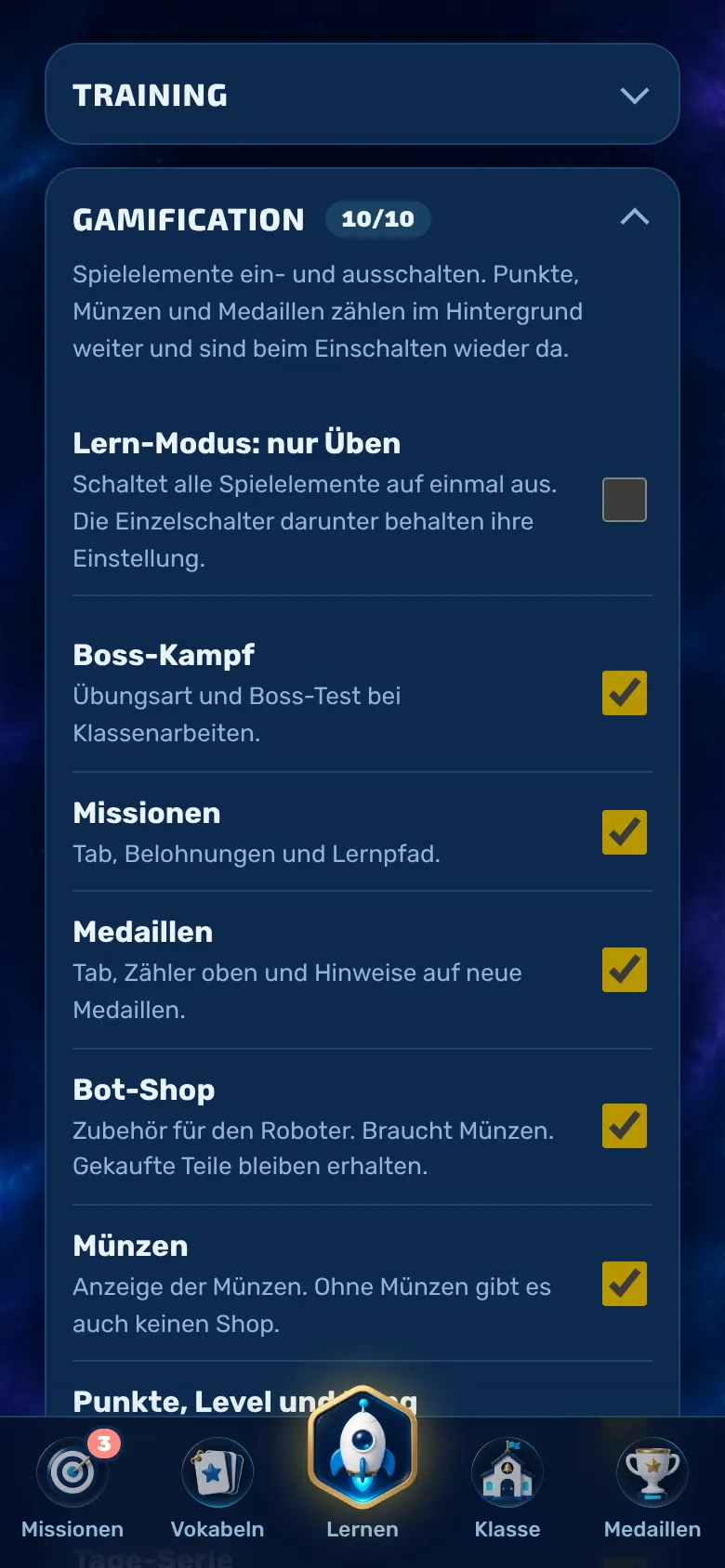
Lern-Modus: nur Üben
Nicht jedes Kind mag Punkte, Medaillen und Bosse. Der Lern-Modus blendet alle Spielelemente mit einem Schalter aus. Er ist standardmäßig aus.
Der Schalter „Lern-Modus: nur Üben“ steht im Eltern-Bereich unter „Gamification“ (antippen zum Aufklappen).
Dann verschwinden Boss-Kampf, Missionen, Medaillen, Shop, Münzen, Level, Serie, Roboter-Sprüche und die Spieltöne samt Tastenklicks. Nur das Vorlesen bleibt.
Die Einzelschalter darunter sind im Lern-Modus gesperrt und behalten ihren Wert. Schalten Sie ihn aus, ist alles wieder wie vorher.
Punkte, Münzen, Medaillen und Serie zählen im Hintergrund weiter und sind beim Einschalten wieder da.
Die Einstellung liegt im Spielstand und gilt auf allen Geräten des Kontos.
6Fein einstellen
Spielelemente einzeln ausschalten
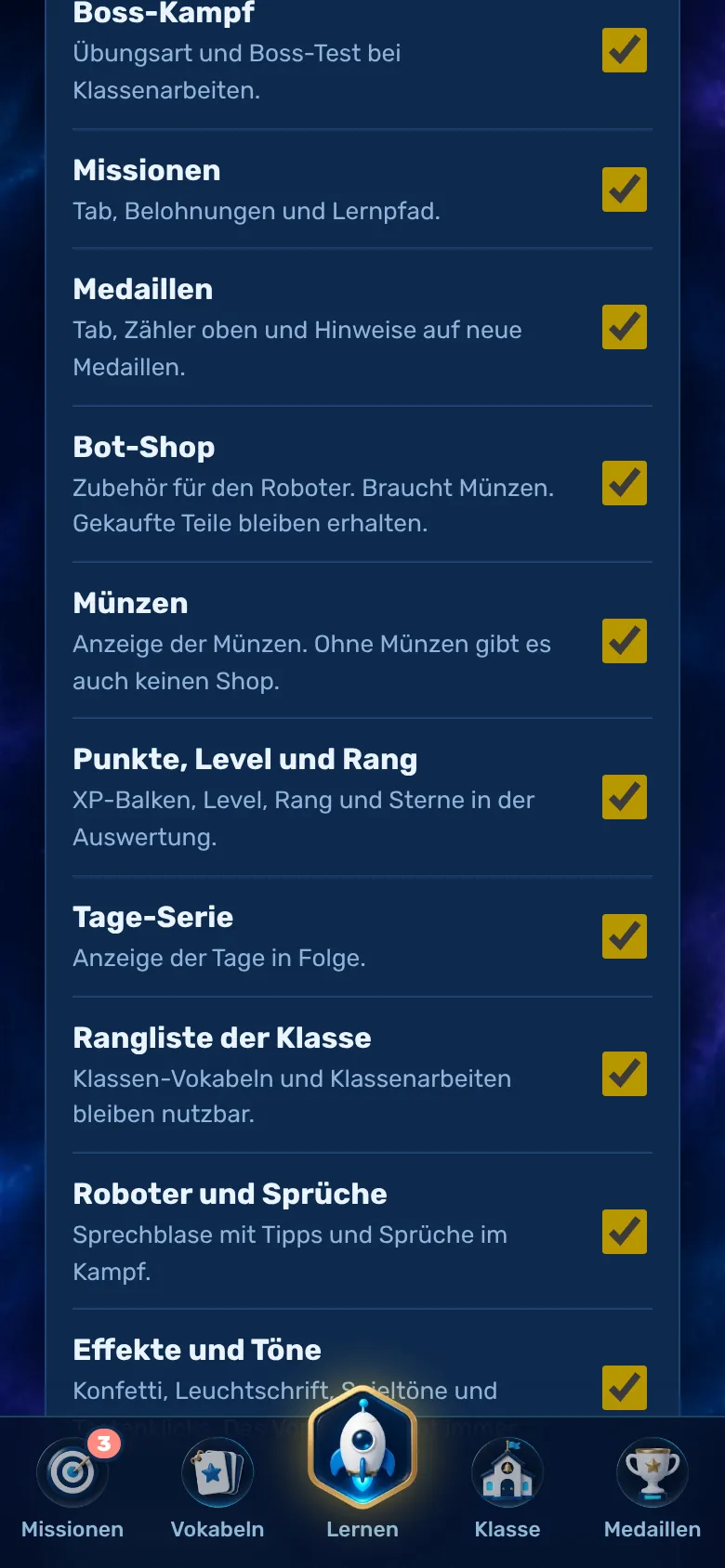
Wer nur bestimmte Dinge nicht möchte, schaltet zehn Funktionen einzeln ab. Standardmäßig sind alle an.
Die Schalter stehen im Eltern-Bereich unter „Gamification“.
Boss-Kampf, Missionen (mit Lernpfad), Medaillen, Bot-Shop, Münzen, Punkte/Level/Rang (mit Sternen), Tage-Serie, Rangliste der Klasse, Roboter und Sprüche, Effekte und Töne.
Der Shop braucht Münzen: Ohne Münzen-Anzeige gibt es auch keinen Shop.
Ausgeblendete Missionen lassen sich nicht abholen. Gekaufte Shop-Teile bleiben am Roboter.
Der Tab „Klasse“ bleibt immer, nur die Rangliste fällt weg. Klassen-Vokabeln und Klassenarbeiten bleiben nutzbar.
7Jedes Jahr
Weihnachten und Adventskalender
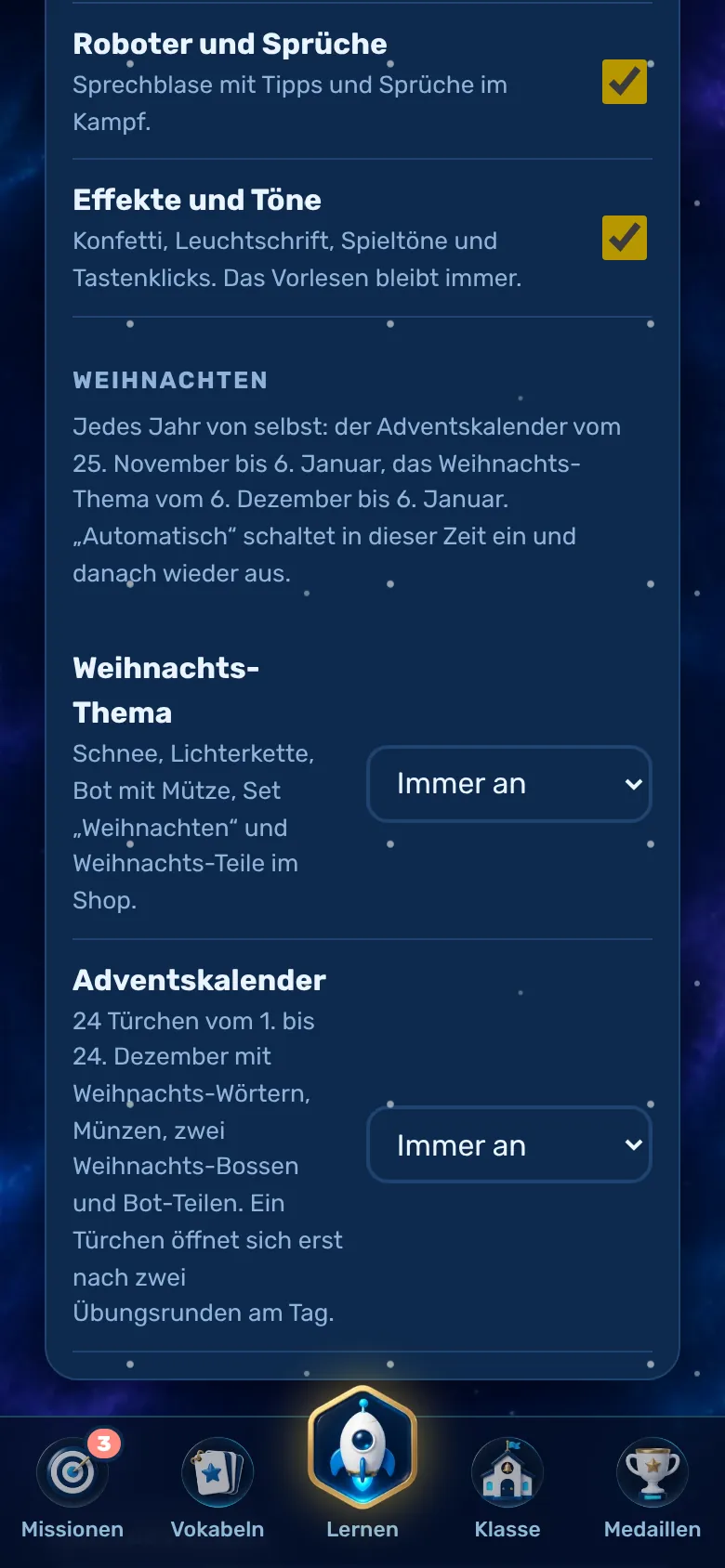
In der Weihnachtszeit gibt es einen Adventskalender und ein Weihnachts-Thema. Beides schaltet sich jedes Jahr von selbst ein und wieder aus.
Adventskalender: vom 25. November bis 6. Januar auf der Startseite, ab 1. Dezember mit 24 Türchen. Das Türchen des Tages öffnet sich nach zwei Übungsrunden. Darin stecken neue Weihnachts-Wörter, Münzen, zwei Weihnachts-Bosse und Bot-Teile.
Weihnachts-Thema: vom 6. Dezember bis 6. Januar mit Schnee, Lichterkette, winterlicher Missionskarte und Boss-Arena, einem Shop-Reiter „Weihnachten“ und dem Vokabel-Set „Weihnachten“ in der aktuellen Lernsprache.
Einstellen: Eltern-Bereich, „Gamification“, Block „Weihnachten“. Für Thema und Kalender jeweils „Automatisch“ (Standard), „Immer an“ oder „Aus“.
Im Lern-Modus (nur Üben) erscheinen Kalender und Weihnachtskarte nicht.
8Einstellungen
Profil, PIN und Farbe
Unter „Profil“ ändern Sie Name, Eltern-PIN und Farbe der App.
Name des Kindes: So erscheint es in der App und in der Klassen-Rangliste.
Mädchen oder Junge: freiwillig. Der Bot-Shop zeigt dann passende Sachen zuerst. Kaufen kann jedes Kind alles.
Eltern-PIN: leer lassen heißt keine PIN.
Farbset: Gelb, Neon-Grün, Türkis, Orange, Pink oder Lila. Wird sofort übernommen.
9Zeit sparen
Vokabeln importieren
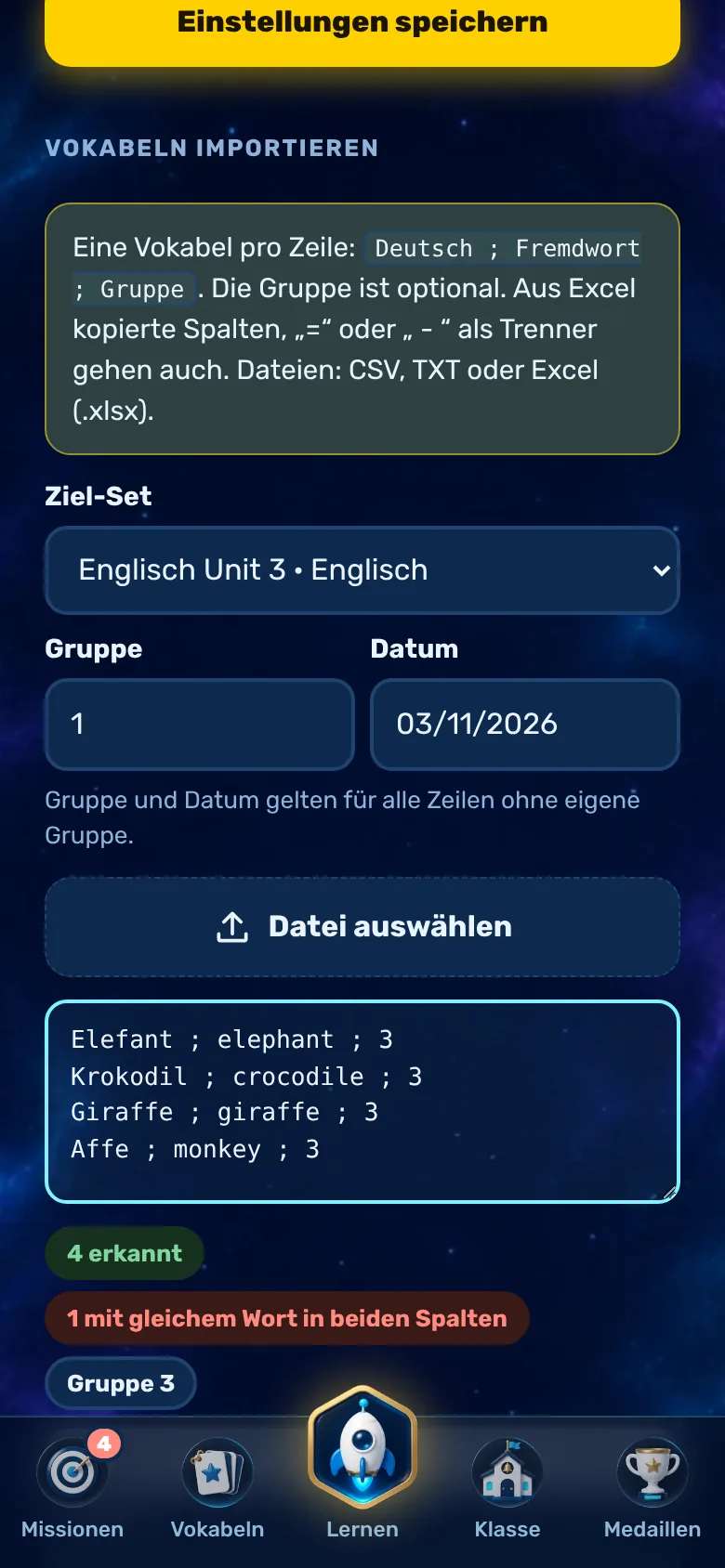
Statt jedes Wort einzeln zu tippen, importieren Sie ganze Listen, zum Beispiel aus einer Tabelle.
Eine Vokabel pro Zeile: Deutsch ; Fremdwort ; Gruppe. Die Gruppe ist optional.
Als Trenner gehen Tab, Semikolon, „ = “, „ - “ oder Komma. Aus Excel kopierte Spalten funktionieren auch.
Statt Einfügen können Sie eine Datei wählen: CSV, TXT oder Excel (.xlsx).
Wählen Sie Ziel-Set, Gruppe und Datum. Sie gelten für alle Zeilen ohne eigene Gruppe.
Die Vorschau zeigt, wie viele Zeilen erkannt wurden. Kopfzeile und Dubletten werden übersprungen, Zeilen mit gleichem Wort in beiden Spalten markiert die App.
10Ordnung
Vokabel-Sets verwalten
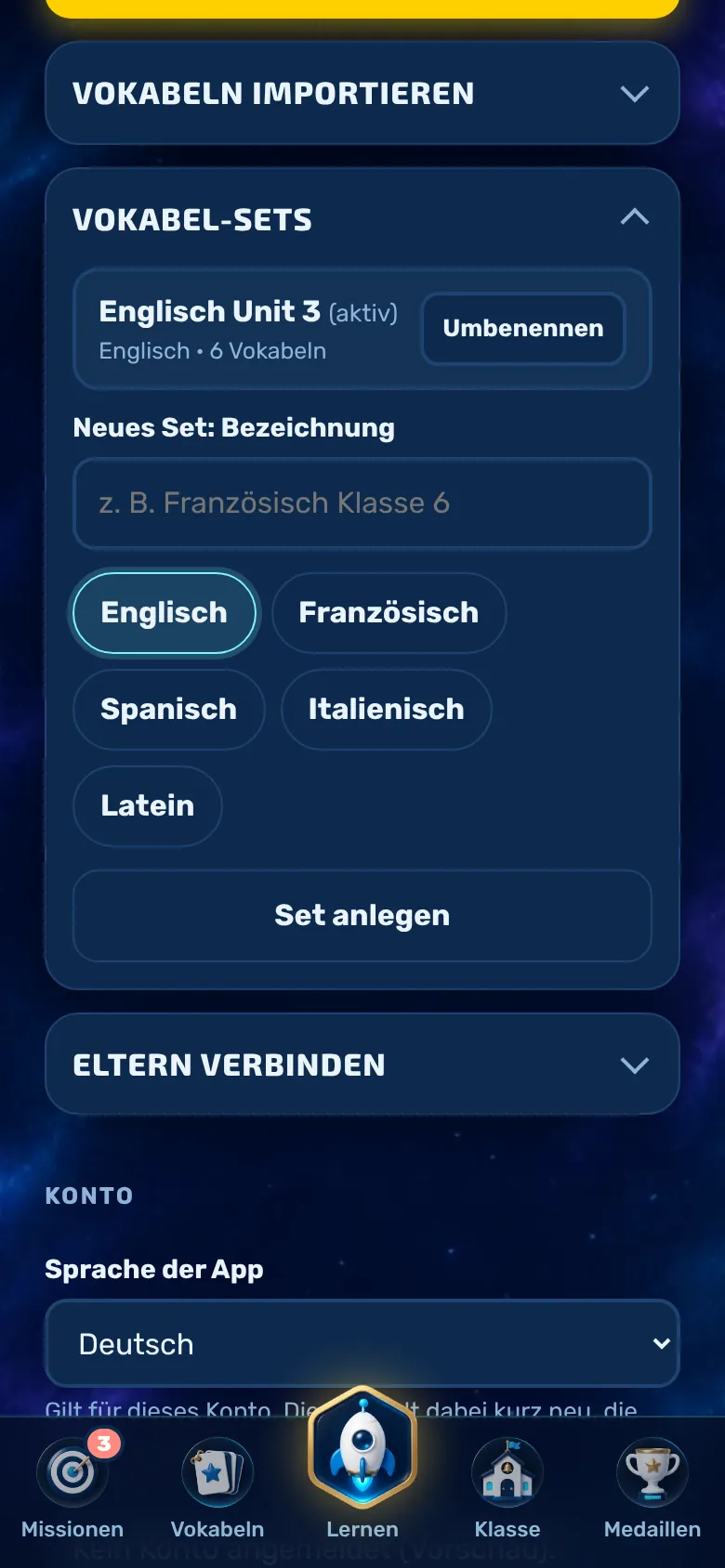
Vokabeln liegen in Sets, zum Beispiel eins pro Fach, und darin in Gruppen (Lektionen).
Ein neues Set legen Sie mit Bezeichnung und Sprache an, zum Beispiel „Französisch Klasse 6“.
Sets lassen sich umbenennen und löschen. Beim Löschen gehen auch die Vokabeln und geplanten Klassenarbeiten des Sets weg.
Sprachen: Englisch, Französisch, Spanisch, Italienisch und Latein. Läuft die App in einer anderen Sprache, zum Beispiel Englisch, steht auch Deutsch zur Wahl: Dann lernt Ihr Kind Deutsch, und die Sprache der App ist die Ausgangssprache.
11Sicherheit
Konto verwalten
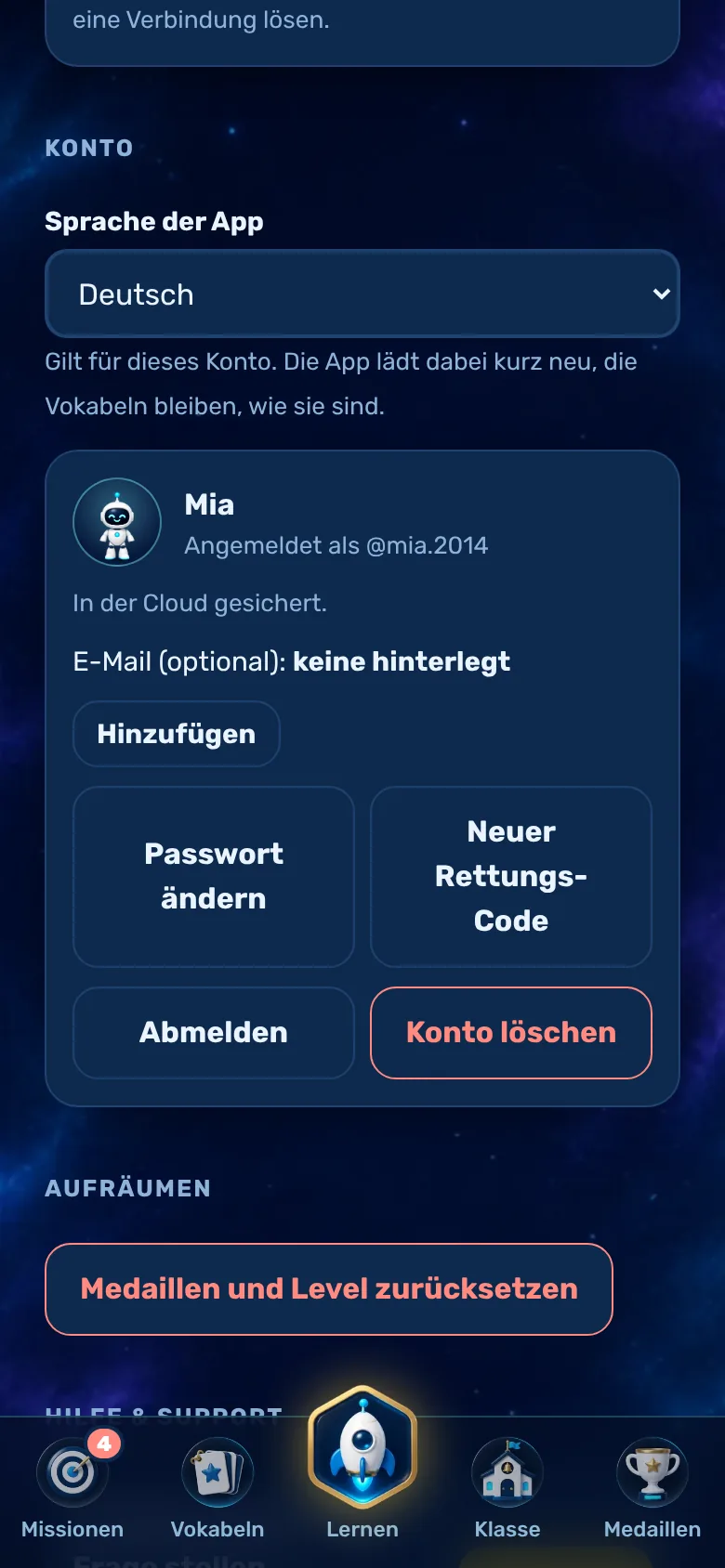
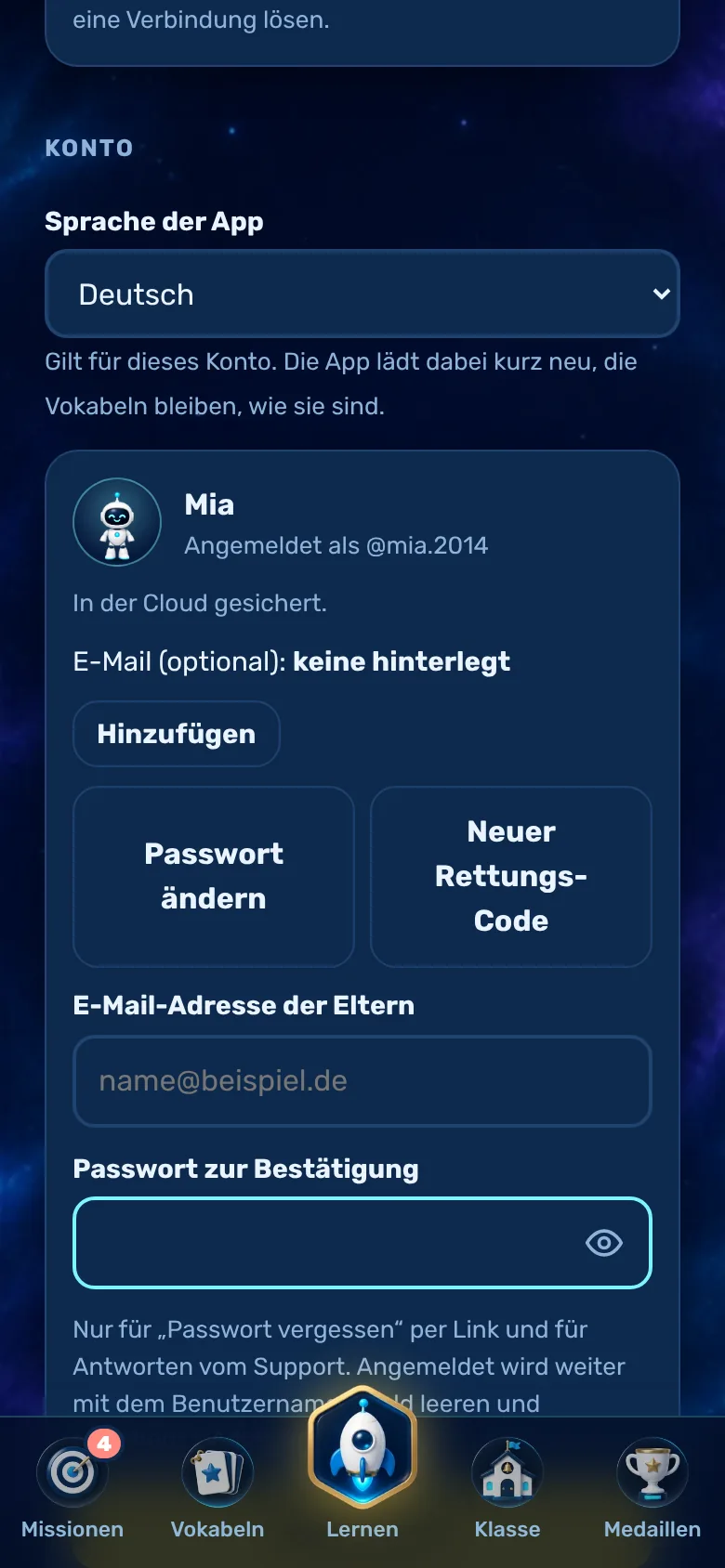
Im Eltern-Bereich unter „Konto“ steht, ob der Spielstand in der Cloud gesichert ist, und hier verwalten Sie das Konto.
Sprache der App: Deutsch, Englisch, Französisch, Spanisch, Italienisch oder Portugiesisch. Gilt für das ganze Konto; beim ersten Start gilt die Sprache des Geräts. Die Vokabeln selbst bleiben, wie sie eingetragen sind.
E-Mail (optional): nur für „Passwort vergessen“ per Link und für Antworten vom Support. Angemeldet wird weiter mit dem Benutzernamen. Ändern geht nur mit Passwort.
Passwort ändern und Neuer Rettungs-Code (der alte wird ungültig).
Abmelden: Die App lädt vorher den Fortschritt hoch und entfernt dann die Daten vom Gerät. Ist gerade kein Internet da, fragt sie nach.
Konto löschen: mit Passwort. Das löscht Konto, Spielstand, Klassen-Mitgliedschaften und eigene Klassen endgültig.
12Wenn es mal klemmt
Passwort vergessen
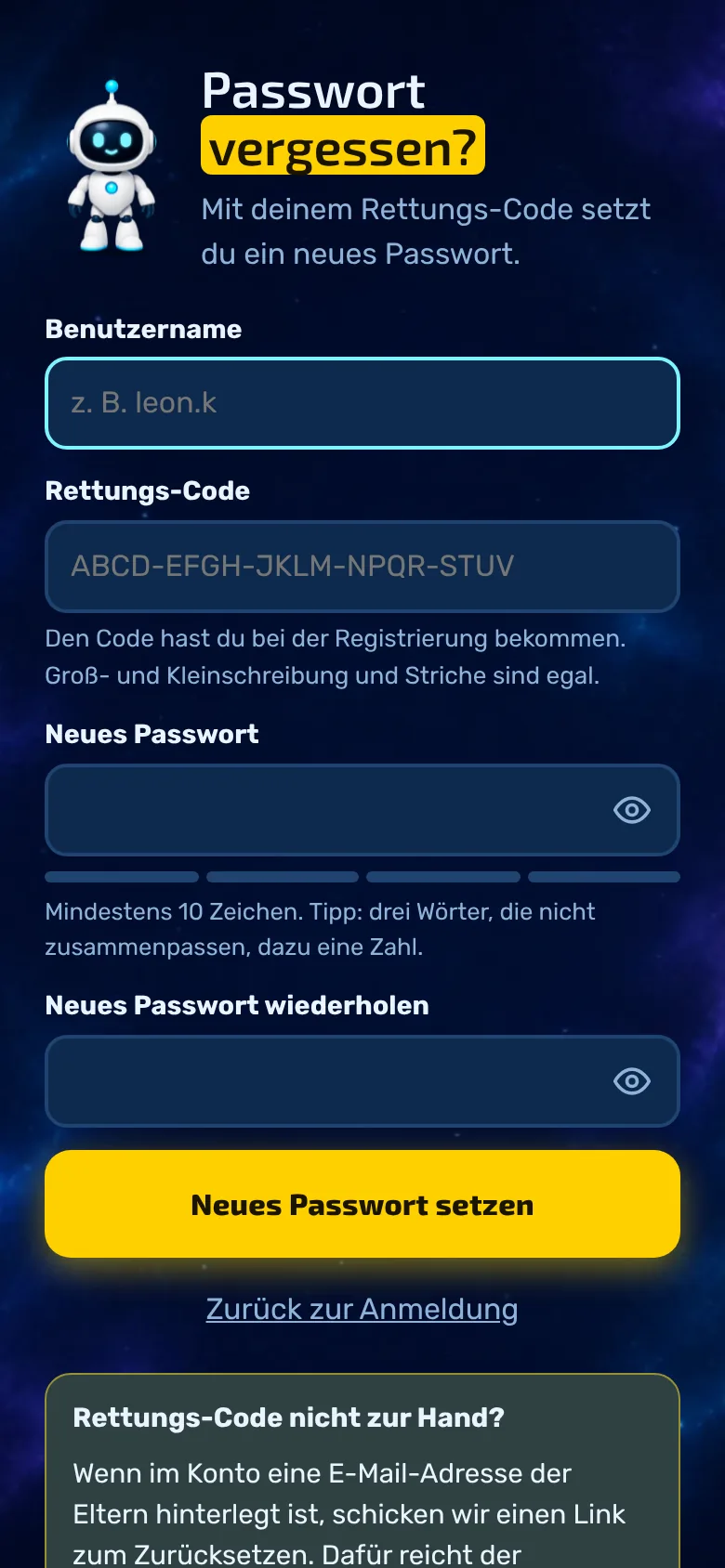
Mit dem Rettungs-Code setzt Ihr Kind selbst ein neues Passwort.
Auf der Anmeldeseite „Passwort vergessen?“ antippen, Benutzername und Rettungs-Code eingeben und ein neues Passwort wählen.
Nach 5 Fehlversuchen ist der Name eine Stunde gesperrt.
Danach gibt es einen neuen Rettungs-Code, und alle anderen Geräte werden abgemeldet.
Ist eine E-Mail-Adresse hinterlegt, kann ein Link zum Zurücksetzen verschickt werden, sofern der Versand eingerichtet ist. Der Rettungs-Code ist der verlässliche Weg.
13Fragen
Hilfe und Support
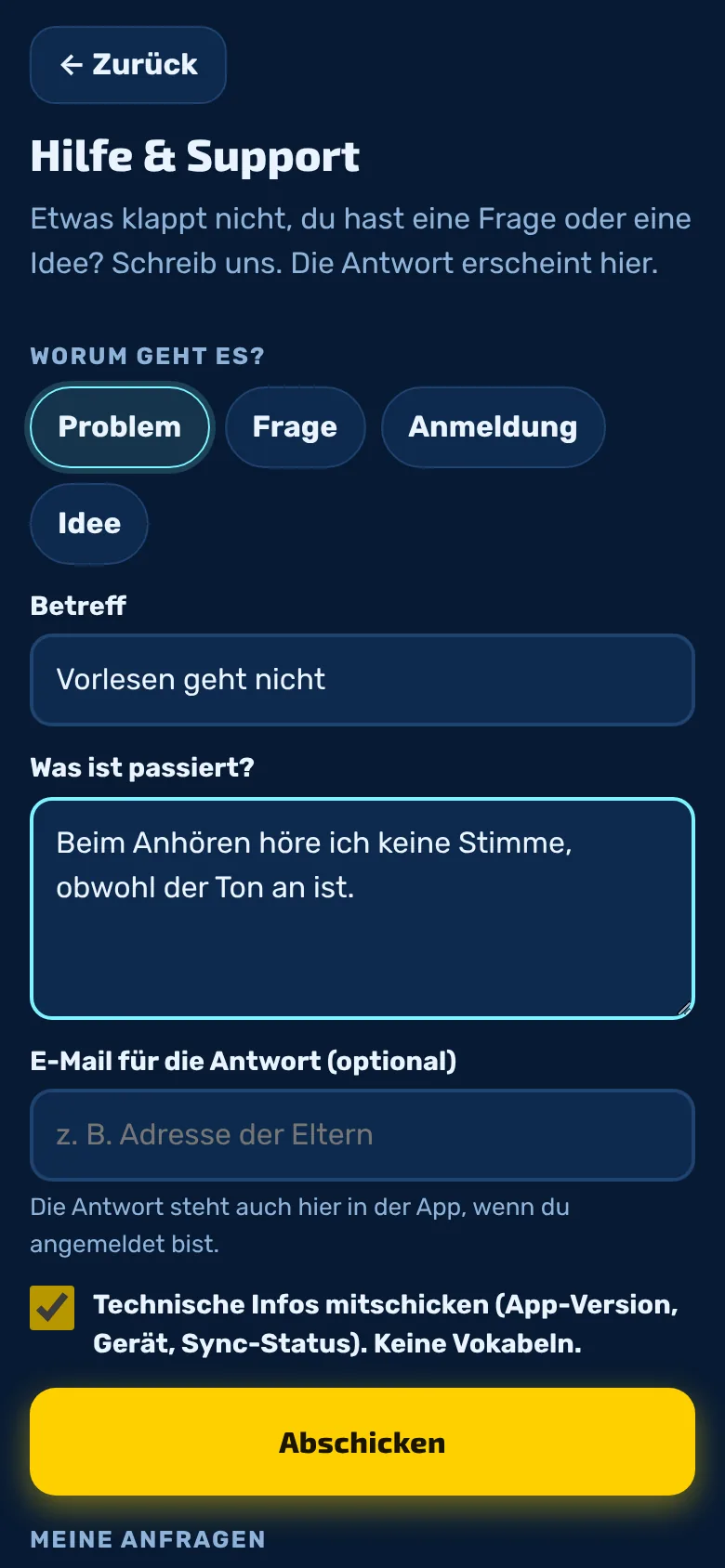
Probleme melden oder Fragen stellen geht direkt in der App, im Eltern-Bereich unter „Hilfe & Support“. Die Antwort erscheint ebenfalls dort.
Kategorie wählen (Problem, Frage, Anmeldung oder Idee), Betreff und Nachricht schreiben.
Technische Infos wie App-Version und Gerät können mitgeschickt werden, Vokabeln nie.
Unter „Meine Anfragen“ sehen Sie Status und Antwort. Der Roboter meldet neue Antworten.
Ohne Anmeldung geht es auch: auf der Anmeldeseite „Probleme? Support kontaktieren“. Pro Konto sind 5 Anfragen je Stunde möglich.
14Sicher für Kinder
Datenschutz in Kürze
Vokabel-Champion ist ein privates, nicht kommerzielles Projekt. Das Wichtigste auf einen Blick, die vollständigen Angaben stehen in der Datenschutzerklärung.
Keine E-Mail nötig: Benutzername und Passwort reichen.
Daten in der EU: Sie liegen in einem Rechenzentrum in Irland. Das Passwort wird nur als unlesbarer Prüfwert gespeichert.
Keine Werbung, kein Tracking, keine Käufe. Münzen gibt es nur fürs Üben.
Jederzeit löschbar: Im Eltern-Bereich lässt sich das Konto mit allen Daten löschen.
15Praktisch
Als App installieren
Vokabel-Champion läuft im Browser und braucht keinen App-Store. Mit wenigen Schritten liegt die App mit eigenem Symbol auf dem Handy, dem Tablet oder dem Computer und startet ohne Adressleiste wie eine installierte App.
Klicken Sie in der Adressleiste rechts auf das Symbol „App verfügbar“ beziehungsweise „Installieren“.
Ohne Symbol: In Edge das Menü (drei Punkte), dann „Apps“ und „Diese Website als App installieren“. In Chrome das Menü (drei Punkte), dann „Streamen, speichern und teilen“ und „Seite als App installieren“.
Bestätigen Sie mit „Installieren“. Die App liegt danach im Startmenü und lässt sich an die Taskleiste anheften.
Wählen Sie in der Menüleiste „Ablage“ und dann „Zum Dock hinzufügen“ (ab macOS Sonoma).
Bestätigen Sie mit „Hinzufügen“. Die App liegt jetzt im Dock und im Ordner „Programme“.
Chrome auf dem Mac: wie unter Windows über das Installieren-Symbol in der Adressleiste.
Auf iPhone und iPad melden Sie sich in der App vom Home-Bildschirm einmal neu an. Konto, Vokabeln und Fortschritt bleiben dieselben.
Üben funktioniert auch ohne Internet. Der Fortschritt wird beim nächsten Online-Sein hochgeladen.
Neue Versionen kommen von selbst. Falls etwas veraltet aussieht, die App einmal ganz schließen und neu öffnen.
Apps für den App Store und Google Play sind in Vorbereitung. Das Konto bleibt dasselbe.
Entfernen: Die App lässt sich wie jede andere App löschen (Symbol lange drücken beziehungsweise in Windows über „Einstellungen“ und „Apps“). Das Konto und die Daten bleiben dabei erhalten.
Noch eine Frage?
Eine Frage zur App, zum Konto oder zum Datenschutz? Wir antworten per E-Mail.