Tudo o que podes configurar como pai ou mãe: desde a área dos pais, passando pelo Modo de Aprendizagem, até à importação de vocabulário e à proteção de dados.
1Início
Conta e consentimento
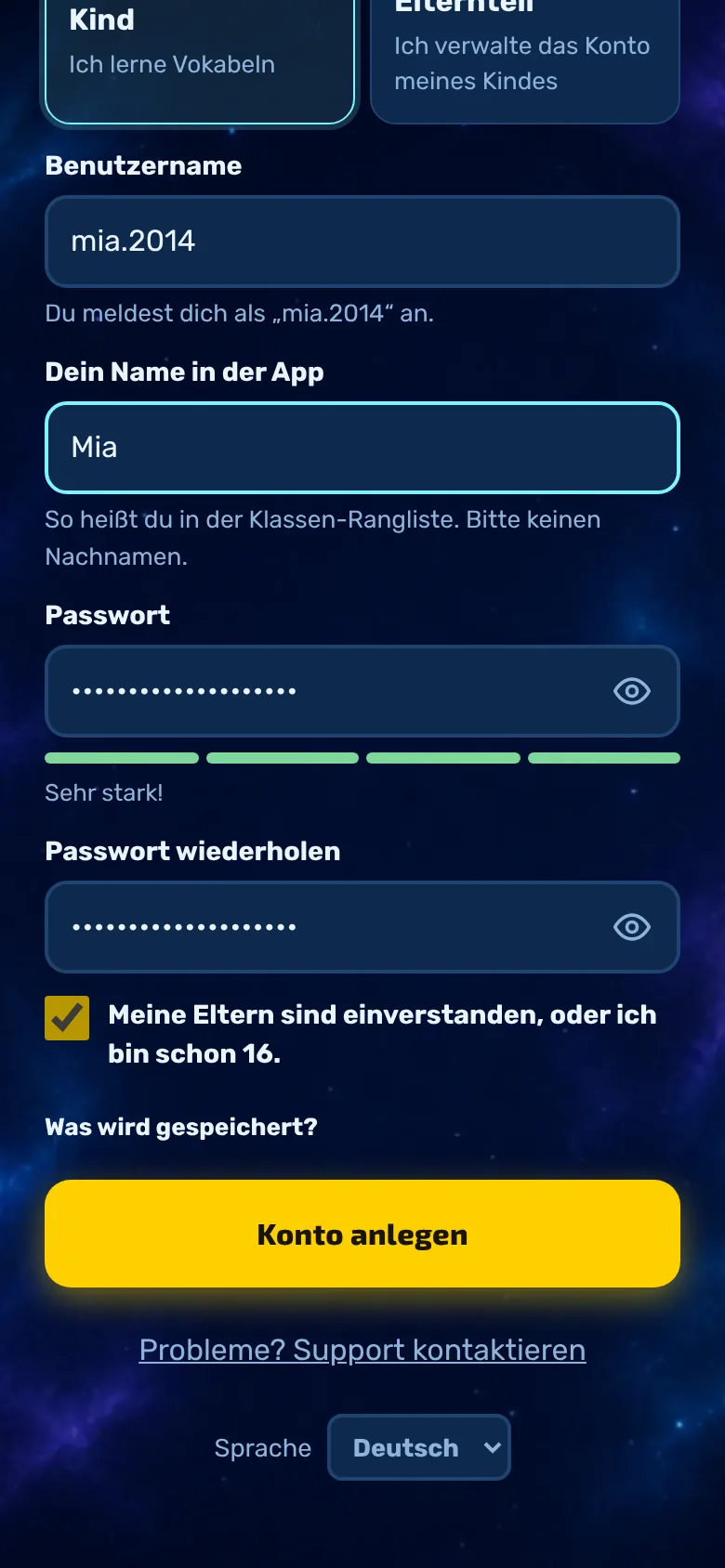
O teu filho cria a sua conta sozinho, de preferência contigo. Não é preciso um endereço de e-mail.
Basta o nome de utilizador e a palavra-passe. A palavra-passe tem de ter, pelo menos, 10 caracteres.
É obrigatório marcar a opção «Os meus pais concordam, ou já tenho 16 anos». Assim, o consentimento fica registado.
O endereço de e-mail dos pais é opcional e destina-se apenas à função «Esqueceste-te da palavra-passe?» e a respostas do apoio ao utilizador (ver «Gerir conta»).
Dica: o guia passo a passo para crianças está aqui. É melhor reverem-no juntos.
2Importante
Guarda bem o código de recuperação
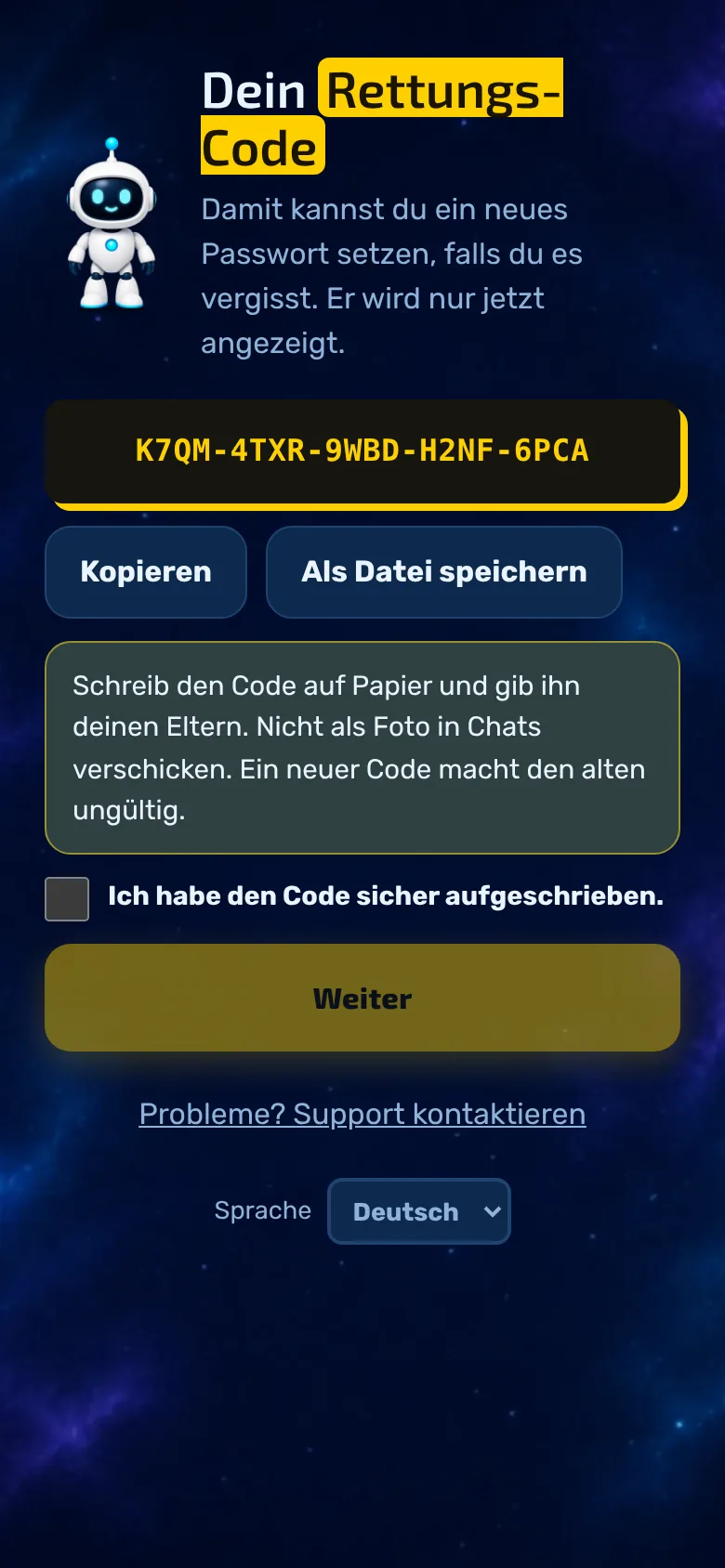
Após o registo, é apresentado um código de recuperação único, composto por cinco blocos. É a forma mais segura de redefinir uma palavra-passe esquecida.
Anota o código e guarda-o num local seguro, não o guardes como foto num chat.
Só aparece uma vez. Perdeste-o? Na área dos pais, em «Conta», podes criar um novo; o antigo deixa de ser válido.
3Definições
Abrir a Área dos Pais
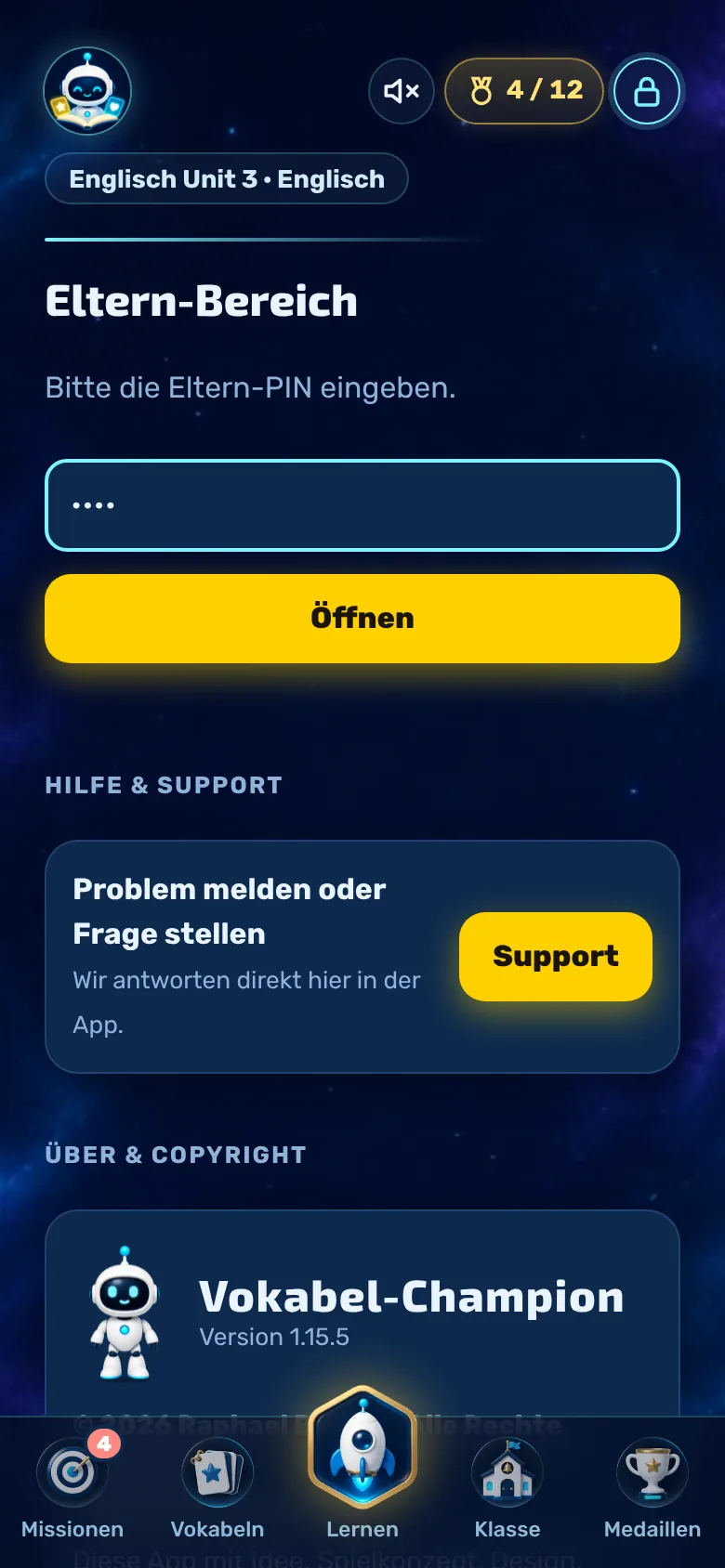
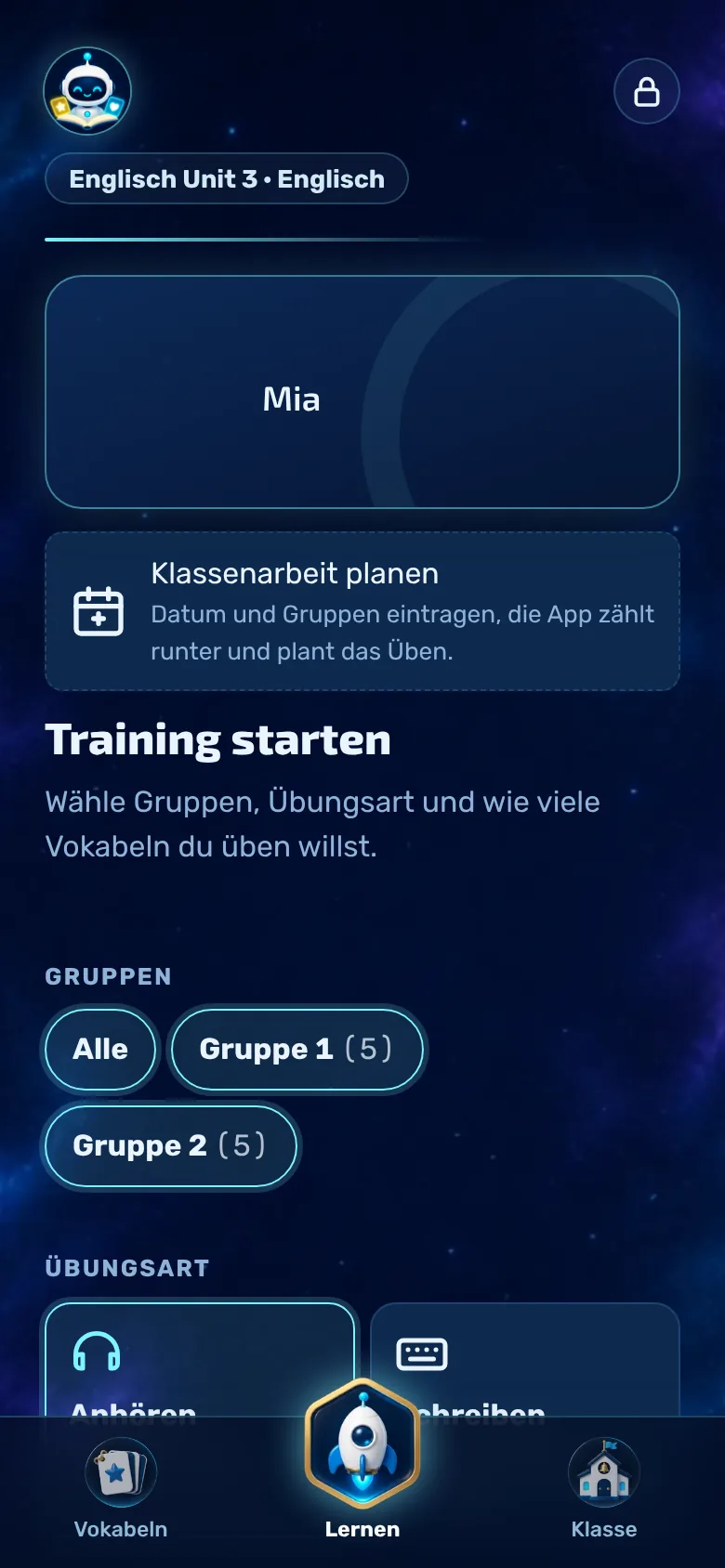
O cadeado no canto superior direito da app leva à área dos pais. Se quiseres, podes proteger essa área com um PIN para evitar que as crianças curiosas a acedam.
Toca no cadeado. Se tiveres definido um PIN (até 8 dígitos), este será solicitado.
Defines a PIN na área dos pais, em «Perfil». Deixar o campo em branco significa: sem PIN.
Por baixo da solicitação do PIN está «Ajuda e Suporte», para que o teu filho possa pedir ajuda mesmo sem o PIN.
4Definições
Interromper o treino
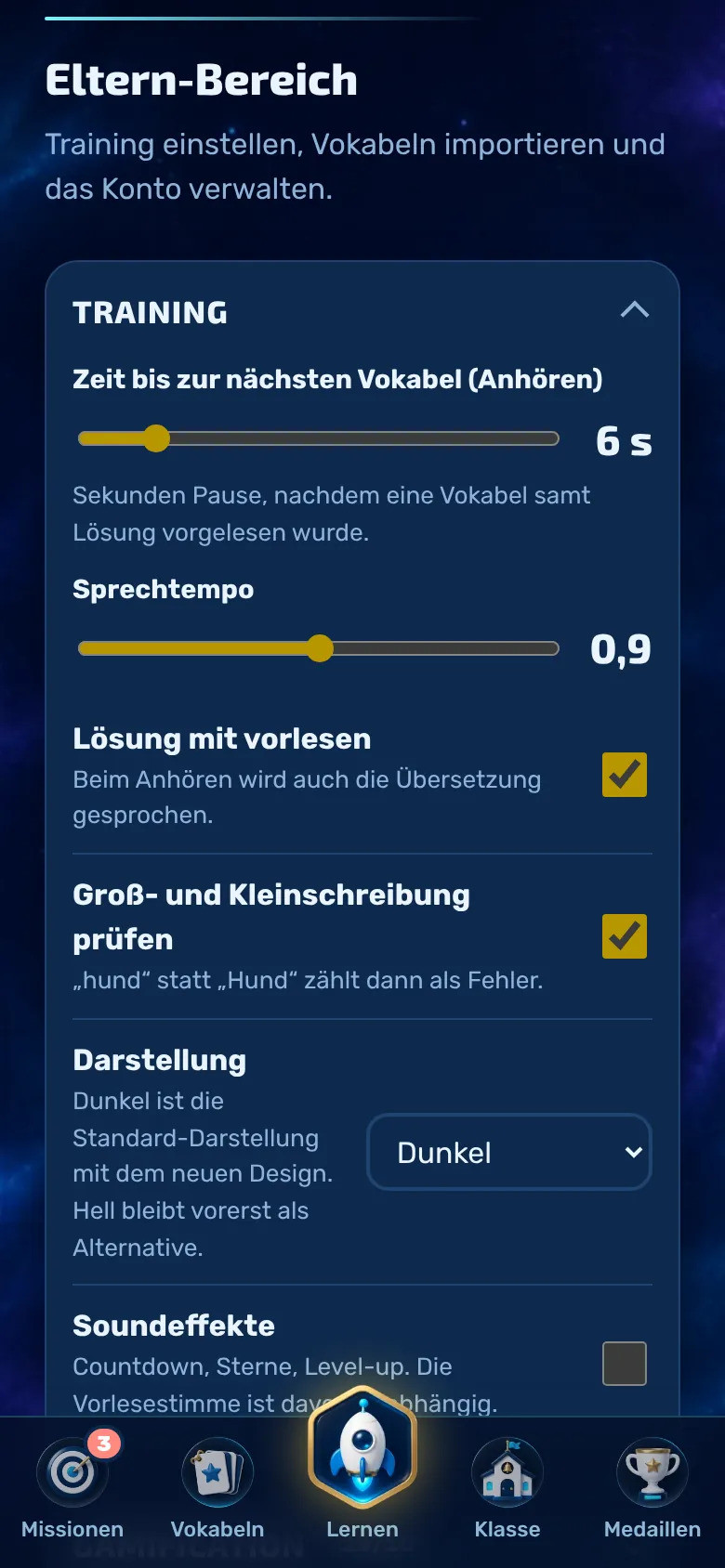
Na área dos pais, na parte de cima, podes definir como é que a prática vai decorrer.
As secções da área dos pais estão fechadas. Toca em «Treino» para as abrir.
Tempo até ao próximo vocábulo ao ouvir: 2 a 30 segundos.
Velocidade de fala: 0,5 a 1,3. Valores mais baixos significam uma fala mais lenta.
Solução com leitura em voz alta: ao ouvires, a tradução também é lida em voz alta.
Verifica se usas maiúsculas e minúsculas: «hund» em vez de «Hund» conta como erro. Desativar essa opção torna tudo mais fácil.
Efeitos sonoros: contagem decrescente, estrelas e subida de nível. A voz de leitura é independente destes efeitos.
Apresentação: o modo «Escuro» é o padrão, independentemente da configuração do dispositivo. O modo «Claro» mostra o estilo anterior e já não está a ser desenvolvido.
Ao clicar em «Guardar definições», aplicas o perfil que está abaixo.
5Menos jogo
Modo de aprendizagem: só prática
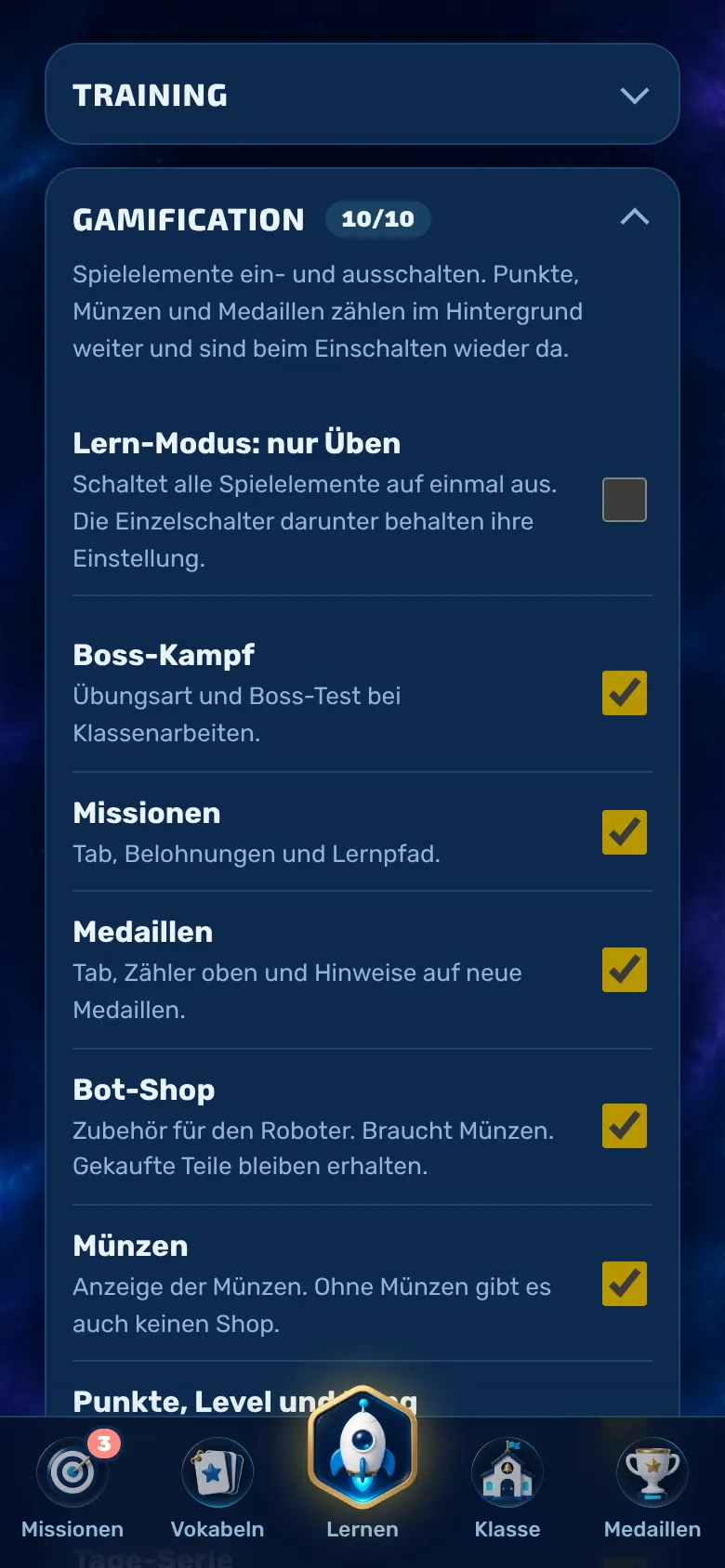
Nem todas as crianças gostam de pontos, medalhas e chefes. O modo de aprendizagem permite desativar todos os elementos de jogo com um botão. Por predefinição, está desativado.
O botão «Modo de aprendizagem: só prática» encontra-se na área dos pais, em «Gamificação» (toca para abrir).
Nessa altura, desaparecem os combates contra o boss, as missões, as medalhas, a loja, as moedas, os níveis, a série, as frases dos robôs e os sons do jogo, incluindo os cliques dos botões. Só fica a leitura em voz alta.
Os botões individuais abaixo estão bloqueados no modo de aprendizagem e mantêm o seu valor. Se o desligares, tudo volta a ficar como antes.
Os pontos, moedas, medalhas e séries continuam a acumular-se em segundo plano e reaparecem quando ligas a aplicação.
A configuração fica no painel de jogo e aplica-se a todos os dispositivos da conta.
6Ajustar detalhes
Desativar elementos de jogo individualmente
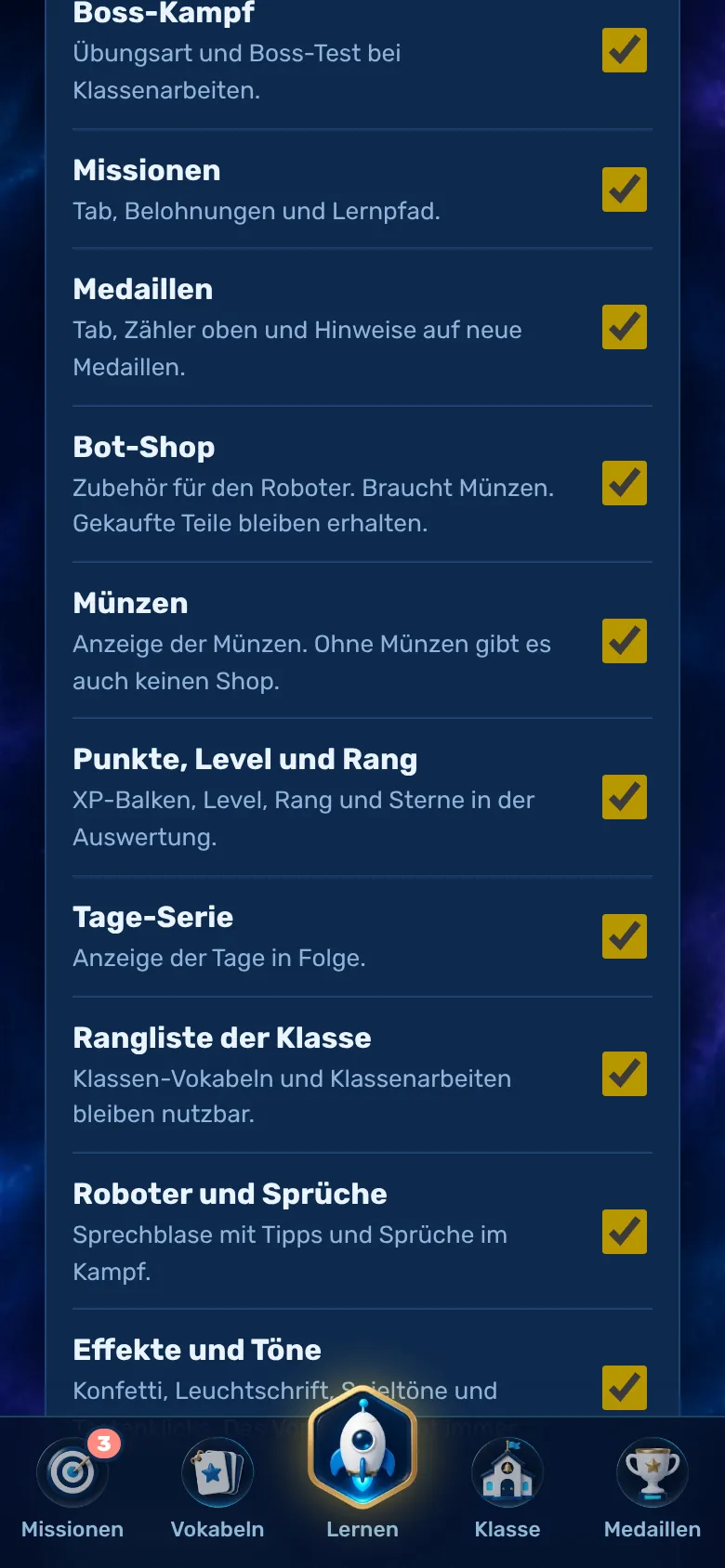
Se não quiseres apenas algumas coisas, podes desativar dez funções individualmente. Por predefinição, estão todas ativadas.
Os botões encontram-se na área dos pais, em «Gamificação».
Combate contra o boss, missões (com percurso de aprendizagem), medalhas, loja do robô, moedas, pontos/níveis/classificação (com estrelas), série de dias, tabela de classificação da turma, robôs e frases, efeitos e sons.
A loja precisa de moedas: sem a indicação das moedas, também não há loja.
As missões ocultas não podem ser selecionadas. Os itens comprados na loja do robô ficam no robô.
O separador «Turma» mantém-se sempre, apenas a tabela de classificação desaparece. O vocabulário da turma e os testes continuam disponíveis.
7Todos os anos
Natal e calendário do Advento
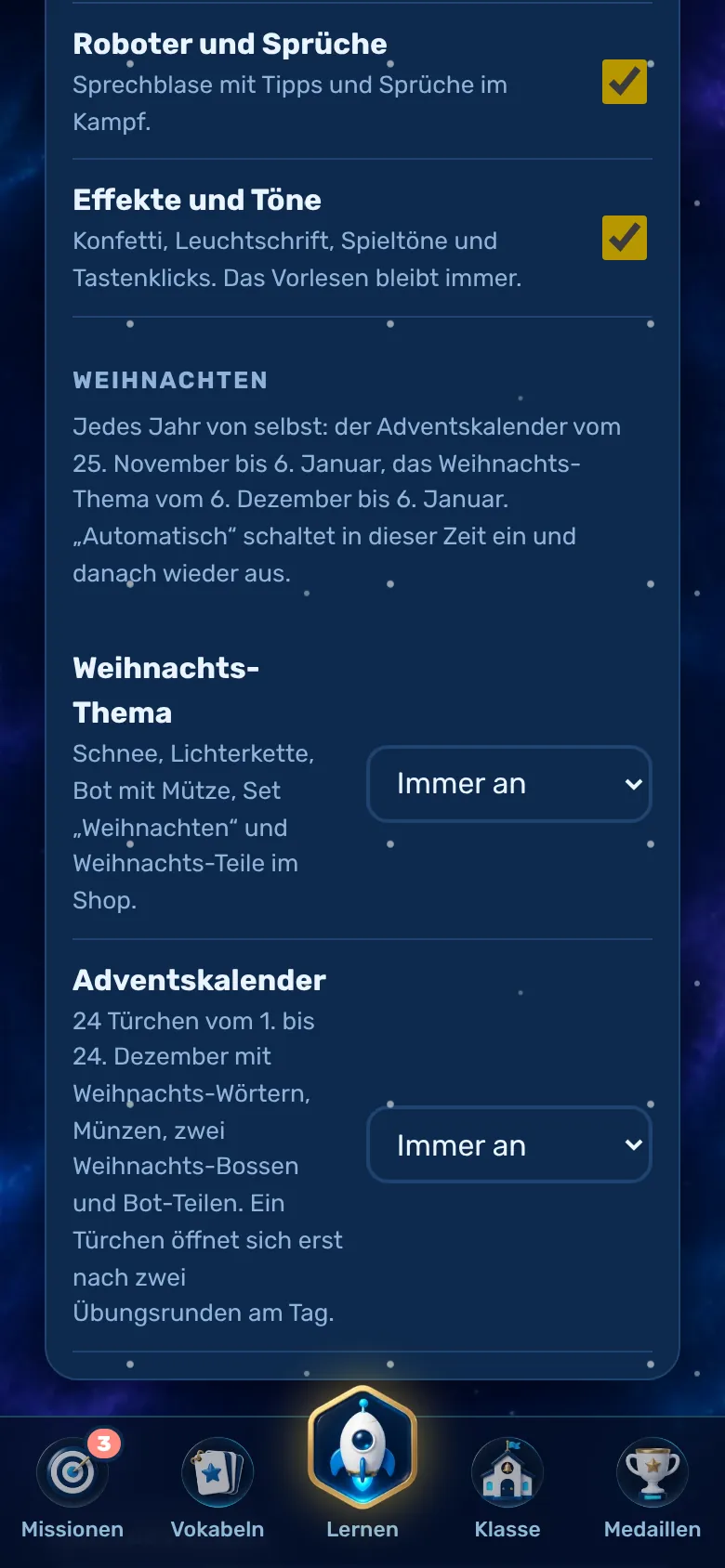
Na época do Natal, há um calendário do Advento e um tema natalício. Ambos ativam-se e desativam-se automaticamente todos os anos.
Calendário do Advento: de 25 de novembro a 6 de janeiro na página inicial, a partir de 1 de dezembro com 24 portinhas. A portinha do dia abre-se após duas rondas de exercícios. Lá dentro há novas palavras de Natal, moedas, dois chefes de Natal e peças de robôs.
Tema de Natal: de 6 de dezembro a 6 de janeiro, com neve, guirlandas de luzes, mapa de missões de inverno e arena de chefes, um separador «Natal» na loja e o conjunto de vocabulário «Natal» no idioma que estás a aprender.
Configurações: área dos pais, «Gamificação», bloco «Natal». Para o tema e o calendário, escolhe «Automático» (padrão), «Sempre ligado» ou «Desligado».
No modo de aprendizagem (apenas prática), o calendário e o cartão de Natal não aparecem.
8Definições
Perfil, PIN e cor
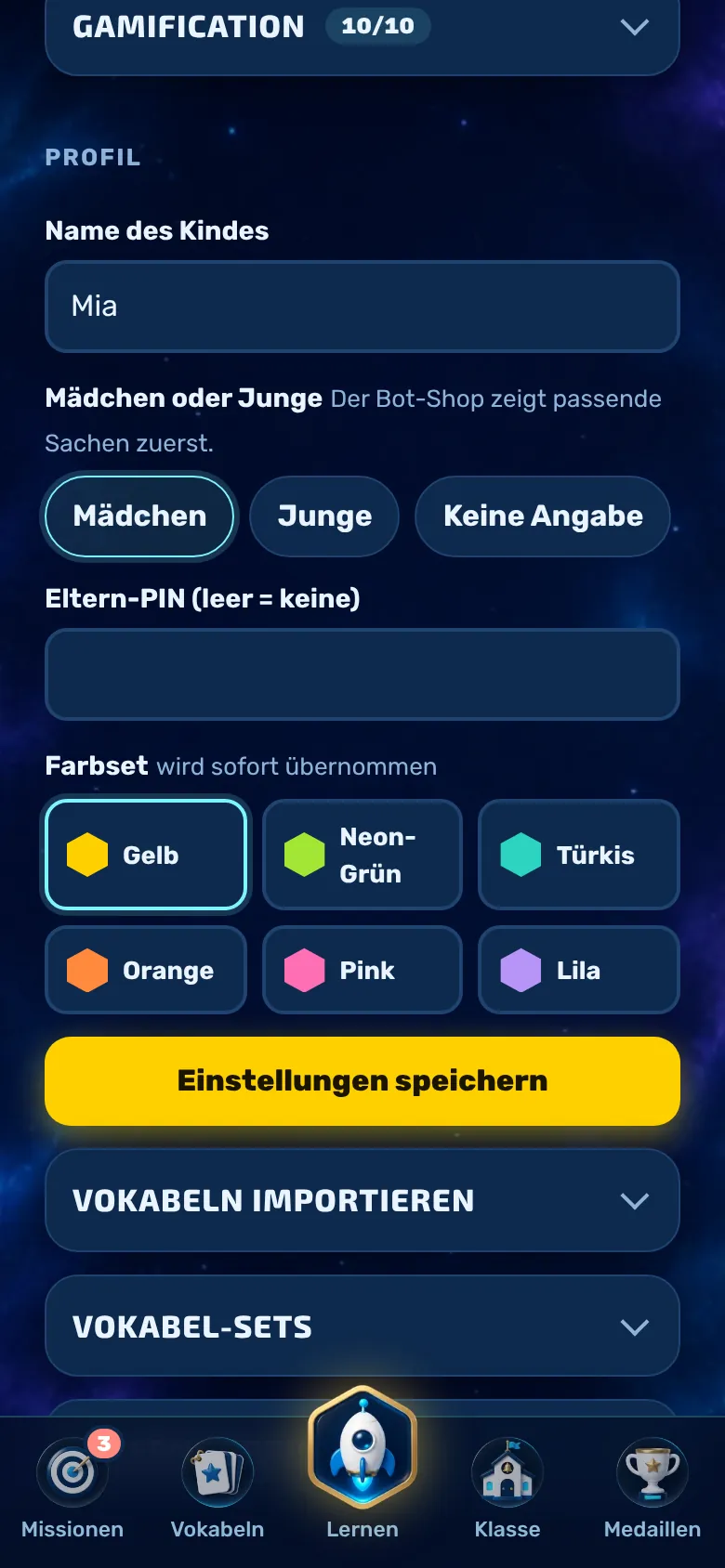
Em «Perfil», podes alterar o nome, o PIN dos pais e a cor da aplicação.
Nome da criança: é assim que aparece na app e na tabela de classificação da turma.
Menina ou menino: à escolha. A loja do bot mostra então primeiro os artigos adequados. Qualquer criança pode comprar o que quiser.
PIN dos pais: se deixares em branco, significa que não há PIN.
Conjunto de cores: amarelo, verde néon, turquesa, laranja, rosa ou roxo. A aplicação é imediata.
9Poupa tempo
Importar vocabulário
Em vez de digitar cada palavra individualmente, importa listas inteiras, por exemplo, a partir de uma tabela.
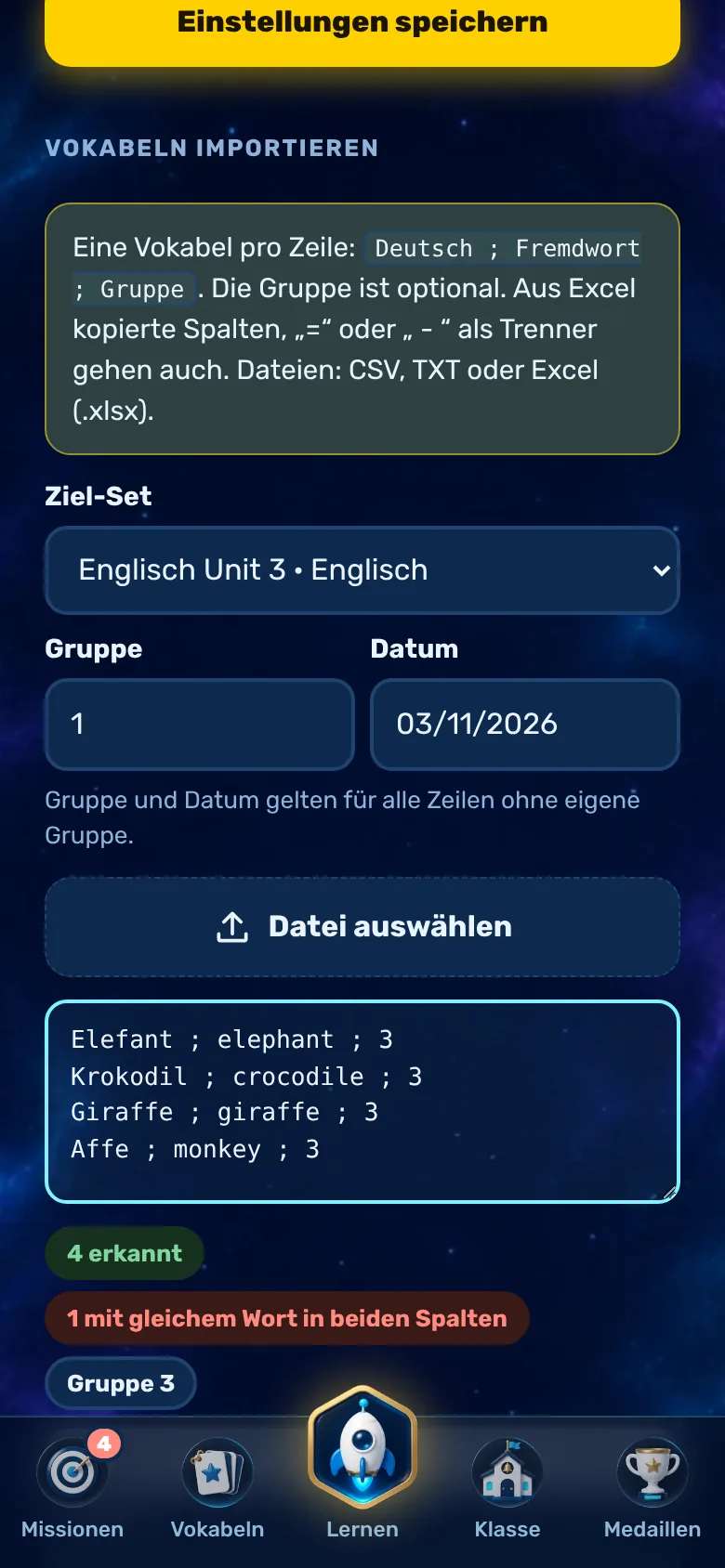
Uma palavra por linha: alemão ; palavra estrangeira ; grupo. O grupo é opcional.
Como separadores, podes usar tabulação, ponto e vírgula, «=», «-» ou vírgula. As colunas copiadas do Excel também funcionam.
Em vez de colar, podes selecionar um ficheiro: CSV, TXT ou Excel (.xlsx).
Escolhe o conjunto de objetivos, o grupo e a data. Estes aplicam-se a todas as linhas que não tenham um grupo próprio.
A pré-visualização mostra quantas linhas foram reconhecidas. O cabeçalho e as repetições são ignorados; a app marca as linhas com a mesma palavra em ambas as colunas.
10Ordem
Gerir conjuntos de vocabulário
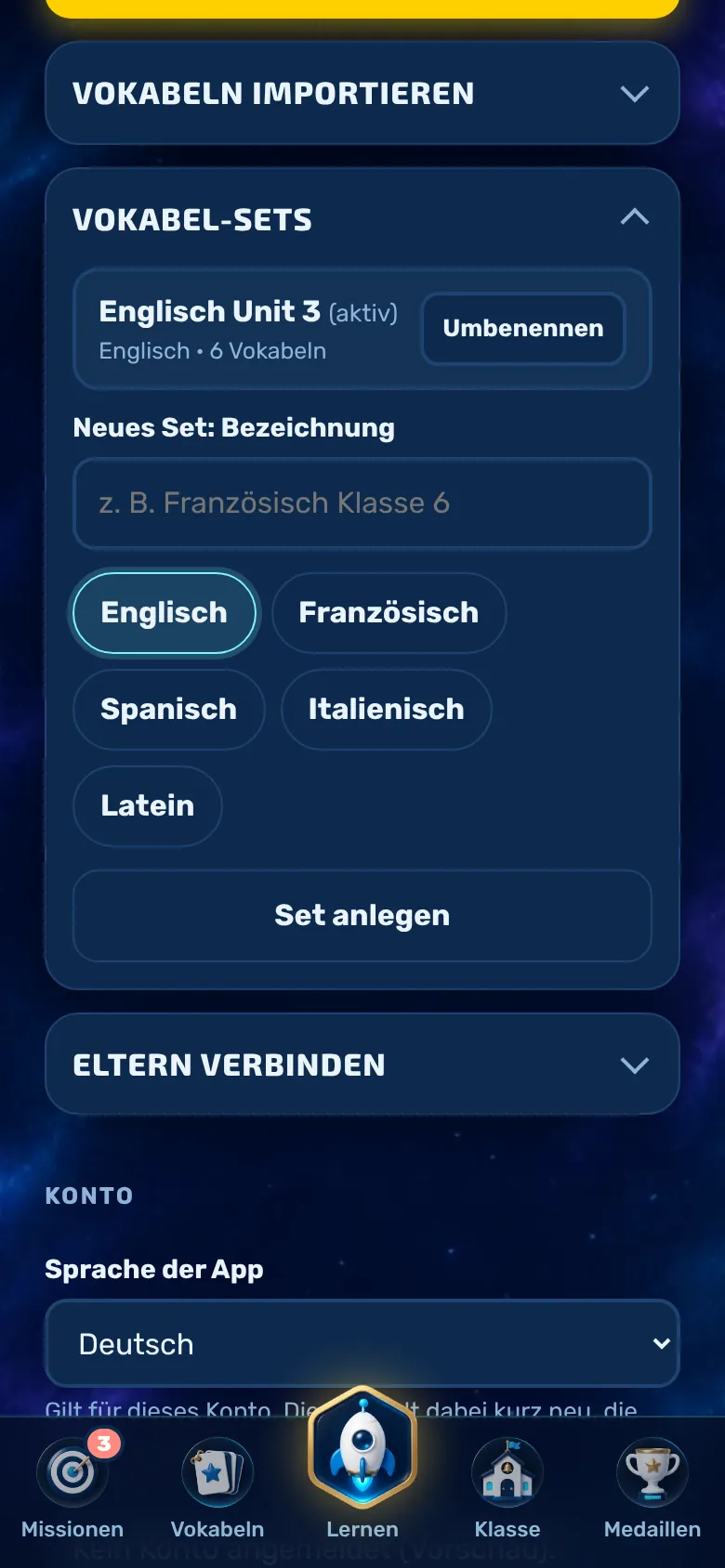
O vocabulário está organizado em conjuntos, por exemplo, um por disciplina, e dentro destes em grupos (lições).
Podes criar um novo conjunto com um nome e um idioma, por exemplo, «Francês 6.º ano».
Os conjuntos podem ser renomeados e eliminados. Ao eliminá-los, o vocabulário e os testes programados desse conjunto também desaparecem.
Idiomas: inglês, francês, espanhol, italiano e latim. Se a aplicação estiver a funcionar noutro idioma, por exemplo, em inglês, também podes escolher o alemão: assim, o teu filho aprende alemão e o idioma da aplicação é o idioma de partida.
11Segurança
Gerir a conta
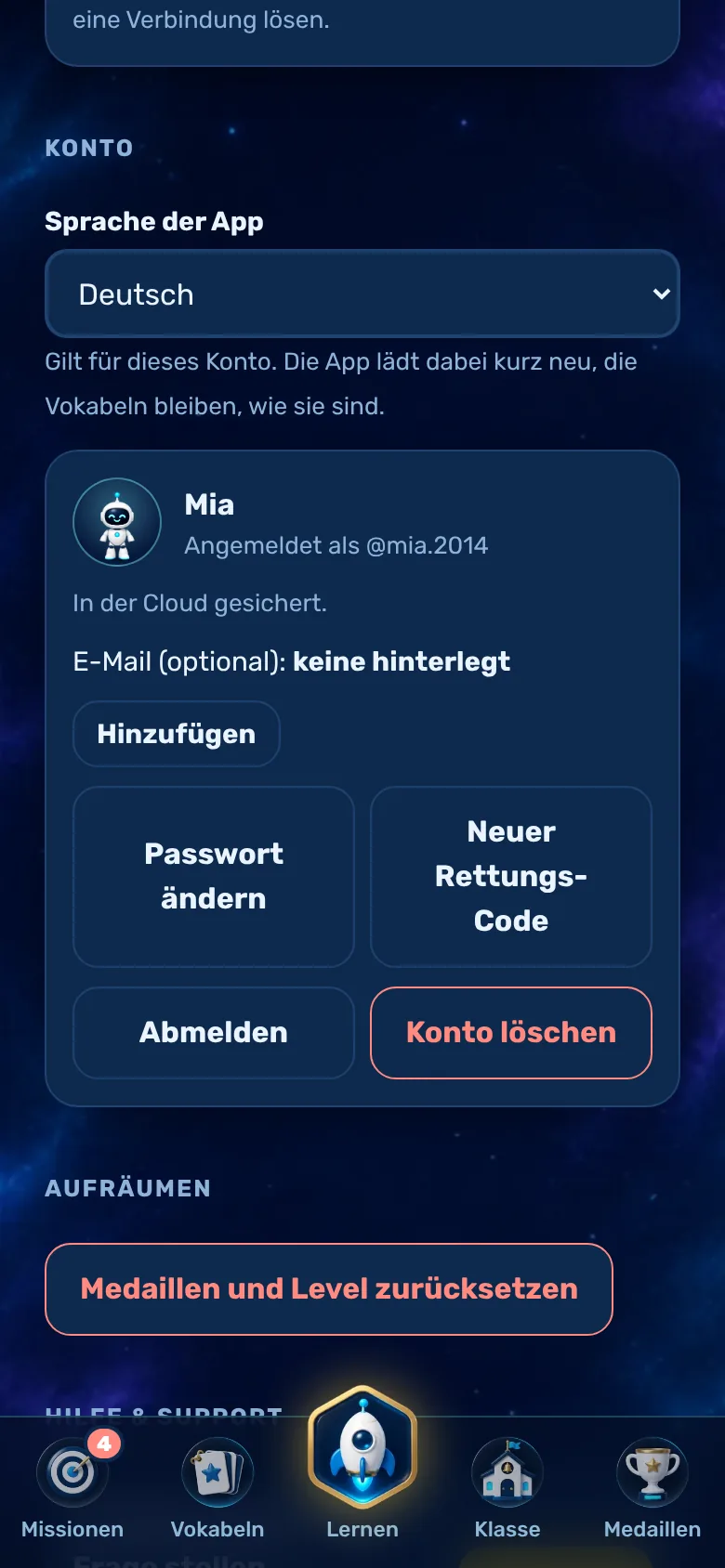
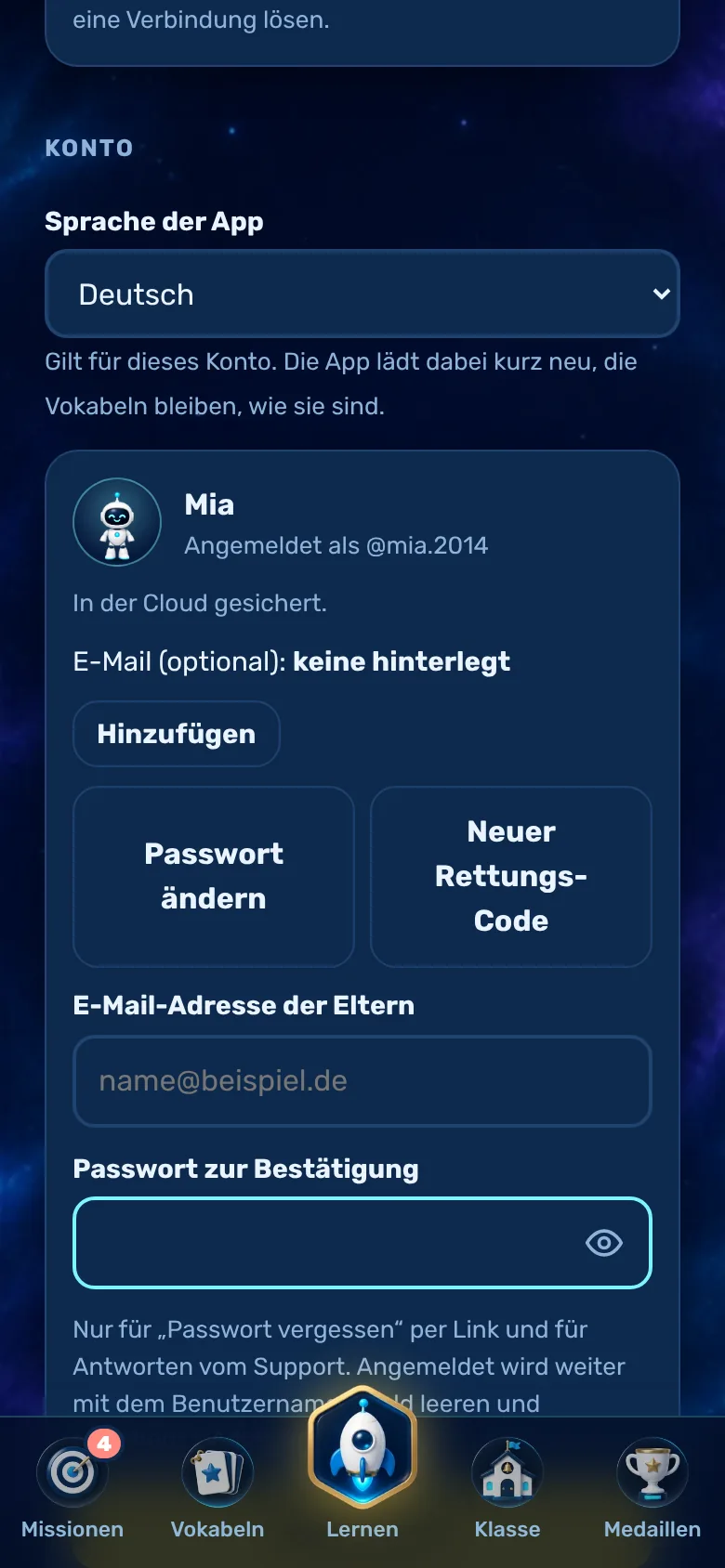
Na área dos pais, em «Conta», podes ver se a pontuação do jogo está guardada na nuvem e é aqui que geres a conta.
Idiomas da app: alemão, inglês, francês, espanhol, italiano ou português. Aplica-se a toda a conta; na primeira vez que a abrires, usa-se o idioma do dispositivo. O vocabulário em si fica tal como foi introduzido.
E-mail (opcional): só para «Esqueceste-te da palavra-passe?» através de um link e para respostas do apoio ao utilizador. A sessão continua a ser iniciada com o nome de utilizador. Só é possível alterar com a palavra-passe.
Alterar a palavra-passe e criar um novo código de recuperação (o antigo deixa de ser válido).
Sair: a app carrega primeiro o progresso e, em seguida, apaga os dados do dispositivo. Se não houver ligação à Internet, ela pergunta-te se queres continuar.
Apagar conta: com palavra-passe. Isto apaga definitivamente a conta, a pontuação, as afiliações a turmas e as tuas próprias turmas.
12Se houver algum problema
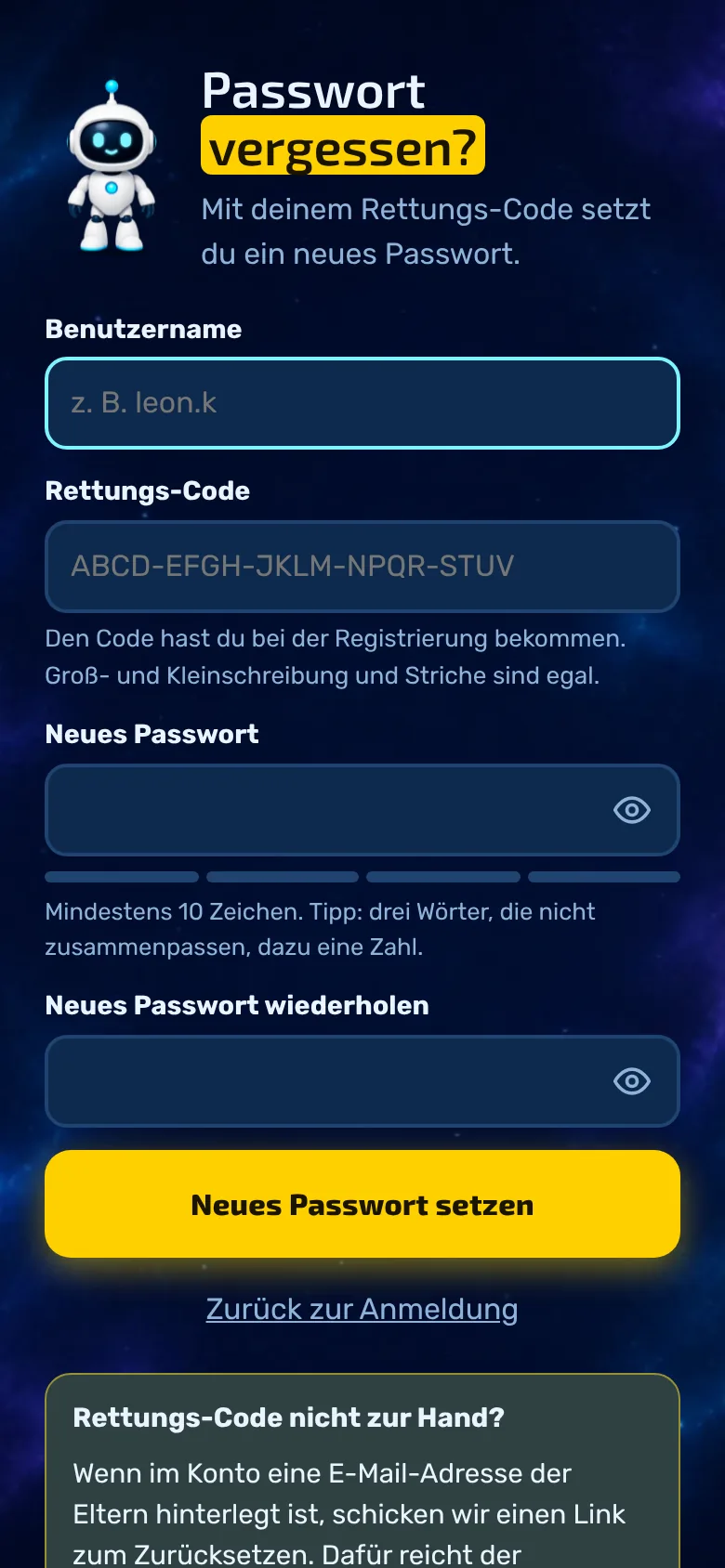
Esqueceste-te da palavra-passe?
Com o código de recuperação, o teu filho define ele próprio uma nova palavra-passe.
Na página de início de sessão, toca em «Esqueceste-te da palavra-passe?», introduz o nome de utilizador e o código de recuperação e escolhe uma nova palavra-passe.
Após 5 tentativas erradas, o nome fica bloqueado durante uma hora.
Depois disso, é gerado um novo código de recuperação e todos os outros dispositivos são desconectados.
Se tiveres um endereço de e-mail registado, pode ser enviado um link para repor a palavra-passe, desde que essa função esteja configurada. O código de recuperação é a forma mais segura.
13Perguntas
Ajuda e apoio
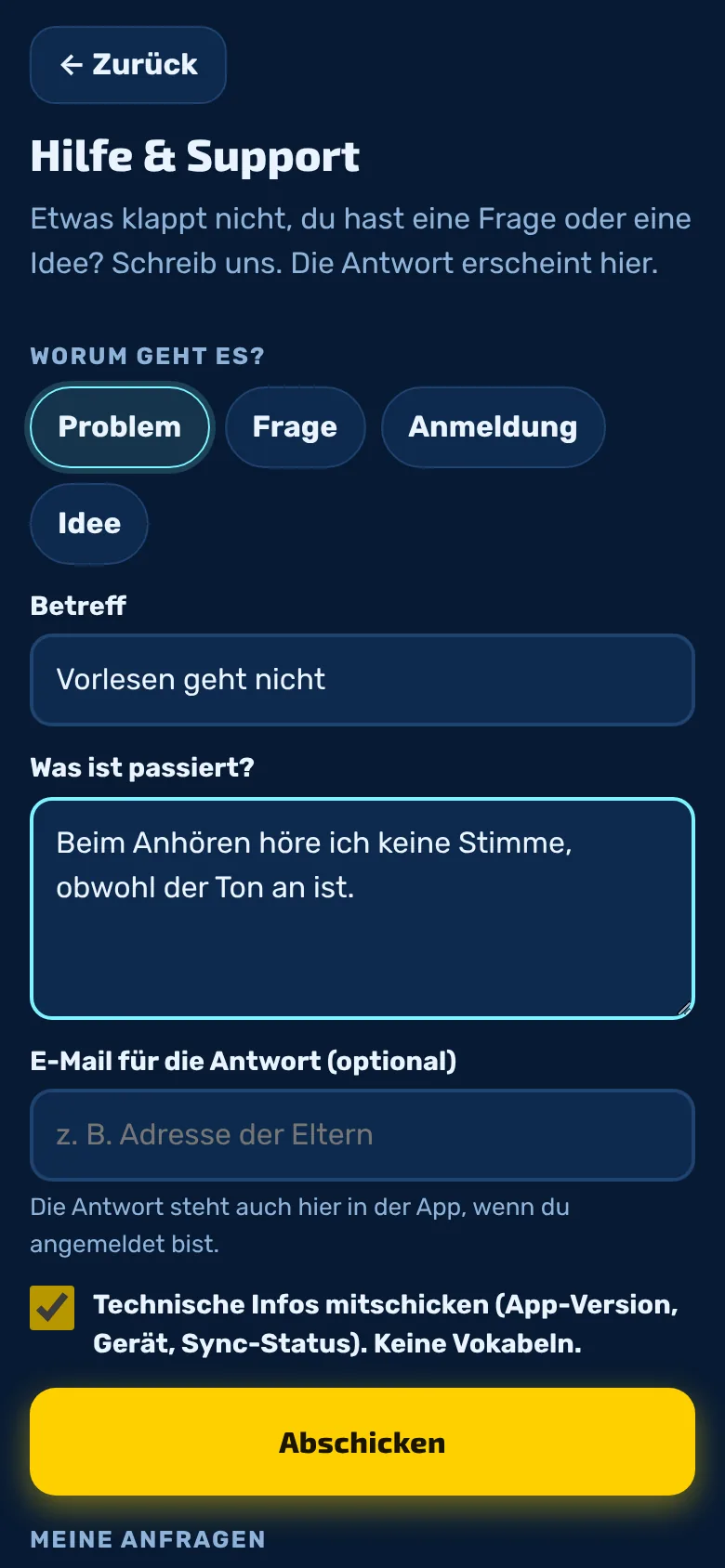
Podes comunicar problemas ou fazer perguntas diretamente na app, na área dos pais, em «Ajuda e Suporte». A resposta também aparece aí.
Escolhe a categoria (problema, pergunta, registo ou ideia), escreve o assunto e a mensagem.
Informações técnicas, como a versão da aplicação e o dispositivo, podem ser enviadas, mas o vocabulário nunca.
Em «As minhas perguntas», podes ver o estado e a resposta. O robô avisa-te quando há novas respostas.
Também dá para usar sem te registar: na página de registo, clica em «Problemas? Contactar o apoio». São permitidas 5 solicitações por hora por conta.
14Seguro para crianças
Resumo da proteção de dados
O «Vokabel-Champion» é um projeto privado e não comercial. O essencial num relance; os detalhes completos encontram-se na declaração de privacidade.
Não é preciso e-mail: basta o nome de utilizador e a palavra-passe.
Dados na UE: estão armazenados num centro de dados na Irlanda. A palavra-passe é guardada apenas como um valor de verificação ilegível.
Sem publicidade, sem rastreamento, sem compras. As moedas servem apenas para praticar.
Podes apagar a qualquer momento: na área dos pais, podes apagar a conta com todos os dados.
15Na prática
Instalar como aplicação
O Vokabel-Champion funciona no navegador e não precisa de nenhuma loja de aplicações. Em poucos passos, a aplicação fica no teu telemóvel, tablet ou computador com o seu próprio ícone e abre sem barra de endereços, tal como uma aplicação instalada.
Clica no ícone «Aplicação disponível» ou «Instalar» à direita na barra de endereços.
Sem ícone: No Edge, clica no menu (três pontos), depois em «Aplicações» e «Instalar este site como aplicação». No Chrome, clica no menu (três pontos), depois em «Transmitir, guardar e partilhar» e «Instalar página como aplicação».
Confirma com «Instalar». Depois, a aplicação fica no menu Iniciar e pode ser fixada na barra de tarefas.
Na barra de menus, escolhe «Arquivo» e, em seguida, «Adicionar ao Dock» (a partir do macOS Sonoma).
Confirma com «Adicionar». A aplicação está agora no Dock e na pasta «Programas».
Chrome no Mac: tal como no Windows, através do ícone de instalação na barra de endereços.
No iPhone e no iPad, tens de fazer um novo login na app a partir do ecrã inicial. A conta, o vocabulário e o progresso mantêm-se os mesmos.
Podes praticar mesmo sem ligação à Internet. O teu progresso é carregado assim que estiveres online.
As novas versões são atualizadas automaticamente. Se algo parecer desatualizado, fecha a app completamente e volta a abri-la.
Estão a ser preparadas aplicações para a App Store e o Google Play. A conta continua a ser a mesma.
Remover: Podes apagar a app como qualquer outra (mantém o ícone premido ou, no Windows, vai a «Definições» e «Apps»). A conta e os dados ficam guardados.
Mais alguma pergunta?
Tens alguma dúvida sobre a aplicação, a conta ou a proteção de dados? Respondemos por e-mail.