Tutto quello che puoi impostare come genitore: dall’Area Genitori alla Modalità di apprendimento, fino all’importazione dei vocaboli e alla protezione dei dati.
1Inizio
Account e consenso
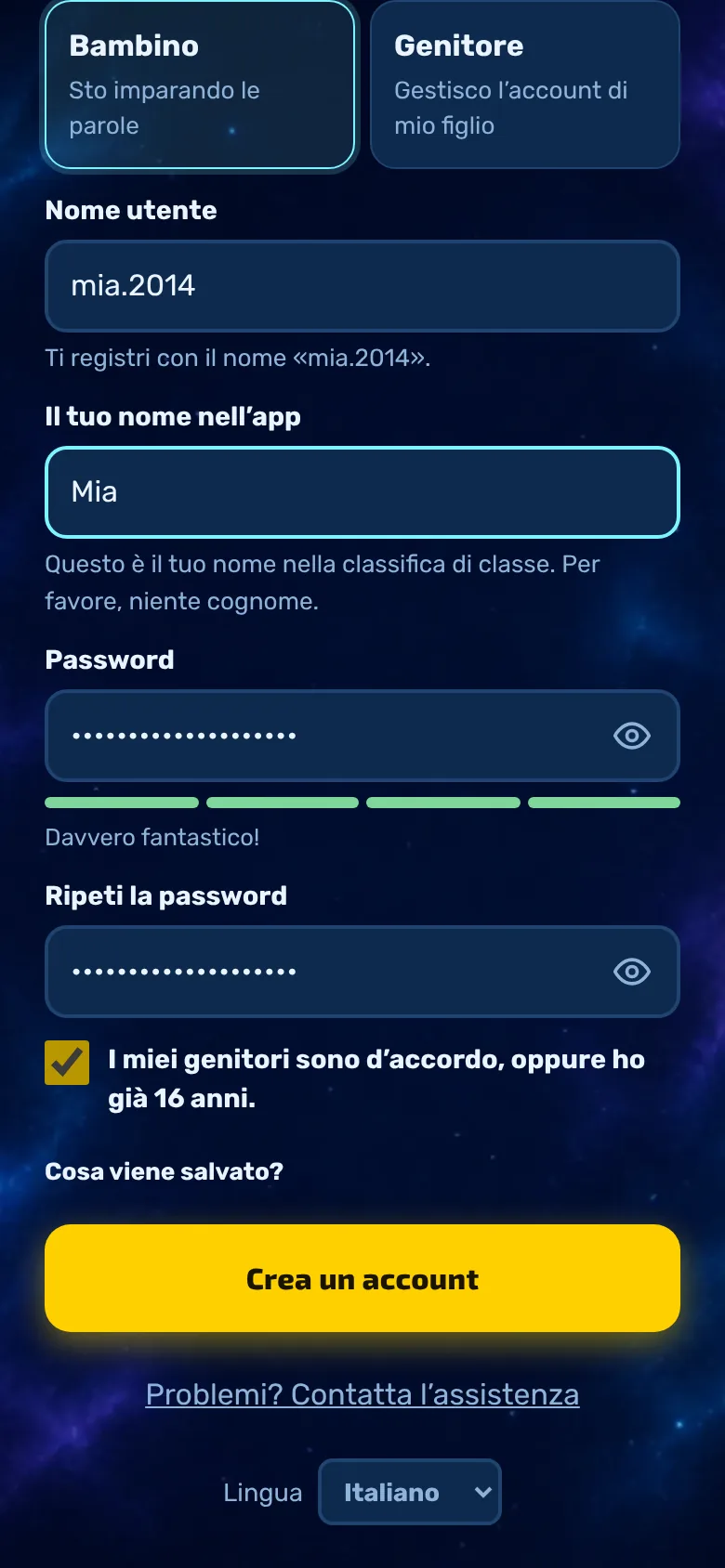
Tuo figlio crea il proprio account da solo, meglio se insieme a te. Non serve un indirizzo e-mail.
Bastano nome utente e password. La password deve contenere almeno 10 caratteri.
La casella «I miei genitori sono d’accordo, oppure ho già 16 anni» è obbligatoria. In questo modo si documenta il consenso.
L’indirizzo e-mail dei genitori è facoltativo e serve solo per la funzione “Password dimenticata” e per le risposte dell’assistenza (vedi Gestisci account).
Consiglio:qui trovi le istruzioni passo passo per i bambini. È meglio seguirle insieme.
2Importante
Conserva il codice di emergenza
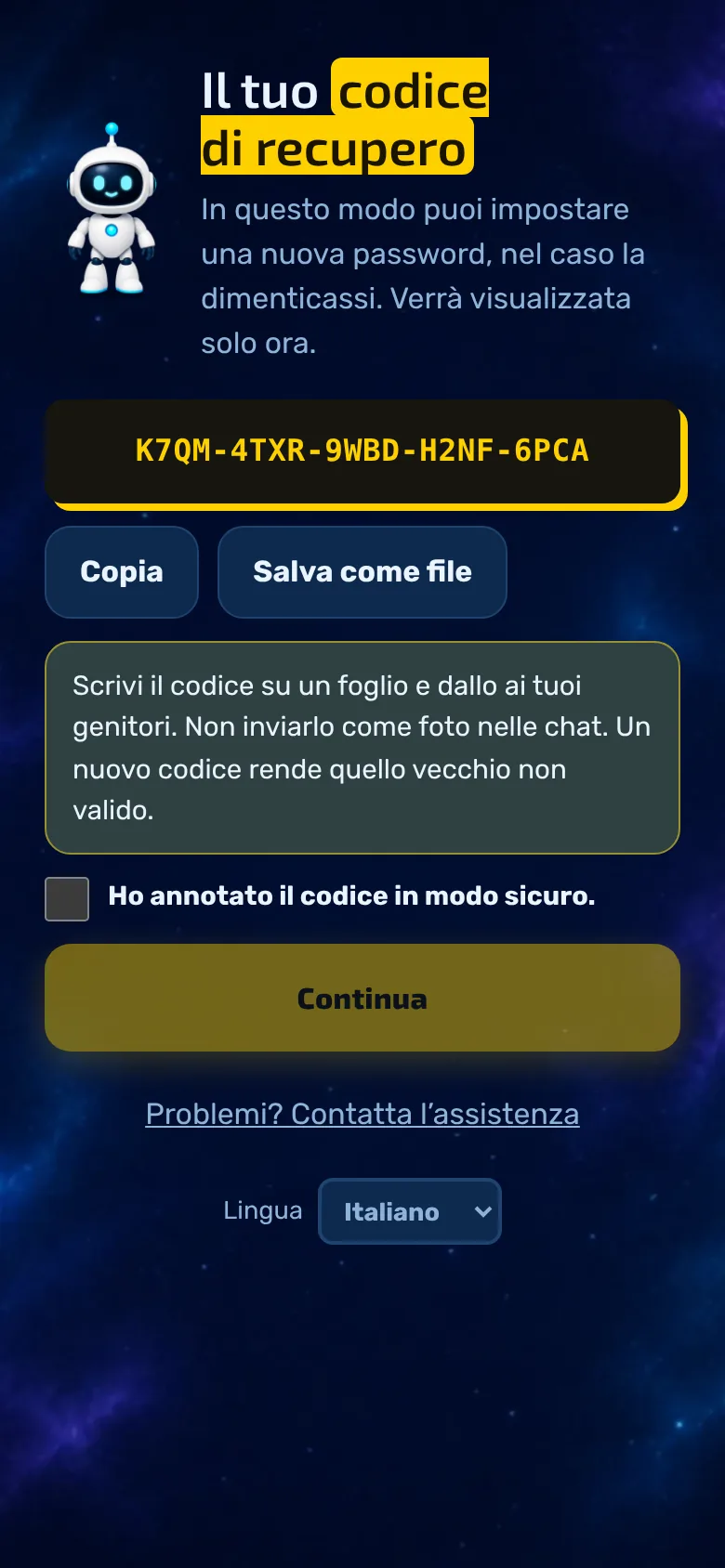
Dopo la registrazione, viene visualizzato una volta sola un codice di sicurezza composto da cinque blocchi. È il modo più sicuro per reimpostare una password dimenticata.
Annota il codice e conservalo al sicuro, non come foto in una chat.
Viene visualizzato solo una volta. L’hai perso? Nell’Area genitori, alla voce «Account», puoi crearne uno nuovo; quello vecchio non sarà più valido.
3Impostazioni
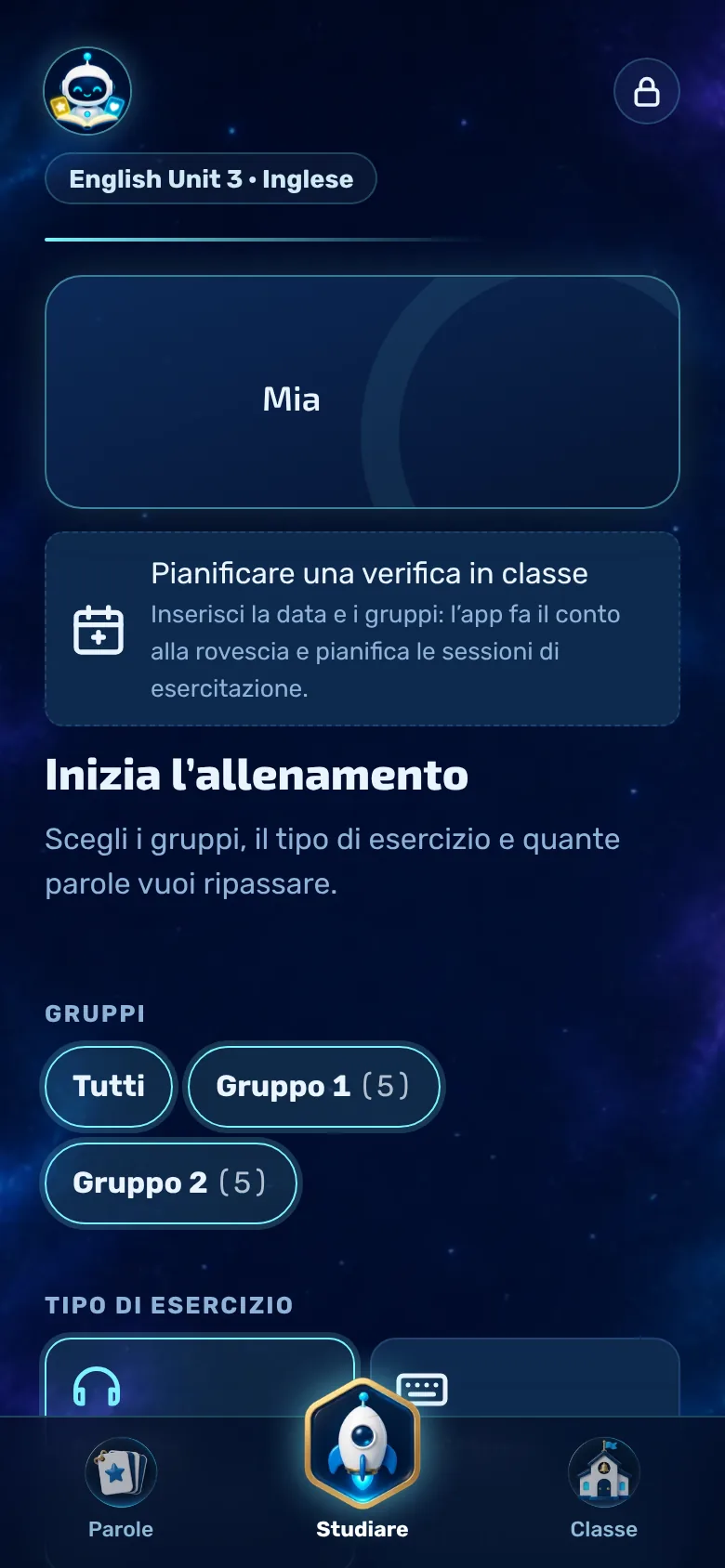
Apri l’area genitori
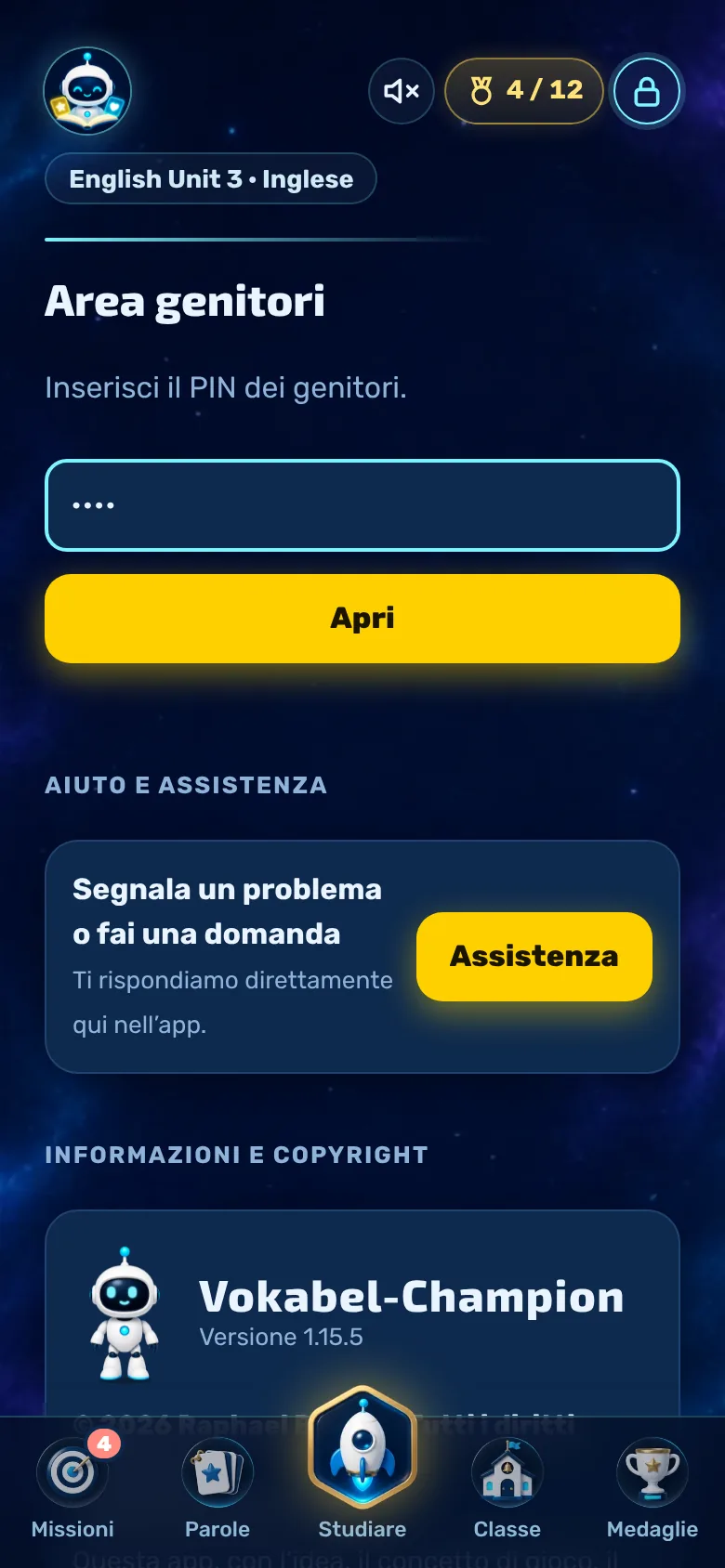
Il lucchetto in alto a destra nell’app porta all’area genitori. Se vuoi, puoi proteggerla con un PIN per tenerla lontana dalle manine curiose dei bambini.
Tocca il lucchetto. Se hai impostato un PIN (fino a 8 cifre), ti verrà richiesto.
Puoi impostare il PIN nell’Area genitori alla voce «Profilo». Lasciare il campo vuoto significa: nessun PIN.
Sotto la richiesta del PIN c’è la voce «Aiuto e assistenza», così tuo figlio può chiedere aiuto anche senza il PIN.
4Impostazioni
Interrompi l’allenamento
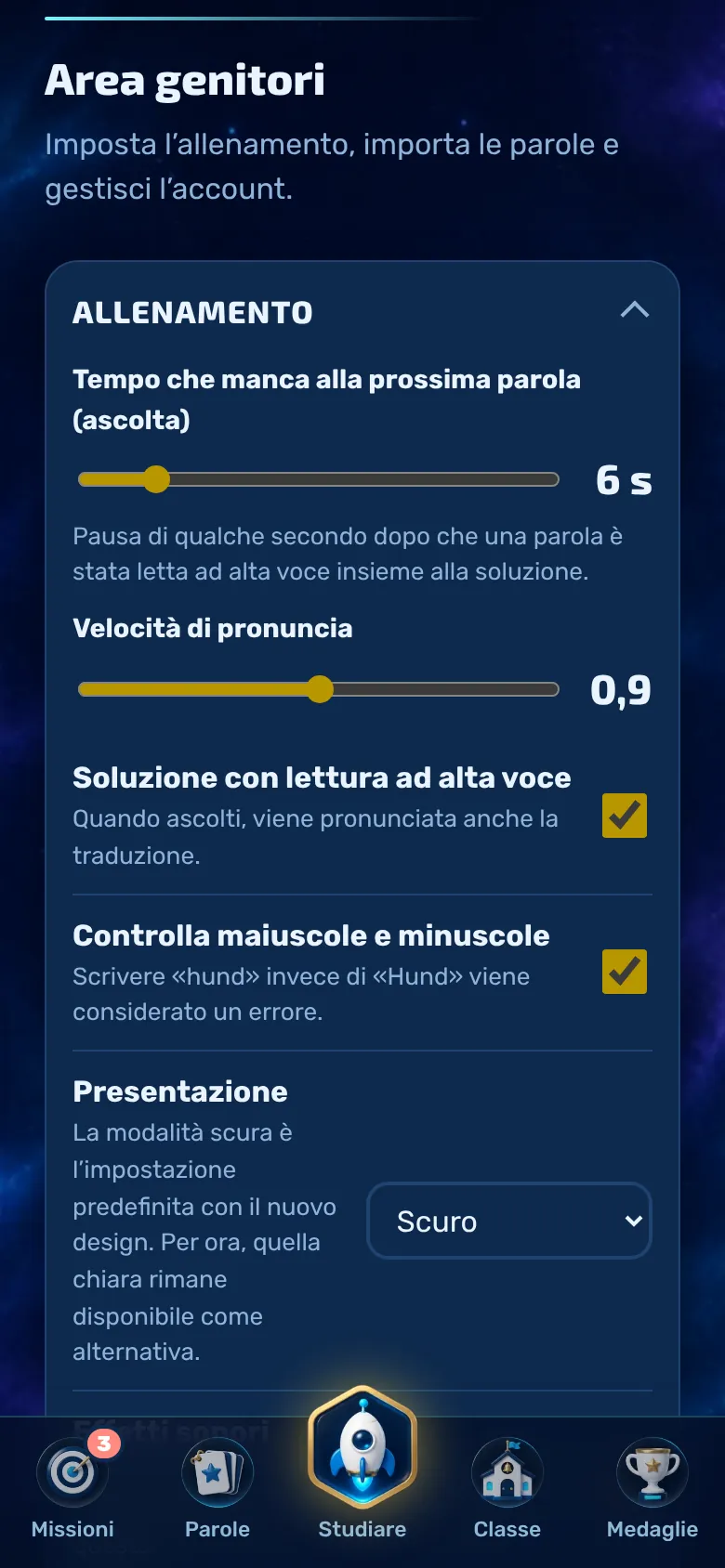
Nella sezione genitori, in alto, puoi impostare come si svolge l’esercizio.
Die Bereiche im Eltern-Bereich sind zugeklappt. Tippen Sie auf „Training“, um ihn zu öffnen.
Tempo che manca alla parola successiva durante l’ascolto: da 2 a 30 secondi.
Velocità di lettura: da 0,5 a 1,3. I valori più bassi indicano una lettura più lenta.
Soluzione con lettura ad alta voce: mentre ascolti, viene pronunciata anche la traduzione.
Controlla maiuscole e minuscole: «hund» invece di «Hund» viene considerato un errore. Disattivare questa opzione rende tutto più semplice.
Effetti sonori: conto alla rovescia, stelle e passaggio di livello. La voce di lettura è indipendente da questi elementi.
Darstellung: Dunkel ist der Standard, unabhängig von der Einstellung des Geräts. „Hell“ zeigt den früheren Stil und wird nicht mehr weiterentwickelt.
Cliccando su «Salva impostazioni» confermi il profilo sottostante.
5Meno gioco
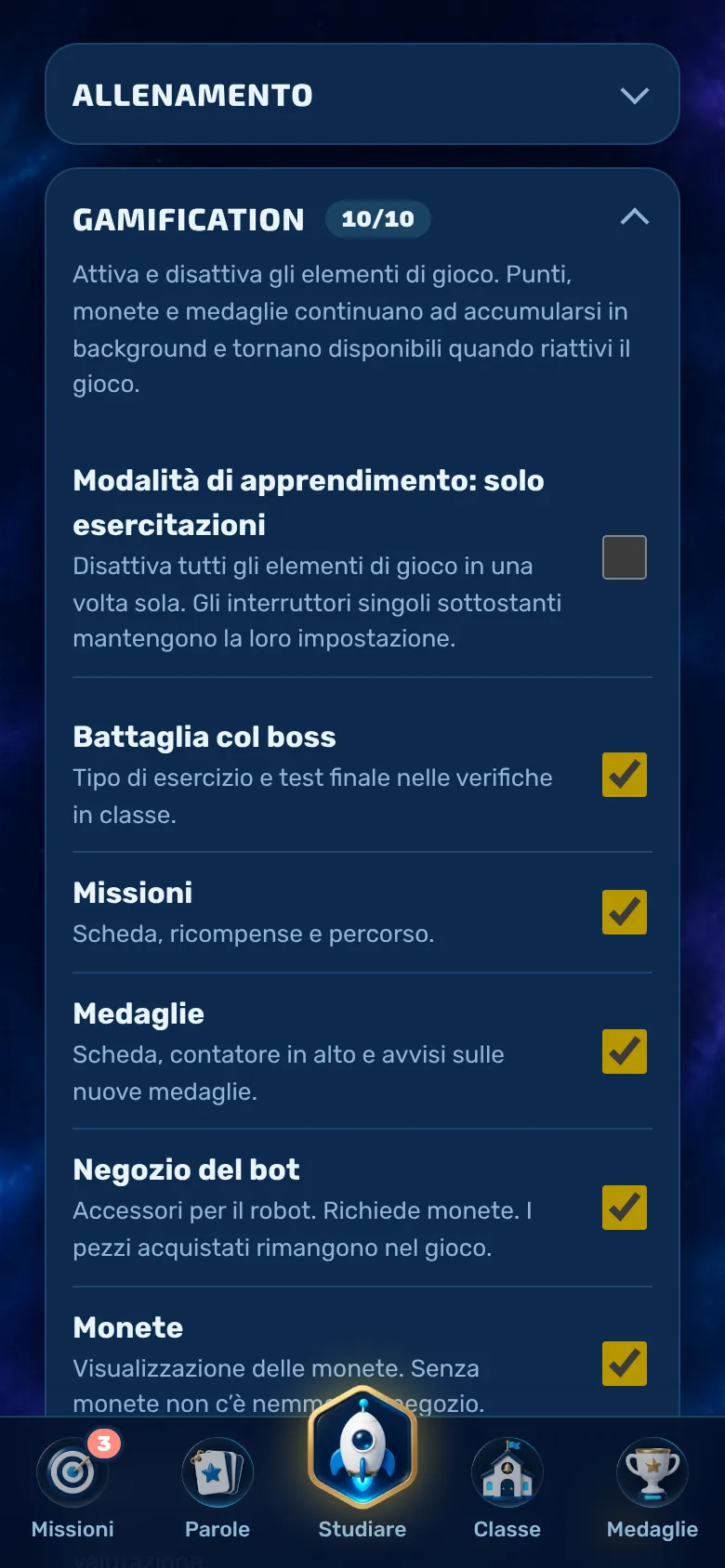
Modalità di apprendimento: solo esercitazioni
Non a tutti i bambini piacciono i punti, le medaglie e i boss. La modalità di apprendimento permette di disattivare tutti gli elementi di gioco tramite un interruttore. Di default è disattivata.
Der Schalter „Lern-Modus: nur Üben“ steht im Eltern-Bereich unter „Gamification“ (antippen zum Aufklappen).
A quel punto scompaiono le battaglie contro i boss, le missioni, le medaglie, il negozio, le monete, i livelli, la serie, le frasi dei robot e i suoni di gioco, compresi i clic dei tasti. Rimane solo la lettura ad alta voce.
I singoli pulsanti sottostanti sono bloccati in modalità di apprendimento e mantengono il loro valore. Se li disattivi, tutto torna come prima.
Punti, monete, medaglie e serie continuano ad accumularsi in background e sono di nuovo disponibili all’avvio dell’app.
L’impostazione si trova nella schermata dei punteggi e vale su tutti i dispositivi collegati all’account.
6Impostazioni avanzate
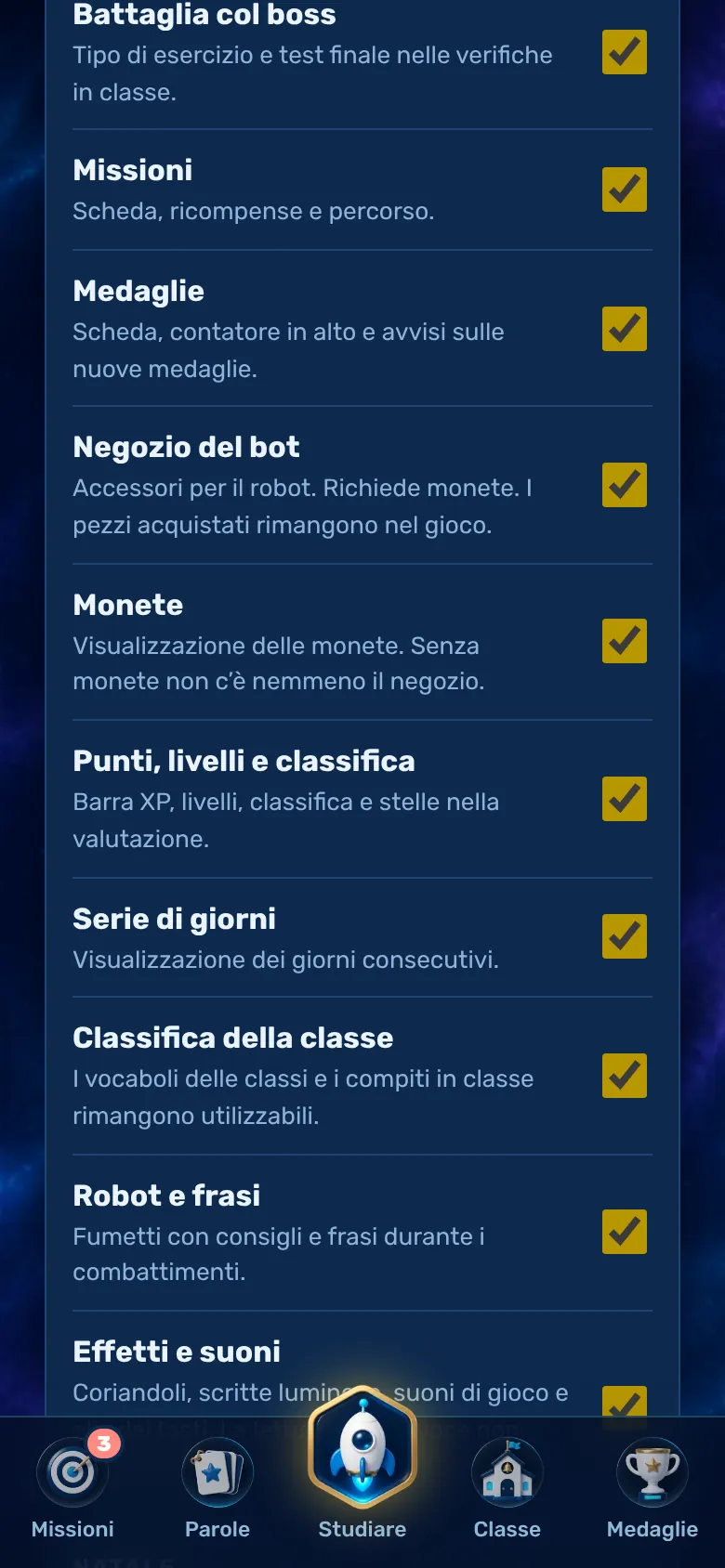
Disattiva singolarmente gli elementi di gioco
Se non vuoi alcune funzioni, puoi disattivarle una per una. Di default sono tutte attive.
Die Schalter stehen im Eltern-Bereich unter „Gamification“.
Sfide contro i boss, missioni (con percorso di apprendimento), medaglie, negozio dei robot, monete, punti/livelli/classifica (con stelle), serie giornaliera, classifica di classe, robot e frasi, effetti e suoni.
Il negozio richiede monete: senza l’indicazione delle monete, non c’è nemmeno il negozio.
Le missioni nascoste non possono essere selezionate. Gli oggetti acquistati nello shop rimangono sul robot.
La scheda «Classe» rimane sempre, viene eliminata solo la classifica. Il vocabolario della classe e i compiti in classe rimangono disponibili.
7Jedes Jahr
Weihnachten und Adventskalender
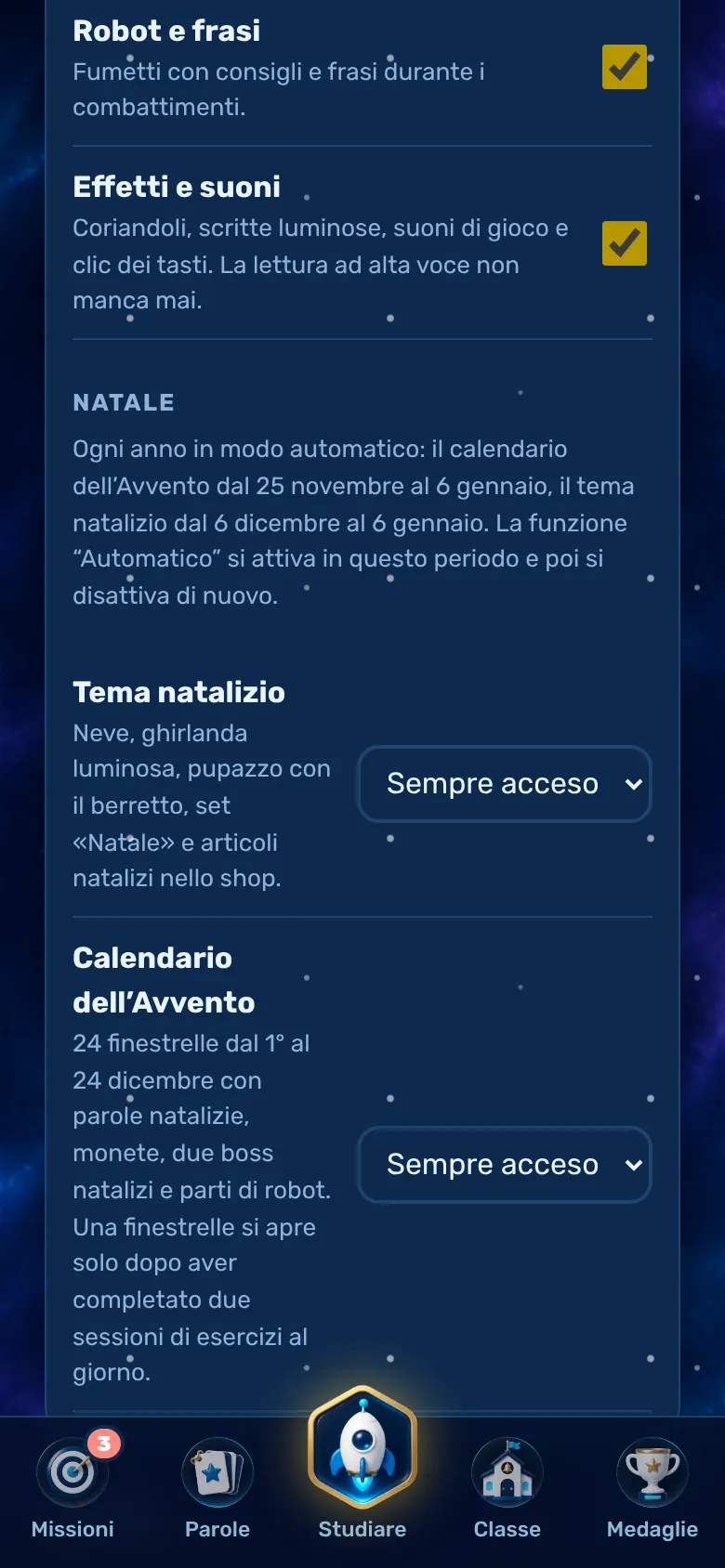
In der Weihnachtszeit gibt es einen Adventskalender und ein Weihnachts-Thema. Beides schaltet sich jedes Jahr von selbst ein und wieder aus.
Adventskalender: vom 25. November bis 6. Januar auf der Startseite, ab 1. Dezember mit 24 Türchen. Das Türchen des Tages öffnet sich nach zwei Übungsrunden. Darin stecken neue Weihnachts-Wörter, Münzen, zwei Weihnachts-Bosse und Bot-Teile.
Weihnachts-Thema: vom 6. Dezember bis 6. Januar mit Schnee, Lichterkette, winterlicher Missionskarte und Boss-Arena, einem Shop-Reiter „Weihnachten“ und dem Vokabel-Set „Weihnachten“ in der aktuellen Lernsprache.
Einstellen: Eltern-Bereich, „Gamification“, Block „Weihnachten“. Für Thema und Kalender jeweils „Automatisch“ (Standard), „Immer an“ oder „Aus“.
Im Lern-Modus (nur Üben) erscheinen Kalender und Weihnachtskarte nicht.
8Impostazioni
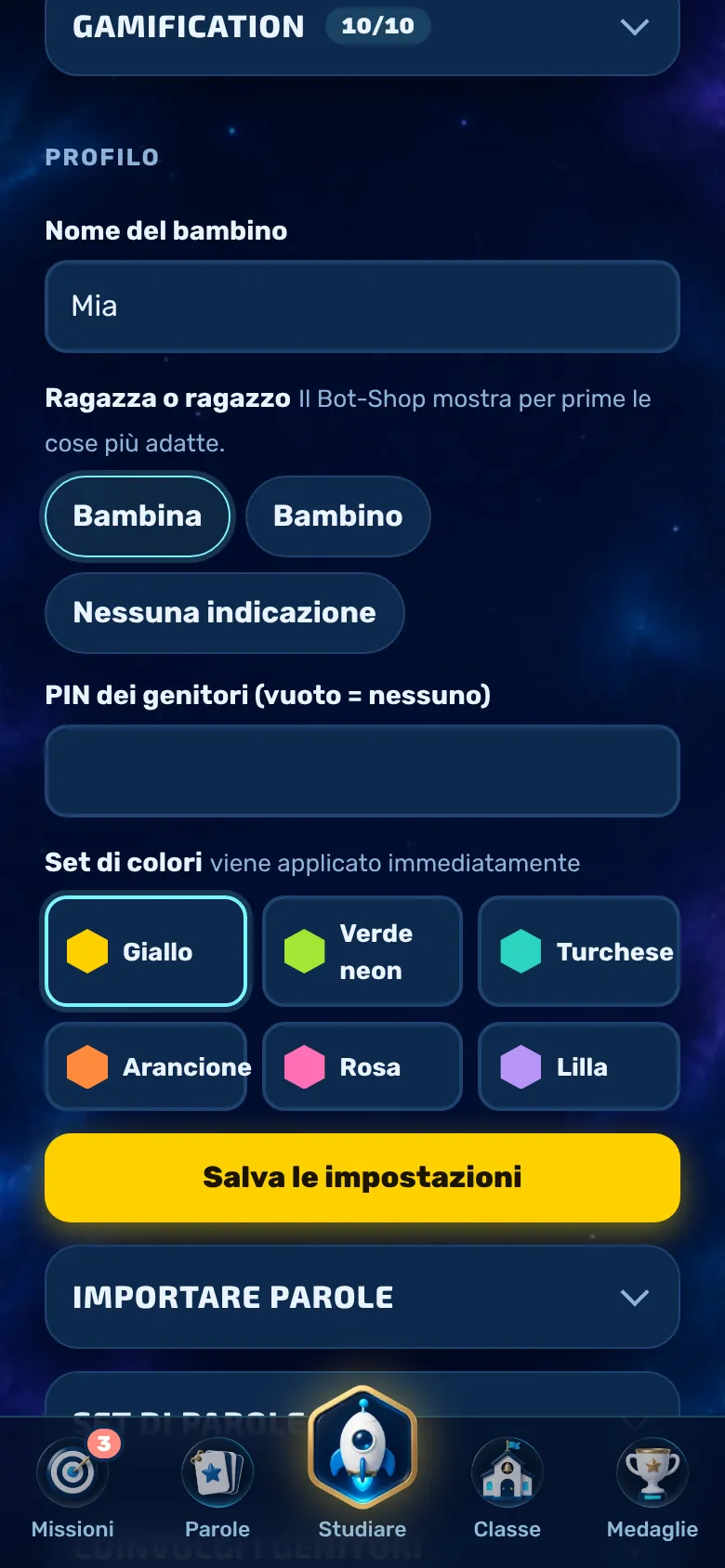
Profilo, PIN e colore
In «Profilo» puoi modificare il nome, il PIN dei genitori e il colore dell’app.
Nome del bambino: è così che appare nell’app e nella classifica della classe.
Ragazza o ragazzo: a scelta. Il negozio del bot mostrerà quindi per primi gli articoli adatti. Ogni bambino può comprare qualsiasi cosa.
PIN dei genitori: se lo lasci vuoto, significa che non c’è nessun PIN.
Set di colori: giallo, verde neon, turchese, arancione, rosa o viola. Viene applicato subito.
9Risparmia tempo
Importare vocaboli
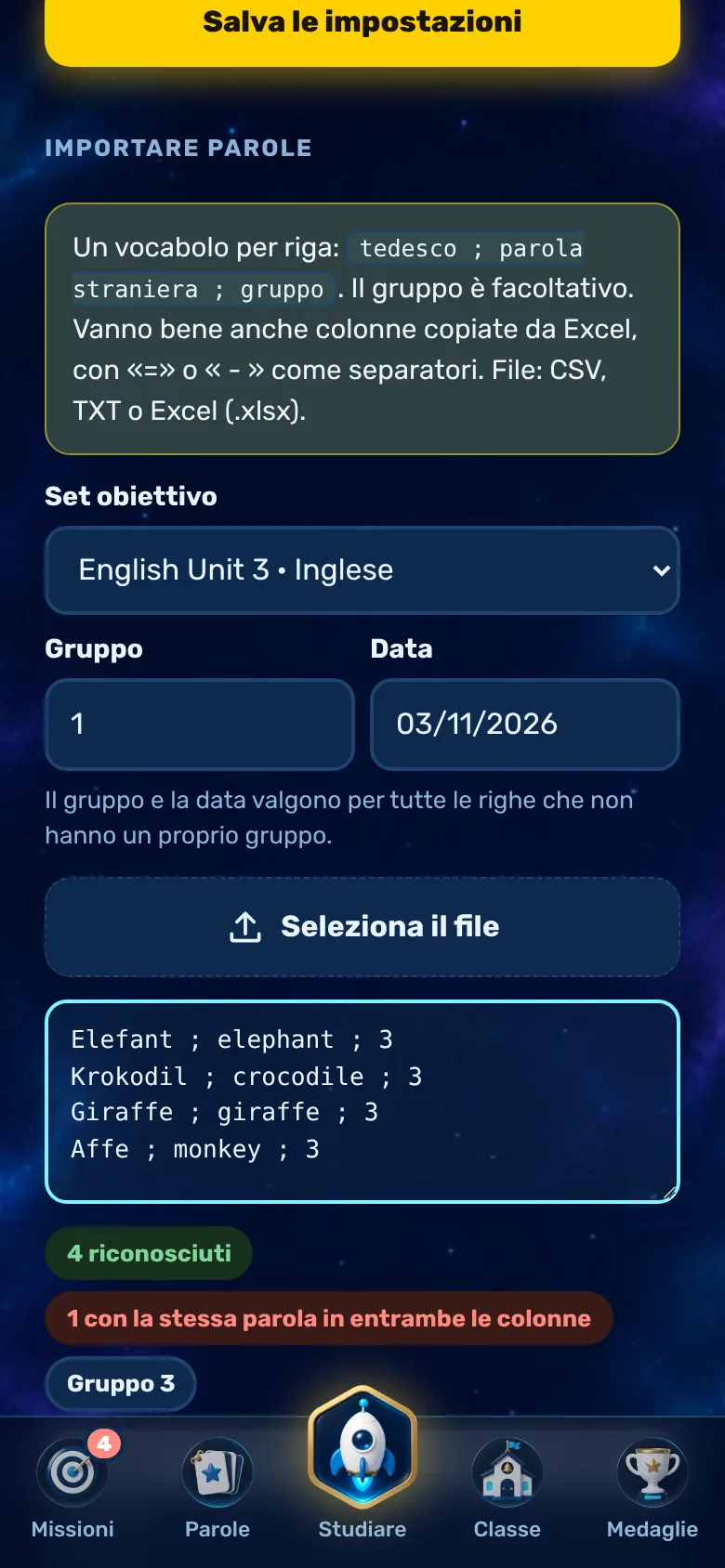
Invece di digitare ogni parola singolarmente, puoi importare interi elenchi, ad esempio da un foglio di calcolo.
Una parola per riga: tedesco ; parola straniera ; gruppo. Il gruppo è facoltativo.
Come separatori puoi usare tabulazione, punto e virgola, «=», «-» o virgola. Funzionano anche le colonne copiate da Excel.
Invece di incollare, puoi selezionare un file: CSV, TXT o Excel (.xlsx).
Scegli il set di destinazione, il gruppo e la data. Questi valgono per tutte le righe che non hanno un proprio gruppo.
L’anteprima mostra quante righe sono state riconosciute. L’intestazione e i doppioni vengono saltati, mentre l’app evidenzia le righe con la stessa parola in entrambe le colonne.
10Ordine
Gestisci i set di vocaboli
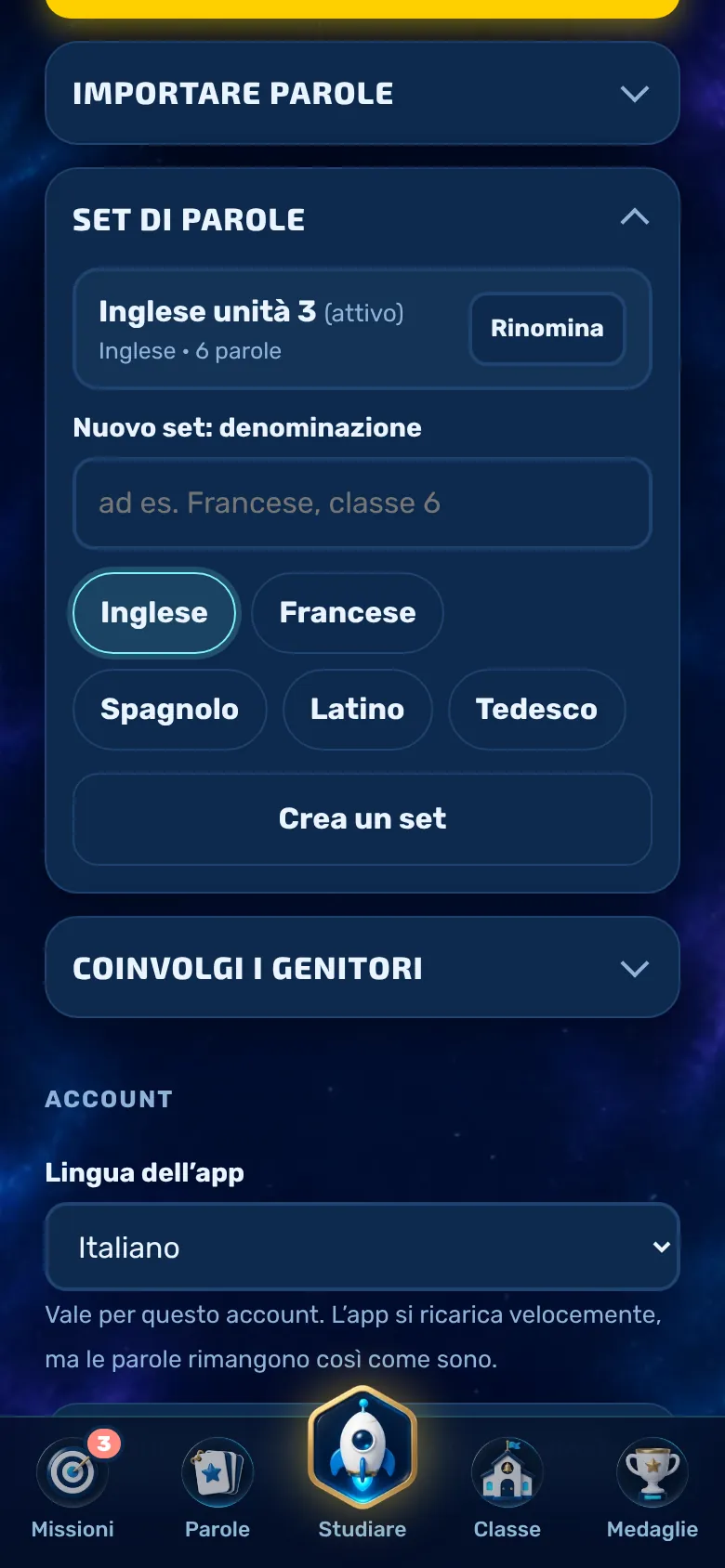
I vocaboli sono organizzati in set, ad esempio uno per materia, e all’interno di questi in gruppi (lezioni).
Puoi creare un nuovo set inserendo il nome e la lingua, ad esempio «Francese classe 6».
I set possono essere rinominati ed eliminati. Quando elimini un set, vengono cancellati anche i vocaboli e i compiti in classe pianificati per quel set.
Sprachen: Englisch, Französisch, Spanisch, Italienisch und Latein. Läuft die App in einer anderen Sprache, zum Beispiel Englisch, steht auch Deutsch zur Wahl: Dann lernt Ihr Kind Deutsch, und die Sprache der App ist die Ausgangssprache.
11Sicurezza
Gestisci account
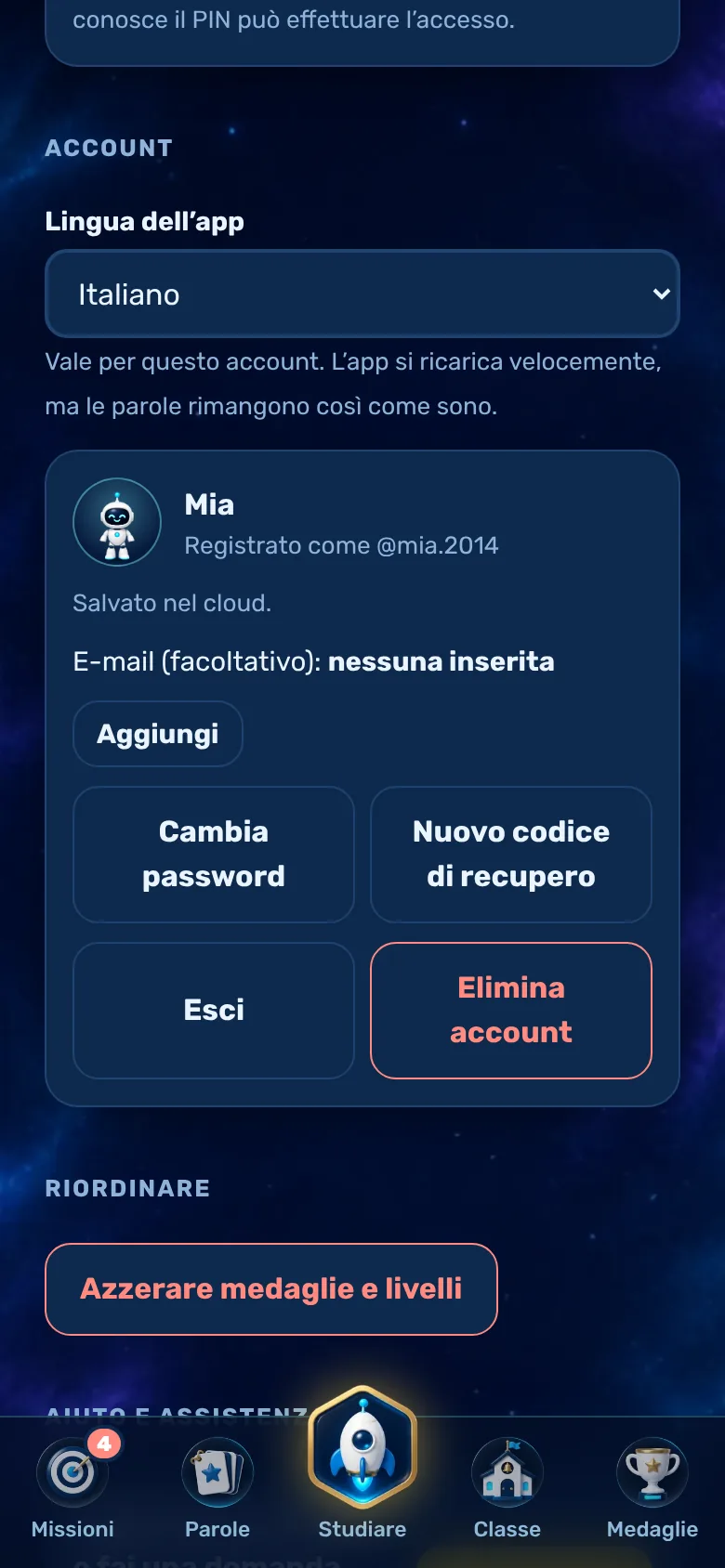
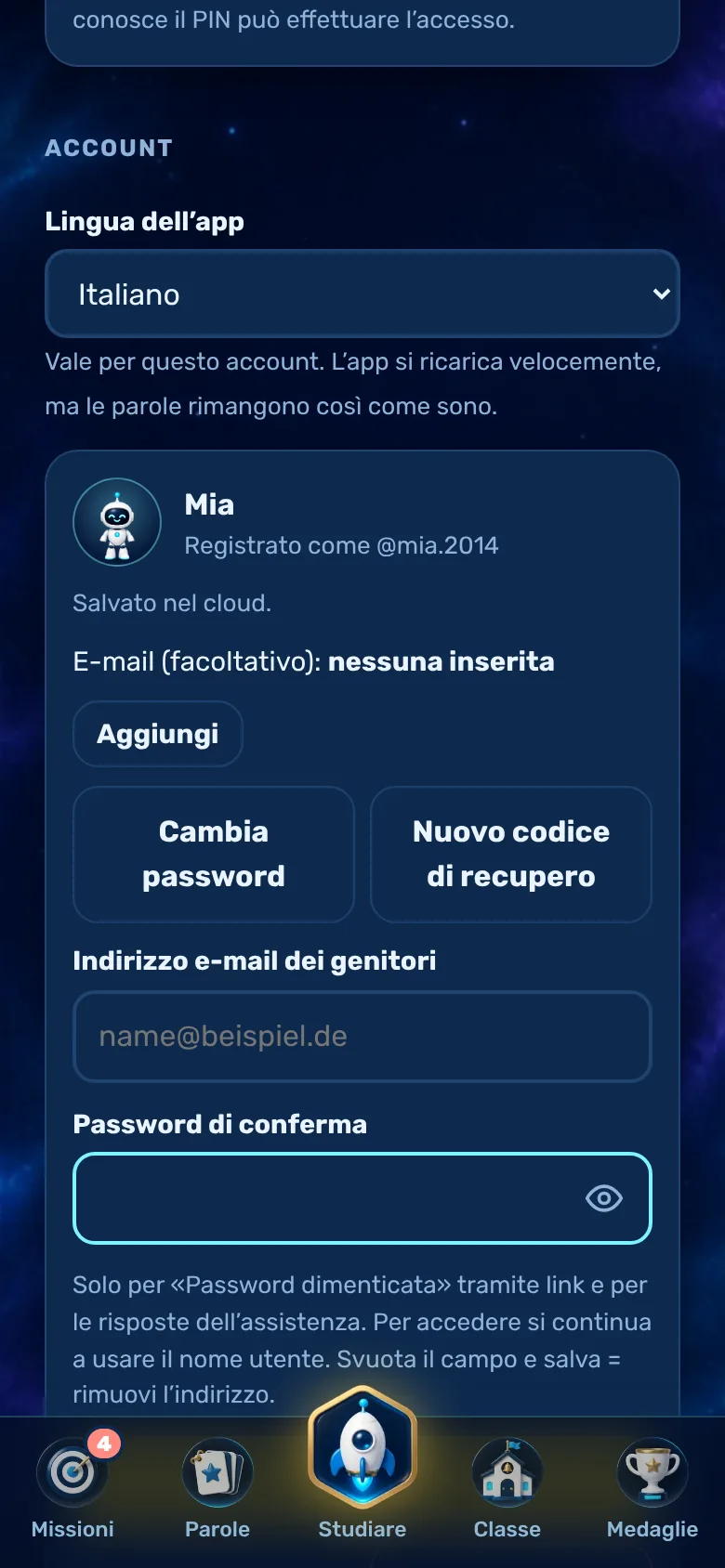
Nell’area genitori, alla voce «Account», puoi vedere se i progressi di gioco sono salvati sul cloud e da qui puoi gestire l’account.
Sprache der App: Deutsch, Englisch, Französisch, Spanisch, Italienisch oder Portugiesisch. Gilt für das ganze Konto; beim ersten Start gilt die Sprache des Geräts. Die Vokabeln selbst bleiben, wie sie eingetragen sind.
E-mail (facoltativa): serve solo per la funzione “Password dimenticata” tramite link e per le risposte dell’assistenza. Per accedere si continua a usare il nome utente. Per cambiarlo serve la password.
Cambia la password e crea un nuovo codice di sicurezza (quello vecchio non sarà più valido).
Disconnessione: l’app carica prima i tuoi progressi e poi cancella i dati dal dispositivo. Se non c’è connessione a Internet, te lo chiede.
Cancella account: con password. Questo cancella definitivamente l’account, i punteggi, le iscrizioni alle classi e le classi create dall’utente.
12Se dovessi avere qualche problema
Hai dimenticato la password?
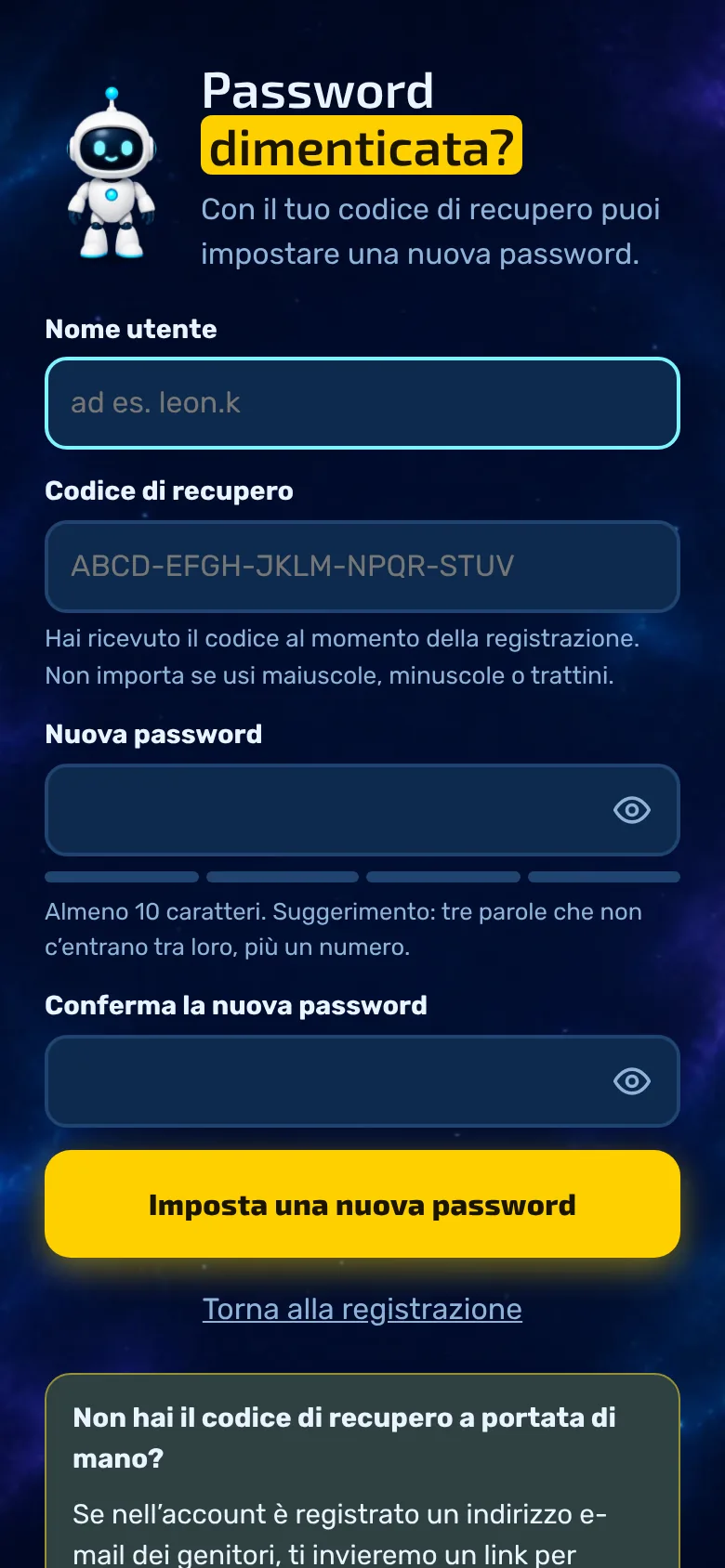
Con il codice di emergenza, tuo figlio può impostare da solo una nuova password.
Nella pagina di accesso, tocca «Hai dimenticato la password?», inserisci il nome utente e il codice di sicurezza, poi scegli una nuova password.
Dopo 5 tentativi falliti, il nome viene bloccato per un’ora.
A quel punto viene generato un nuovo codice di recupero e tutti gli altri dispositivi vengono disconnessi.
Se è stato inserito un indirizzo e-mail, è possibile inviare un link per reimpostare la password, a condizione che l’invio sia stato configurato. Il codice di recupero è il metodo più affidabile.
13Domande
Aiuto e assistenza
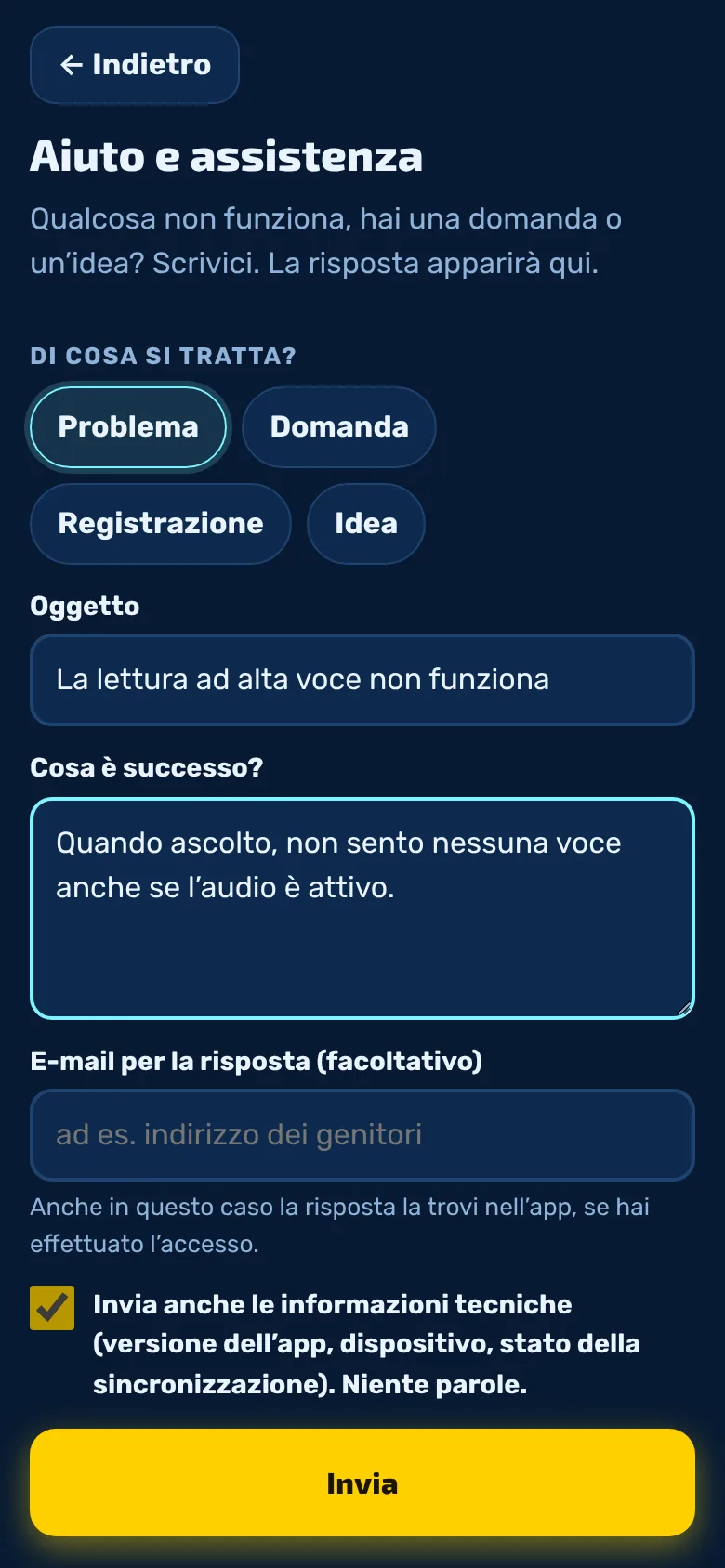
Puoi segnalare problemi o fare domande direttamente nell’app, nell’Area Genitori alla voce «Aiuto e assistenza». La risposta apparirà sempre lì.
Scegli la categoria (problema, domanda, registrazione o idea), scrivi l’oggetto e il messaggio.
Si possono inviare informazioni tecniche come la versione dell’app e il dispositivo, ma mai i vocaboli.
Alla voce «Le mie richieste» puoi vedere lo stato e la risposta. Il robot ti avvisa quando ci sono nuove risposte.
Puoi usarla anche senza registrarti: sulla pagina di registrazione clicca su «Problemi? Contatta l’assistenza». Per ogni account sono consentite 5 richieste all’ora.
14Sicura per i bambini
La privacy in breve
Vokabel-Champion è un progetto privato e non commerciale. Ecco le informazioni principali in breve; i dettagli completi sono riportati nell’ informativa sulla privacy.
Non serve l’e-mail: bastano nome utente e password.
Dati nell’UE: sono conservati in un centro dati in Irlanda. La password viene salvata solo come valore di controllo illeggibile.
Niente pubblicità, niente tracciamento, niente acquisti. Le monete servono solo per esercitarsi.
Cancellabile in qualsiasi momento: nell’area genitori puoi cancellare l’account con tutti i dati.
15In pratica
Als App installieren
Vokabel-Champion läuft im Browser und braucht keinen App-Store. Mit wenigen Schritten liegt die App mit eigenem Symbol auf dem Handy, dem Tablet oder dem Computer und startet ohne Adressleiste wie eine installierte App.
Klicken Sie in der Adressleiste rechts auf das Symbol „App verfügbar“ beziehungsweise „Installieren“.
Ohne Symbol: In Edge das Menü (drei Punkte), dann „Apps“ und „Diese Website als App installieren“. In Chrome das Menü (drei Punkte), dann „Streamen, speichern und teilen“ und „Seite als App installieren“.
Bestätigen Sie mit „Installieren“. Die App liegt danach im Startmenü und lässt sich an die Taskleiste anheften.
Wählen Sie in der Menüleiste „Ablage“ und dann „Zum Dock hinzufügen“ (ab macOS Sonoma).
Bestätigen Sie mit „Hinzufügen“. Die App liegt jetzt im Dock und im Ordner „Programme“.
Chrome auf dem Mac: wie unter Windows über das Installieren-Symbol in der Adressleiste.
Auf iPhone und iPad melden Sie sich in der App vom Home-Bildschirm einmal neu an. Konto, Vokabeln und Fortschritt bleiben dieselben.
Puoi esercitarti anche senza Internet. I tuoi progressi verranno caricati la prossima volta che ti connetti.
Neue Versionen kommen von selbst. Falls etwas veraltet aussieht, die App einmal ganz schließen und neu öffnen.
Le app per l’App Store e Google Play sono in preparazione. L’account rimane lo stesso.
Entfernen: Die App lässt sich wie jede andere App löschen (Symbol lange drücken beziehungsweise in Windows über „Einstellungen“ und „Apps“). Das Konto und die Daten bleiben dabei erhalten.
Hai altre domande?
Hai una domanda sull’app, sull’account o sulla privacy? Ti rispondiamo via e-mail.