Academy Per gli insegnanti
Per gli insegnanti
Crea una classe, metti a disposizione i vocaboli per tutti e tieni tutto sotto controllo: gratis, senza pubblicità e senza gli indirizzi e-mail dei bambini.
Panoramica
Prima di iniziare
Creare una classe su Vokabel-Champion è gratuito e non richiede gli indirizzi e-mail dei bambini.
- Ti serve un normale account nell’app (nome utente e password). Non esiste un account specifico per gli insegnanti.
- Se nell’area genitori del tuo account è impostato un PIN, aprila prima, altrimenti non potrai creare nessuna classe.
- Per ogni account puoi creare fino a 20 classi personalizzate, ciascuna con un massimo di 200 membri.
- I bambini accedono con un codice a sei cifre e ripassano le stesse parole.
Als App: Auf Tablets, Smartboards oder Schulrechnern lässt sich Vokabel-Champion aus dem Browser als App installieren. Die Schritte für iPad, Android, Windows und Mac stehen in der Anleitung für Eltern.
Domande: vuoi provare l’app prima di tutto o hai domande su come usarla? Scrivici tramite il modulo di contatto.
Passo 1
Crea una classe
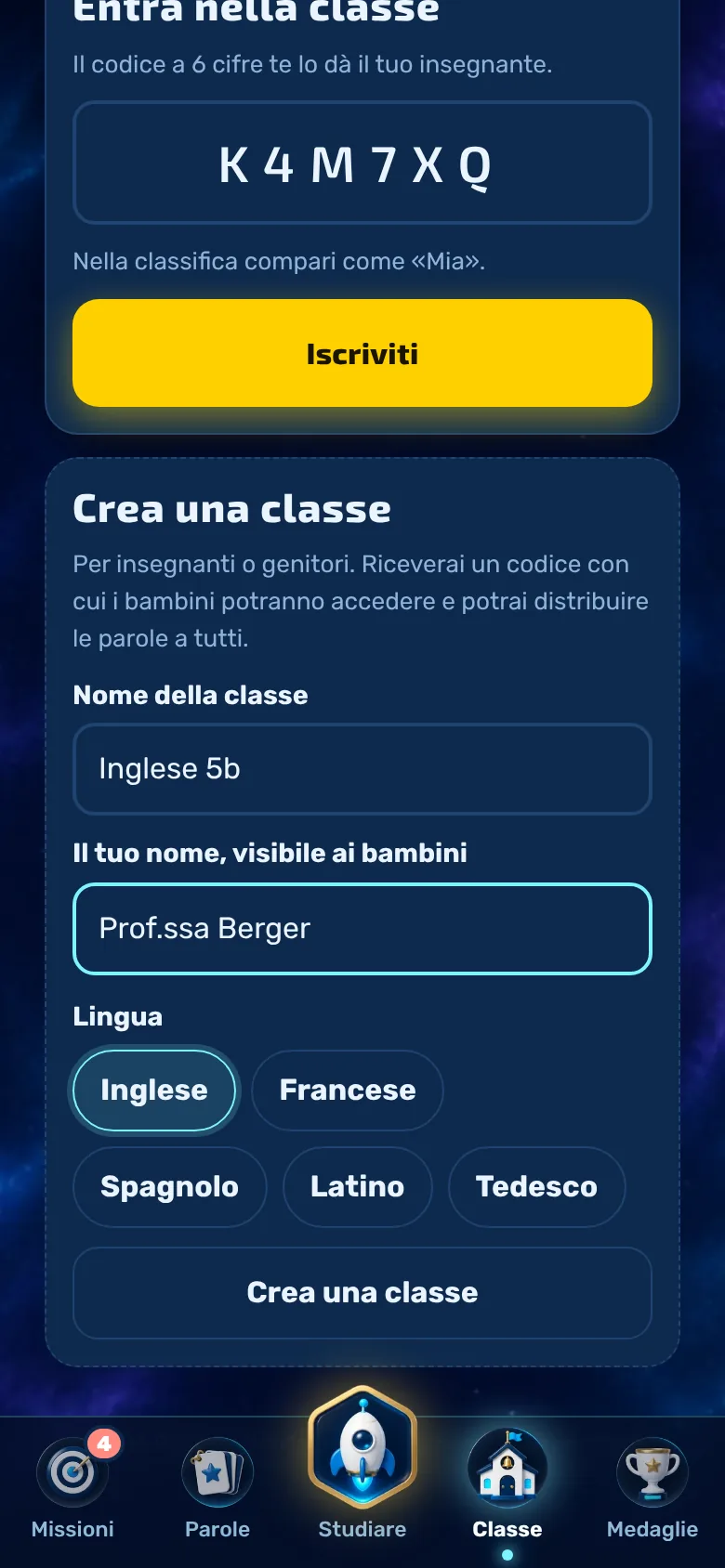
Nella scheda «Classe» puoi creare la classe inserendo alcune informazioni.
- Apri la scheda «Classe» e scorri fino a «Crea classe» (per le classi già esistenti, clicca su «+ Classe»).
- Inserisci il nome della classe, ad esempio «Inglese 5b».
- Inserisci il tuo nome. I bambini lo vedranno.
- Scegli la lingua e tocca «Crea classe».
Deutsch als Zweitsprache: Läuft die App auf Englisch, Französisch, Spanisch, Italienisch oder Portugiesisch, steht auch Deutsch zur Wahl. Dann lernen die Kinder Deutsch, und die Sprache der App ist die Ausgangssprache. So eignet sich die App auch für Kinder mit anderer Muttersprache.
Passo 2
Condividi il codice di classe
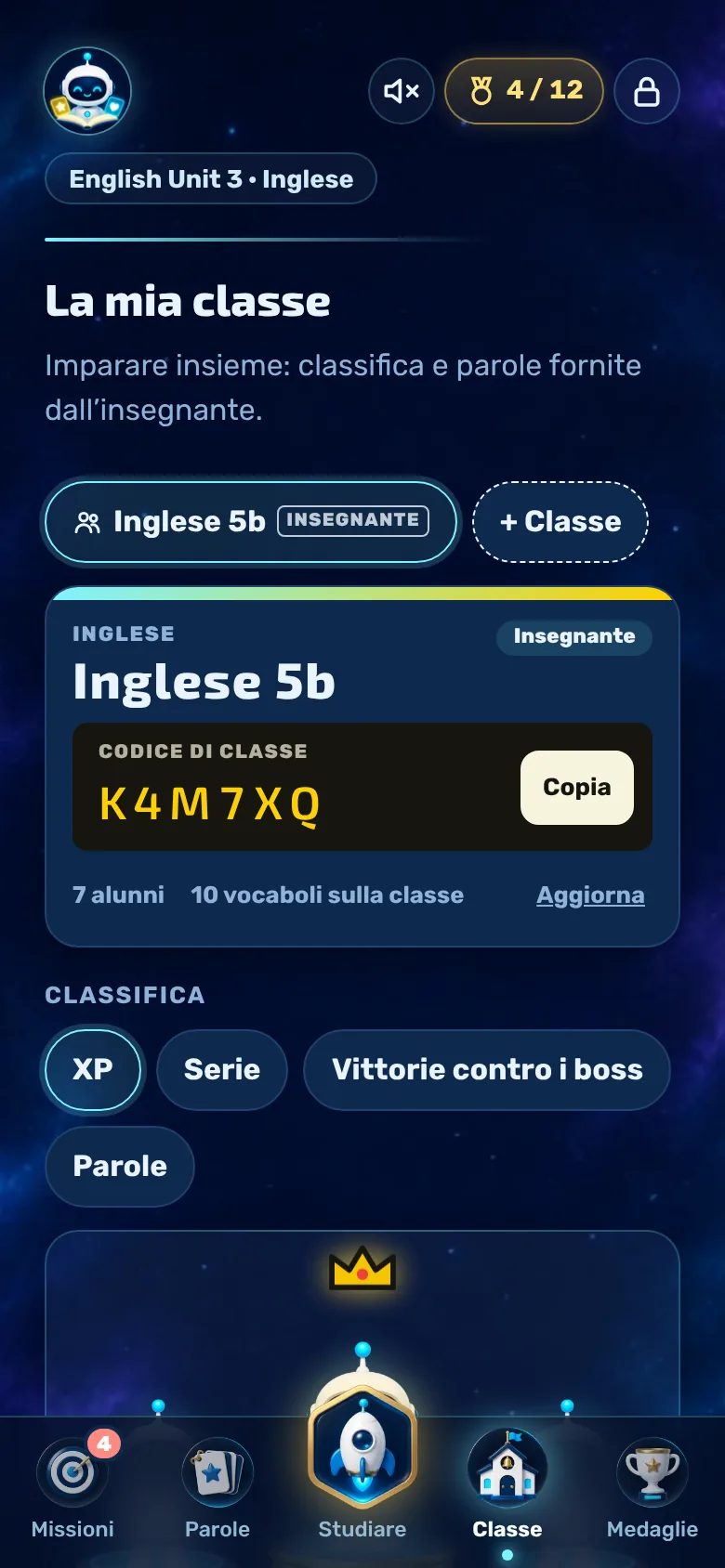
Una volta creata, vedrai la classe sotto forma di biglietto con il codice di classe a sei cifre.
- «Copia» inserisce negli appunti un testo di invito già pronto con il nome della classe e il codice.
- I bambini aprono la scheda «Classe», inseriscono il codice e toccano «Entra».
- Il “Biglietto” mostra quanti studenti si sono iscritti e quanti vocaboli di classe sono disponibili. “Aggiorna” carica l’ultima versione.
Passo 3
Aggiungi vocaboli
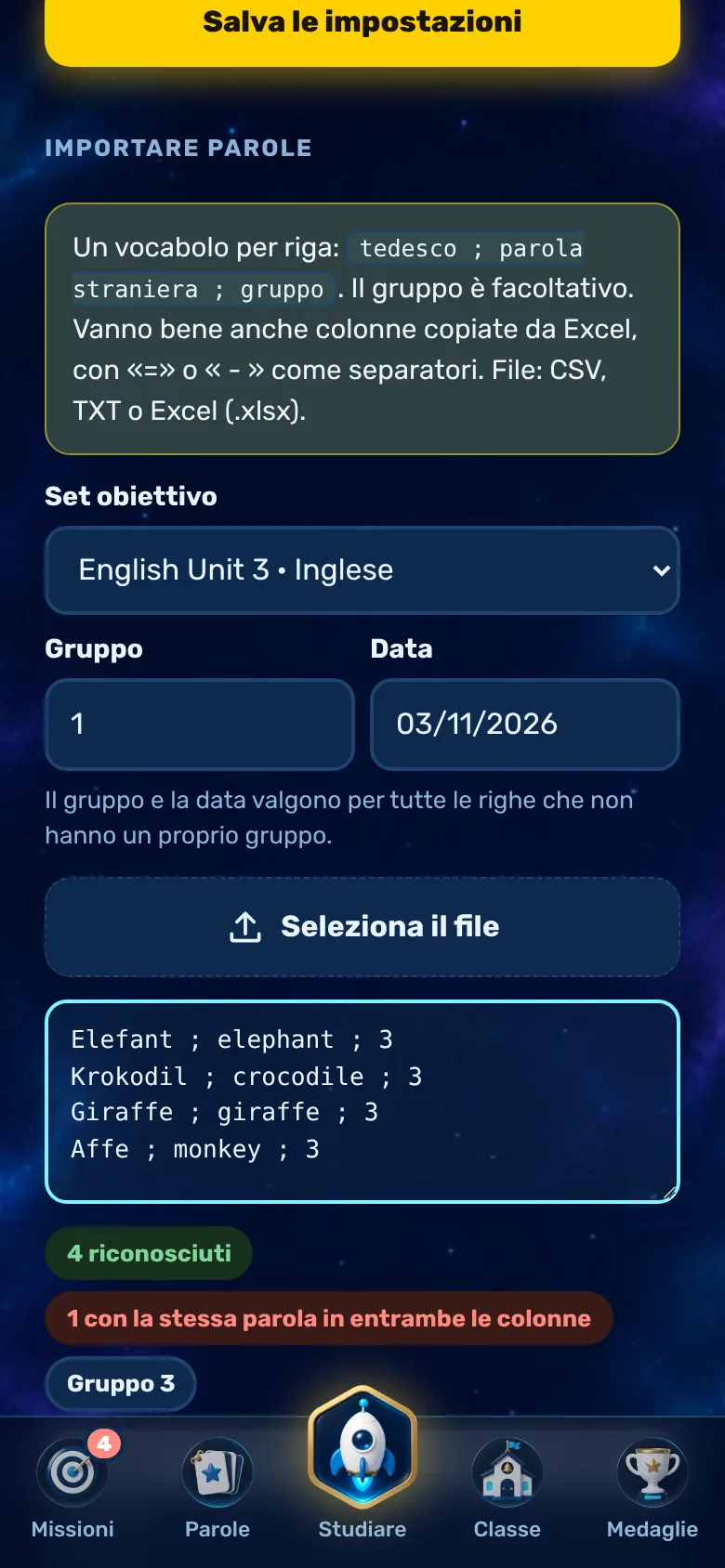
Prima di assegnare i vocaboli, creane un set dedicato, inserendoli manualmente o tramite importazione.
- Le singole parole le inserisci nella scheda «Vocabolario».
- Puoi importare intere lezioni nell’Area Genitori: un vocabolo per riga,
tedesco ; parola straniera ; gruppo, anche come file CSV, TXT o Excel. - L’anteprima mostra, prima dell’importazione, ciò che è stato riconosciuto. L’intestazione e i doppioni vengono saltati.
Consiglio: usa come numero di gruppo la lezione o l’unità. I bambini sceglieranno i gruppi più tardi durante gli esercizi e il compito in classe.
Passo 4
Pubblica i vocaboli per la classe
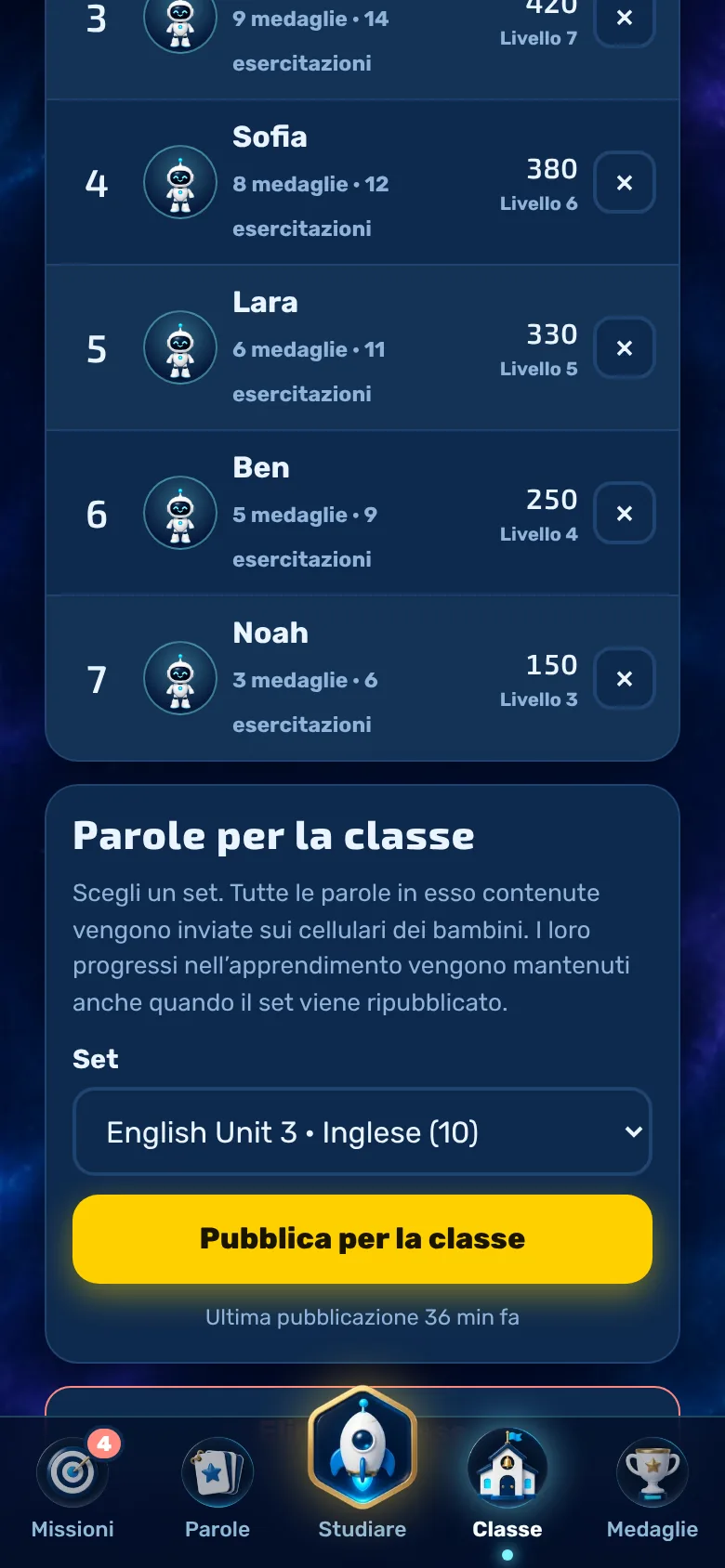
Con un semplice tocco, tutte le parole di un set vengono inviate sui cellulari dei bambini.
- Seleziona il set nella sezione «Vocabolario per la classe».
- Tocca «Pubblica per la classe».
- I bambini ricevono un set di classe. È protetto in scrittura e si aggiorna automaticamente.
- Pubblica di nuovo più tardi se hai aggiunto o cancellato delle parole. I progressi di apprendimento dei bambini rimangono salvati. Sotto c’è la data dell’ultima pubblicazione.
In sintesi
Classifica e panoramica
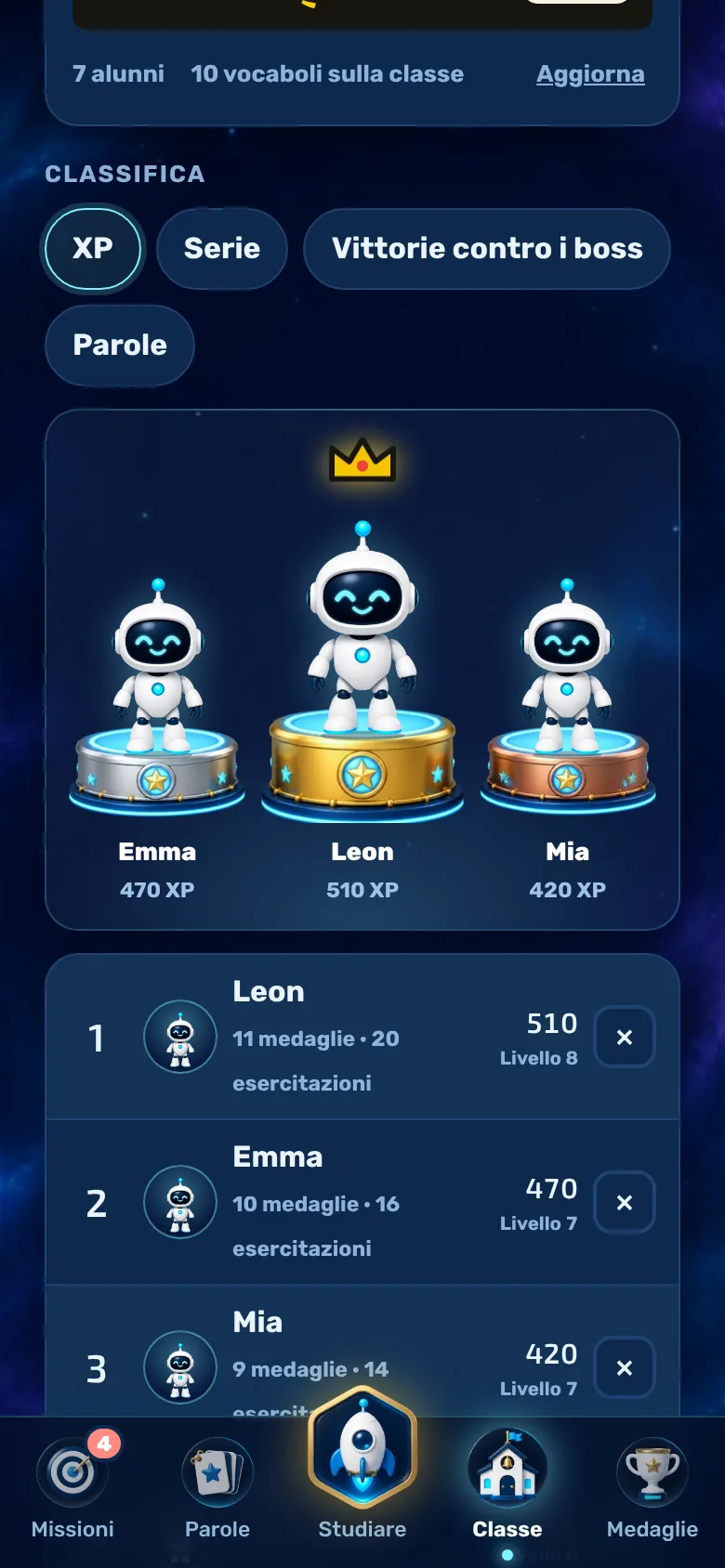
Come insegnante, puoi vedere tutti i bambini della classe e il loro livello di apprendimento.
- Ordina i risultati in base a XP, serie, boss sconfitti o parole corrette.
- Per ogni bambino puoi vedere il livello, le medaglie e gli allenamenti. I primi tre salgono sul podio.
- Con il simbolo ✕ puoi rimuovere un bambino dalla classe. Per sicurezza, l’app ti chiederà: «Sei sicuro?».
- Se non vuoi la classifica, puoi disattivarla nell’area genitori del tuo account alla voce «Funzioni».
Suggerimento
Aiuta con le verifiche in classe
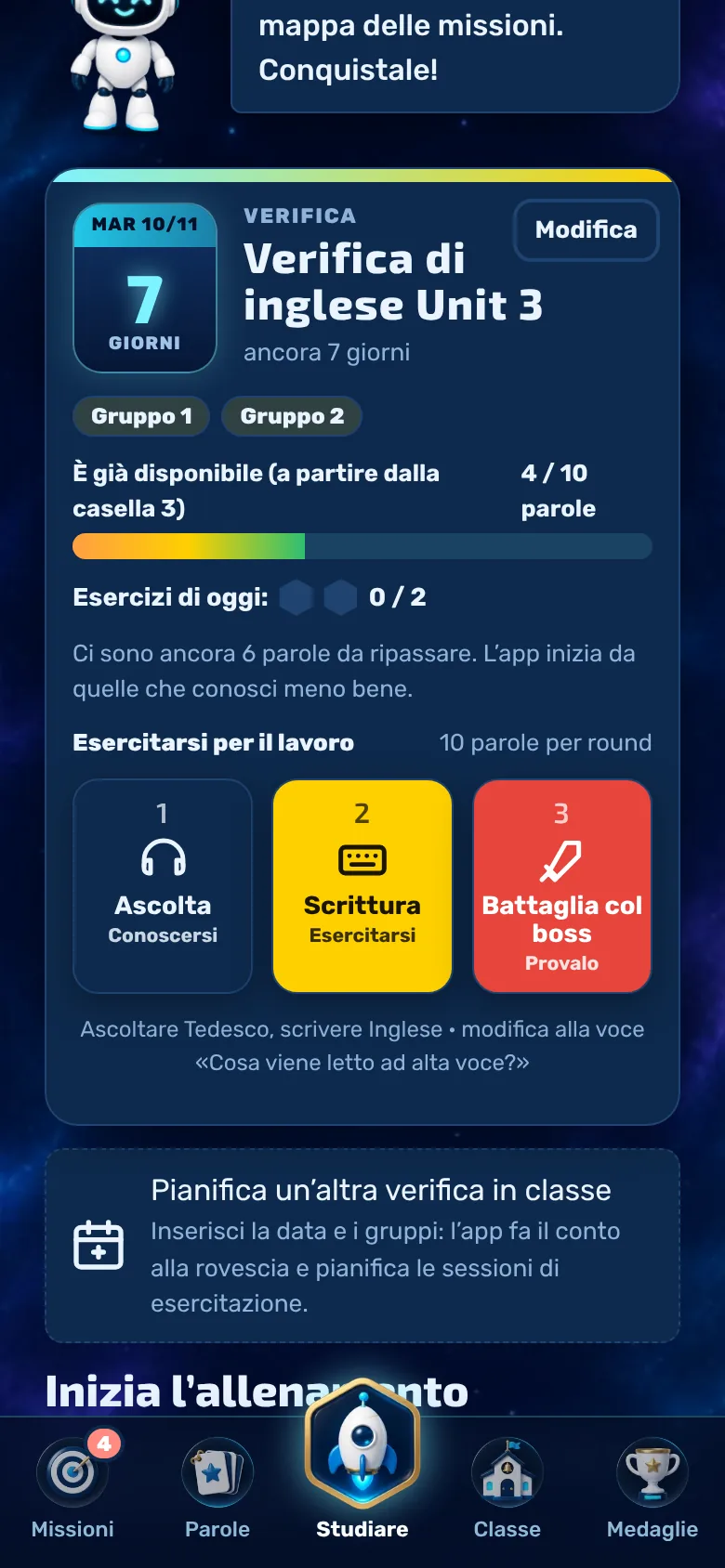
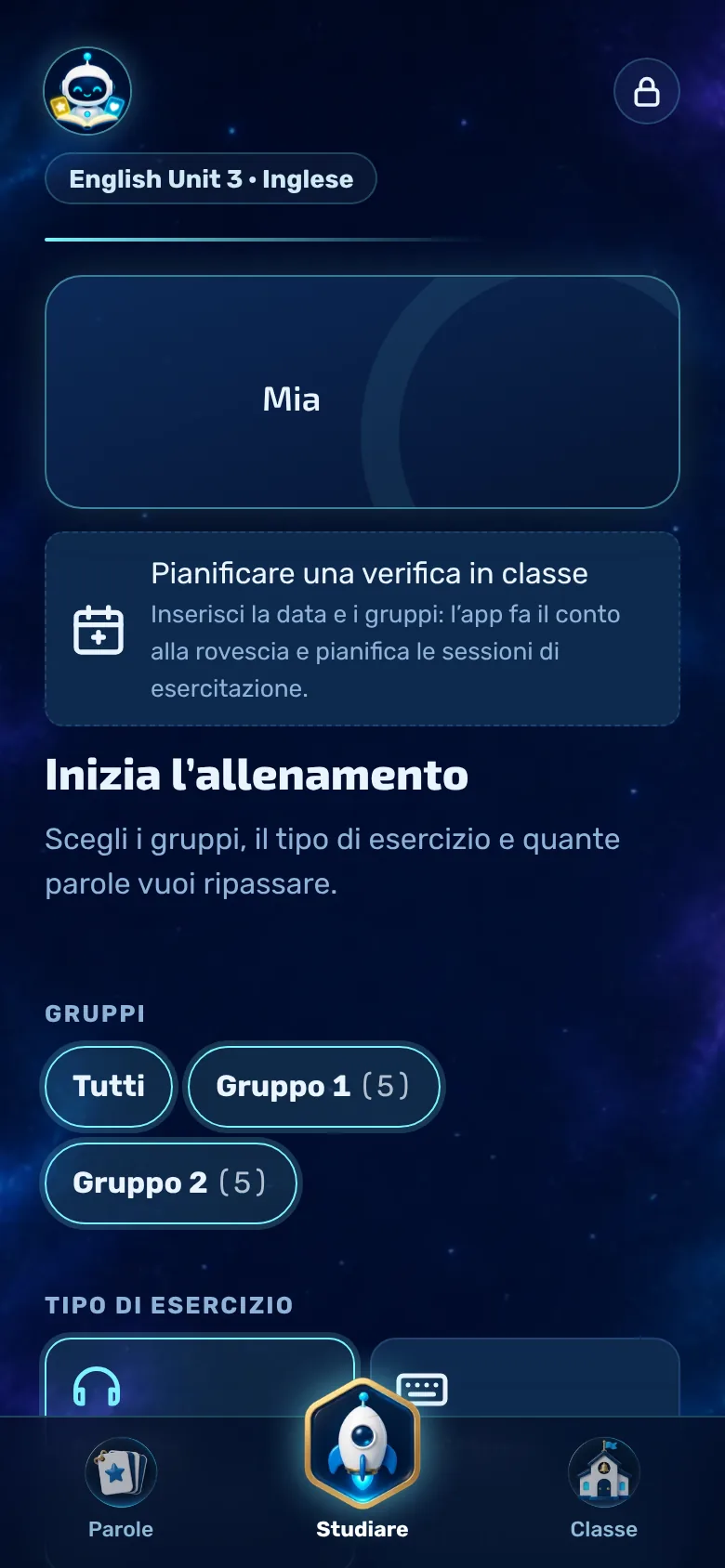
I bambini pianificano da soli la loro verifica in classe: inseriscono la data e i gruppi, l’app fa il conto alla rovescia e pianifica gli esercizi quotidiani.
- Puoi scegliere tra i gruppi presenti nel tuo set di classe. Assegnare un numero di gruppo significativo per ogni lezione aiuta i bambini.
- L’app inizia prima con le parole che non conosci bene. La barra «Già imparato» mostra quante parole hai già imparato.
- Dopo la lezione, i bambini possono inserire le loro impressioni e il voto. Questi dati rimangono sul loro dispositivo e nel proprio account, non in classe.
Meno gioco
Disattiva gli elementi di gioco
Non tutti i bambini e non tutti gli insegnanti amano i punti e i boss. La modalità di apprendimento nasconde tutti gli elementi di gioco.
- L’impostazione si trova nell’Area Genitori alla voce «Funzioni», una per account, non per classe. Ogni bambino (o i genitori) la imposta autonomamente.
- Nella modalità di apprendimento rimangono le funzioni di esercitazione, lettura ad alta voce, vocaboli della classe e compiti in classe.
- Singoli elementi, come la classifica, possono anche essere disattivati in modo mirato.
Consiglio: trovi maggiori informazioni nella guida per i genitori.
In classe
Protezione dei dati in classe
Vokabel-Champion è stata progettata appositamente per ridurre al minimo la raccolta di dati.
- I bambini non hanno bisogno di un indirizzo e-mail, ma solo di un nome utente e del consenso dei genitori.
- Nella classifica compare il nome che hai inserito nell’app. Ti consigliamo di usare nomi di battesimo o soprannomi, non cognomi.
- I dati sono conservati in un centro dati nell’UE (Irlanda). Non ci sono pubblicità, né tracker, né acquisti in-app.
- Gli account possono essere cancellati in qualsiasi momento con tutti i dati. Le informazioni complete sono riportate nell ’informativa sulla privacy.
Nota: verifica con la direzione della scuola o con il responsabile della protezione dei dati se l’uso dell’app è consentito nella tua scuola.
Riordino
Elimina o esci dalla classe
Alla fine dell’anno scolastico, metti in ordine la classe.
- In fondo alla scheda «Classe» c’è l’opzione «Elimina classe» per gli insegnanti. Questo cancella la classe per tutti.
- I bambini possono uscire da una classe da soli. I vocaboli rimangono poi sul loro cellulare.
Hai altre domande?
Vuoi provare l’app nella tua classe o hai delle domande? Scrivici.
Continua nell’Academy