Academy Pour les enseignants
Pour les enseignants
Crée une classe, mets du vocabulaire à la disposition de tout le monde et garde une vue d’ensemble : c’est gratuit, sans pub et sans les adresses e-mail des enfants.
Aperçu
Avant de commencer
Créer une classe dans Vokabel-Champion est gratuit et ne nécessite pas les adresses e-mail des enfants.
- Tu as besoin d’un compte normal dans l’appli (nom d’utilisateur et mot de passe). Il n’y a pas de compte spécial pour les profs.
- Si un code PIN est défini dans l’espace parents de ton compte, commence par l’ouvrir, sinon tu ne pourras pas créer de classe.
- Chaque compte permet de créer jusqu’à 20 classes personnalisées, chacune pouvant compter jusqu’à 200 membres.
- Les enfants se connectent avec un code à six chiffres et révisent les mêmes mots.
Als App: Auf Tablets, Smartboards oder Schulrechnern lässt sich Vokabel-Champion aus dem Browser als App installieren. Die Schritte für iPad, Android, Windows und Mac stehen in der Anleitung für Eltern.
Des questions ? Tu veux d'abord tester l'appli ou tu as des questions sur son utilisation ? Écris-nous via le formulaire de contact.
Étape 1
Créer une classe
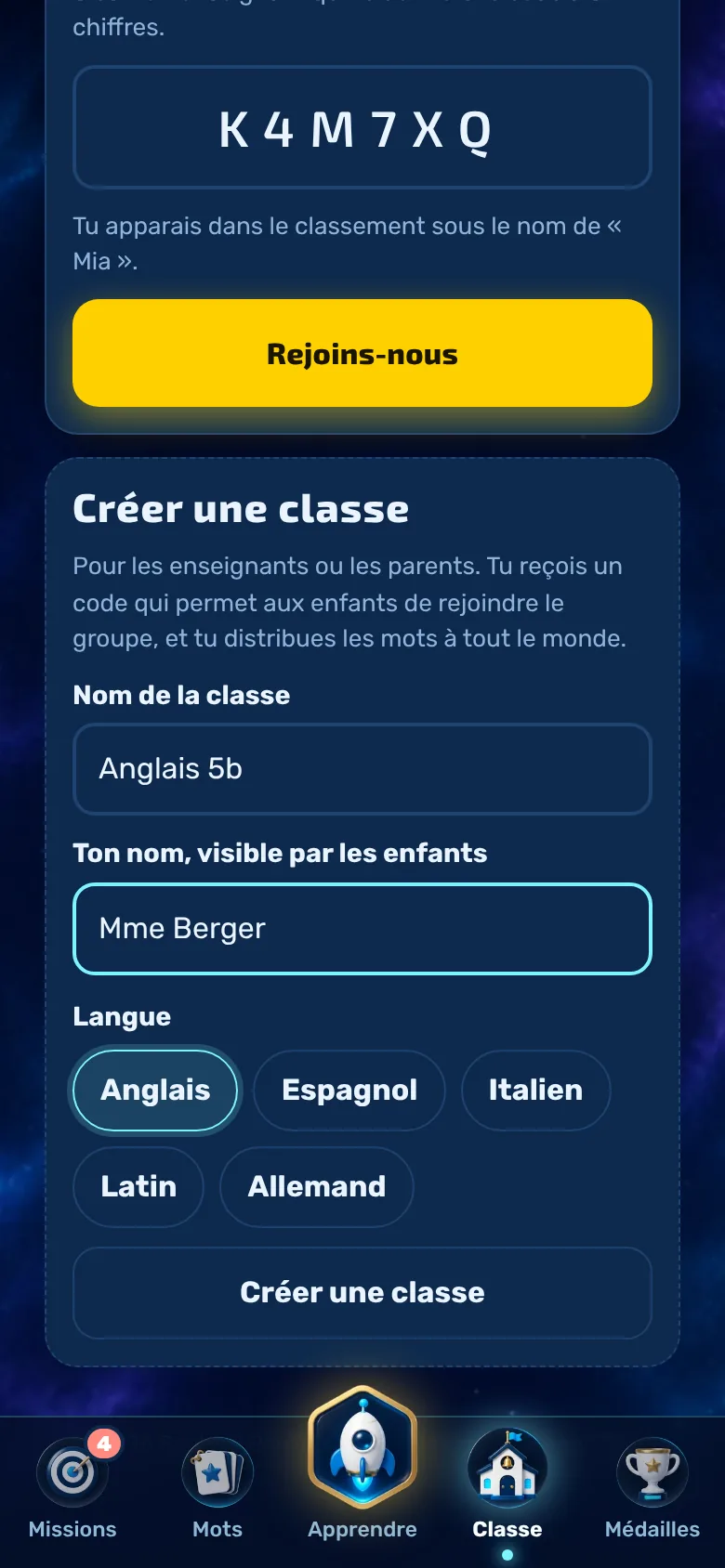
Dans l’onglet « Classe », tu crées la classe en saisissant quelques informations.
- Ouvre l’onglet « Classe » et fais défiler jusqu’à « Créer une classe » (pour les classes existantes, clique sur « + Classe »).
- Saisis le nom de la classe, par exemple « Anglais 5b ».
- Entre ton nom. Les enfants le verront.
- Choisis la langue et appuie sur « Créer une classe ».
Deutsch als Zweitsprache: Läuft die App auf Englisch, Französisch, Spanisch, Italienisch oder Portugiesisch, steht auch Deutsch zur Wahl. Dann lernen die Kinder Deutsch, und die Sprache der App ist die Ausgangssprache. So eignet sich die App auch für Kinder mit anderer Muttersprache.
Étape 2
Partager le code de classe
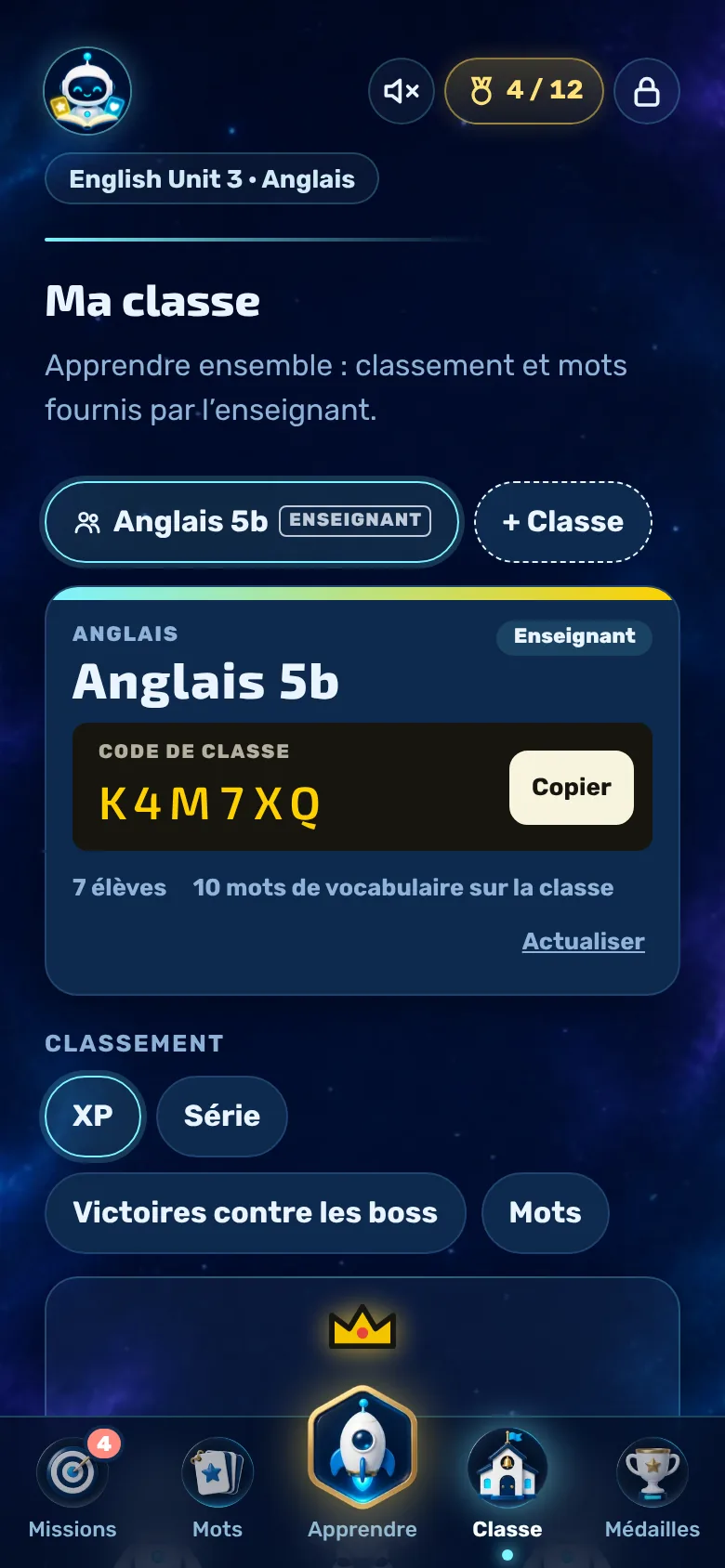
Une fois la classe créée, tu la verras sous forme de ticket avec le code de classe à six chiffres.
- La fonction « Copier » place dans le presse-papiers un texte d’invitation prêt à l’emploi avec le nom de la classe et le code.
- Les enfants ouvrent l’onglet « Classe », saisissent le code et cliquent sur « Rejoindre ».
- Le ticket indique combien d’élèves se sont inscrits et combien de mots de vocabulaire de classe sont disponibles. « Actualiser » permet de charger la dernière mise à jour.
Étape 3
Ajouter du vocabulaire
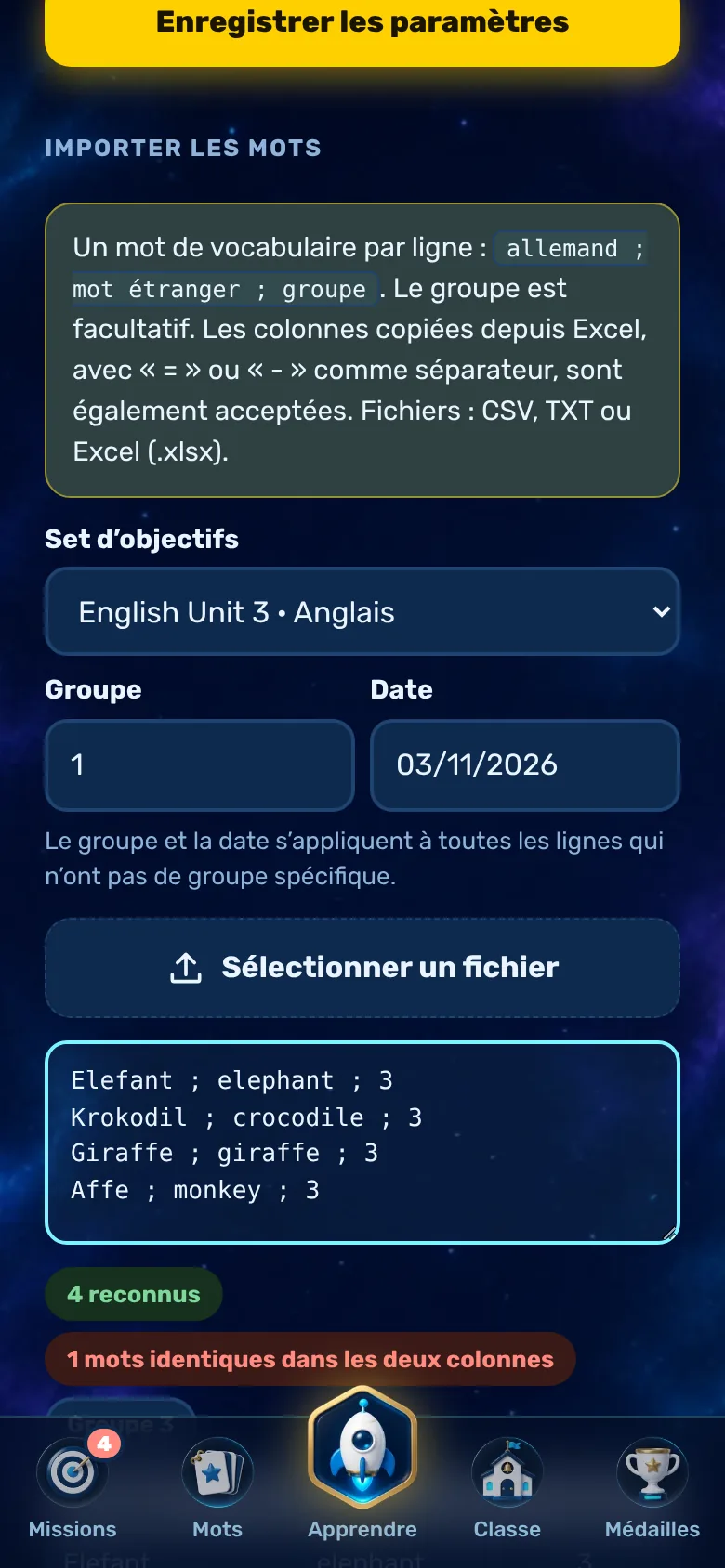
Avant de distribuer des mots de vocabulaire, crée-leur un ensemble dédié, à la main ou par importation.
- Tu saisis les mots un par un dans l’onglet « Vocabulaire ».
- Tu peux importer des leçons entières dans l’espace parents : un mot par ligne,
allemand ; mot étranger ; groupe, également sous forme de fichier CSV, TXT ou Excel. - L'aperçu montre, avant l'importation, ce qui a été reconnu. L'en-tête et les doublons sont ignorés.
Astuce : utilise le numéro de leçon ou d’unité comme numéro de groupe. Les enfants choisiront ensuite les groupes lors des exercices et du contrôle.
Étape 4
Publier le vocabulaire pour la classe
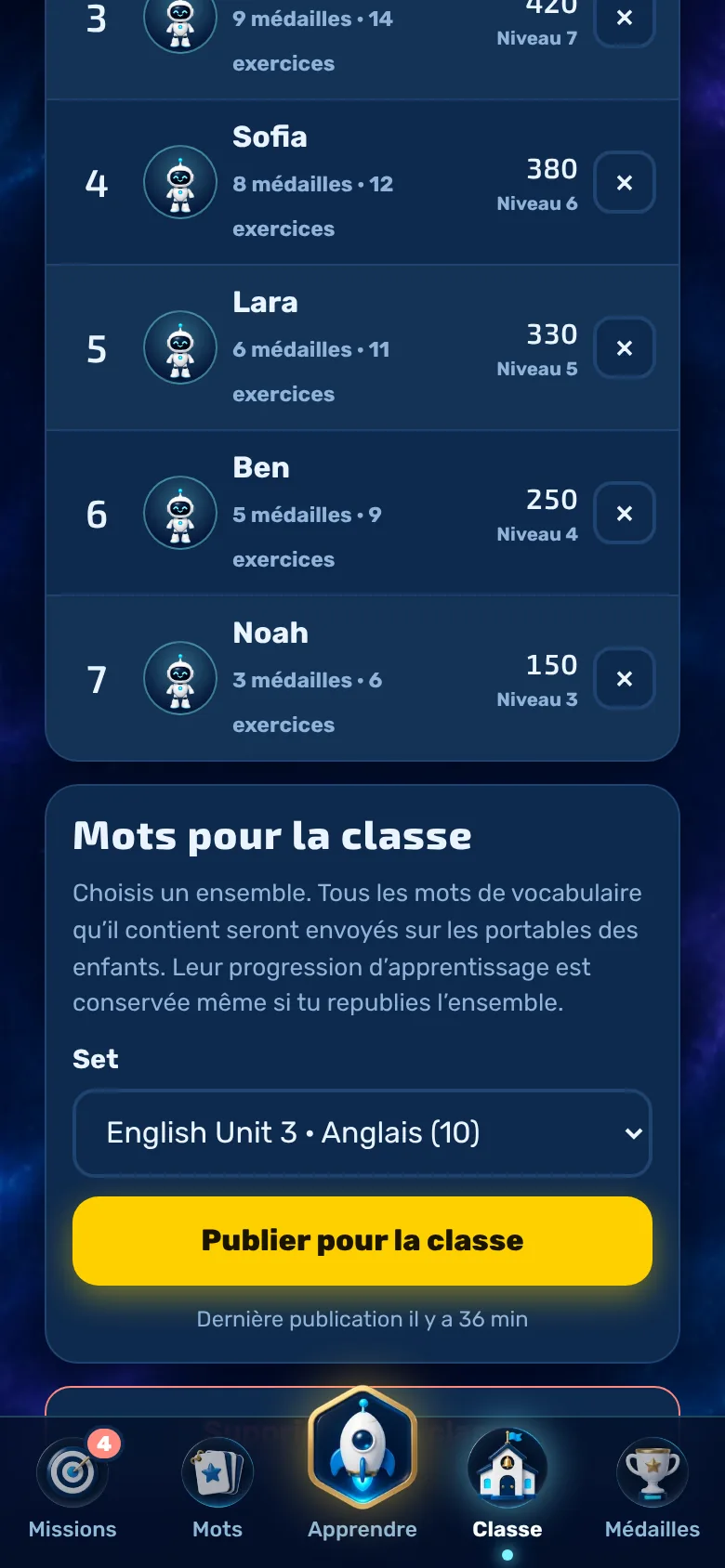
D'un simple clic, tous les mots d'une série s'affichent sur les portables des enfants.
- Sélectionne le lot sous « Vocabulaire pour la classe ».
- Appuie sur « Publier pour la classe ».
- Les enfants reçoivent un kit de classe. Il est en lecture seule et se met à jour tout seul.
- Republie-le plus tard si tu as ajouté ou supprimé des mots. Les progrès d'apprentissage des enfants seront conservés. En dessous, tu verras la date de la dernière publication.
En bref
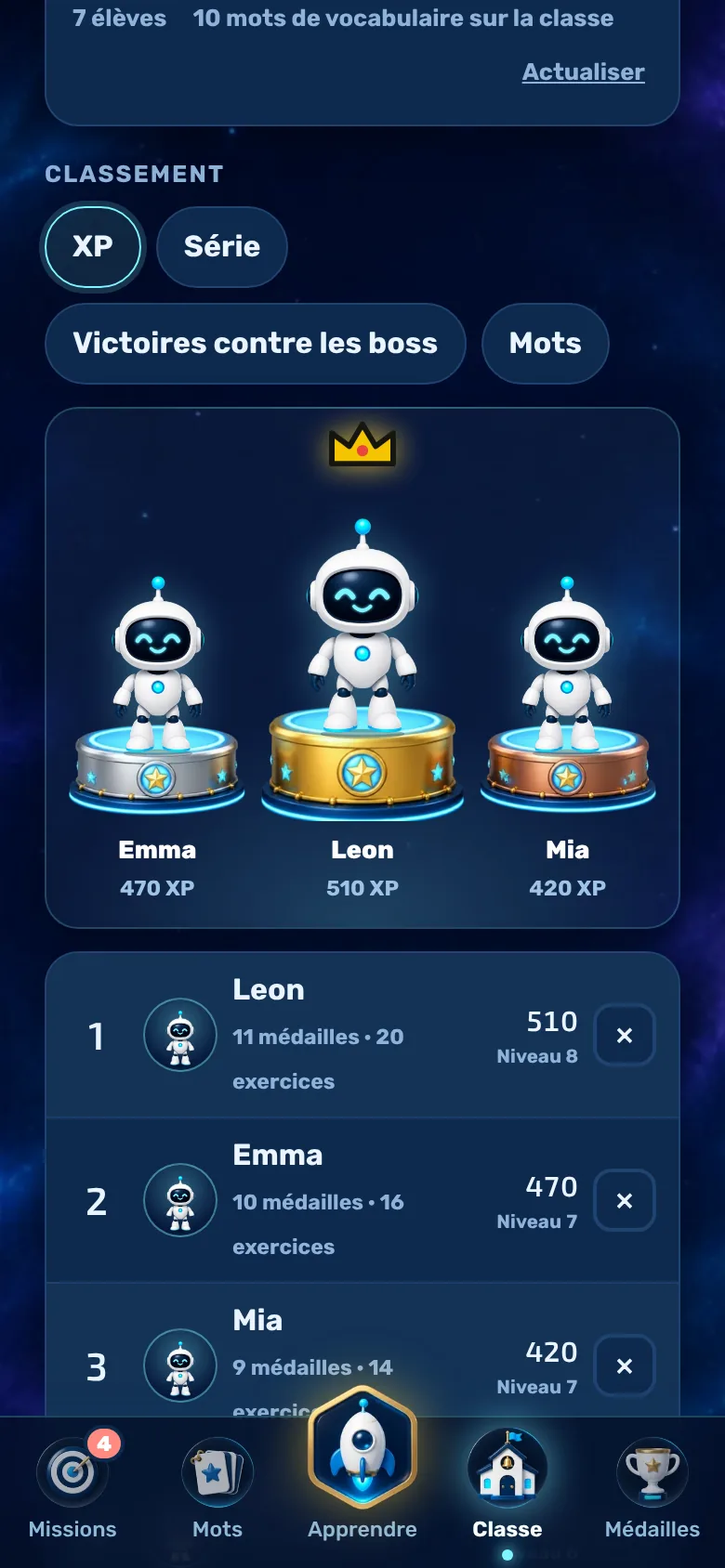
Classement et aperçu
En tant qu’enseignant, tu peux voir tous les enfants de la classe et leur niveau d’apprentissage.
- Trie les résultats par XP, série, victoires contre des boss ou mots corrects.
- Pour chaque enfant, tu peux voir son niveau, ses médailles et ses entraînements. Les trois premiers sont sur le podium.
- Avec le ✕, tu retires un enfant de la classe. Par mesure de sécurité, l’appli te demande « C’est sûr ? ».
- Si tu ne veux pas de classement, tu peux le désactiver dans l’espace parents de ton compte, sous « Fonctions ».
Astuce
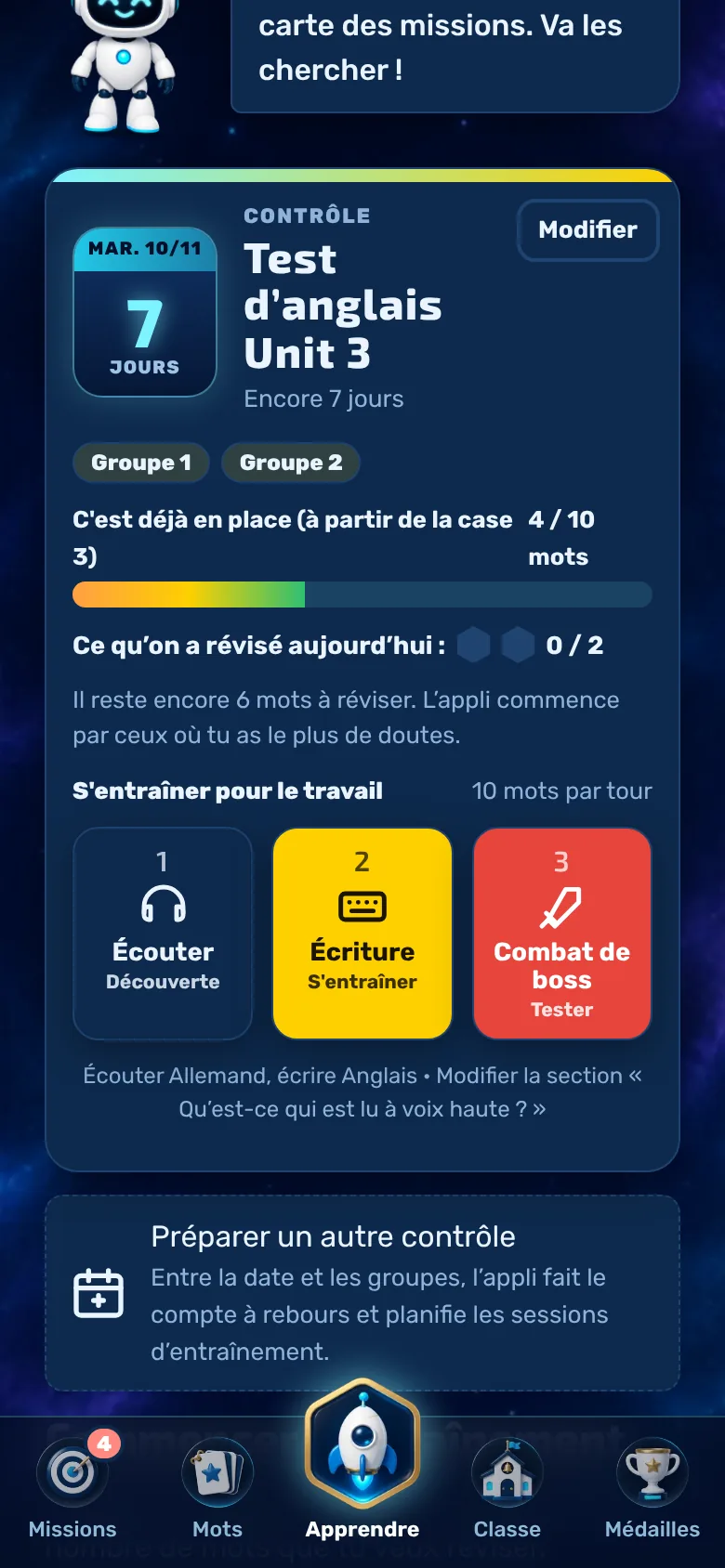
Soutien aux contrôles en classe
Les enfants planifient eux-mêmes leur contrôle : ils saisissent la date et les groupes, et l’appli fait le compte à rebours et planifie les révisions quotidiennes.
- Tu peux choisir parmi les groupes de ton ensemble de classe. Attribuer un numéro de groupe pertinent à chaque leçon aide les enfants.
- L’appli commence par les mots que tu maîtrises le moins bien. La barre « Déjà maîtrisés » indique combien de mots tu maîtrises déjà.
- Après le rendez-vous, les enfants peuvent noter leur impression et leur note. Ça reste sur leur appareil et dans leur compte perso, pas dans la classe.
Moins de jeu
Désactiver les éléments ludiques
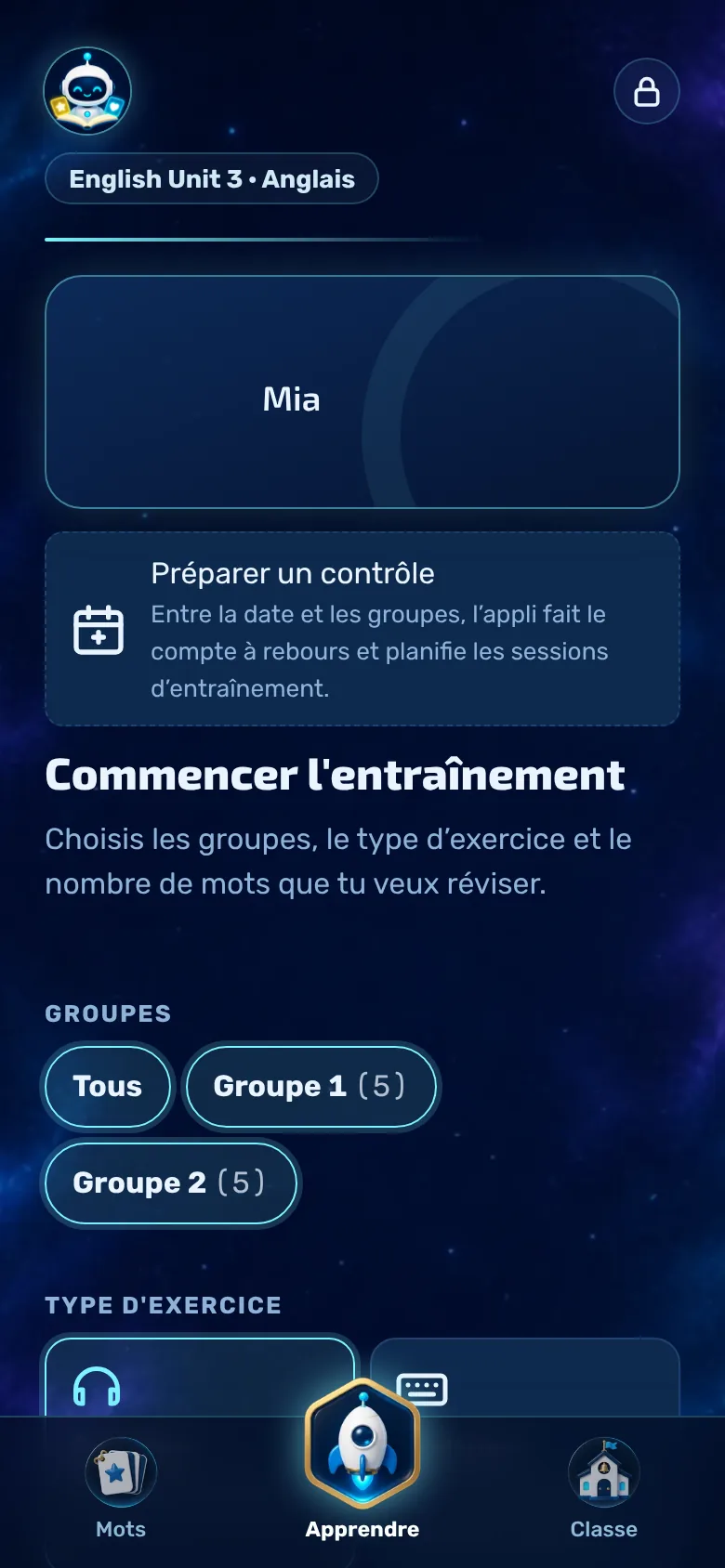
Tous les enfants et tous les enseignants n’aiment pas forcément les points et les boss. Le mode « Apprentissage » masque tous les éléments ludiques.
- Le bouton se trouve dans l’espace parents, sous « Fonctions », pour chaque compte, et non par classe. Chaque enfant (ou ses parents) le configure lui-même.
- En mode apprentissage, les sections « Exercices », « Lecture à voix haute », « Vocabulaire de la classe » et « Tests en classe » sont conservées.
- Certains éléments, comme le classement, peuvent aussi être désactivés de manière ciblée.
Astuce : tu trouveras plus d’infos dans le guide destiné aux parents.
En classe
Protection des données en classe
Vokabel-Champion est conçu pour collecter le moins de données possible.
- Les enfants n’ont pas besoin d’adresse e-mail, juste d’un nom d’utilisateur et de l’accord de leurs parents.
- Dans le classement, c’est le nom utilisé dans l’appli qui s’affiche. On te conseille d’utiliser des prénoms ou des surnoms, pas de noms de famille.
- Les données sont stockées dans un centre de données situé dans l'UE (en Irlande). Il n'y a ni publicité, ni traceurs, ni achats.
- Les comptes peuvent être supprimés à tout moment, avec toutes les données associées. Tu trouveras toutes les informations dans la politique de confidentialité.
Remarque : pour savoir si l’utilisation de cette appli est autorisée dans ton école, renseigne-toi auprès de la direction ou du délégué à la protection des données.
Ranger
Supprimer ou quitter une classe
À la fin de l’année scolaire, tu ranges la classe.
- En bas de l’onglet « Classe », les enseignants trouveront l’option « Supprimer la classe ». Ça supprime la classe pour tout le monde.
- Les enfants peuvent quitter une classe de leur propre initiative. Le vocabulaire reste alors sur leur téléphone.
Encore une question ?
Tu veux tester l’appli dans ta classe ou tu as des questions ? Écris-nous.
Continuer dans l’Academy