Academy Para profesores
Para profesores
Crea una clase, pon el vocabulario a disposición de todos y mantén el control: gratis, sin publicidad y sin las direcciones de correo electrónico de los niños.
Resumen
Antes de empezar
Crear una clase en Vokabel-Champion es gratis y no hace falta dar las direcciones de correo electrónico de los niños.
- Necesitas una cuenta normal en la app (nombre de usuario y contraseña). No hay ninguna cuenta especial para profesores.
- Si tienes un PIN configurado en el área de padres de tu cuenta, ábrelo primero; si no, no podrás crear ninguna clase.
- Por cada cuenta puedes crear hasta 20 clases propias, cada una con un máximo de 200 miembros.
- Los niños se registran con un código de seis dígitos y practican las mismas palabras.
Als App: Auf Tablets, Smartboards oder Schulrechnern lässt sich Vokabel-Champion aus dem Browser als App installieren. Die Schritte für iPad, Android, Windows und Mac stehen in der Anleitung für Eltern.
Preguntas: ¿Quieres probar la app primero o tienes alguna duda sobre cómo usarla? Escríbenos a través del formulario de contacto.
Paso 1
Crear clase
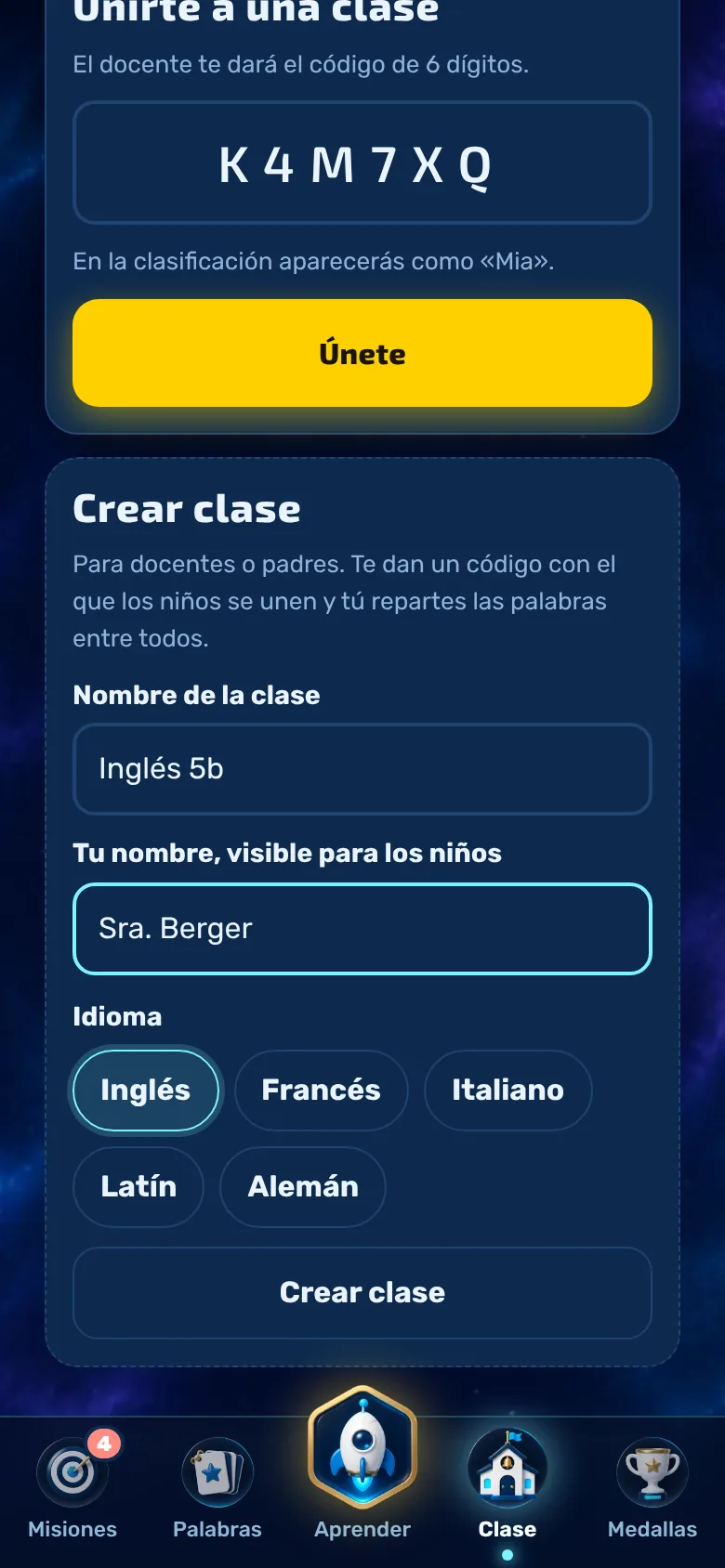
En la pestaña «Clase» puedes crear la clase con unos pocos datos.
- Abre la pestaña «Clase» y desplázate hasta «Crear clase» (si ya hay clases, pulsa «+ Clase»).
- Introduce el nombre de la clase, por ejemplo, «Inglés 5b».
- Escribe tu nombre. Los niños lo verán.
- Elige el idioma y pulsa en «Crear clase».
Deutsch als Zweitsprache: Läuft die App auf Englisch, Französisch, Spanisch, Italienisch oder Portugiesisch, steht auch Deutsch zur Wahl. Dann lernen die Kinder Deutsch, und die Sprache der App ist die Ausgangssprache. So eignet sich die App auch für Kinder mit anderer Muttersprache.
Paso 2
Compartir el código de clase
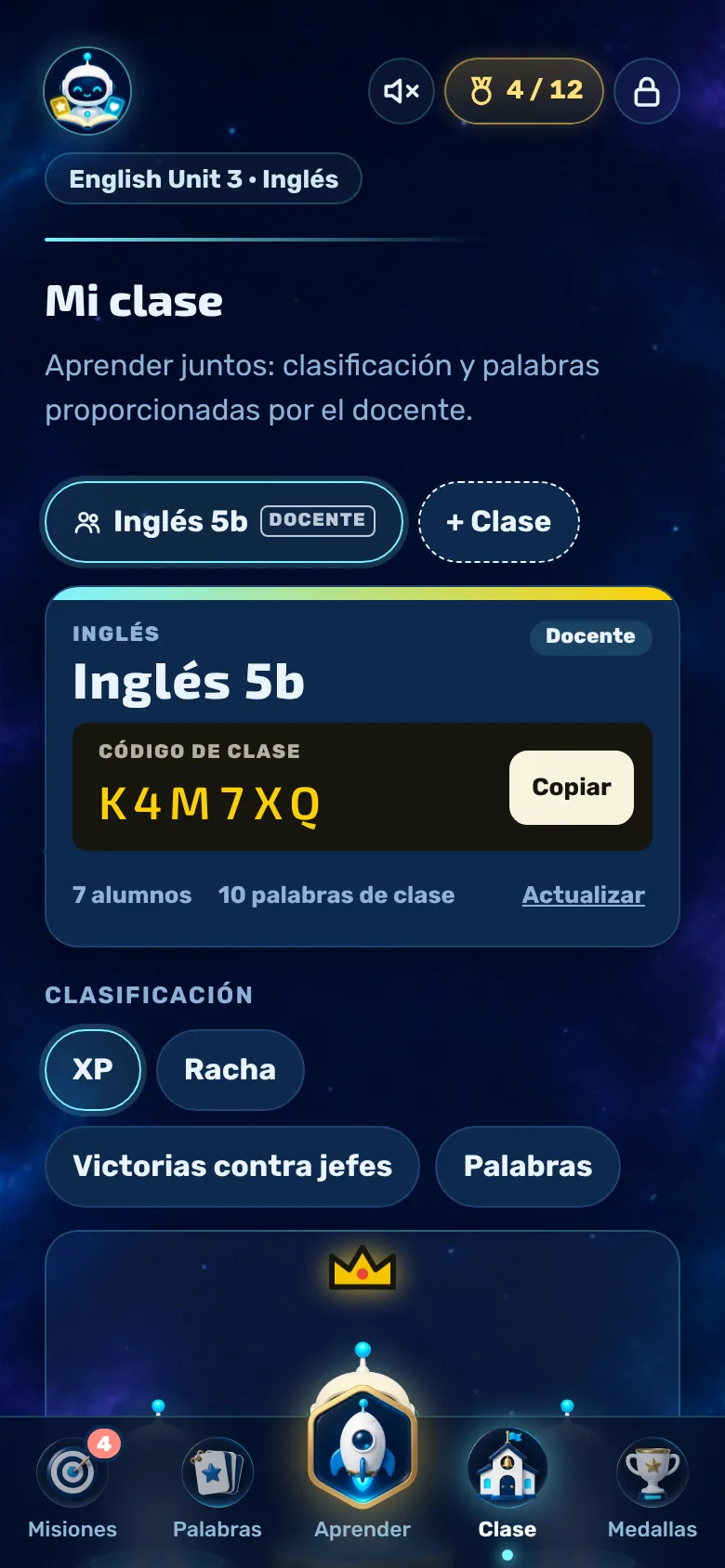
Una vez creada, verás la clase como un ticket con el código de clase de seis dígitos.
- «Copiar» guarda en el portapapeles un texto de invitación ya preparado con el nombre de la clase y el código.
- Los niños abren la pestaña «Clase», introducen el código y pulsan «Unirse».
- El «Ticket» muestra cuántos alumnos se han unido y cuántos vocablos de clase hay disponibles. «Actualizar» carga la versión más reciente.
Paso 3
Añadir vocabulario
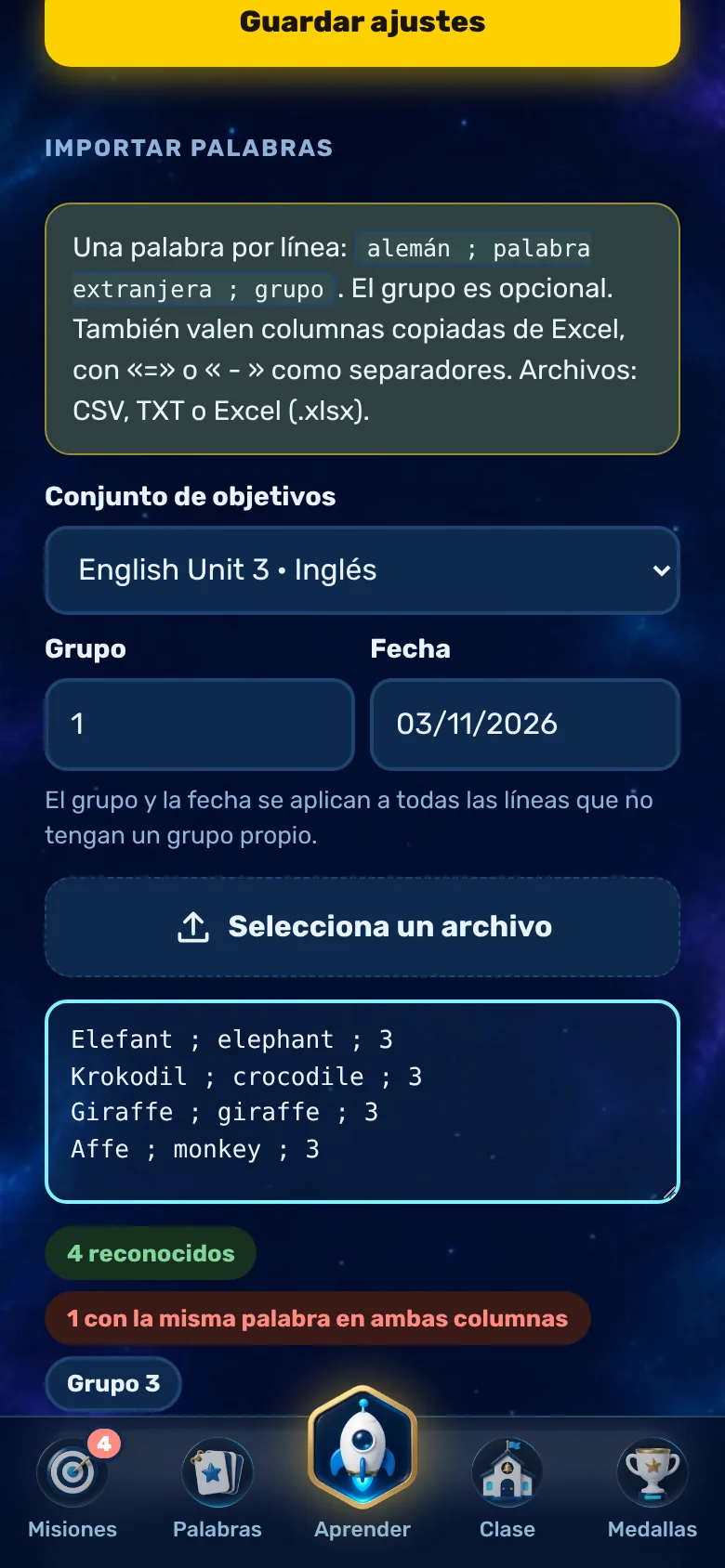
Antes de repartir el vocabulario, créalo en un conjunto propio, ya sea a mano o mediante importación.
- Las palabras sueltas las introduces en la pestaña «Vocabulario».
- Puedes importar lecciones completas en el Área de padres: una palabra por línea,
alemán ; palabra extranjera ; grupo, también como archivo CSV, TXT o Excel. - La vista previa muestra, antes de la importación, lo que se ha reconocido. Se omiten el encabezado y los duplicados.
Consejo: usa el número de lección o unidad como número de grupo. Los niños elegirán los grupos más tarde, cuando practiquen y hagan el examen.
Paso 4
Publicar vocabulario para la clase
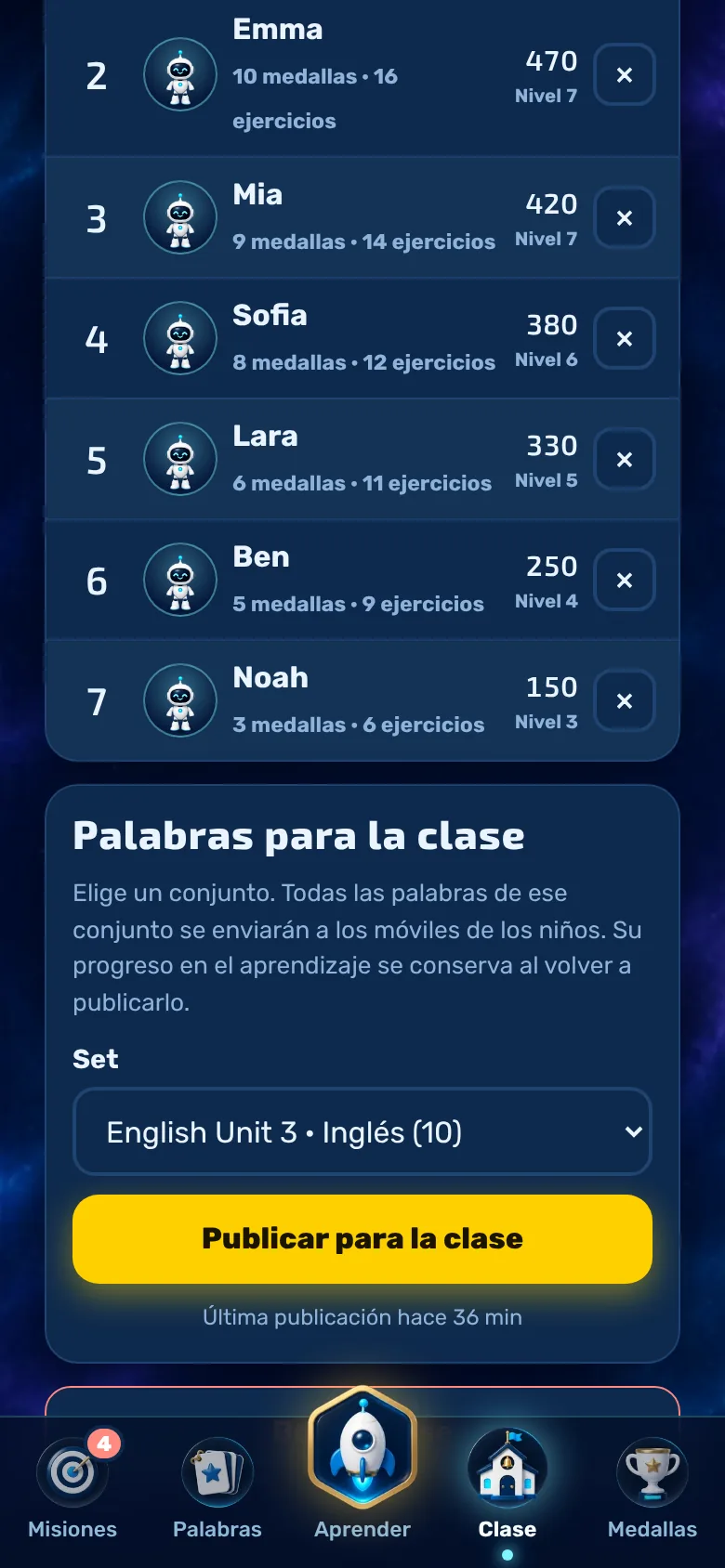
Con solo un toque, todas las palabras de un conjunto aparecen en los móviles de los niños.
- Selecciona el conjunto en «Vocabulario para la clase».
- Pulsa en «Publicar para la clase».
- Los niños reciben un kit de clase. Está protegido contra escritura y se actualiza automáticamente.
- Vuelve a publicarlo más tarde si has añadido o eliminado palabras. El progreso de aprendizaje de los niños se mantiene. Debajo aparece la fecha de la última publicación.
De un vistazo
Clasificación y resumen
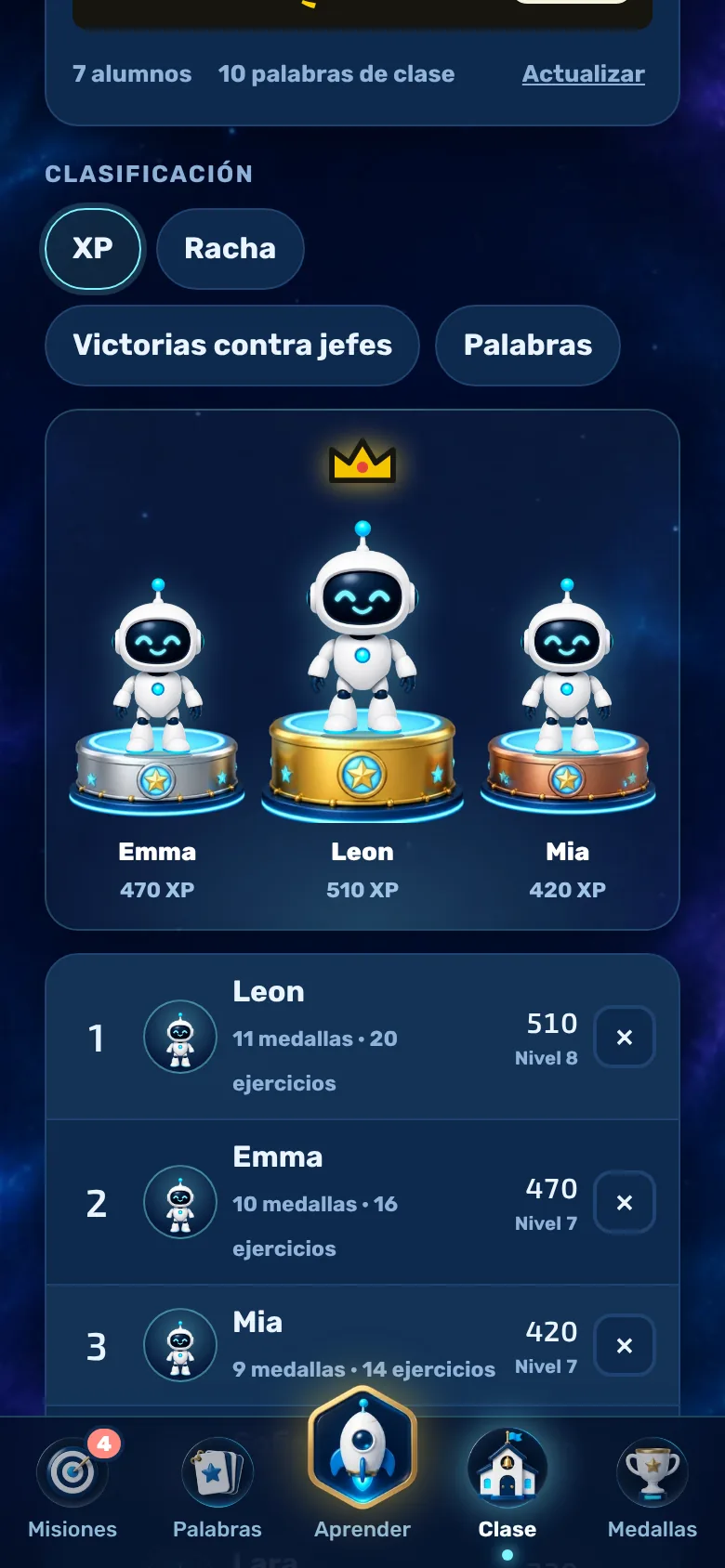
Como profesor, puedes ver a todos los niños de la clase y su nivel de aprendizaje.
- Ordena por XP, serie, jefes derrotados o palabras correctas.
- Por cada niño, puedes ver el nivel, las medallas y los entrenamientos. Los tres primeros están en el podio.
- Con el ✕ eliminas a un niño de la clase. La app te pregunta «¿Seguro?» para confirmarlo.
- Si no quieres que aparezca la clasificación, puedes desactivarla en el área de padres de tu cuenta, en «Funciones».
Consejo
Ayuda con los exámenes
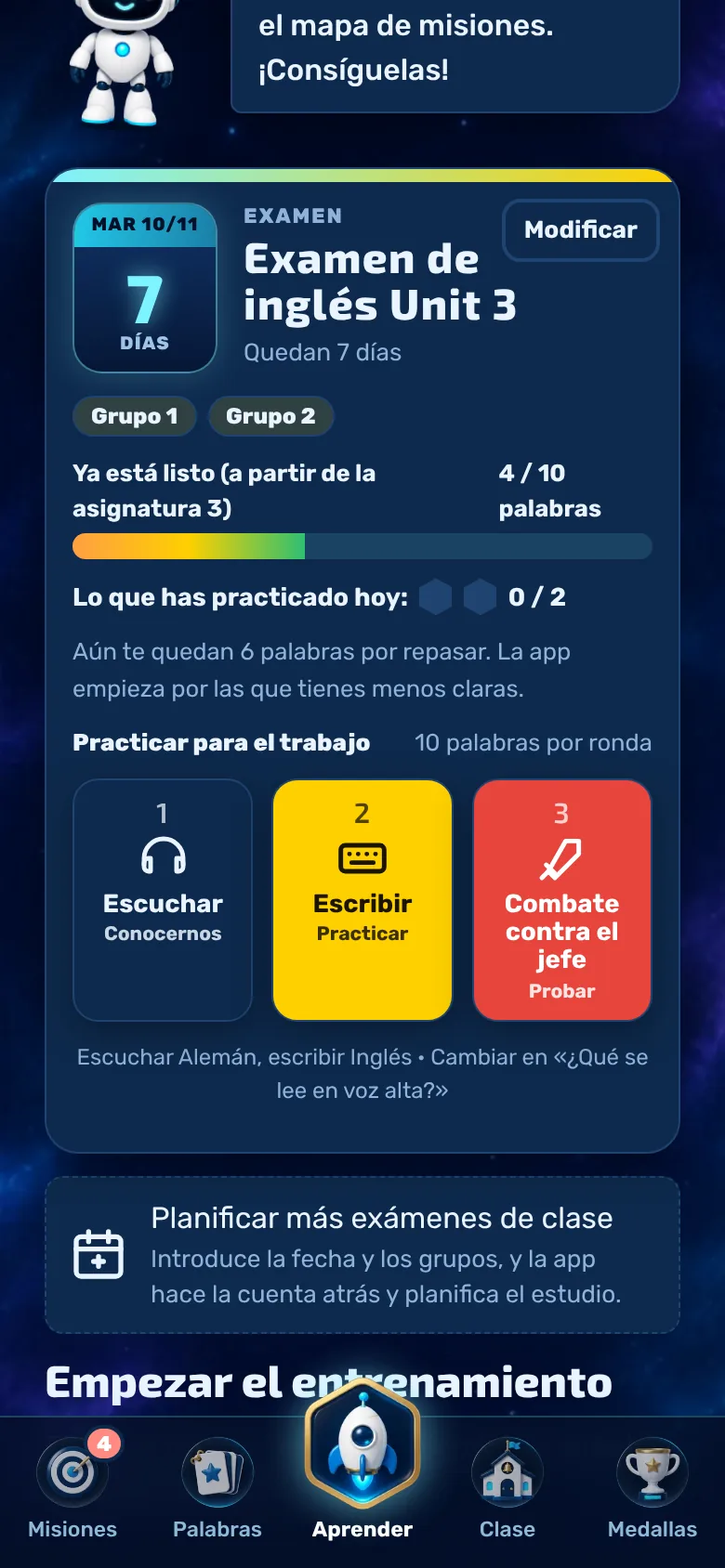
Los niños planifican ellos mismos su examen: introducen la fecha y los grupos, y la app hace la cuenta atrás y planifica el repaso diario.
- Puedes elegir entre los grupos de tu conjunto de clase. Asignar un número de grupo claro a cada lección ayuda a los niños.
- La app empieza por las palabras que aún no te sabes bien. La barra «Ya te lo sabes» muestra cuántas palabras ya te sabes.
- Después de la clase, los niños pueden indicar cómo se han sentido y la nota que han sacado. Esto se guarda en su dispositivo y en su propia cuenta, no en la clase.
Menos juego
Desactivar los elementos de juego
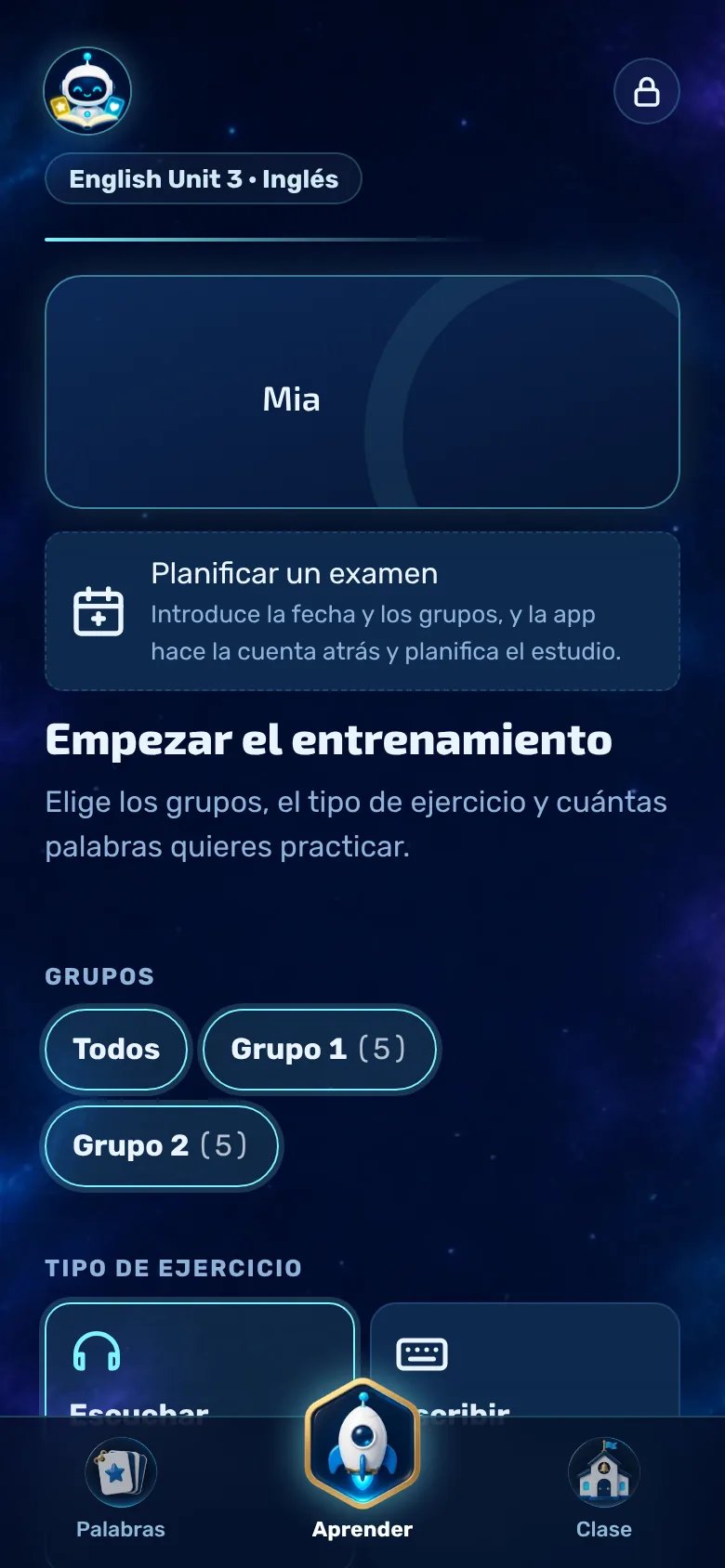
No a todos los niños ni a todos los profesores les gustan los puntos ni los jefes. El modo de aprendizaje oculta todos los elementos de juego.
- El botón de configuración está en el Área de padres, en «Funciones», por cuenta, no por clase. Cada niño (o sus padres) lo configura por su cuenta.
- En el modo de aprendizaje se mantienen las secciones de «Práctica», «Lectura en voz alta», «Vocabulario de clase» y «Exámenes de clase».
- También puedes desactivar elementos concretos, como la tabla de clasificación.
Consejo: Encontrarás más información al respecto en la guía para padres.
En el aula
Protección de datos en el aula
Vokabel-Champion está diseñada expresamente para recopilar la menor cantidad de datos posible.
- Los niños no necesitan una dirección de correo electrónico, solo un nombre de usuario y el consentimiento de los padres.
- En la clasificación aparece el nombre que usas en la app. Recomienda nombres de pila o apodos, nada de apellidos.
- Los datos se almacenan en un centro de datos de la UE (Irlanda). No hay publicidad, ni rastreadores, ni compras.
- Las cuentas se pueden eliminar en cualquier momento con todos los datos. La información completa se encuentra en la política de privacidad.
Nota: Por favor, consulta con la dirección del colegio o con el responsable de protección de datos si su uso está autorizado en tu centro.
Ordenar
Borrar o salir de una clase
Al final del curso, pones en orden la clase.
- Abajo, en la pestaña «Clase», los profesores tienen la opción «Borrar clase». Esto borra la clase para todos.
- Los niños pueden salir de una clase por su cuenta. El vocabulario se queda entonces en su móvil.
Noch eine Frage?
¿Quieres probar la app en tu clase o tienes alguna duda? Escríbenos.
Sigue en la Academia