Academy Pour les enfants
Pour les enfants
Comment devenir un Vokabel-Champion : toutes les fonctionnalités de l’appli, étape par étape et avec des images. Astuce : lis cette page avec tes parents, surtout la partie sur le compte.
C'est parti !
Créer un compte
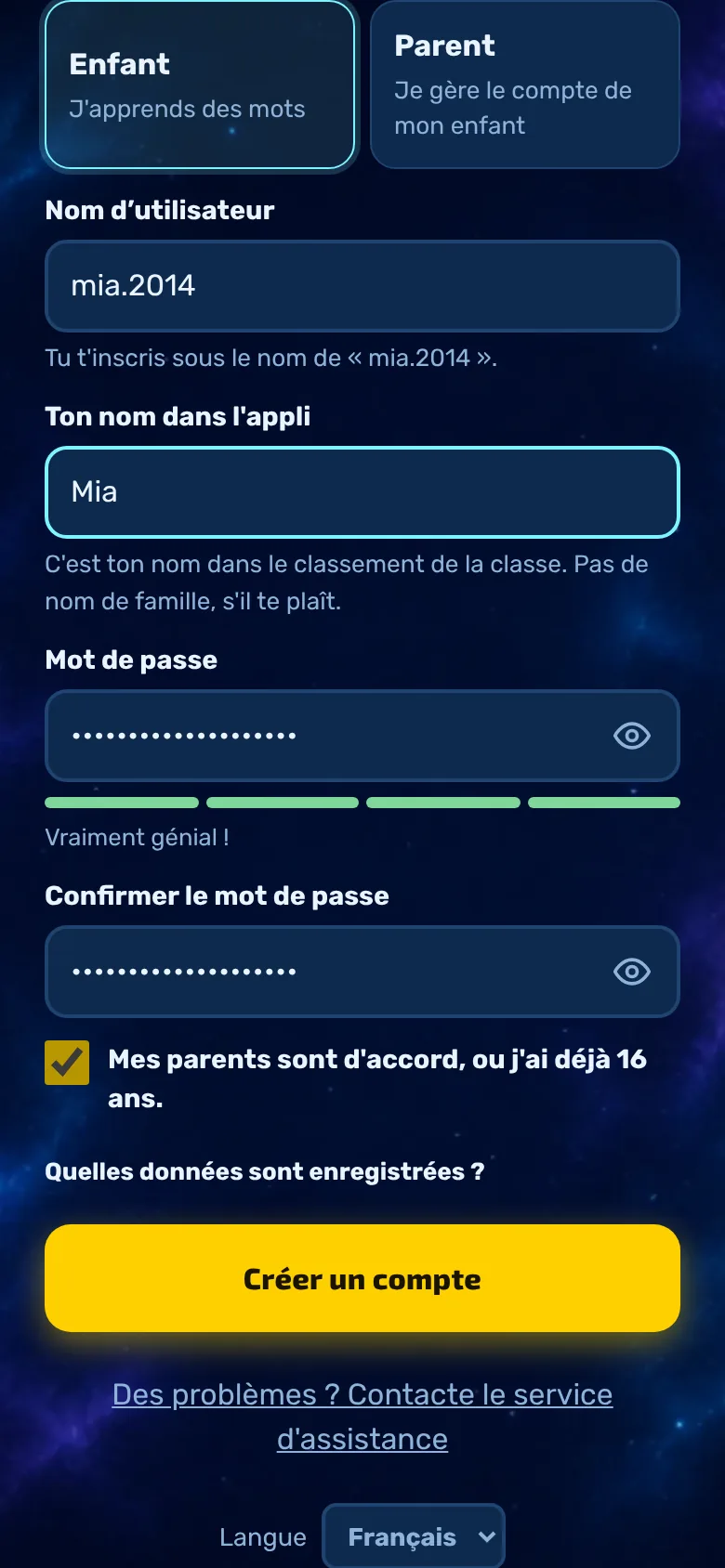
Chaque enfant a son propre compte. Pour ça, pas besoin d’adresse e-mail, juste un nom d’utilisateur et un mot de passe.
- Nom d'utilisateur : de 3 à 20 caractères, commençant par une lettre. Les minuscules, les chiffres, le point, le signe moins et le trait de soulignement sont autorisés, mais pas les trémas. Tu ne pourras pas le modifier par la suite.
- Ton nom dans l’appli : c’est comme ça que tu apparais dans le classement de la classe. Mets juste un prénom ou un surnom, pas de nom de famille.
- Mot de passe : au moins 10 caractères. La barre indique son niveau de sécurité.
- Case à cocher : tes parents sont d’accord, ou tu as déjà 16 ans. Sans cette case cochée, ça ne marche pas.
Astuce : trois mots qui n’ont rien à voir entre eux, plus un chiffre, ça fait un bon mot de passe, par exemple « tournesol-table-42 ».
Important
Le code de secours
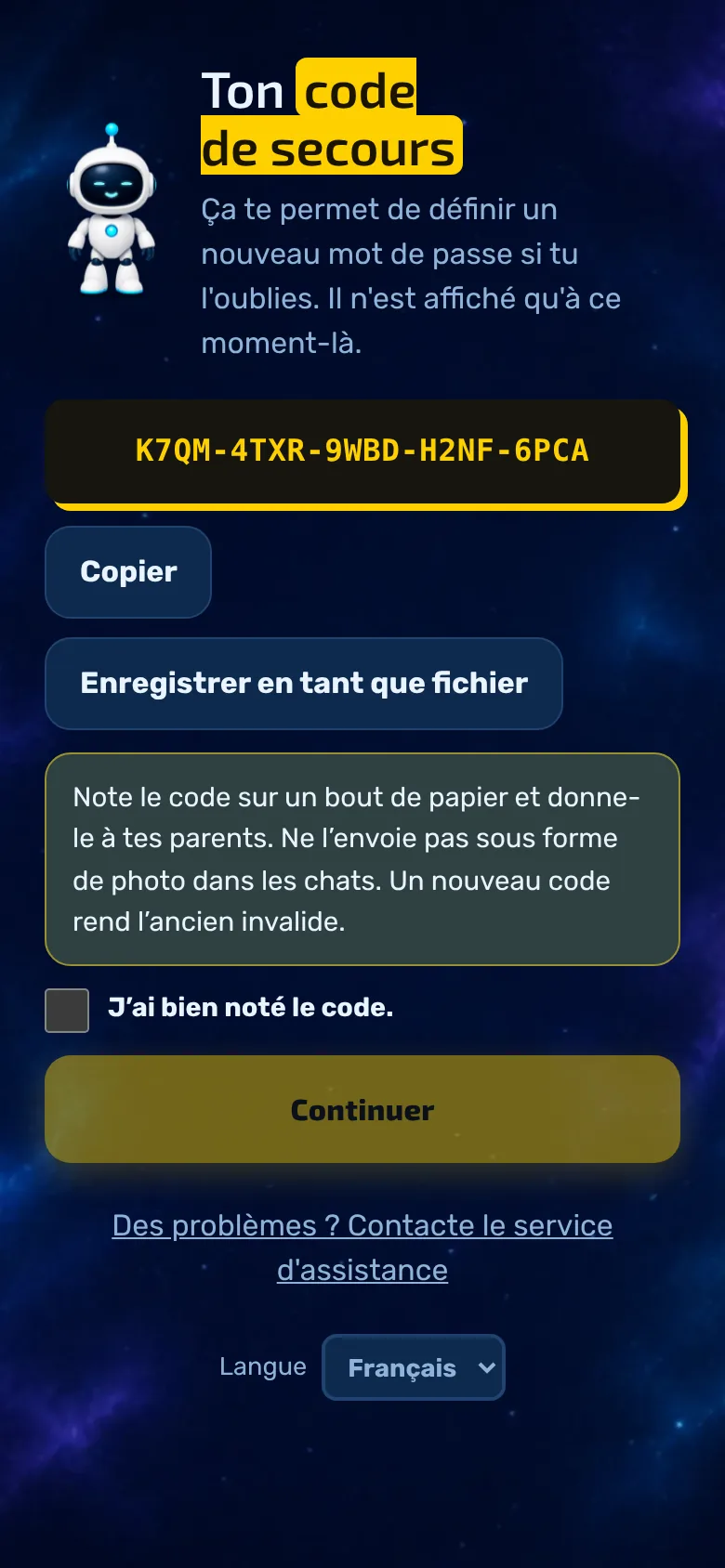
Une fois connecté, l’appli t’affiche une seule fois ton code de secours. Il te permet de définir un nouveau mot de passe si tu oublies le tien.
- Note le code sur un bout de papier et donne-le à tes parents. Ne l'envoie pas sous forme de photo dans un chat.
- Tu peux le copier ou l'enregistrer sous forme de fichier.
- Ce n’est qu’une fois que tu auras coché « J’ai bien noté le code » que tu pourras cliquer sur « Continuer ».
- Il n’apparaît qu’en ce moment. Tes parents peuvent en créer un nouveau dans l’espace parents ; l’ancien ne sera alors plus valable.
Chaque jour
Se connecter
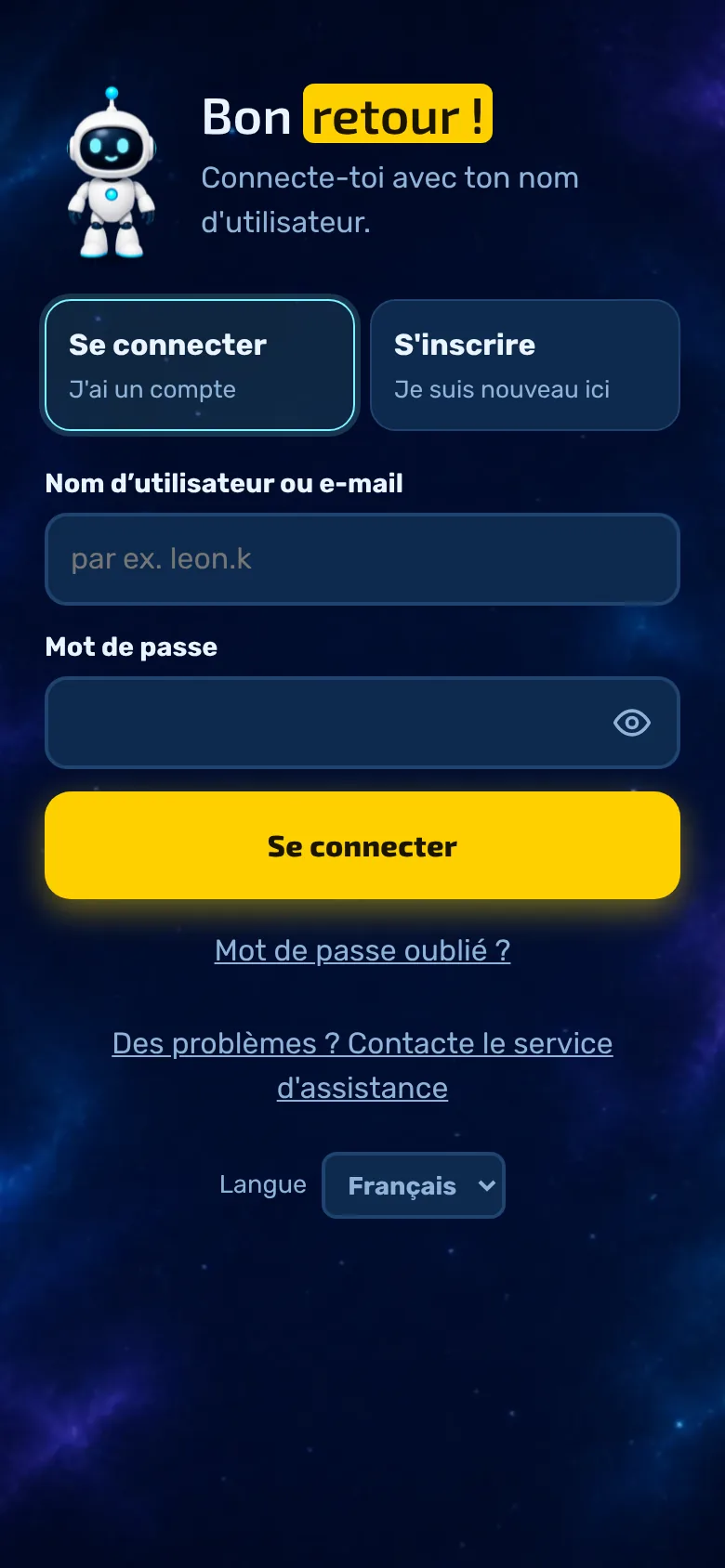
Sur un nouveau portable ou après t'être déconnecté, tu te connectes avec ton nom d'utilisateur et ton mot de passe. Ta progression est chargée depuis ton compte.
- Saisis ton nom d'utilisateur et ton mot de passe, puis clique sur « Se connecter ».
- Avec l'icône en forme d'œil, tu peux afficher le mot de passe.
- Mot de passe oublié ? Appuie sur « Mot de passe oublié ? » et entre ton code de secours (instructions pour les parents).
- Tu es nouveau ici ? Clique sur « S'inscrire » en haut de la page.
Premier démarrage
Nom, couleur et premier ensemble
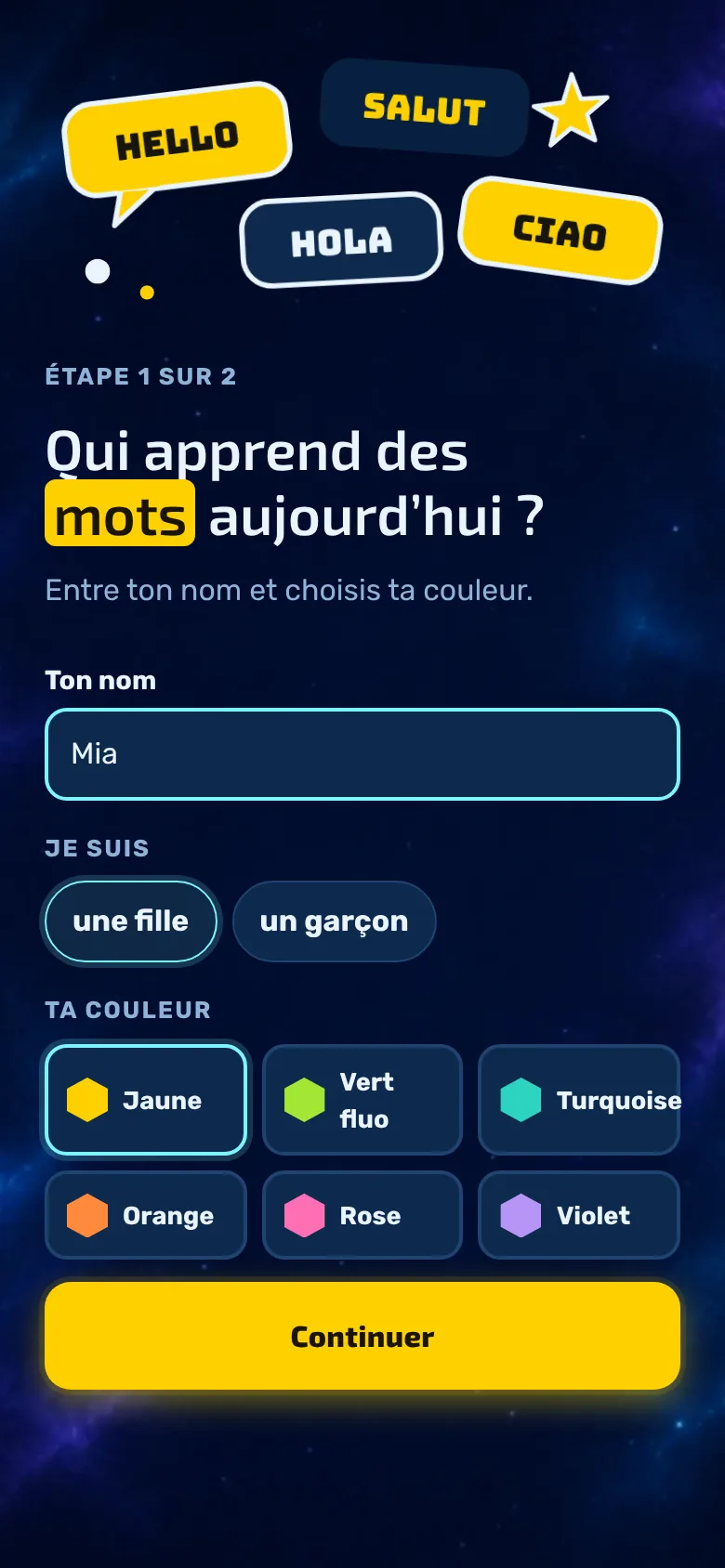
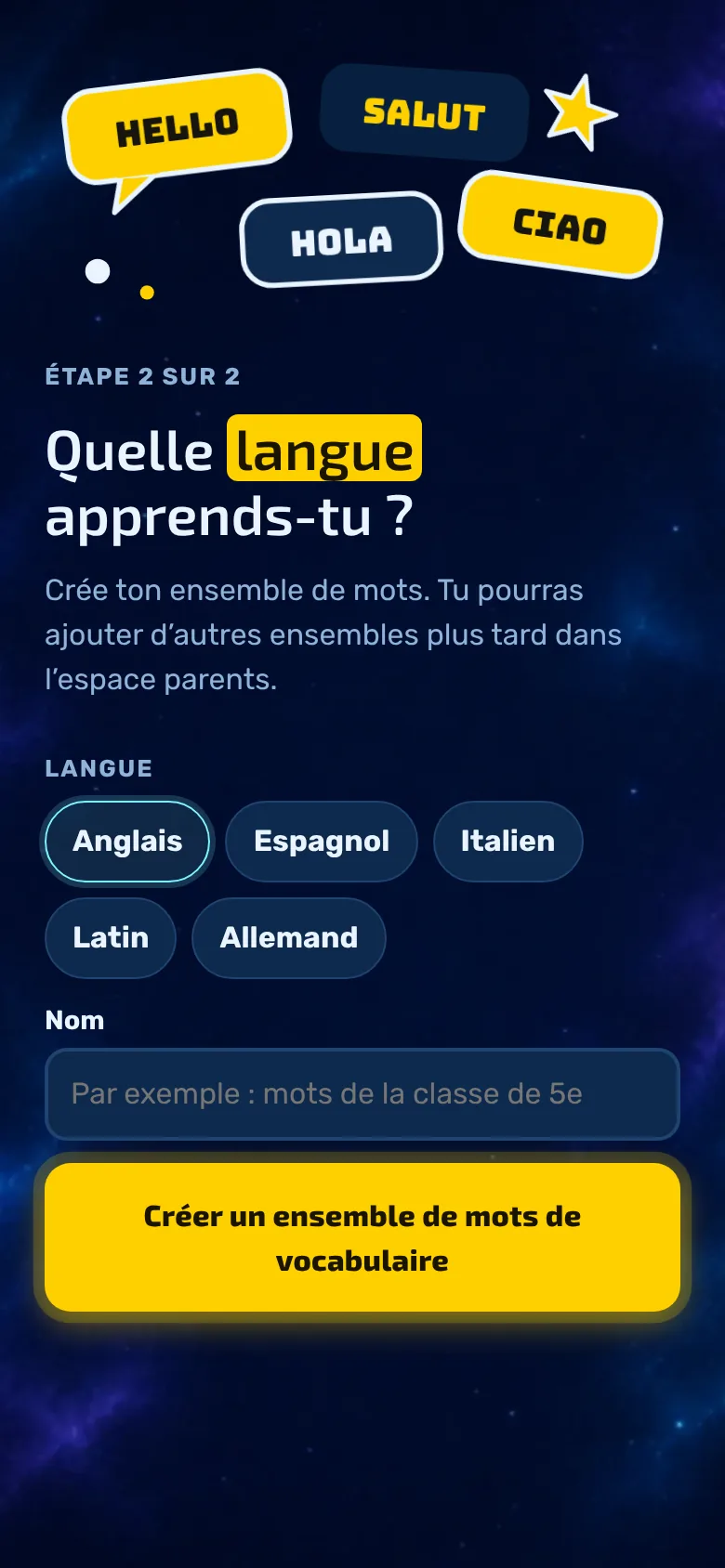
Lors du premier lancement, tu configures l'appli en deux étapes.
- Étape 1 : entre ton nom, choisis si tu es une fille ou un garçon (facultatif) et sélectionne une couleur. Ces informations déterminent uniquement l'ordre d'affichage des articles dans la boutique.
- Schritt 2: Sprache wählen (Englisch, Französisch, Spanisch, Italienisch, Portugiesisch oder Latein; läuft die App in einer anderen Sprache, auch Deutsch) und dem ersten Vokabel-Set einen Namen geben, zum Beispiel „Englisch Unit 3“.
Astuce : tu peux créer d’autres ensembles et ajouter d’autres langues plus tard, par exemple un par matière.
Ton écran d'accueil
L'onglet « Apprentissage »
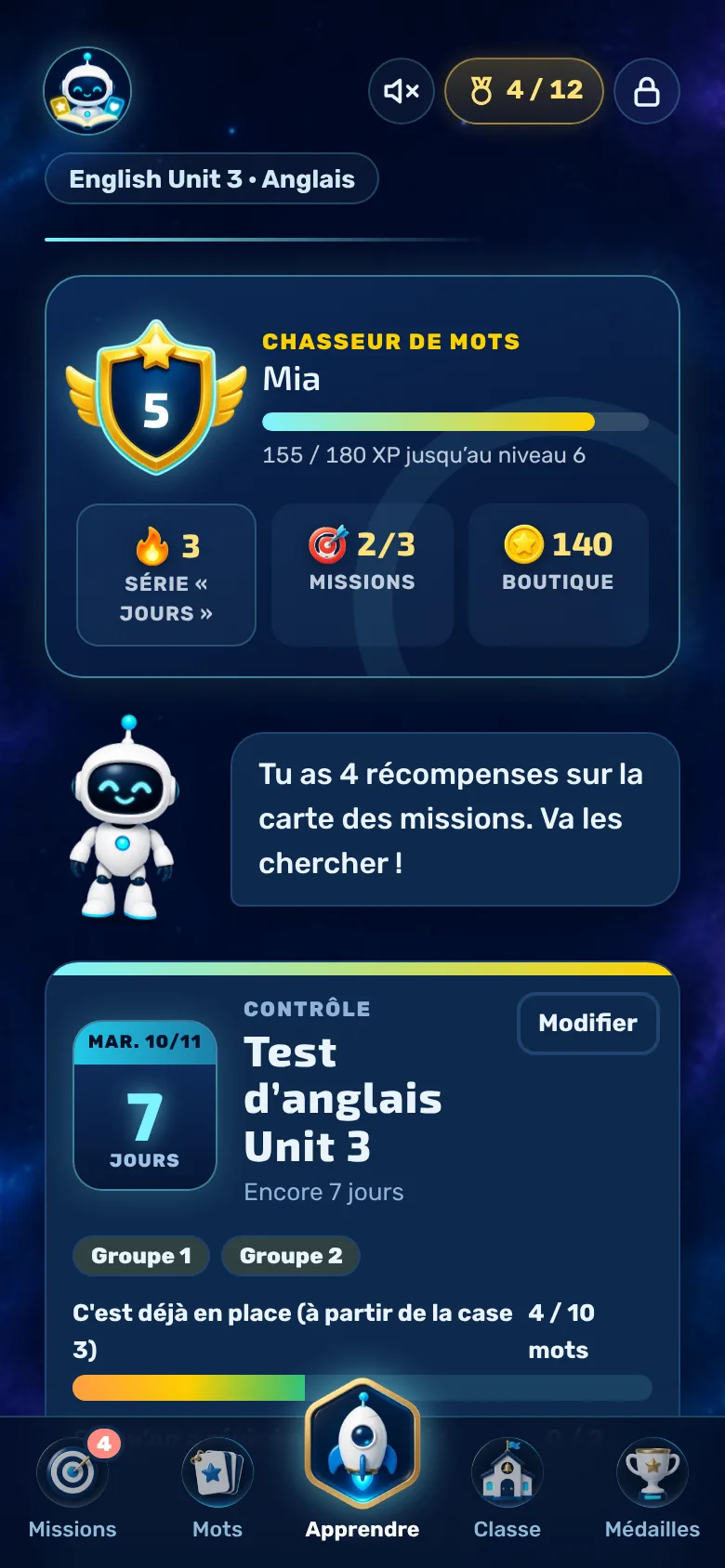
C’est là que tu te retrouves après le démarrage. En haut, tu vois ta carte de joueur ; en dessous, le robot te donne des conseils.
- Fiche de joueur : ton classement, ton niveau avec la barre d’XP, ta série de jours, les missions quotidiennes accomplies et tes pièces. Appuie sur « Missions » ou « Pièces » pour ouvrir la carte des missions ou la boutique.
- Robot : il te montre d’abord l’essentiel, par exemple les récompenses à récupérer ou un contrôle à venir. Chaque fois que tu le touches, il te dit une nouvelle phrase.
- En bas, tu trouveras cinq onglets : Missions, Vocabulaire, Apprendre (le gros bouton), Classe et Médailles.
- En haut à droite, tu choisis le jeu de vocabulaire, tu actives ou désactives le son et tu vois le cadenas de l'espace parents.
L'essentiel
Saisir le vocabulaire
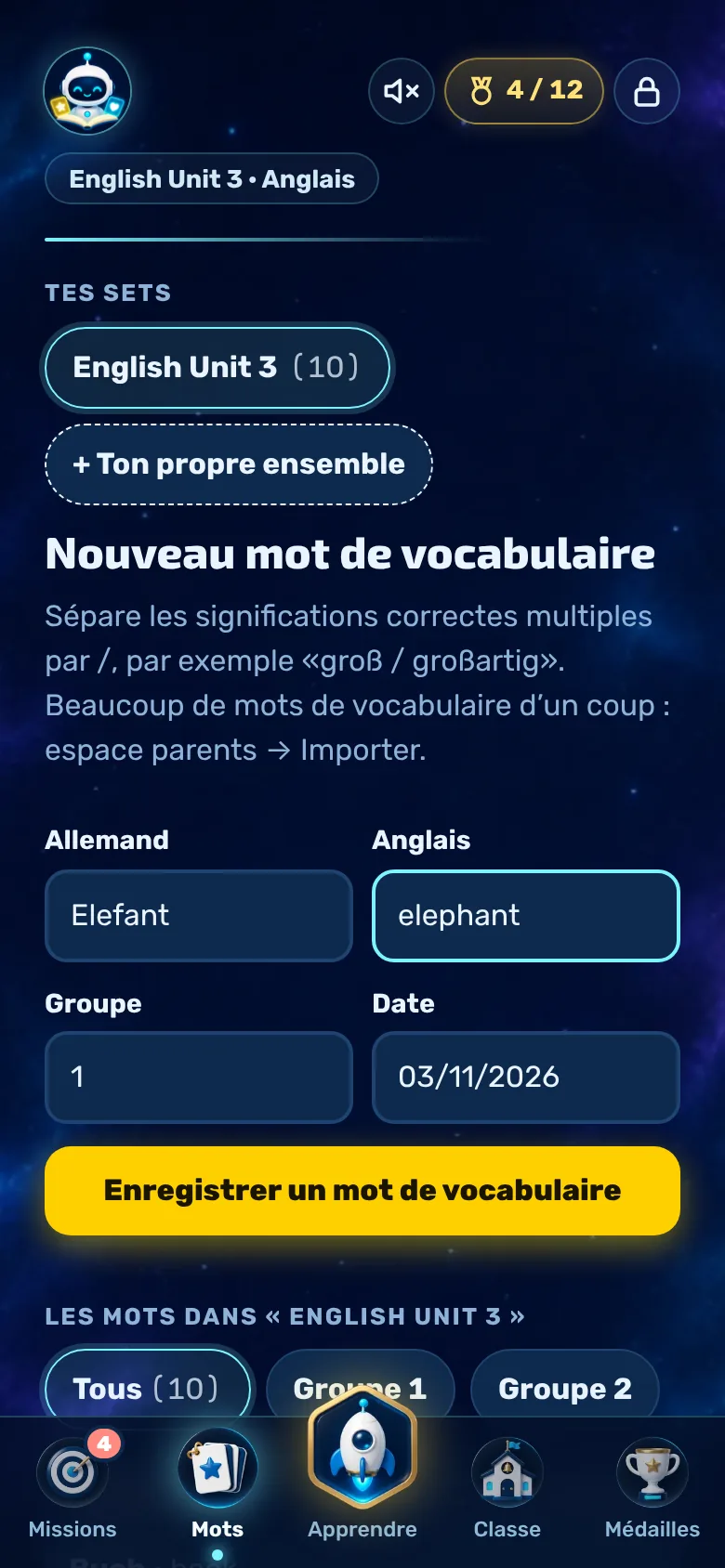
Dans l’onglet « Vocabulaire », tu saisis les mots de ton manuel scolaire.
- Remplis les colonnes « Allemand » et « Langue étrangère ». Si une définition a plusieurs sens corrects, sépare-les par une barre oblique, par exemple « grand / génial ».
- Groupe : le numéro de la leçon ou de l’unité. Ça te permet de t’entraîner plus tard uniquement sur un groupe.
- Date et « Enregistrer le mot de vocabulaire ».
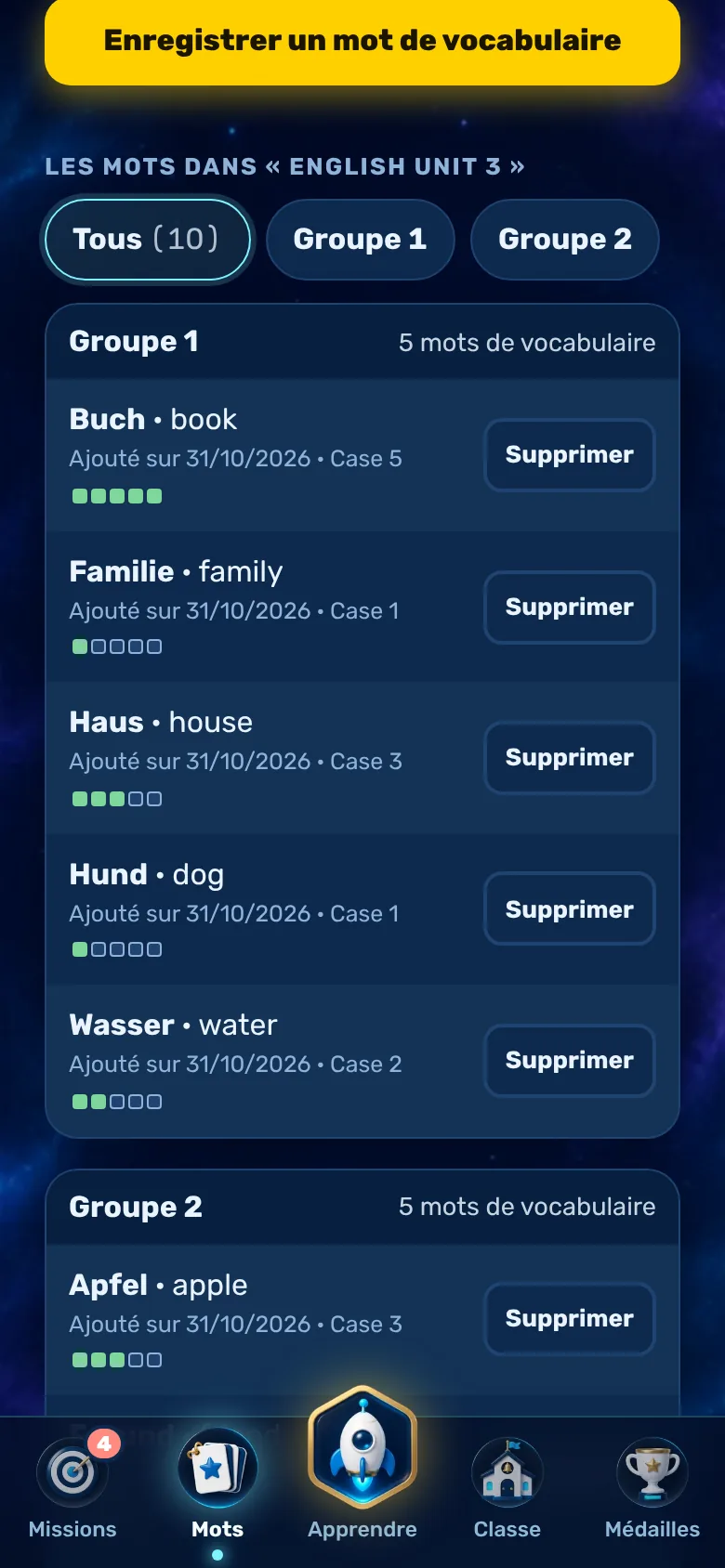
- Dans la liste, tu vois tous les mots classés par groupes. Les points indiquent dans quel compartiment du fichier se trouve un mot. Appuie dessus pour le modifier, « Supprimer » pour le retirer.
- Trop de mots d’un coup ? Les parents peuvent les importer dans l’espace parents.
Astuce : tu ne peux pas modifier les mots fournis par ton prof. Ils se mettent à jour tout seuls. Tu peux ajouter tes propres mots dans un ensemble dédié.
S'entraîner
Arrêter l'entraînement
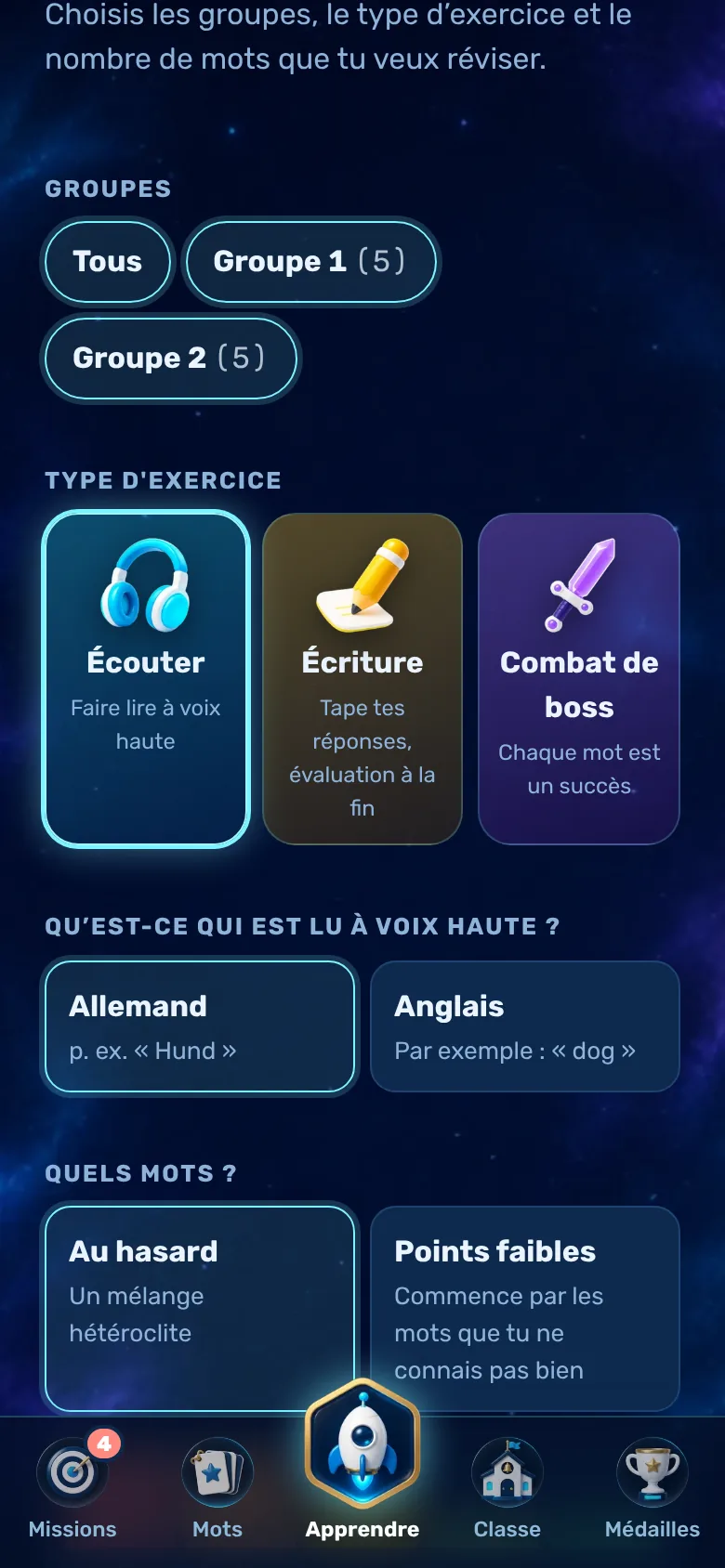
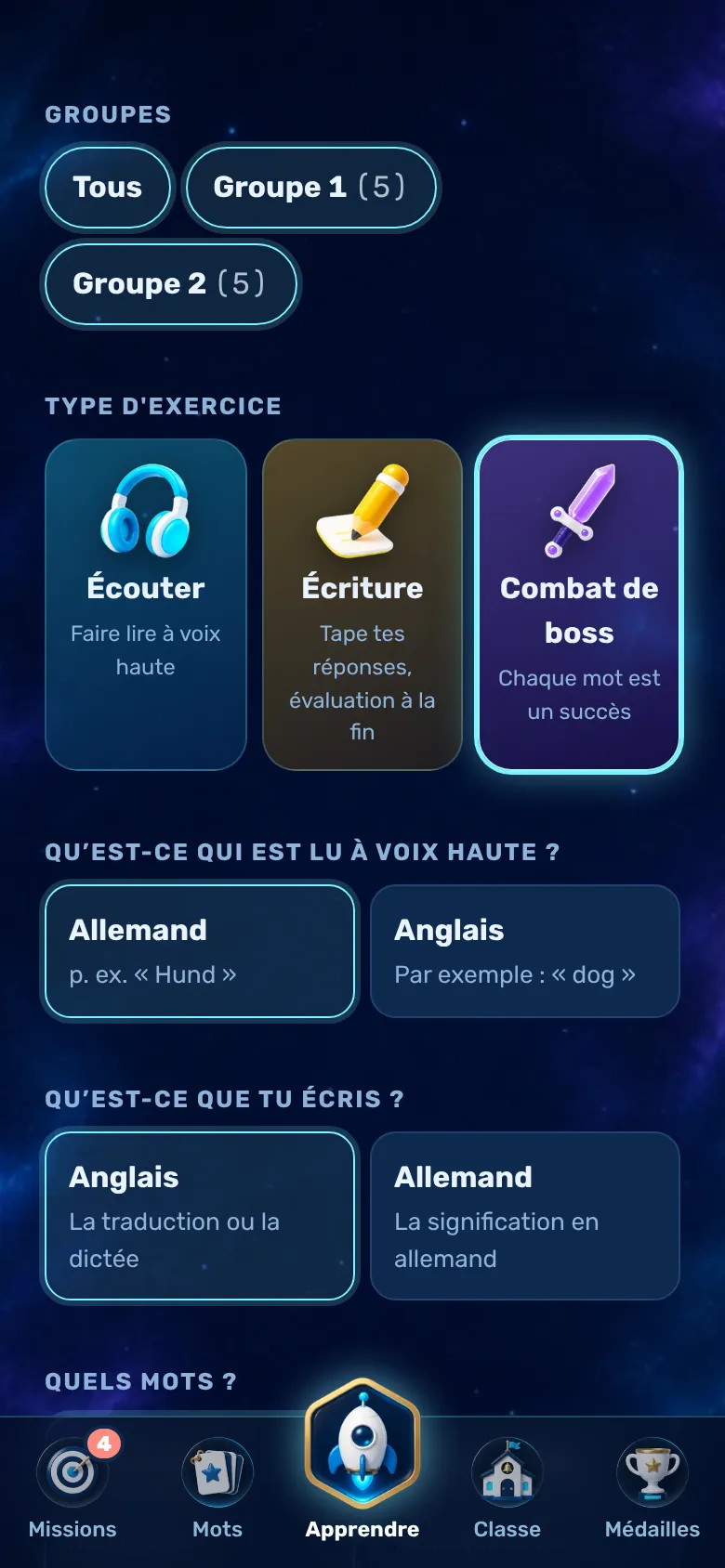
Dans l'onglet « Apprentissage », tu configures en quelques clics comment tu veux t'entraîner.
- Groupes : choisis une ou plusieurs leçons, ou « Toutes ».
- Type d'exercice : écoute, écriture ou combat contre un boss (voir ci-dessous).
- Qu’est-ce qui est lu à voix haute ? L’allemand ou la langue étrangère.
- Qu’est-ce que tu écris ? La traduction ou la signification en allemand. Écouter et écrire en langue étrangère, c’est une dictée.
- Quels mots de vocabulaire ? « Au hasard » mélange tout. « Points faibles » commence par les mots que tu maîtrises le moins bien.
- Combien ? Avec le curseur ou « Tous ». Puis « Lancer l'entraînement ».
Bon à savoir : pendant les exercices, le mot de langue étrangère n’apparaît jamais à l’écran. Il est juste lu à voix haute pour que tu le retiennes vraiment.
Comme ça, tu retiens mieux
Le fichier de fiches
Chaque mot se trouve dans l’un des cinq compartiments. Le compartiment 1 s’appelle « incertain », le compartiment 5 « maîtrisé ».
- Si tu écris un mot correctement, il passe au casier suivant (jusqu’au casier 5 au maximum).
- Si tu te trompes, ça te renvoie à la case 1.
- Les colonnes colorées t'indiquent combien de mots il y a dans chaque matière.
- Seules les fonctions « Écrire » et « Combat de boss » permettent de changer de matière. L'application ne propose pas de fonction d'écoute.
Type d'exercice 1
Écouter
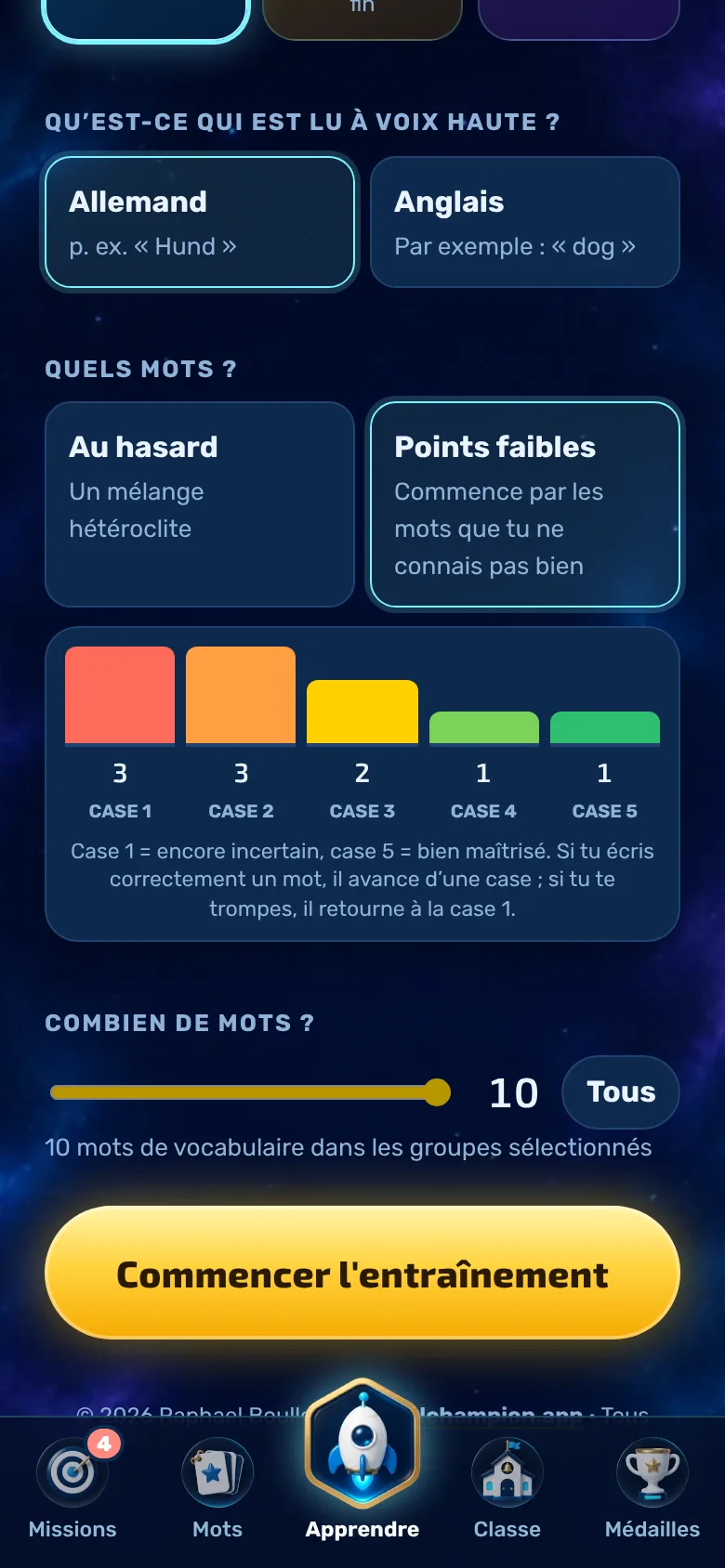
Pour te familiariser avec l’appli et te mettre en condition : l’appli te lit les mots à voix haute, tu n’as rien à taper.
- Le mot est lu à voix haute, puis la réponse apparaît peu après.
- Un anneau indique le temps restant avant le prochain mot de vocabulaire. Avec « Pause », tu t'arrêtes ; avec « Continuer », tu reprends immédiatement.
- L'écoute n'est pas notée et ne modifie pas les matières.
- C’est tes parents qui règlent la pause entre les mots dans l’espace parents (de 2 à 30 secondes).
Type d'exercice 2
Rédaction et évaluation
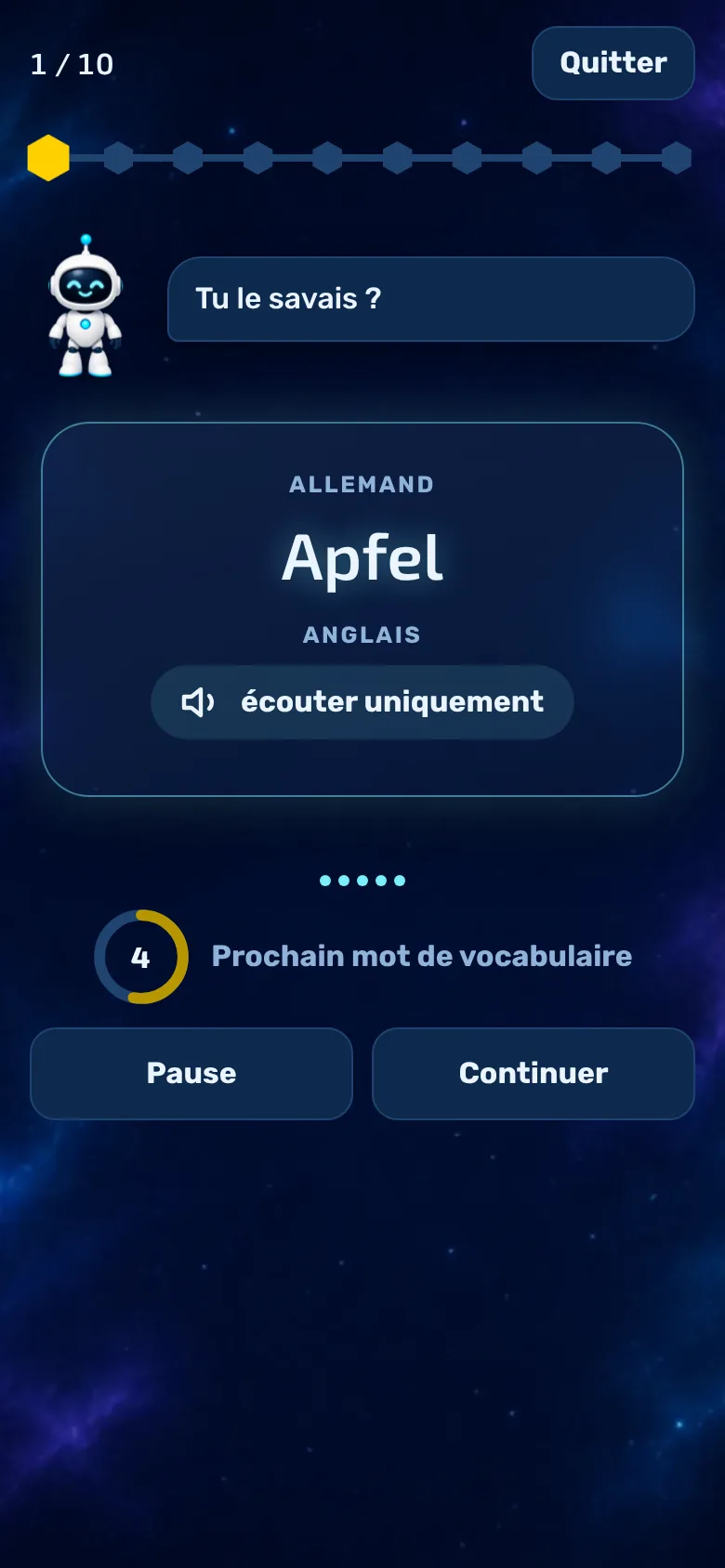
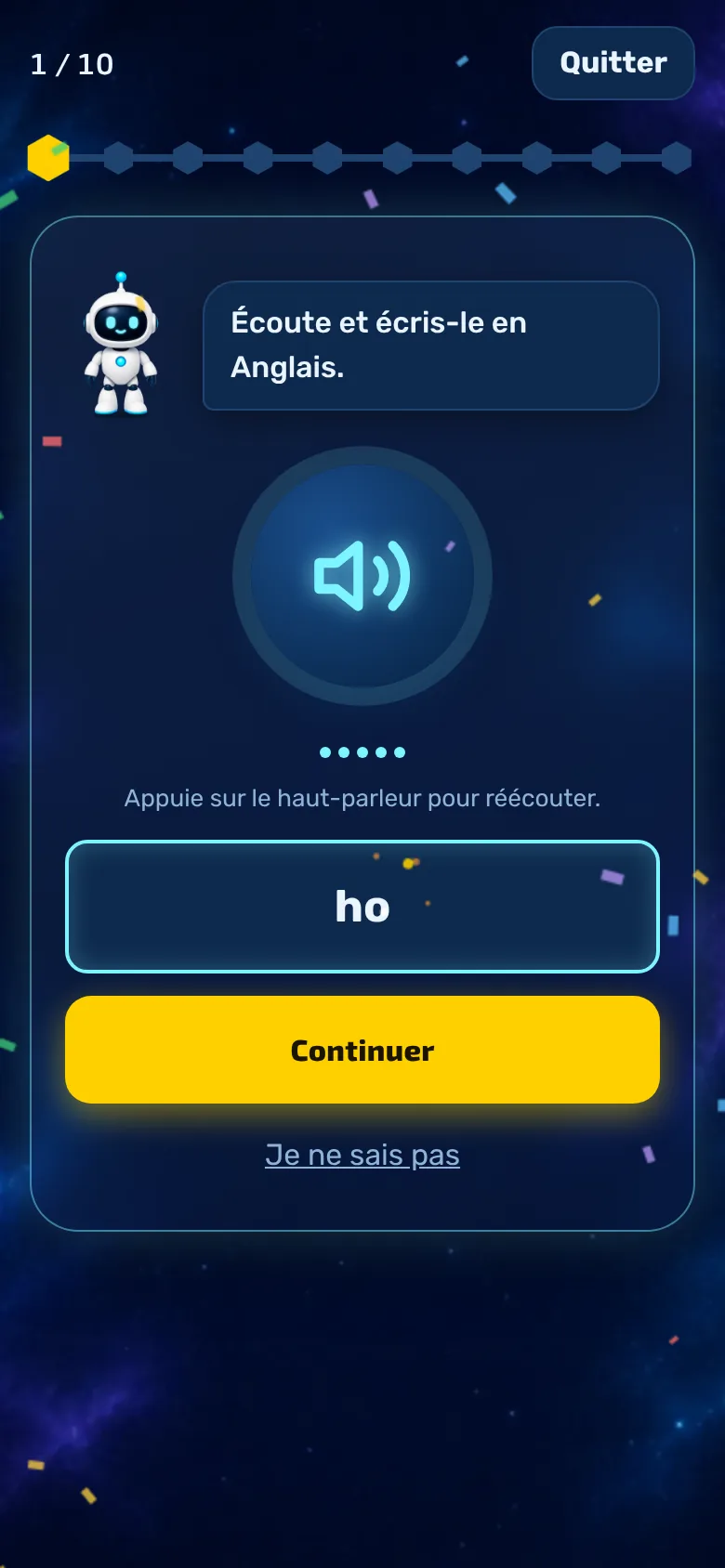
Tu entends un mot et tu tapes la réponse.
- Appuie sur le haut-parleur si tu veux réécouter le mot.
- « Je ne sais pas » compte comme une erreur, mais ça te donne la réponse.
- Les espaces en marge n’ont pas d’importance. L’appli fait la distinction entre majuscules et minuscules, sauf si tes parents ont désactivé cette option.
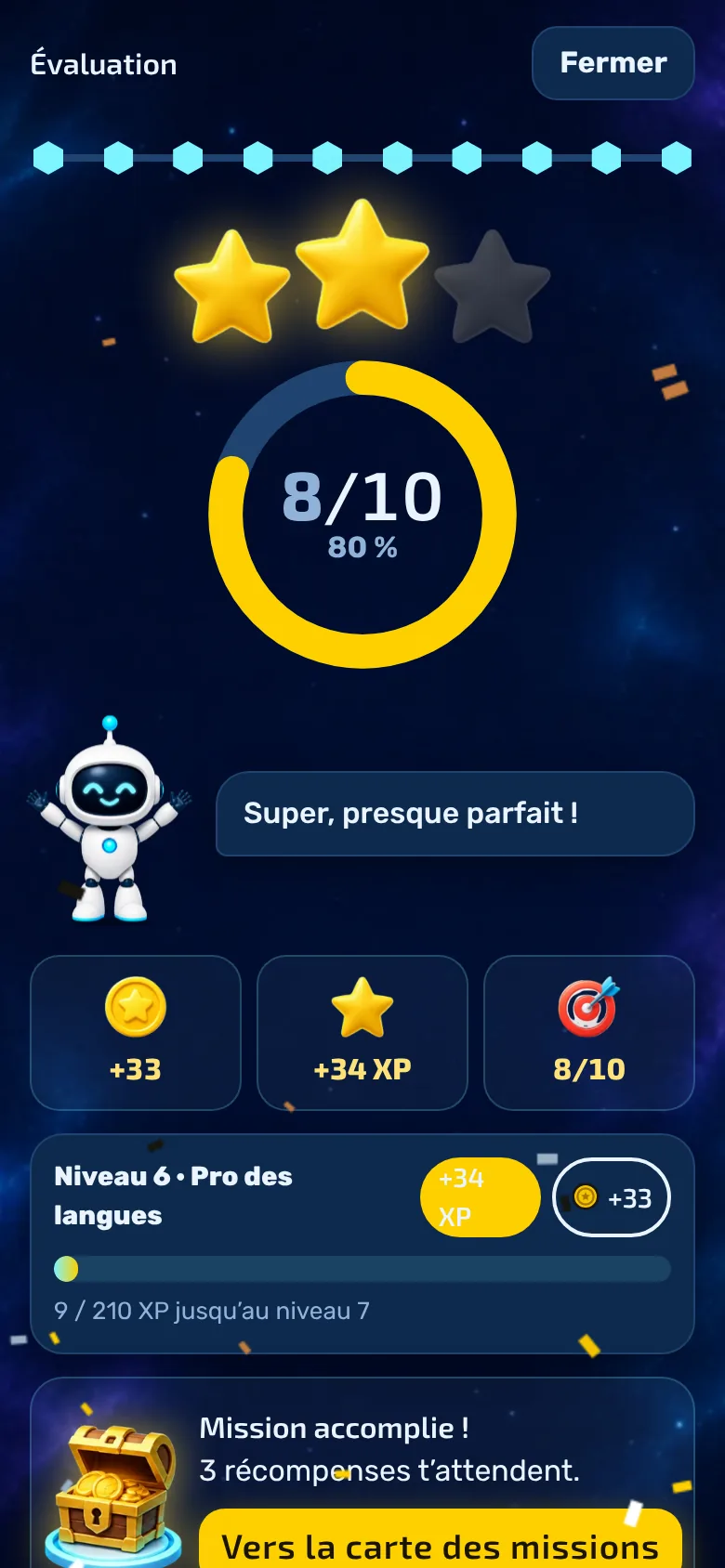
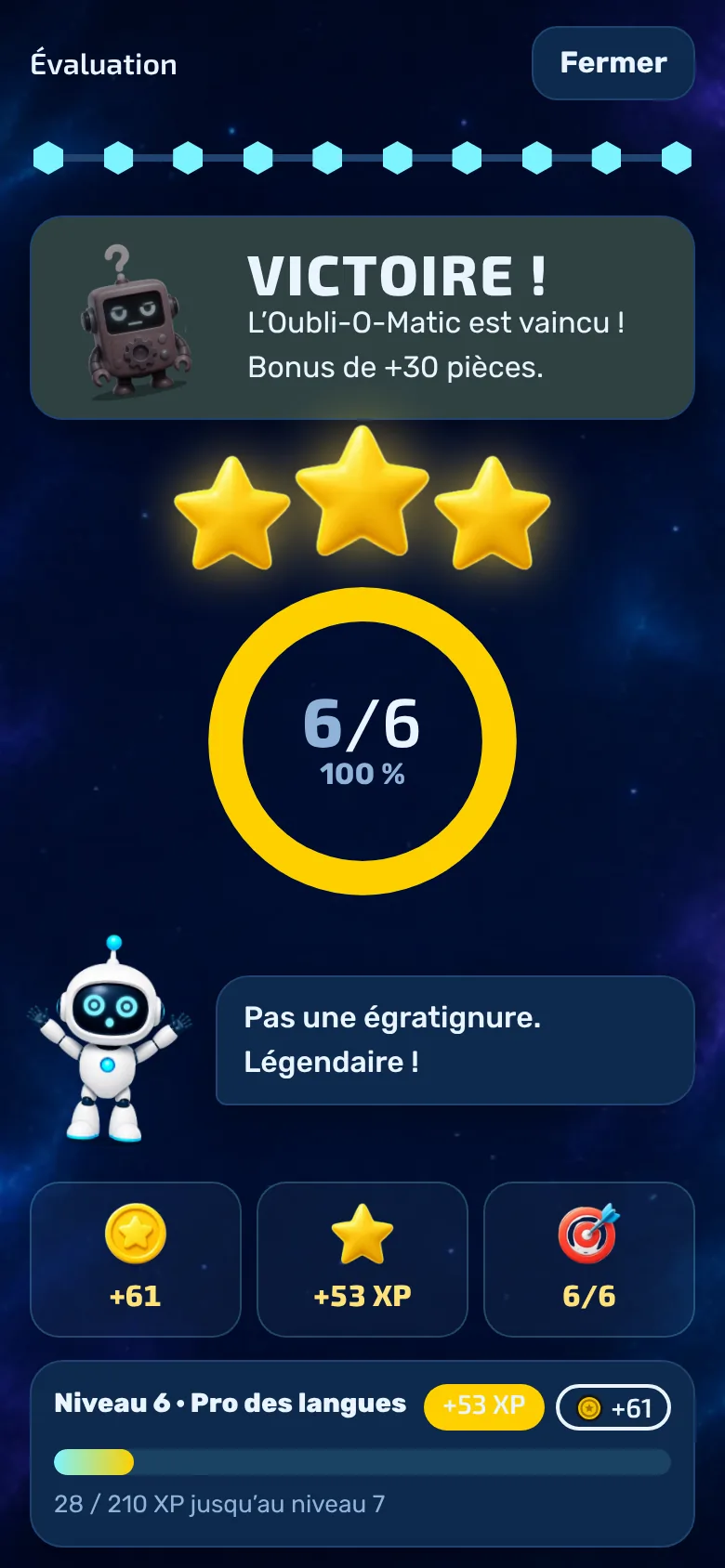
- À la fin, tu obtiens une évaluation avec des étoiles : 100 % correspondent à 3 étoiles, à partir de 80 %, c’est 2 étoiles, et à partir de 50 %, c’est 1 étoile.
- Avec « Réviser les erreurs », tu ne révises que les mots que tu n’as pas maîtrisés.
Type d'exercice 3
Combat contre un boss
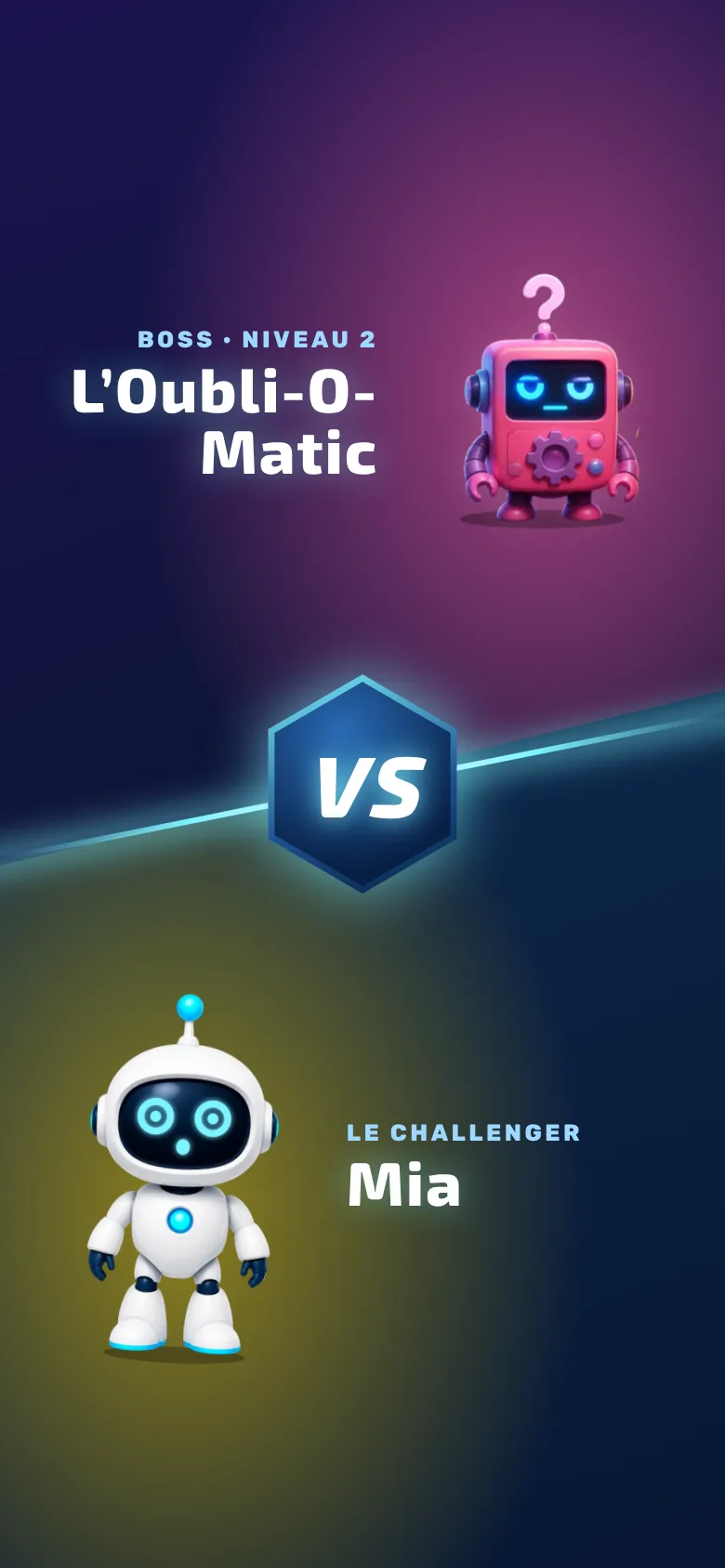
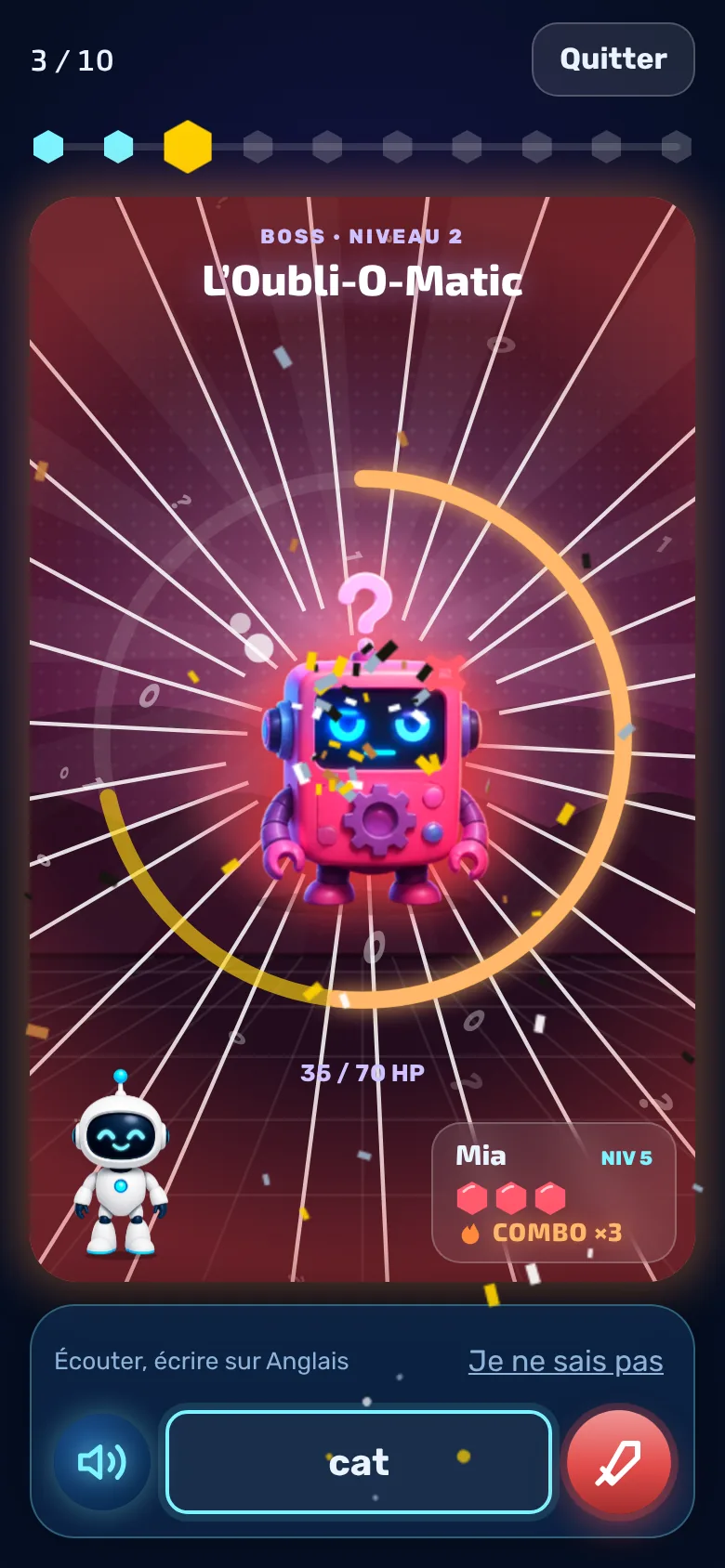
C’est comme écrire, mais chaque mot correct compte comme un coup porté au boss. Six boss différents se succèdent.
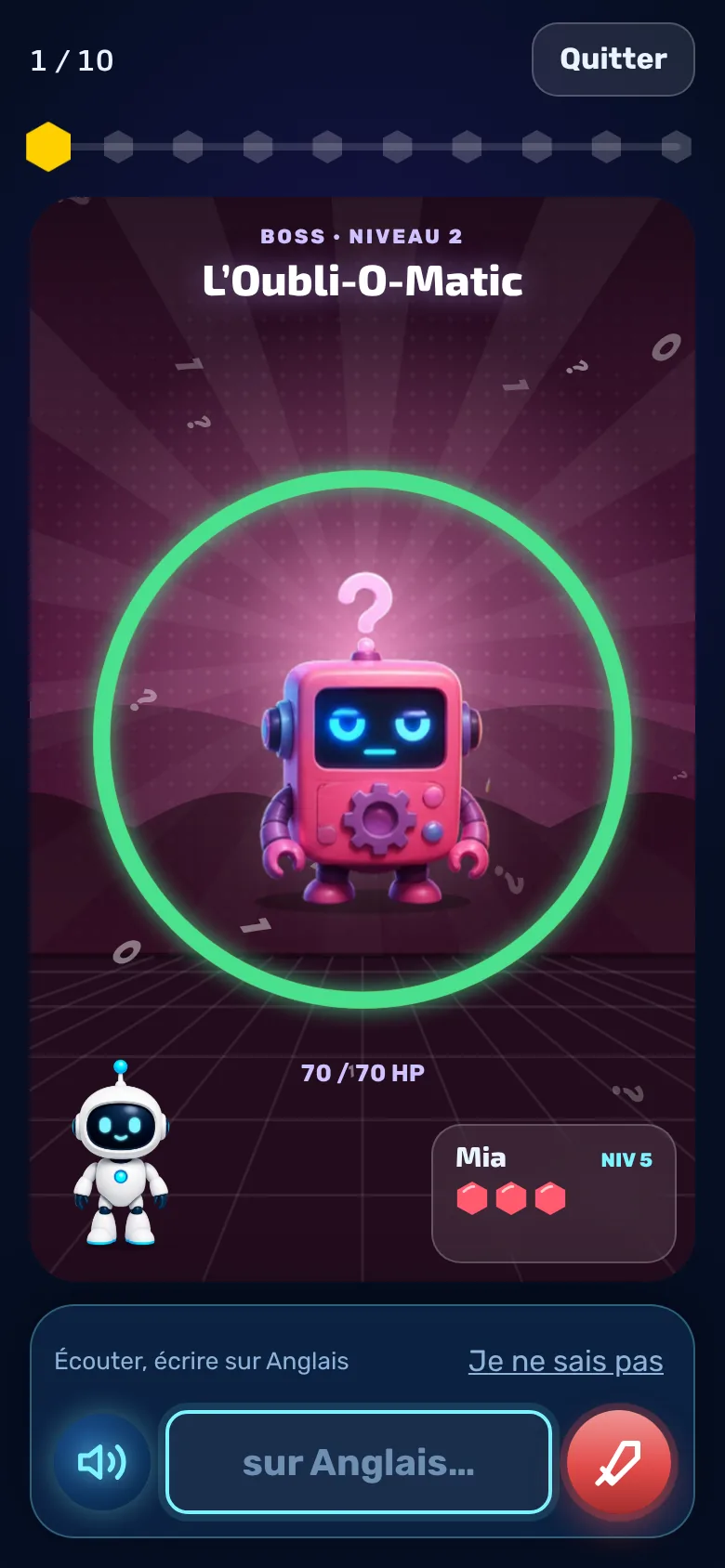
- Coup au but : le mot correctement orthographié s’envole lettre par lettre vers le boss. Un coup au but inflige 10 points de dégâts ; à partir de trois mots corrects d’affilée (combo), c’est 15.
- Cœurs : t'en as trois. Chaque mauvaise réponse t'en coûte un, et le boss te renvoie « ??? ».
- Points de vie : c’est l’anneau autour du boss qui les indique. Il passe du vert à l’orange puis au rouge.
- Victoire : quand tu n’as plus aucun point de vie, tu gagnes et tu reçois 30 pièces. Si tu n’as plus de cœurs, tu perds, et s’il n’y a plus de mots, le boss s’échappe.
- Revanche: Nach dem Kampf startet „Nochmal kämpfen“ sofort den nächsten Boss-Kampf. Mit „Fehler nochmal üben“ übst du die falschen Wörter in Ruhe.
Astuce : à chaque victoire, le niveau des boss augmente.
Progression
XP, niveau et classement
Tout ce que tu t'entraînes te rapporte des points d'expérience (XP). Avec suffisamment d'XP, tu montes de niveau.
- Voici comment tu gagnes des XP : 10 par séance d'entraînement, 3 pour chaque mot correctement orthographié, 25 pour un tour sans faute, plus des bonus issus des missions.
- Level: Level 2 gibt es bei 60 XP, jedes weitere Level braucht 30 XP mehr als das vorige. Jeder Aufstieg bringt 20 Münzen, und dein Wappen leuchtet mit dem neuen Level auf.
- Niveaux : Débutant (à partir du niveau 1), Chasseur de mots (niveau 3), Pro de la langue (niveau 6), Maître du vocabulaire (niveau 10) et Légende (niveau 15).
- Série : le nombre de jours consécutifs où tu t'es entraîné au moins une fois.
Chaque jour, quelque chose de nouveau
Missions et parcours d’apprentissage
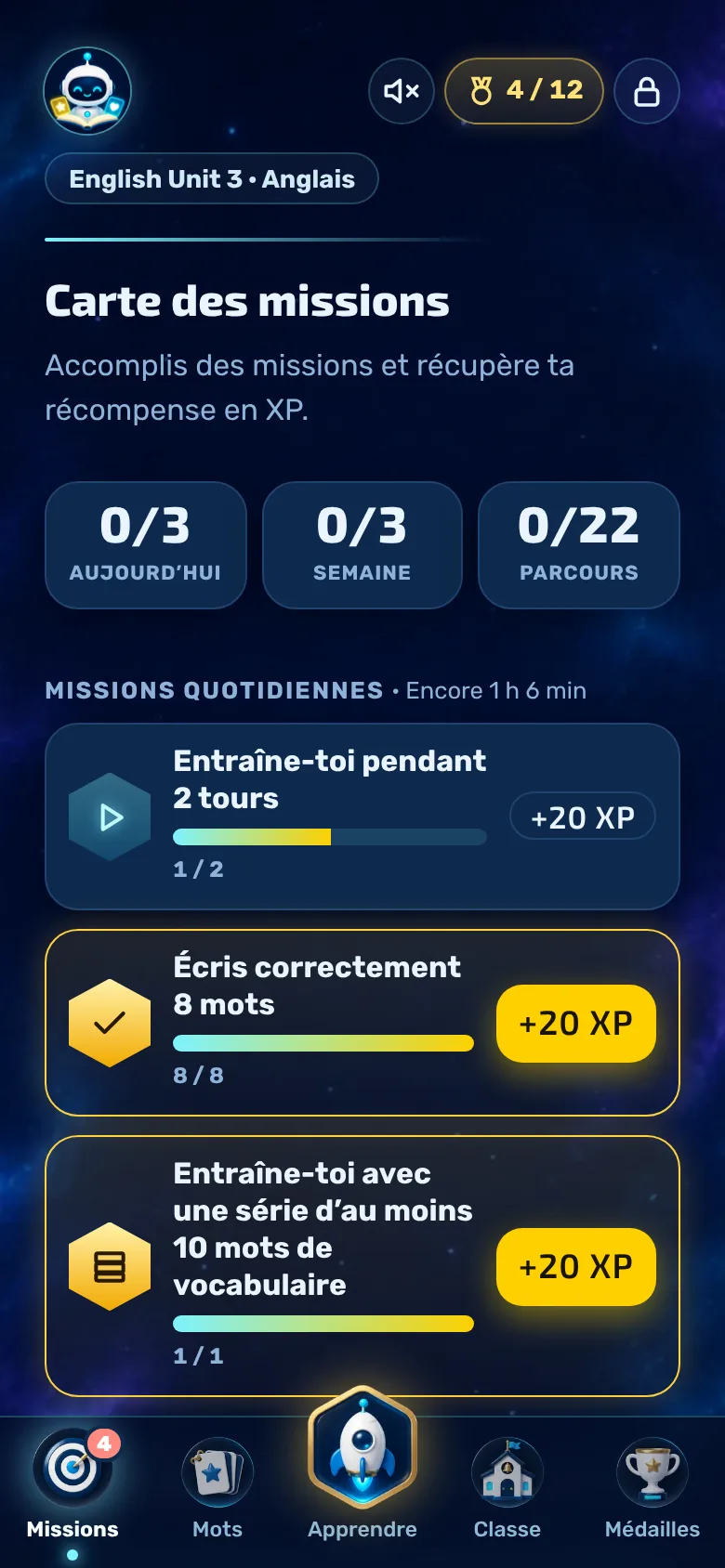
Les missions te fixent de petits objectifs. Pour chaque mission accomplie, tu gagnes des XP et des pièces.
- Missions quotidiennes : trois par jour. Elles expirent à minuit.
- Missions hebdomadaires : trois par semaine, de nouvelles sont disponibles le lundi à minuit.
- Parcours d’apprentissage : dans le Monde 1, 22 missions spéciales t’attendent, par exemple ton premier entraînement ou la série « 7 jours ». Tu peux voir les trois suivantes, le reste est « secret ».
- Die Karte: Jede Mission ist eine Station, zum Beispiel ein Blitz zum Trainieren, ein Geschenk, eine Schatztruhe oder ein Boss. Geschaffte Stationen bekommen drei Sterne, und dein Roboter steht an der nächsten Station.
- Autres mondes : si tu as terminé toutes les missions d’un monde, le suivant s’ouvre et tu reçois 50 pièces en récompense.
- Tu dois récupérer tes récompenses. Le chiffre affiché dans l’onglet « Missions » t’indique combien il y en a de disponibles.
Collectionner
Médailles
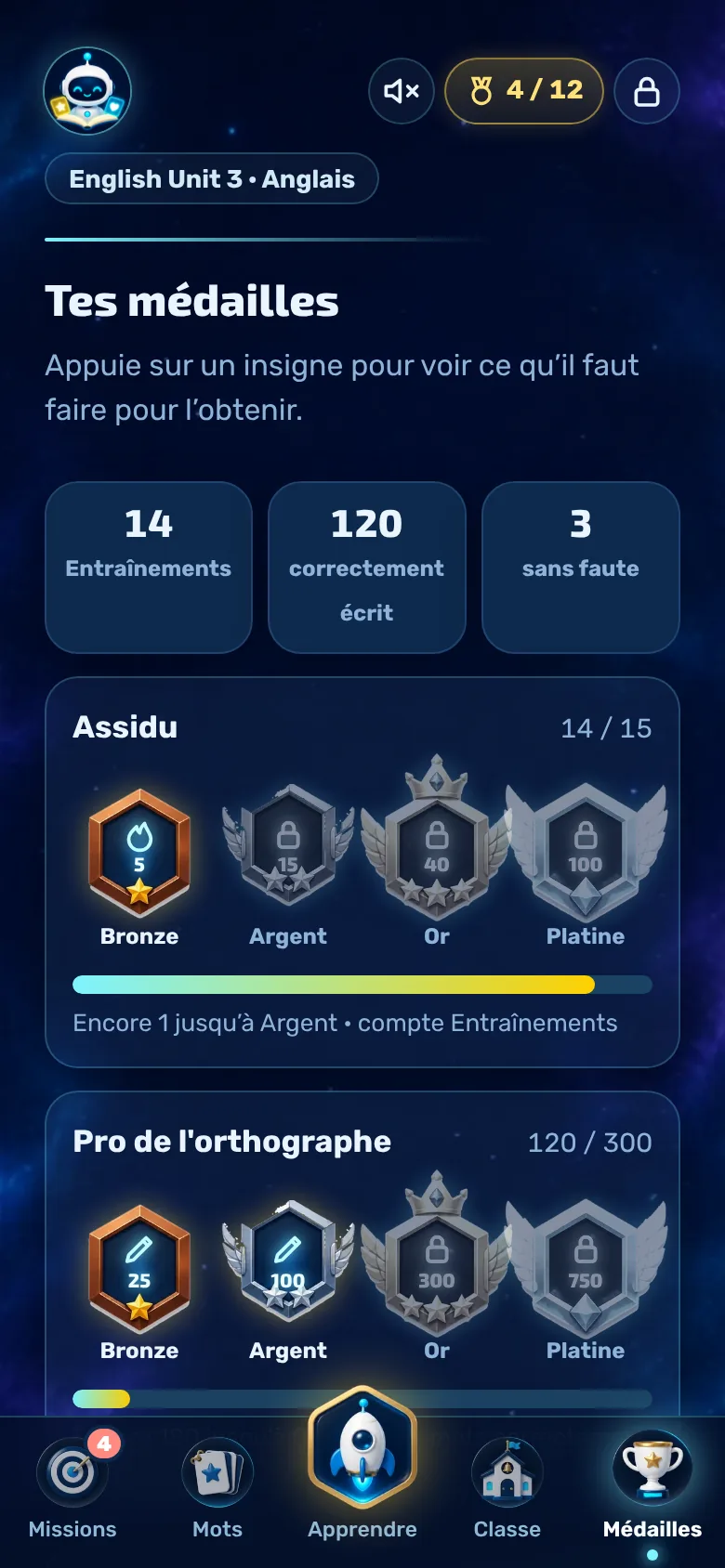
Il y a trois médailles comportant chacune quatre niveaux : bronze, argent, or et platine, soit douze au total.
- Assiduité : 5, 15, 40 et 100 séances d'entraînement.
- Pro de l'orthographe : 25, 100, 300 et 750 mots correctement orthographiés.
- Sans faute : 1, 5, 15 et 40 séries d’écriture avec 100 % de réussite (à partir de 5 mots de vocabulaire).
- Appuie sur une médaille : elle se retourne et t'indique ce qui manque encore.
Récompense
Pièces et boutique des bots
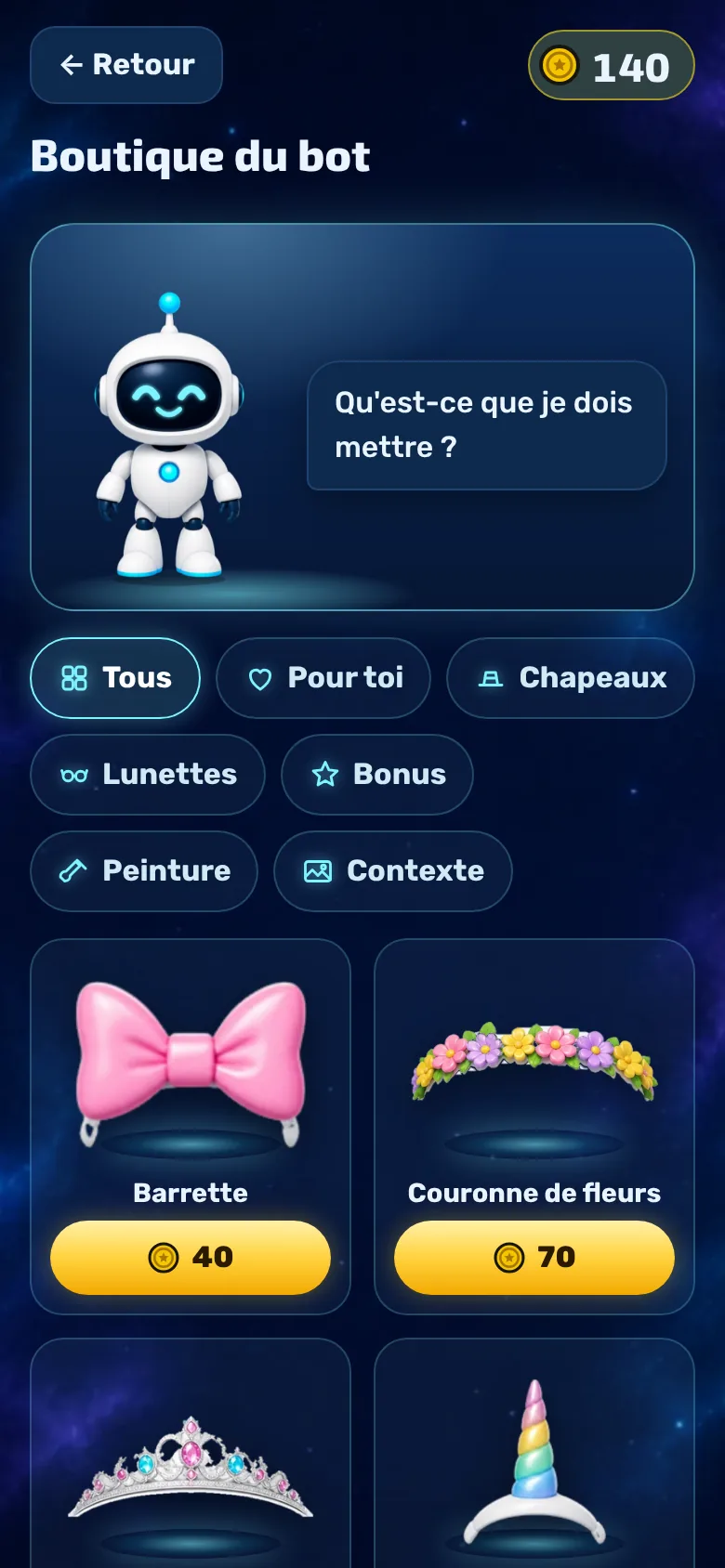
Tu utilises tes pièces pour habiller ton robot. Il n’y a jamais d’argent réel en jeu.
- Gagner des pièces : 5 pour chaque mot correct écrit et lors d’un combat contre un boss, 3 pour l’écoute, 30 pour une victoire contre un boss, 20 pour passer au niveau suivant, et les XP divisés par 4 pour les missions.
- Kategorien: Hüte, Brillen, Extras (Ohren, Hals, Rücken), Lack (die Farbe der Hülle) und Hintergründe. In der Weihnachtszeit gibt es zusätzlich den Reiter „Weihnachten“.
- Pour chaque place, ton robot apporte une pièce. Ce que tu as acheté t'appartient pour toujours.
- Ton robot apparaît aussi dans le classement de la classe avec sa tenue.
Jedes Jahr im Dezember
Adventskalender und Weihnachten
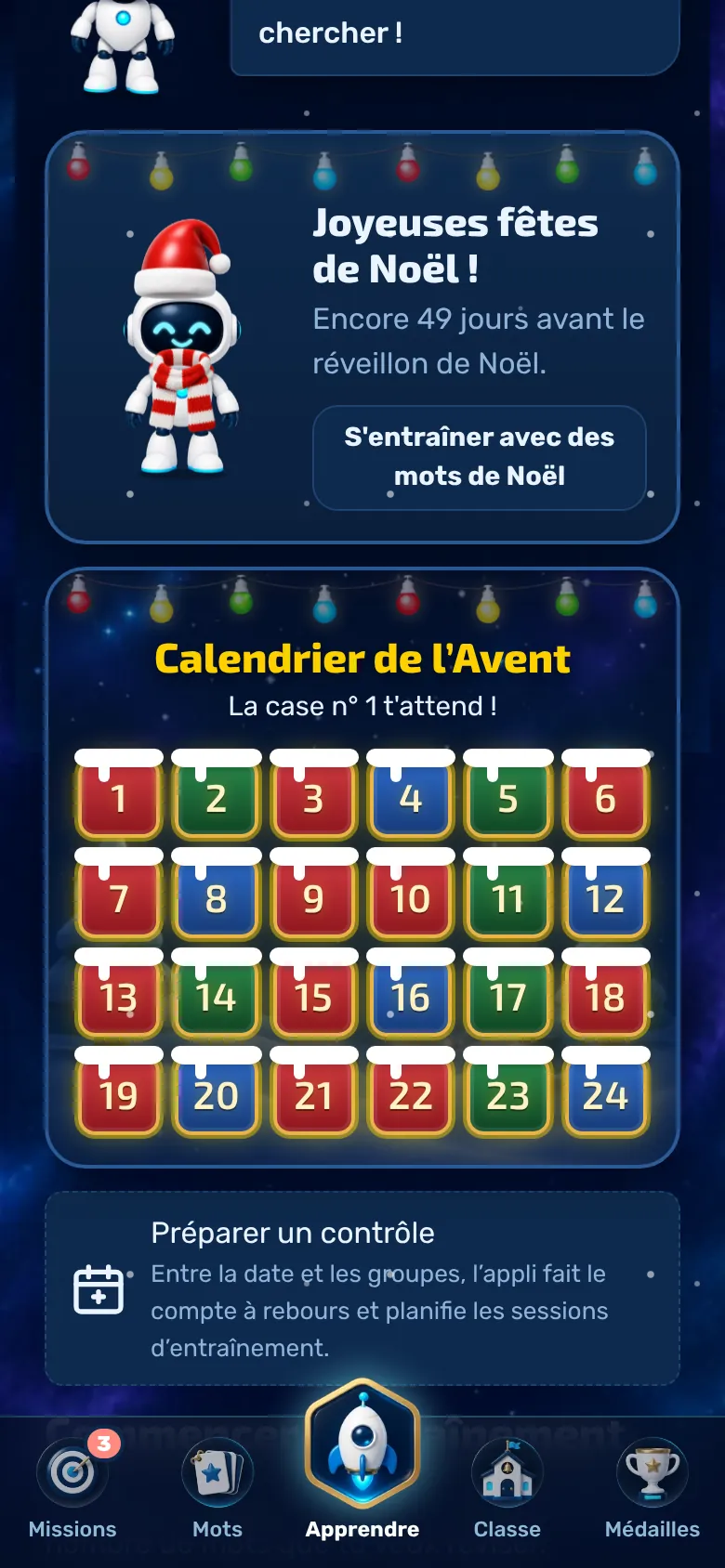
Ab dem 1. Dezember wartet auf der Startseite jeden Tag ein Türchen auf dich.
- Türchen öffnen: Das Türchen von heute geht auf, wenn du zwei Übungsrunden geschafft hast. Verpasste Türchen kannst du später noch öffnen.
- Drin stecken: zwei neue Weihnachts-Wörter für dein Set „Weihnachten“, Münzen und manchmal eine Wusstest-du-Notiz.
- Bosse und Geschenke: Hinter Türchen 6 wartet der Muffel-Bot, hinter Türchen 24 der Frost-Bot. Dazu gibt es Weihnachtsmütze, Rentier-Geweih, Zuckerstangen-Schal, den Hintergrund Schnee und die Stern-Antenne, die es nur hier gibt.
- Weihnachtszeit: Vom 6. Dezember bis 6. Januar schneit es in der App, die Missionskarte und die Boss-Arena sind verschneit, und im Shop gibt es den Reiter „Weihnachten“.
Bien préparé
Planifier un contrôle
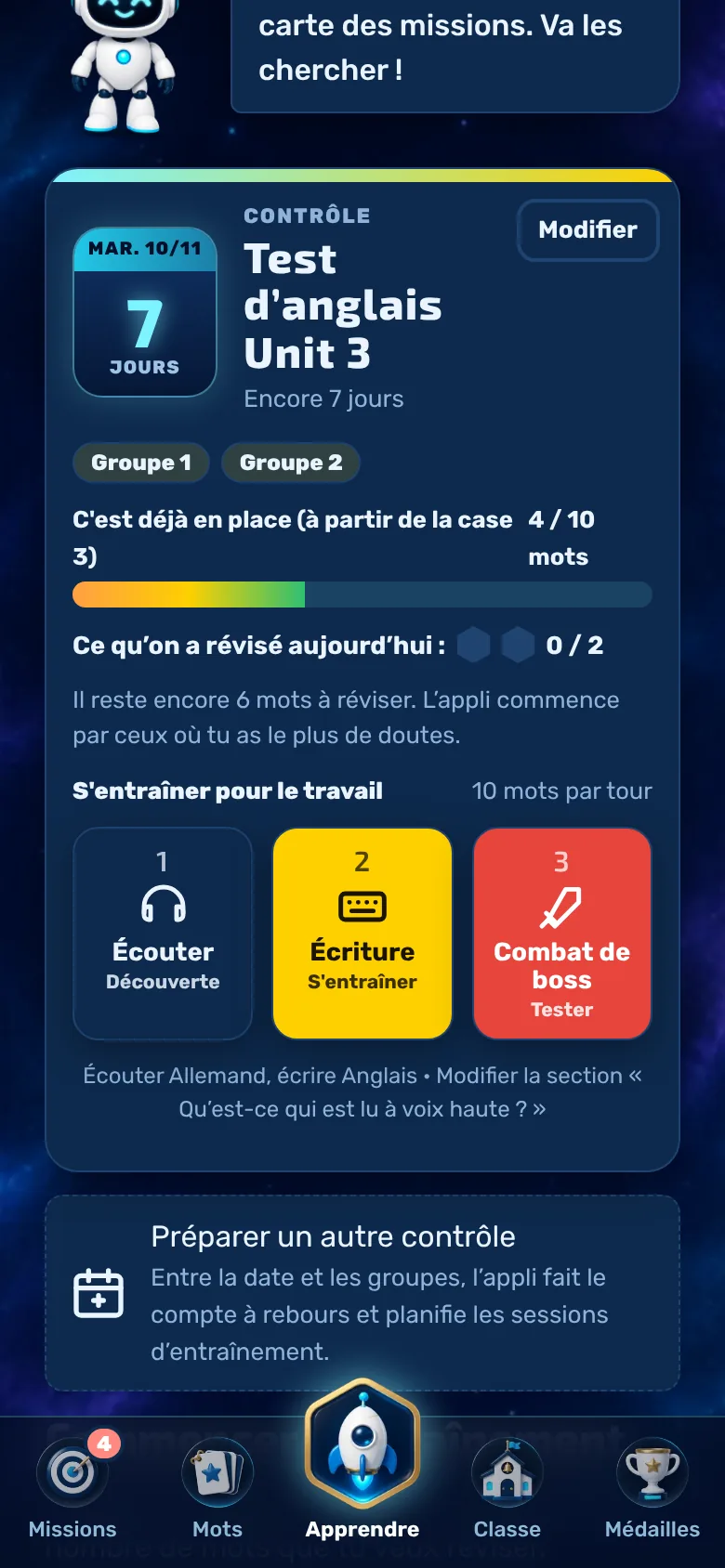
Indique la date de ton devoir. L’appli compte les jours à rebours et te dit ce que tu dois réviser aujourd’hui.
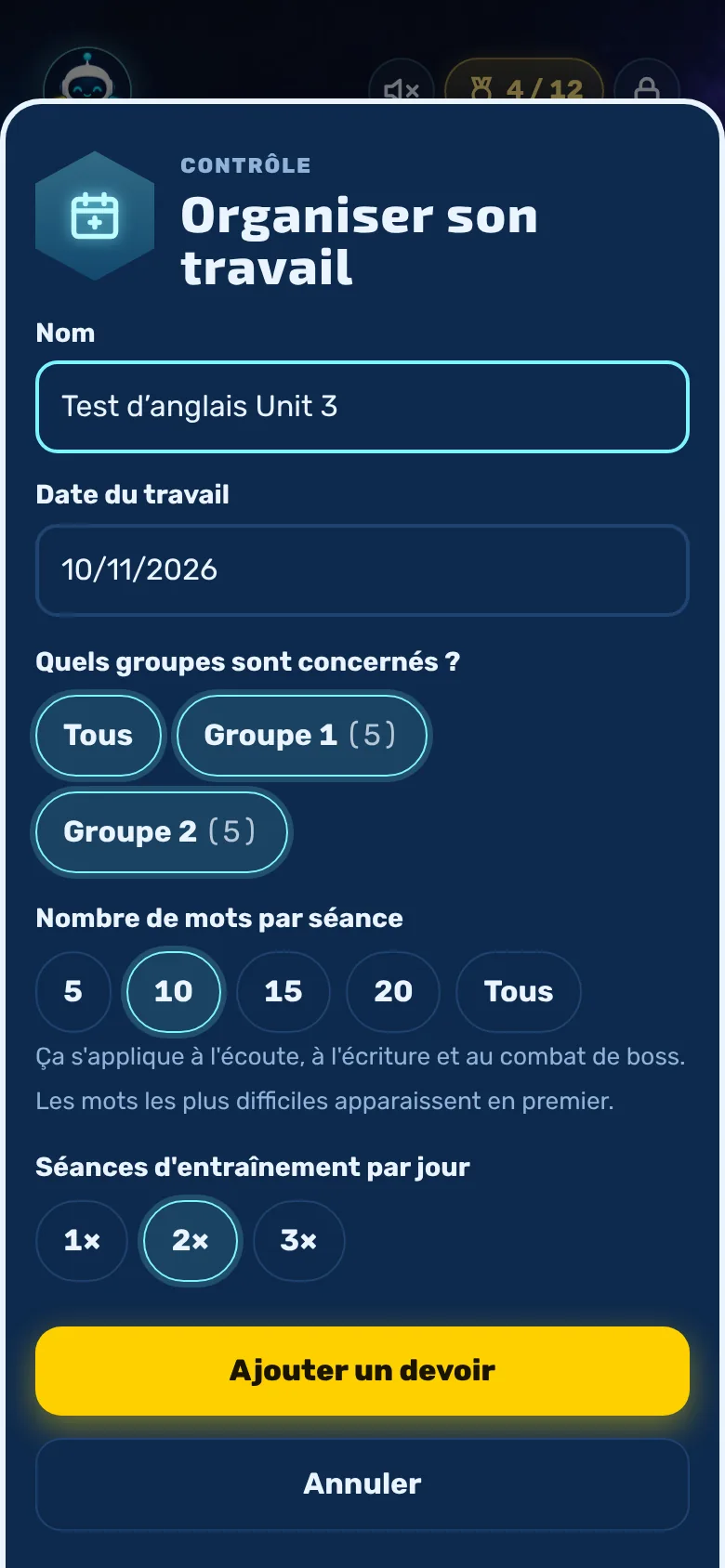
- Dans l’onglet « Apprentissage », clique sur « Planifier un contrôle » et indique le titre, la date et les groupes concernés.
- Choisis le nombre de mots par séance et le nombre de séances par jour (1 à 3) que tu souhaites effectuer.
- Trois boutons définissent l’ordre : 1 Écouter (découvrir), 2 Écrire (s’entraîner), 3 Combat de boss (tester). Les mots les plus difficiles apparaissent toujours en premier.
- La barre « Déjà maîtrisés » indique le nombre de mots déjà maîtrisés à partir de la rubrique 3. Si tu les maîtrises tous avant la date prévue, tu reçois la mission « Parfaitement préparé ».
- Une fois le test terminé, l’appli te demande « Comment ça s’est passé ? ». Tu peux indiquer ton sentiment et ta note, mais ce n’est pas obligatoire. Le test apparaît ensuite dans la rubrique « Tests passés ».
Apprendre ensemble
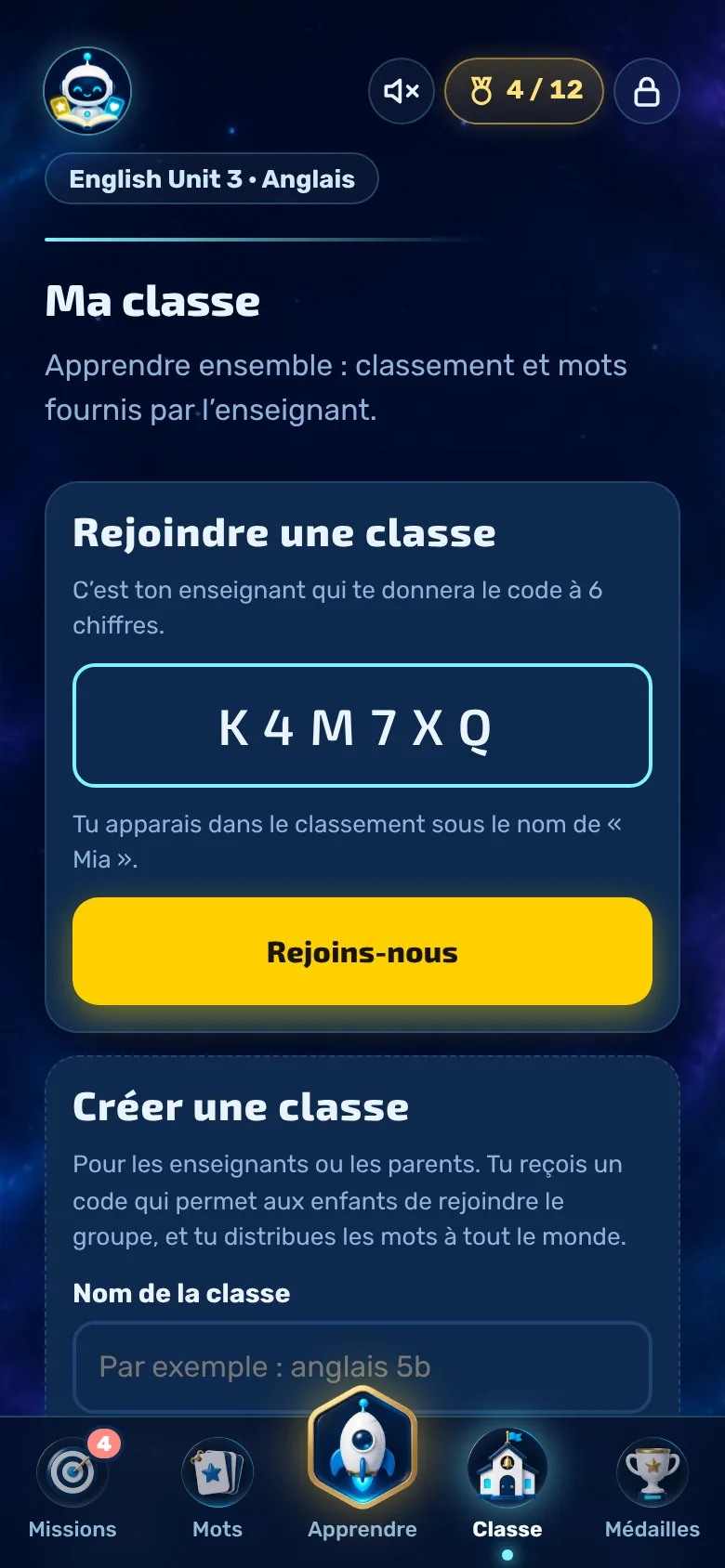
Rejoindre une classe
Ton prof crée une classe et te donne un code à six chiffres.
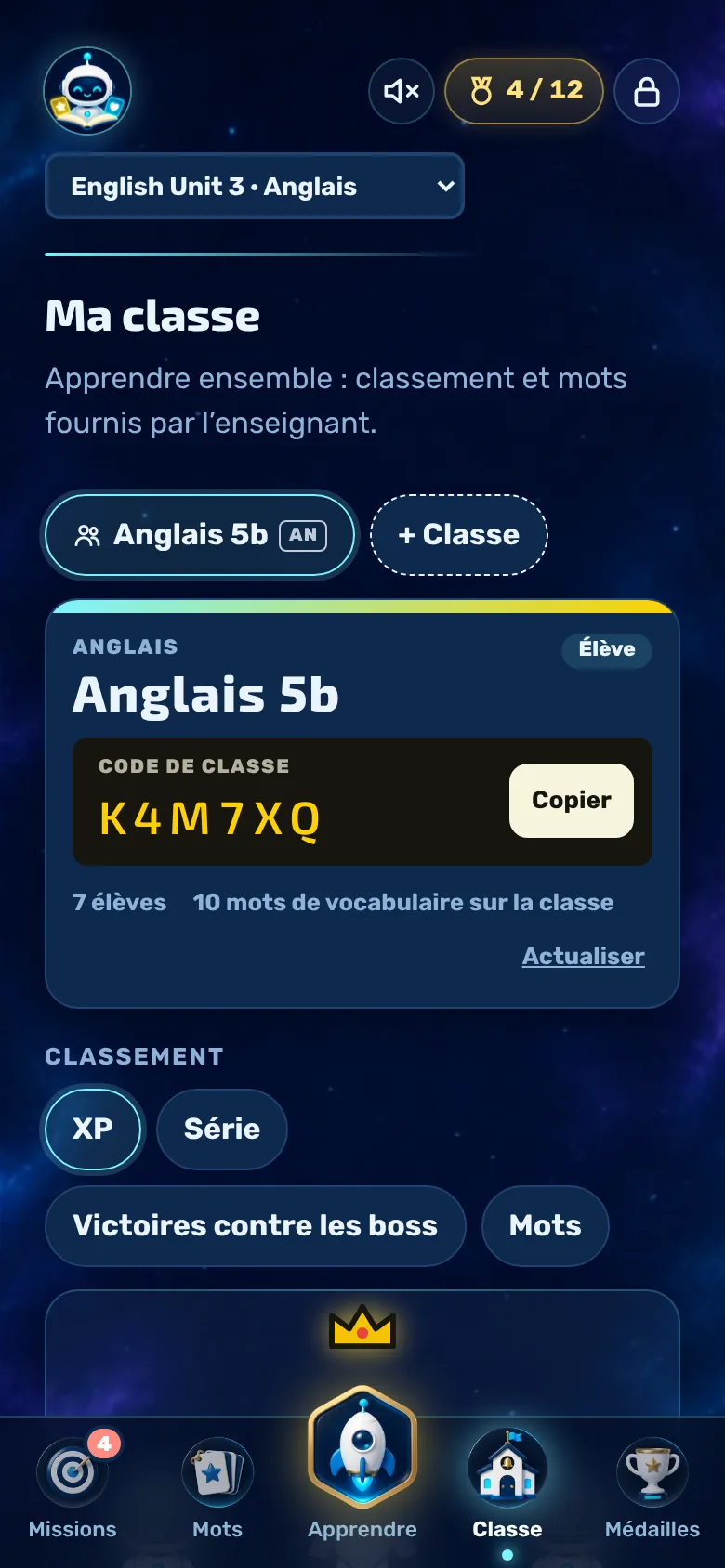
- Ouvre l’onglet « Classe », entre le code et appuie sur « Rejoindre ». Tu apparais dans le classement avec ton nom tel qu’il figure dans l’appli.
- Le vocabulaire fourni par ton prof est automatiquement transféré sur ton portable sous forme de « kit de classe » et se met à jour tout seul. Tes progrès dans le fichier de fiches sont conservés.
- Tu peux trier le classement par XP, série, victoires contre des boss ou mots corrects. Les trois premiers montent sur le podium, avec le robot dans sa tenue du moment.
- Tu peux faire partie de plusieurs classes. Avec « Quitter la classe », tu quittes uniquement la classe sélectionnée ; le vocabulaire reste sur ton téléphone.
En cas de problème
Obtenir de l'aide
Quelque chose ne marche pas ou tu as une idée ? Parle-en à tes parents. Ils peuvent ouvrir l'assistance dans l'espace parents, la réponse apparaîtra alors dans l'appli.
- Le robot t'avertit quand une réponse est disponible.
- Le fonctionnement du service d'assistance est expliqué dans le guide destiné aux parents.
Immer dabei
Die App aufs Handy holen
Mit einem eigenen Symbol auf dem Handy, Tablet oder Computer bist du mit einem Tipp beim Üben, ganz ohne Adressleiste.
- Frag deine Eltern, ob ihr die App zusammen auf den Startbildschirm legt.
- Wie das auf dem iPhone, auf Android, unter Windows und auf dem Mac geht, steht Schritt für Schritt in der Anleitung für Eltern.
- Dein Konto, deine Vokabeln und deine Münzen bleiben dieselben.
Encore une question ?
Tu n’as pas trouvé ce que tu cherchais ? Écris-nous, et on complétera le mode d’emploi.
Continuer dans l’Academy