Academy Für Kinder
Für Kinder
So wirst du Vokabel-Champion: alle Funktionen der App, Schritt für Schritt und mit Bildern. Tipp: Lies die Seite zusammen mit deinen Eltern, besonders den Teil mit dem Konto.
Los geht’s
Konto anlegen
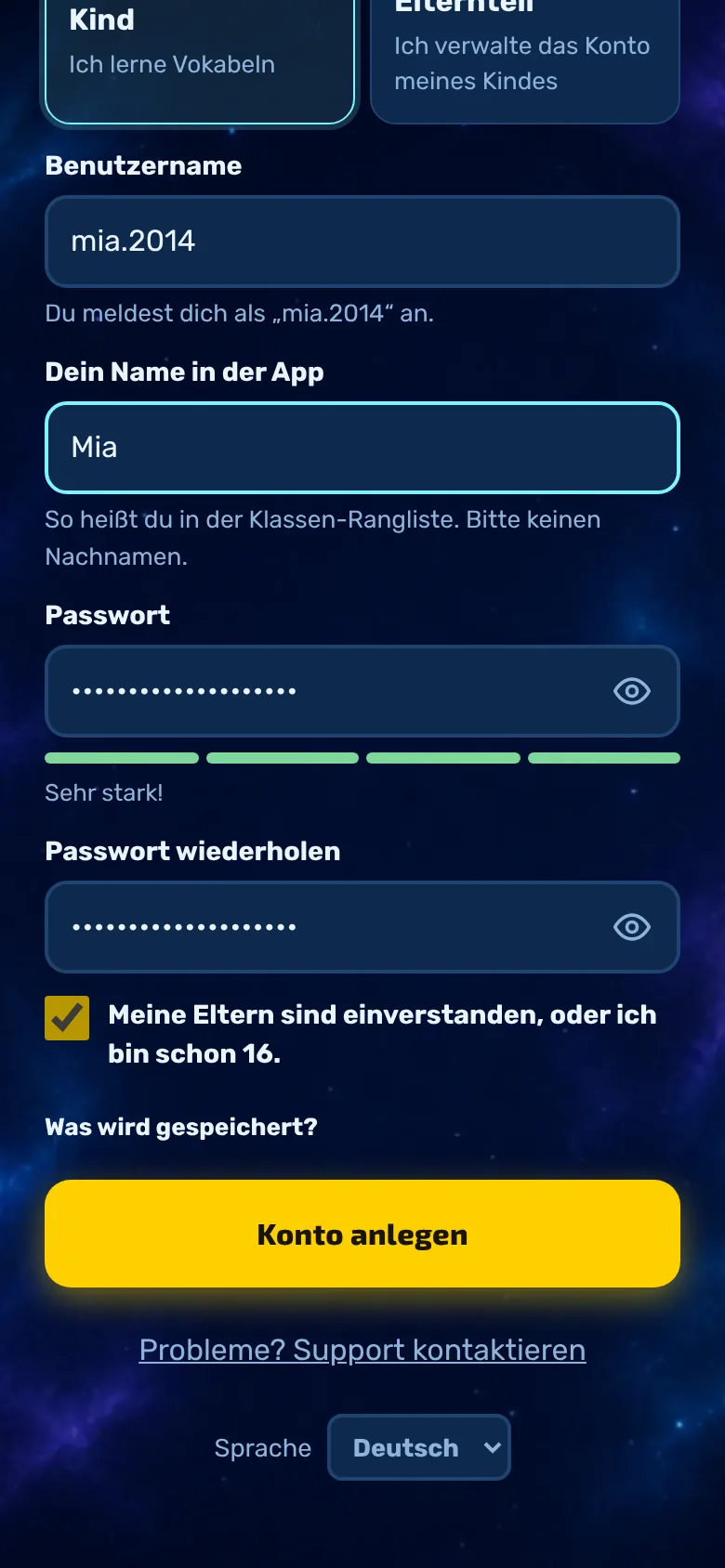
Jedes Kind hat ein eigenes Konto. Dafür brauchst du keine E-Mail-Adresse, nur einen Benutzernamen und ein Passwort.
- Benutzername: 3 bis 20 Zeichen, beginnt mit einem Buchstaben. Erlaubt sind Kleinbuchstaben, Zahlen, Punkt, Minus und Unterstrich, aber keine Umlaute. Du kannst ihn später nicht ändern.
- Dein Name in der App: So heißt du in der Klassen-Rangliste. Bitte nur einen Vornamen oder Spitznamen, keinen Nachnamen.
- Passwort: mindestens 10 Zeichen. Der Balken zeigt, wie stark es ist.
- Häkchen: Deine Eltern sind einverstanden, oder du bist schon 16. Ohne das Häkchen geht es nicht.
Tipp: Drei Wörter, die nicht zusammenpassen, plus eine Zahl ergeben ein gutes Passwort, zum Beispiel „Sonnenblume-Tisch-42“.
Wichtig
Der Rettungs-Code
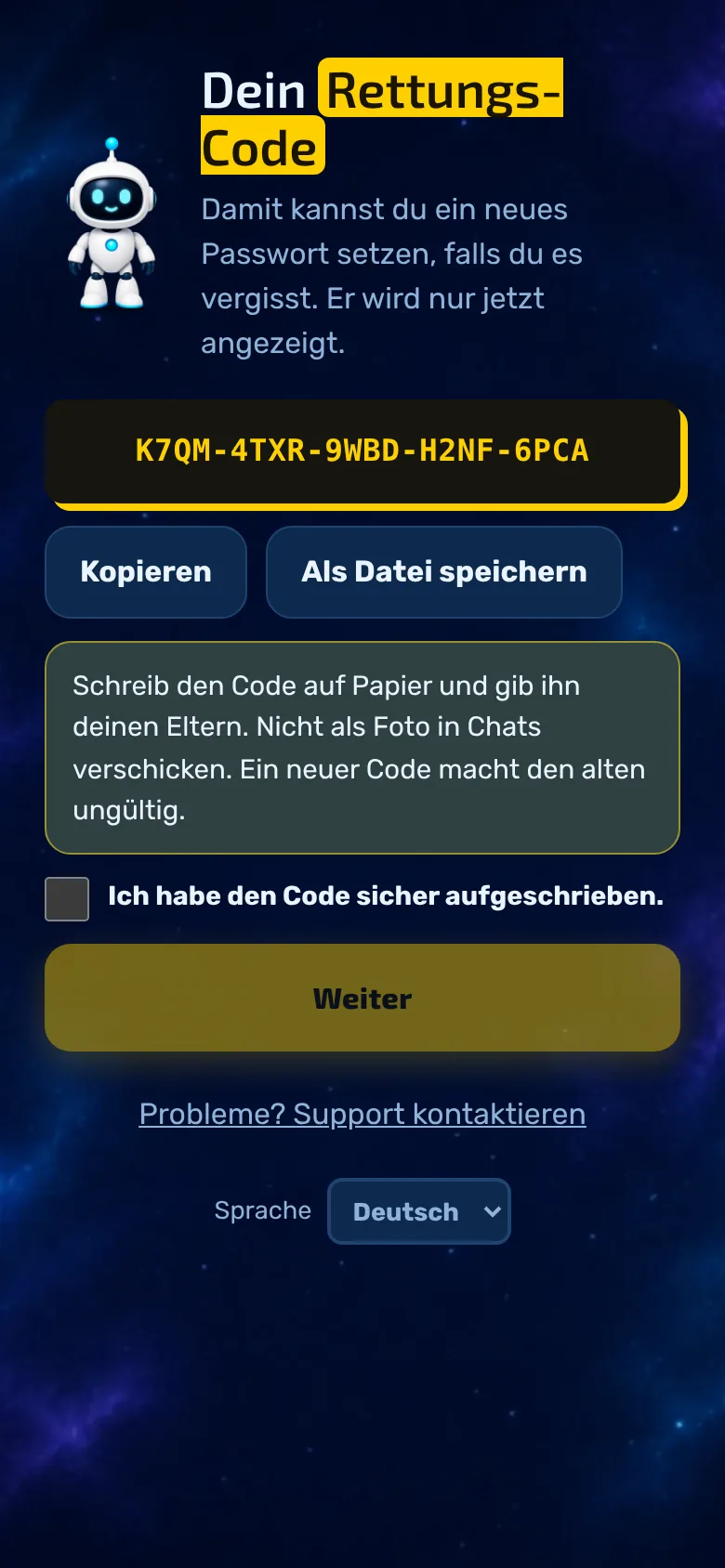
Nach der Anmeldung zeigt die App einmal deinen Rettungs-Code. Mit ihm setzt du ein neues Passwort, falls du deins vergisst.
- Schreib den Code auf Papier und gib ihn deinen Eltern. Schick ihn nicht als Foto in einen Chat.
- Du kannst ihn kopieren oder als Datei speichern.
- Erst wenn du „Ich habe den Code sicher aufgeschrieben“ ankreuzt, geht es mit „Weiter“ los.
- Er wird nur jetzt angezeigt. Deine Eltern können im Eltern-Bereich einen neuen erzeugen, der alte ist dann ungültig.
Jeden Tag
Anmelden
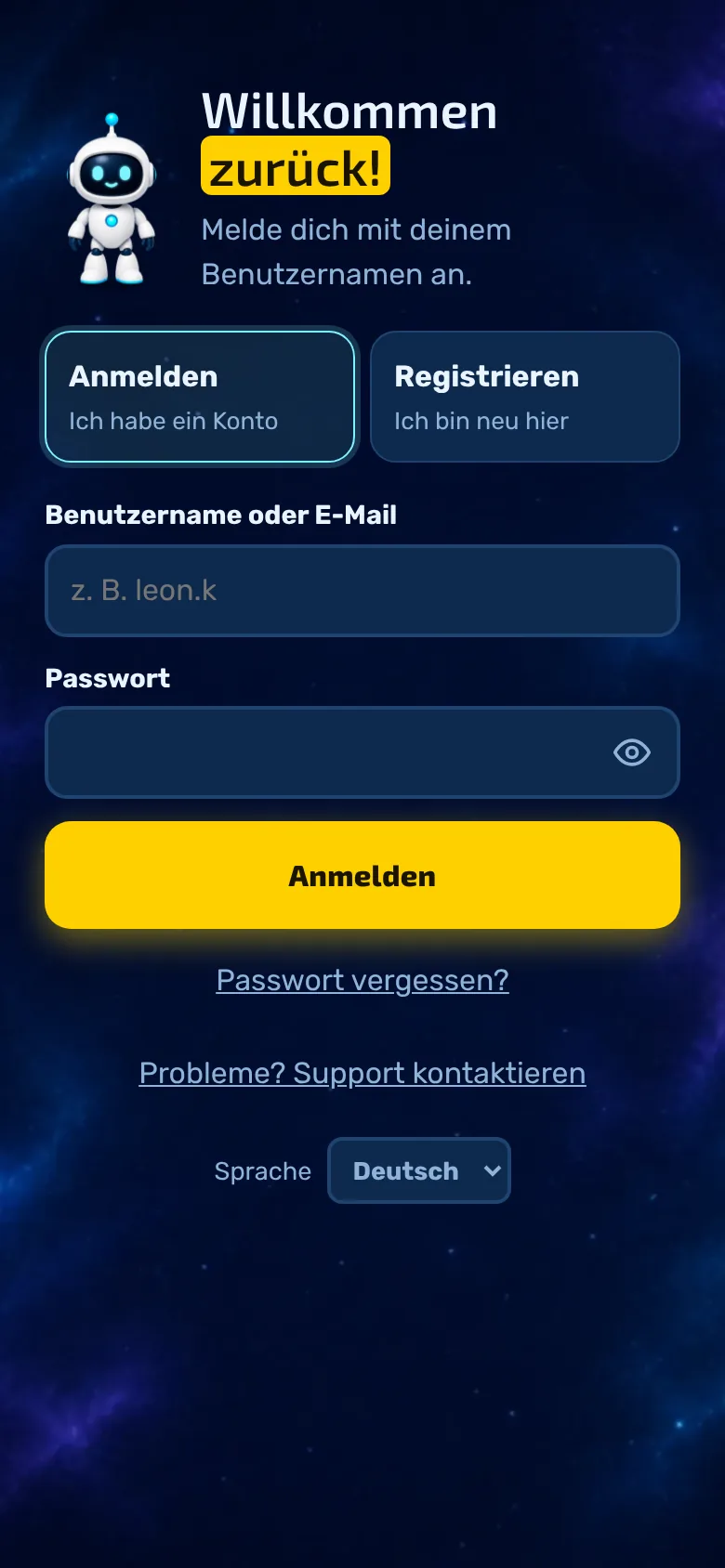
Auf einem neuen Handy oder nach dem Abmelden meldest du dich mit Benutzername und Passwort an. Dein Fortschritt wird aus deinem Konto geladen.
- Benutzername und Passwort eingeben, dann „Anmelden“.
- Mit dem Auge-Symbol kannst du das Passwort anzeigen.
- Passwort vergessen? Tippe auf „Passwort vergessen?“ und gib deinen Rettungs-Code ein (Anleitung für Eltern).
- Neu hier? Wechsle oben auf „Registrieren“.
Erster Start
Name, Farbe und erstes Set
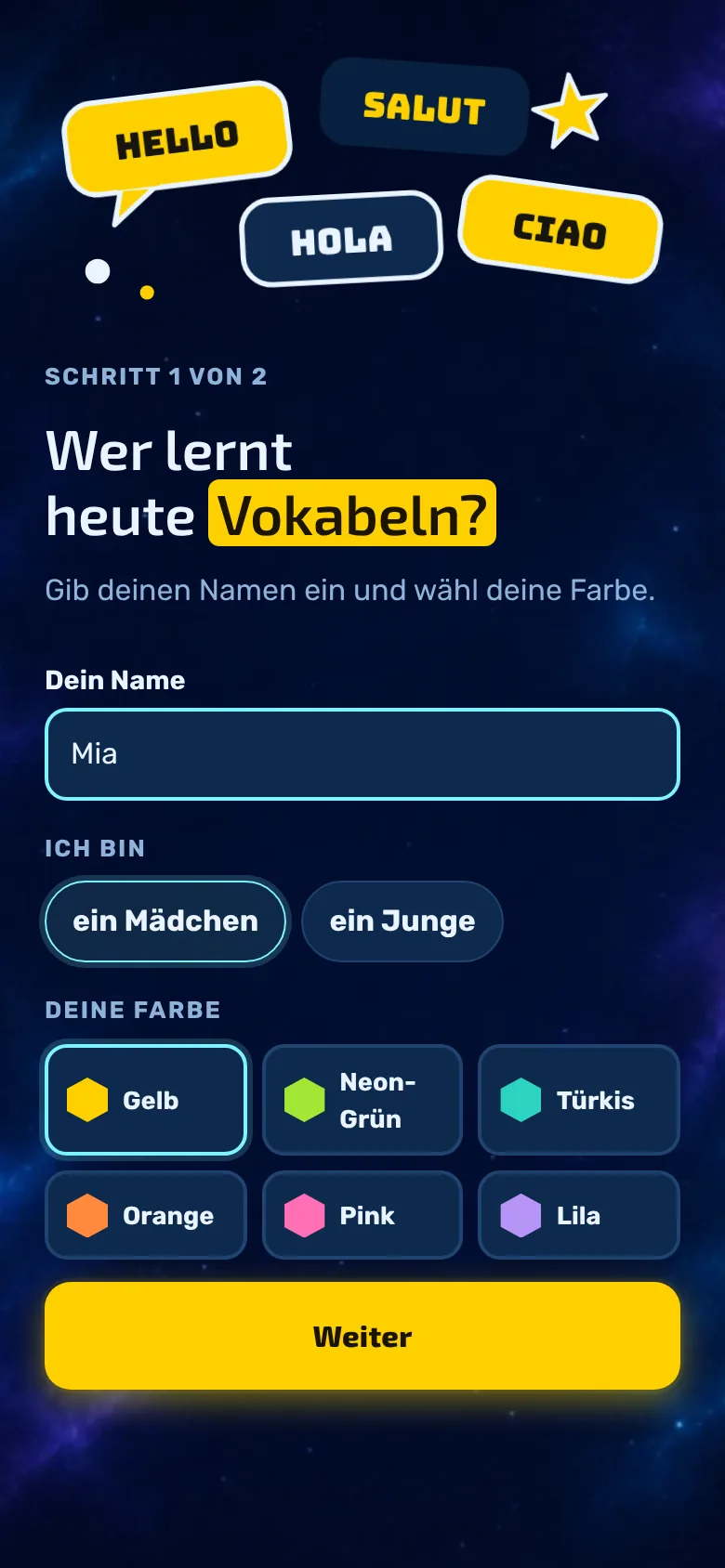
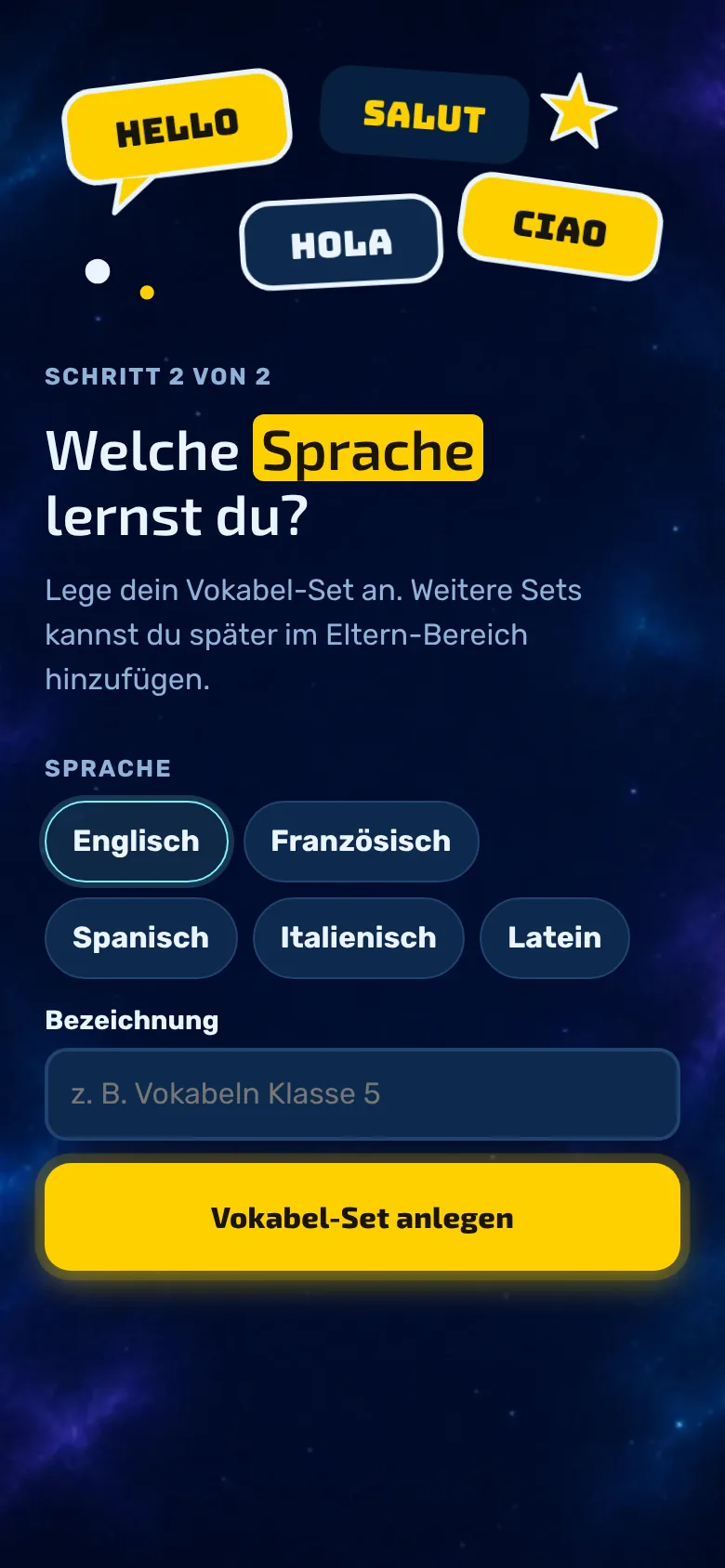
Beim ersten Start richtest du die App in zwei Schritten ein.
- Schritt 1: Name eingeben, wählen ob du ein Mädchen oder ein Junge bist (freiwillig) und eine Farbe aussuchen. Die Angabe bestimmt nur, welche Sachen im Shop zuerst kommen.
- Schritt 2: Sprache wählen (Englisch, Französisch, Spanisch, Italienisch, Portugiesisch oder Latein; läuft die App in einer anderen Sprache, auch Deutsch) und dem ersten Vokabel-Set einen Namen geben, zum Beispiel „Englisch Unit 3“.
Tipp: Weitere Sets und Sprachen kannst du später anlegen, zum Beispiel eins pro Fach.
Dein Startbildschirm
Der Lernen-Tab
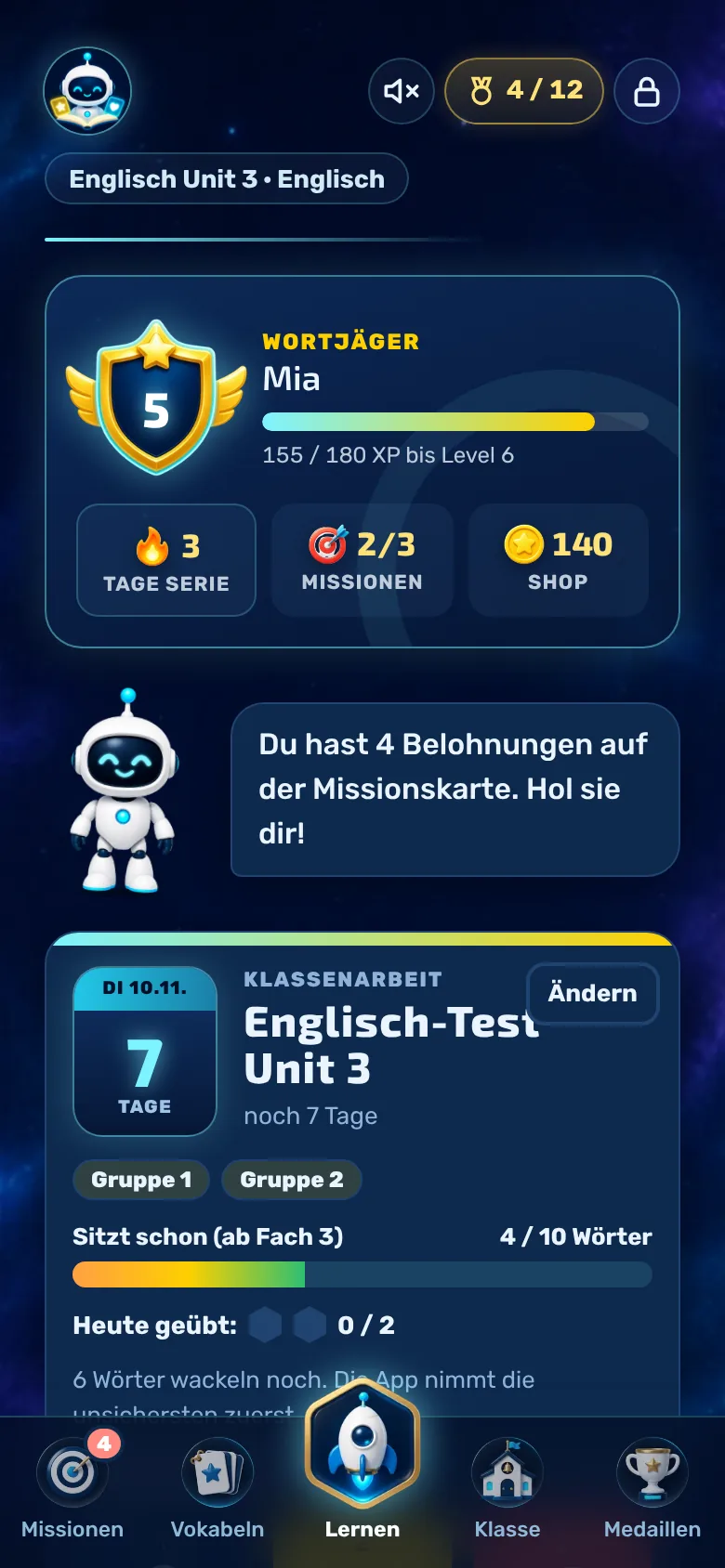
Hier landest du nach dem Start. Oben siehst du deine Spielerkarte, darunter gibt der Roboter dir Tipps.
- Spielerkarte: dein Rang, dein Level mit XP-Balken, deine Tage-Serie, die erledigten Tagesmissionen und deine Münzen. Tippe auf Missionen oder Münzen, um die Missionskarte oder den Shop zu öffnen.
- Roboter: Er zeigt dir das Wichtigste zuerst, zum Beispiel abholbare Belohnungen oder eine anstehende Klassenarbeit. Jedes Antippen bringt einen neuen Spruch.
- Unten findest du fünf Tabs: Missionen, Vokabeln, Lernen (der große Knopf), Klasse und Medaillen.
- Oben rechts wählst du das Vokabel-Set, schaltest den Ton an oder aus und siehst das Schloss für den Eltern-Bereich.
Das Wichtigste
Vokabeln eintragen
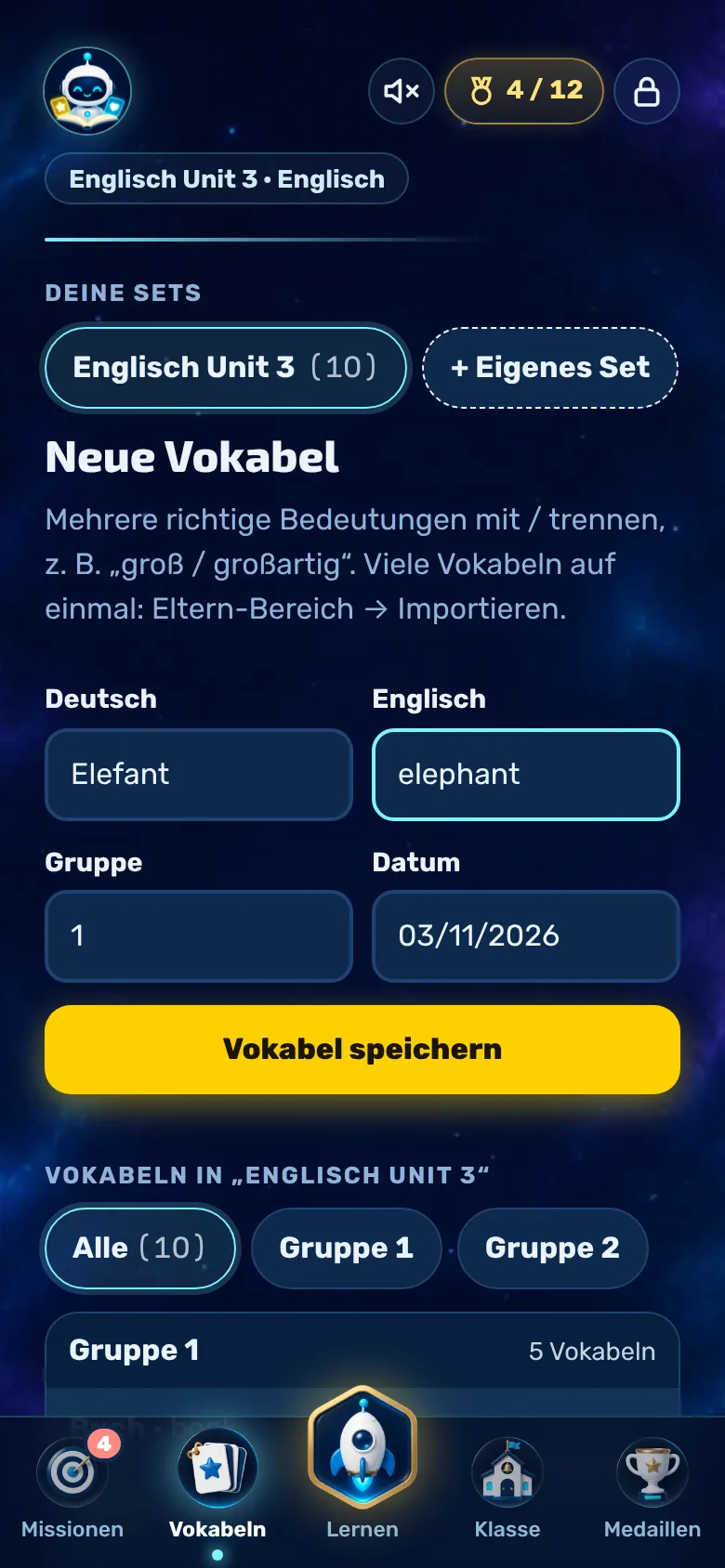
Im Tab „Vokabeln“ trägst du die Wörter aus deinem Schulbuch ein.
- Deutsch und Fremdsprache ausfüllen. Mehrere richtige Bedeutungen trennst du mit einem Schrägstrich, zum Beispiel „groß / großartig“.
- Gruppe: Die Nummer der Lektion oder Unit. So kannst du später nur eine Gruppe üben.
- Datum und „Vokabel speichern“.
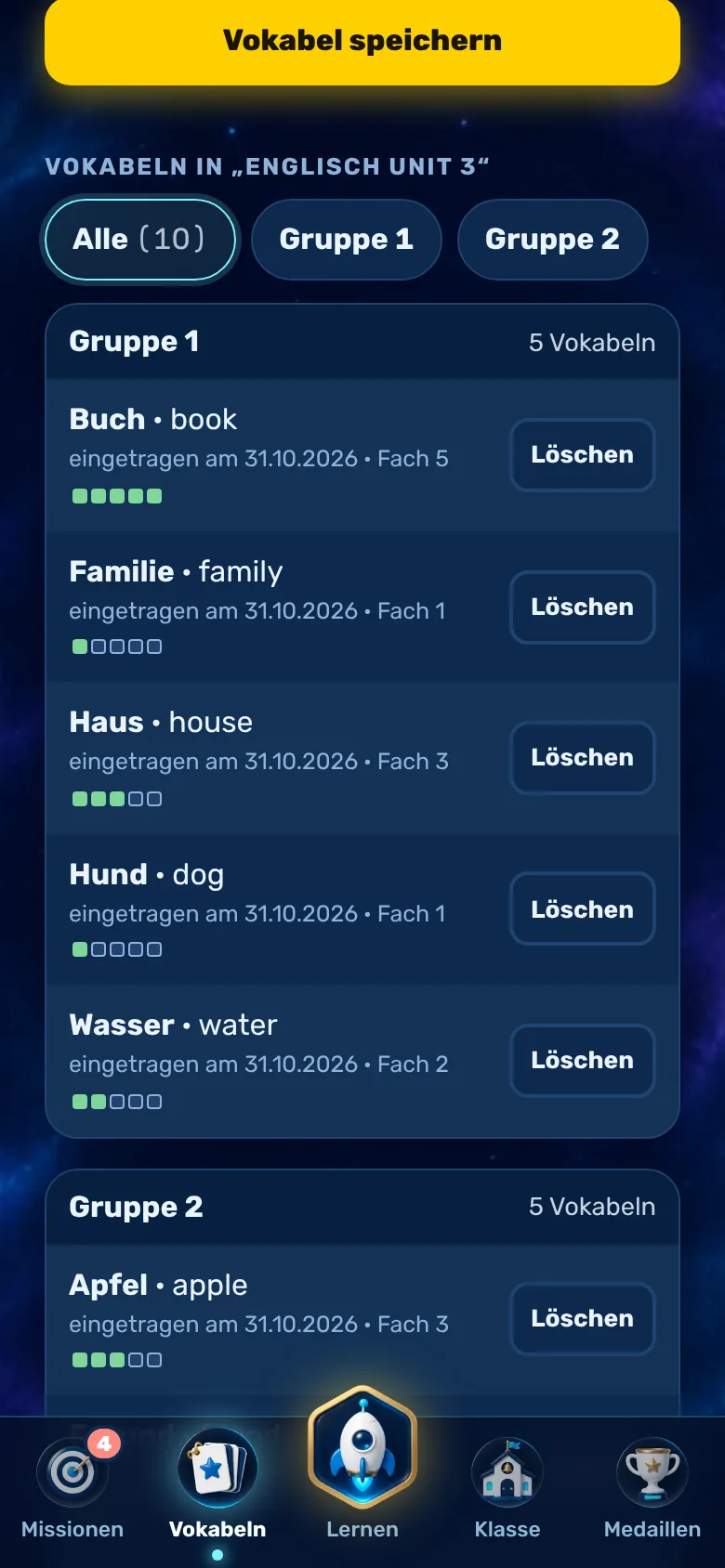
- In der Liste siehst du alle Wörter nach Gruppen. Die Punkte zeigen, in welchem Fach des Karteikastens ein Wort liegt. Antippen zum Ändern, „Löschen“ zum Entfernen.
- Viele Wörter auf einmal? Die Eltern können sie im Eltern-Bereich importieren.
Tipp: Wörter, die von deiner Lehrkraft kommen, kannst du nicht ändern. Sie aktualisieren sich selbst. Eigene Wörter trägst du in einem eigenen Set ein.
Üben
Training einstellen
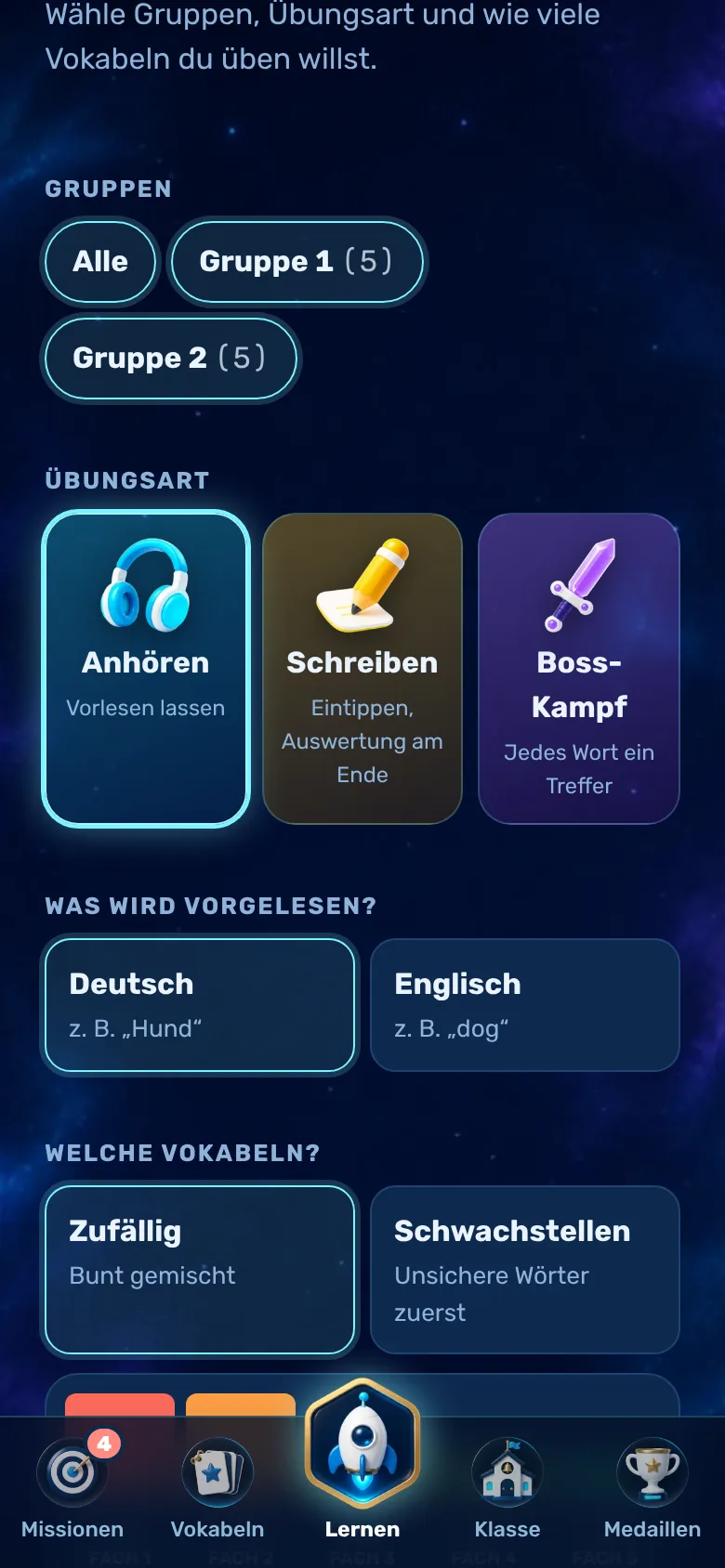
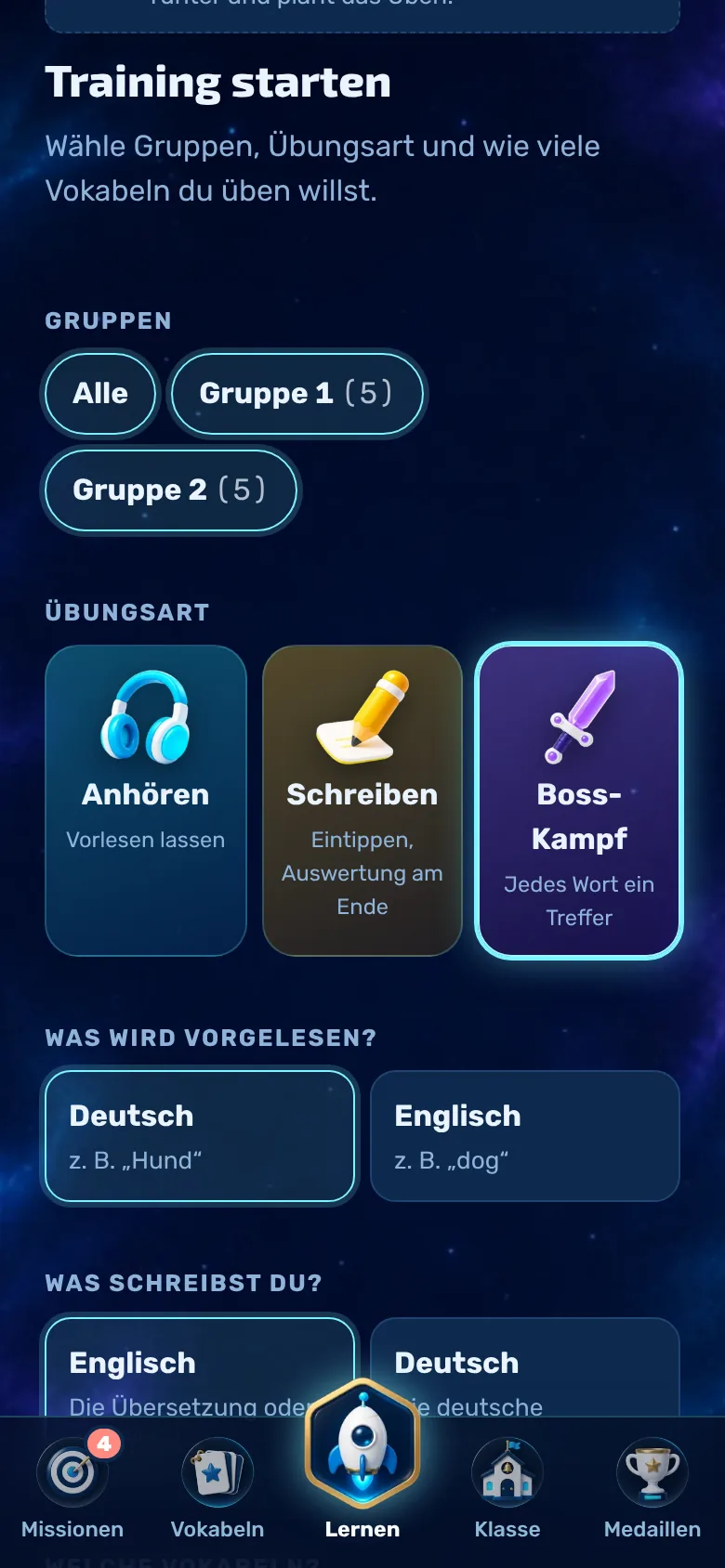
Im Lernen-Tab stellst du in wenigen Tippern ein, wie du üben willst.
- Gruppen: Wähle eine oder mehrere Lektionen, oder „Alle“.
- Übungsart: Anhören, Schreiben oder Boss-Kampf (siehe unten).
- Was wird vorgelesen? Deutsch oder die Fremdsprache.
- Was schreibst du? Die Übersetzung oder die deutsche Bedeutung. Fremdsprache hören und schreiben ist ein Diktat.
- Welche Vokabeln? „Zufällig“ mischt alles. „Schwachstellen“ nimmt die unsicheren Wörter zuerst.
- Wie viele? Mit dem Schieberegler oder „Alle“. Dann „Training starten“.
Gut zu wissen: Das Fremdwort steht beim Üben nie auf dem Bildschirm. Es wird nur vorgelesen, damit du es dir wirklich merkst.
So merkst du dir mehr
Der Karteikasten
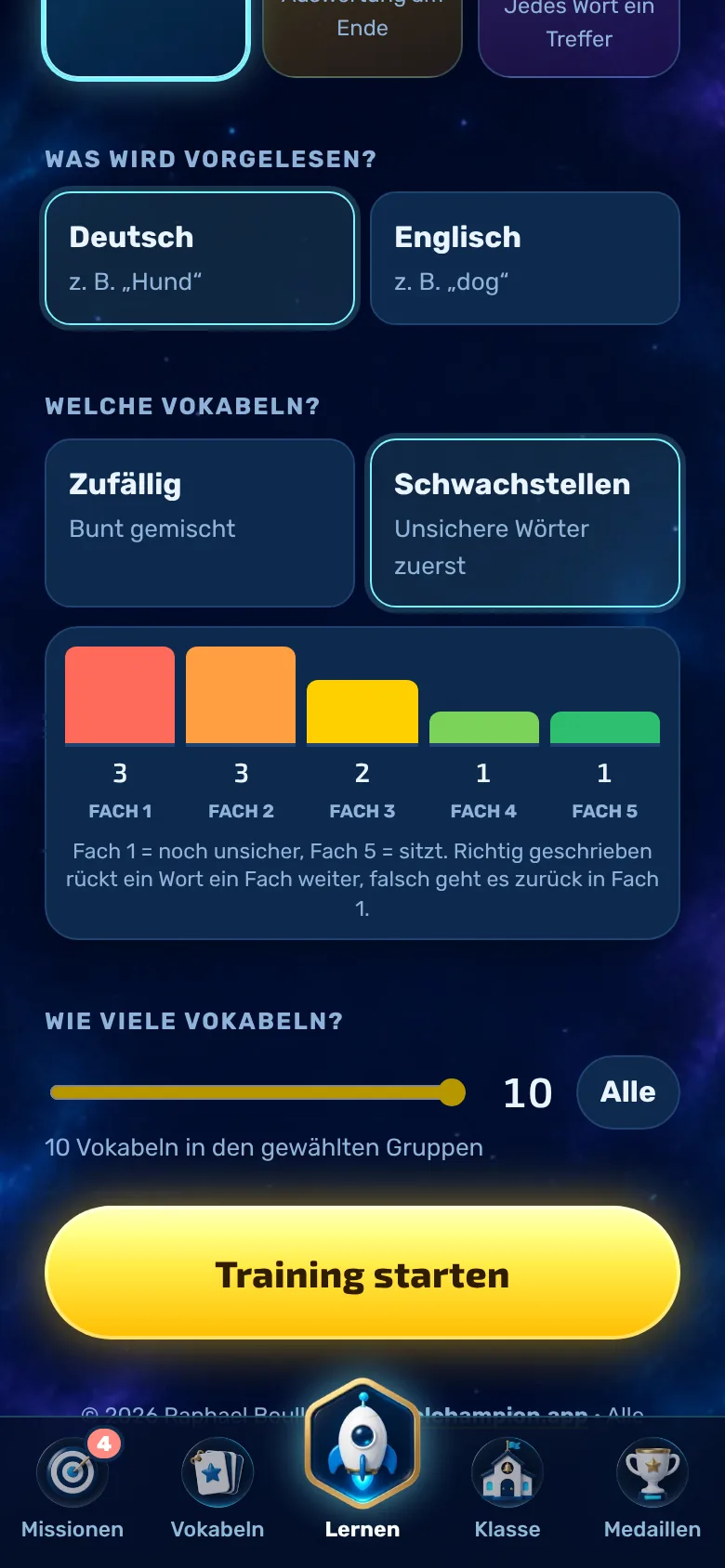
Jedes Wort liegt in einem von fünf Fächern. Fach 1 heißt „unsicher“, Fach 5 heißt „sitzt“.
- Schreibst du ein Wort richtig, wandert es ein Fach weiter (höchstens bis Fach 5).
- Schreibst du es falsch, springt es zurück in Fach 1.
- Die bunten Säulen zeigen dir, wie viele Wörter in welchem Fach liegen.
- Nur Schreiben und Boss-Kampf verändern die Fächer. Anhören tut es nicht.
Übungsart 1
Anhören
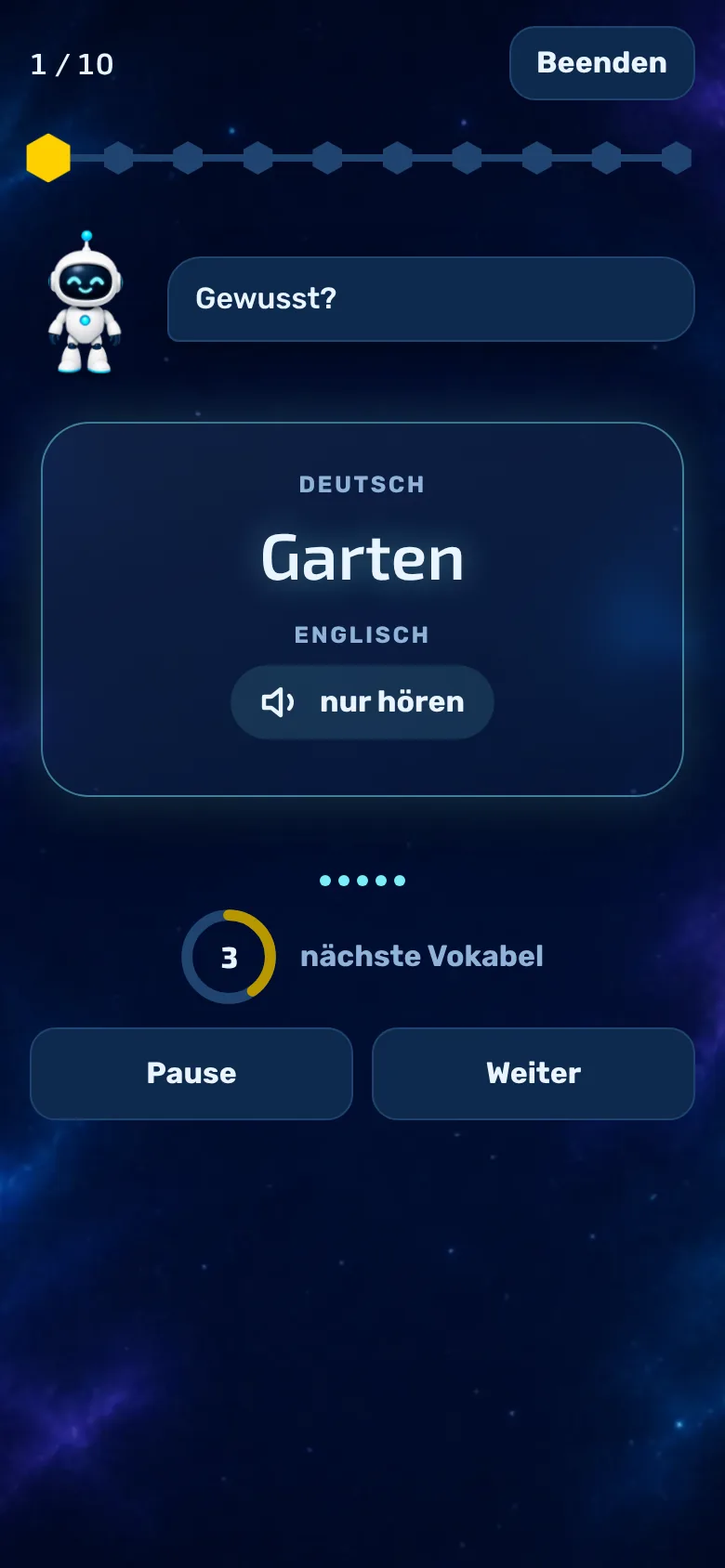
Zum Kennenlernen und Warmwerden: Die App liest dir die Wörter vor, du musst nichts tippen.
- Das Wort wird vorgelesen, kurz danach kommt die Lösung.
- Ein Ring zeigt, wie lange es bis zur nächsten Vokabel dauert. Mit „Pause“ hältst du an, mit „Weiter“ geht es sofort weiter.
- Anhören wird nicht bewertet und verändert die Fächer nicht.
- Die Pause zwischen den Wörtern stellen deine Eltern im Eltern-Bereich ein (2 bis 30 Sekunden).
Übungsart 2
Schreiben und Auswertung
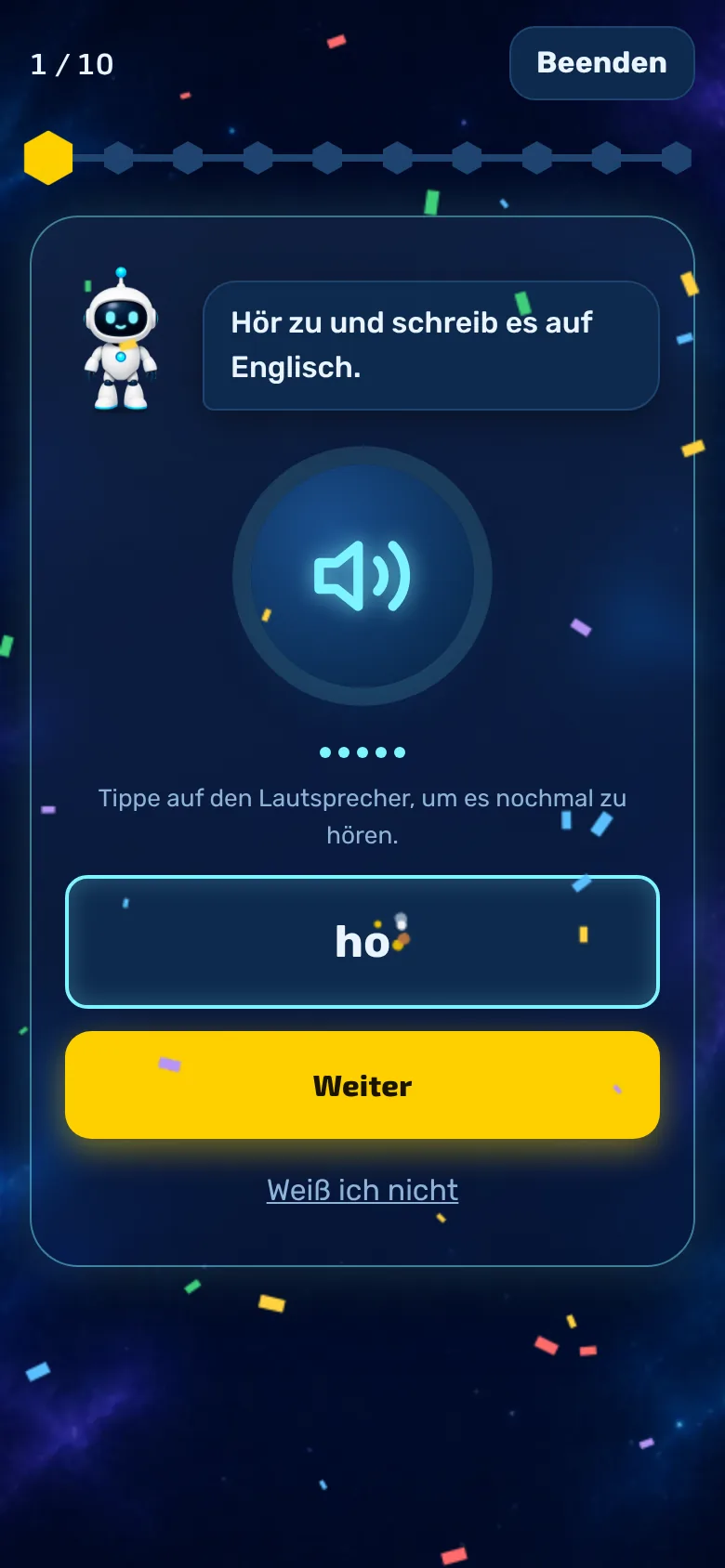
Du hörst ein Wort und tippst die Antwort ein.
- Tippe auf den Lautsprecher, wenn du das Wort noch einmal hören willst.
- „Weiß ich nicht“ zählt als falsch, gibt dir aber die Lösung.
- Leerzeichen am Rand sind egal. Auf Groß- und Kleinschreibung achtet die App, außer deine Eltern haben es abgeschaltet.
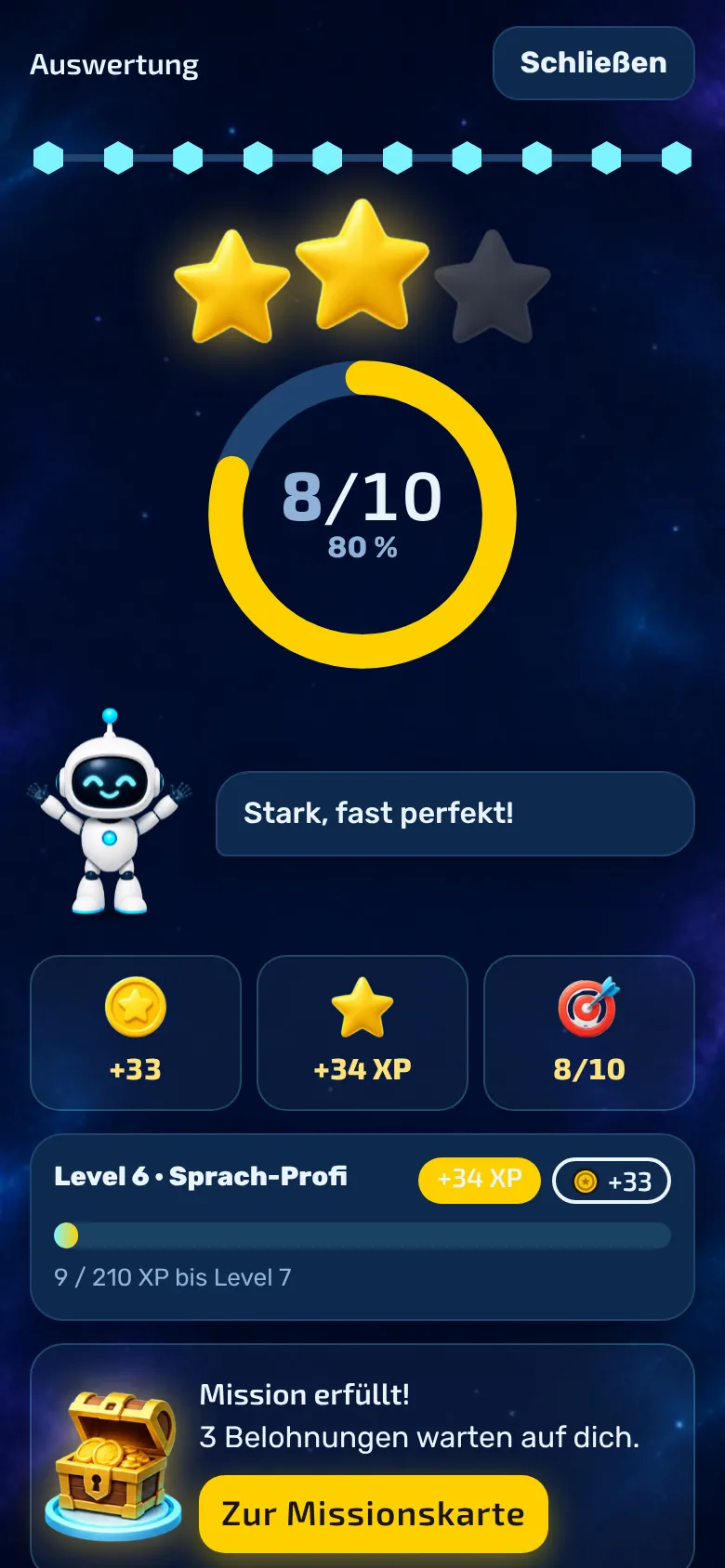
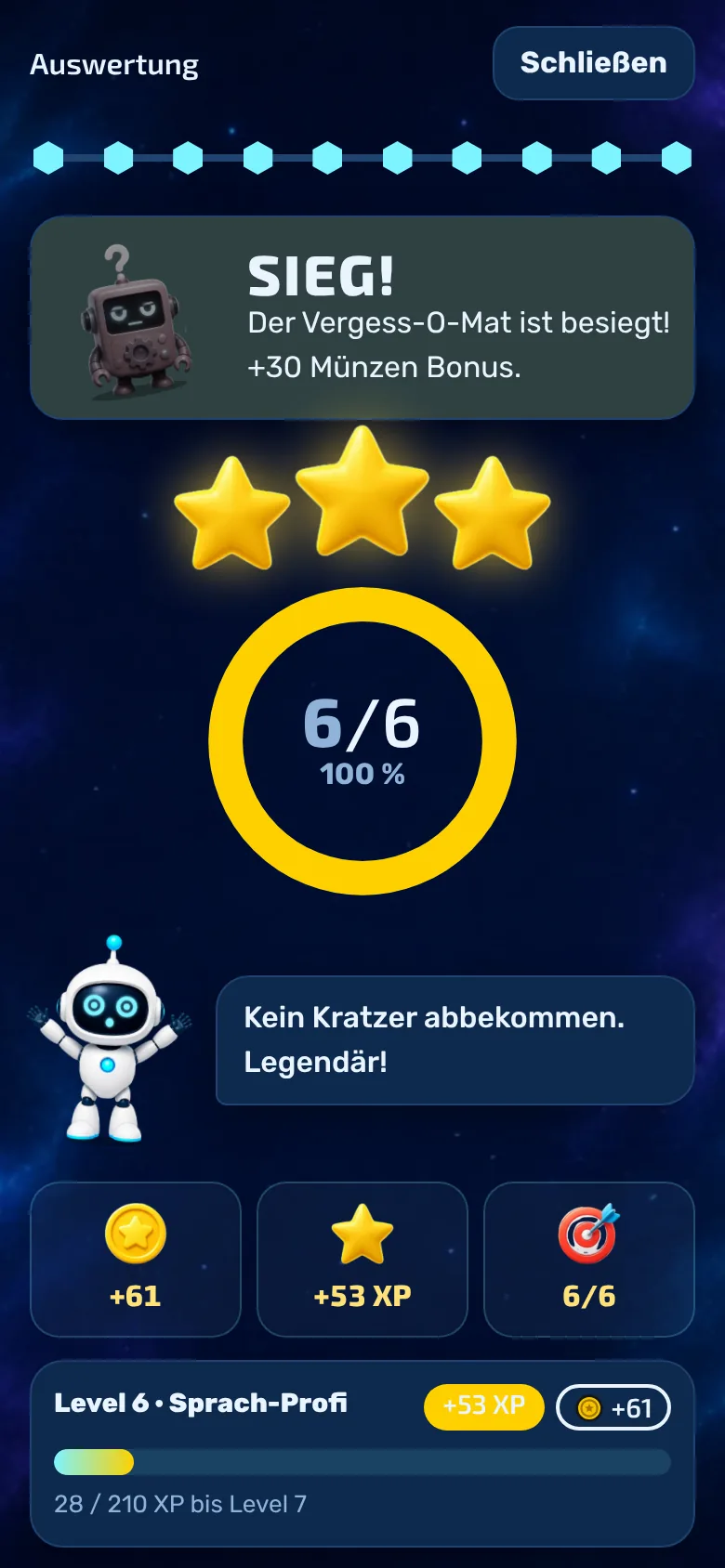
- Am Ende kommt die Auswertung mit Sternen: 100 % sind 3 Sterne, ab 80 % sind es 2, ab 50 % ist es 1.
- Mit „Fehler nochmal üben“ wiederholst du nur die Wörter, die nicht gesessen haben.
Übungsart 3
Boss-Kampf
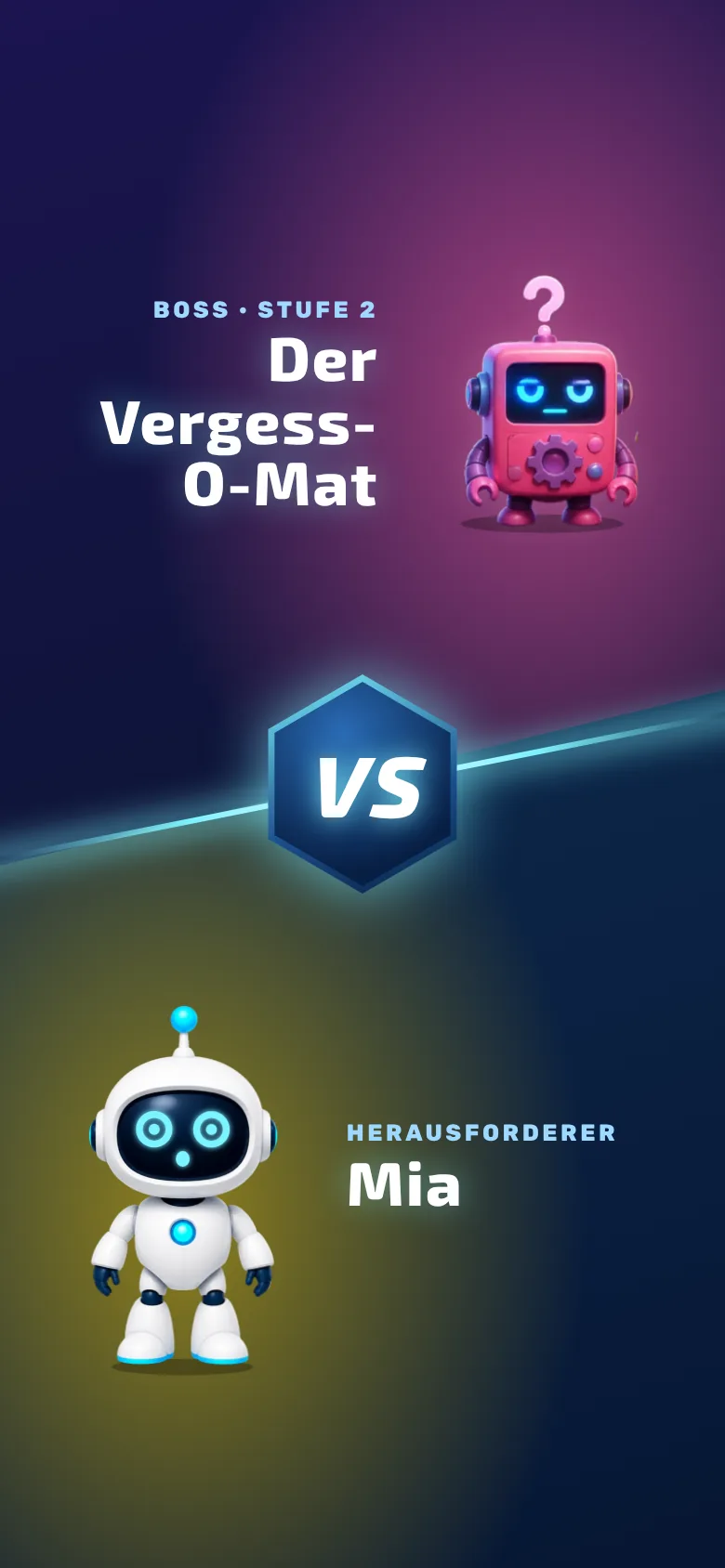
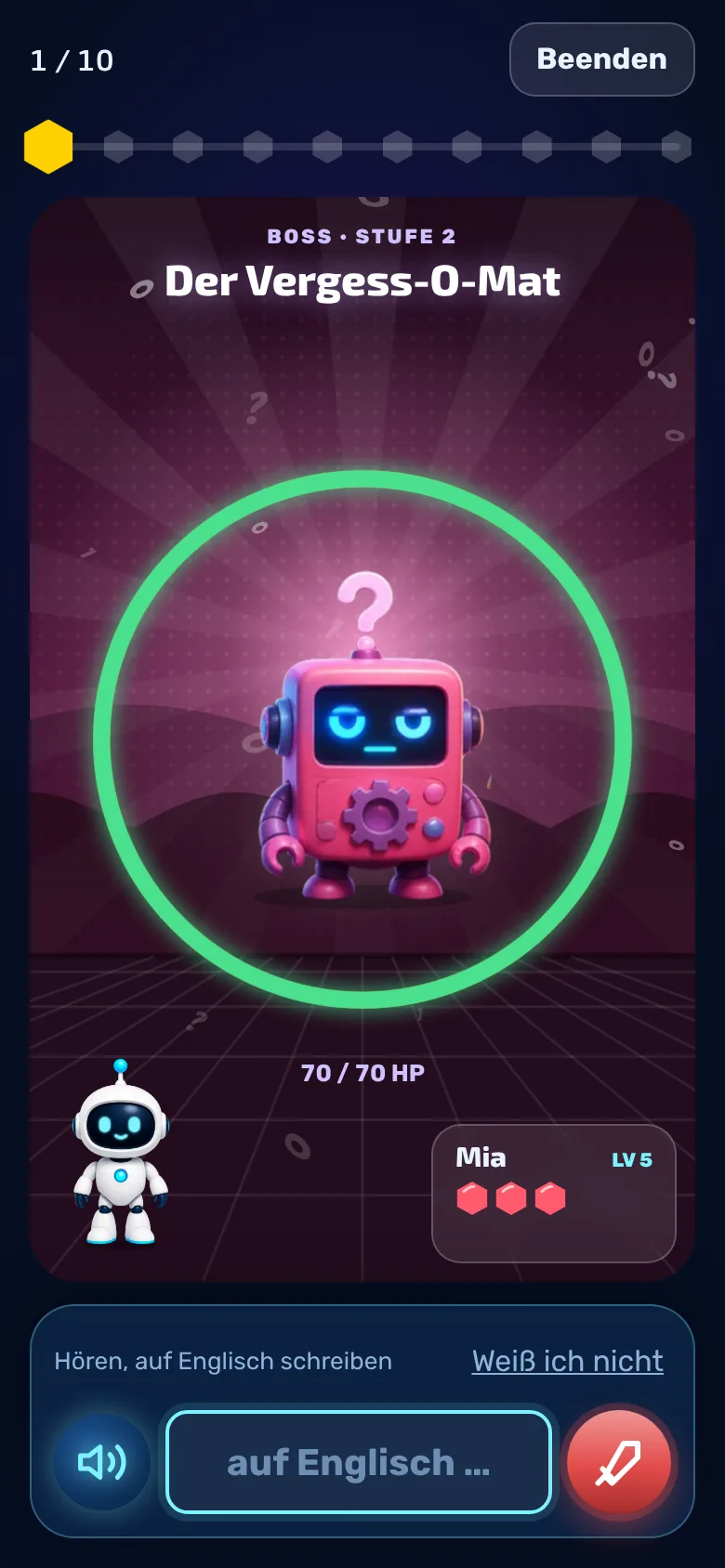
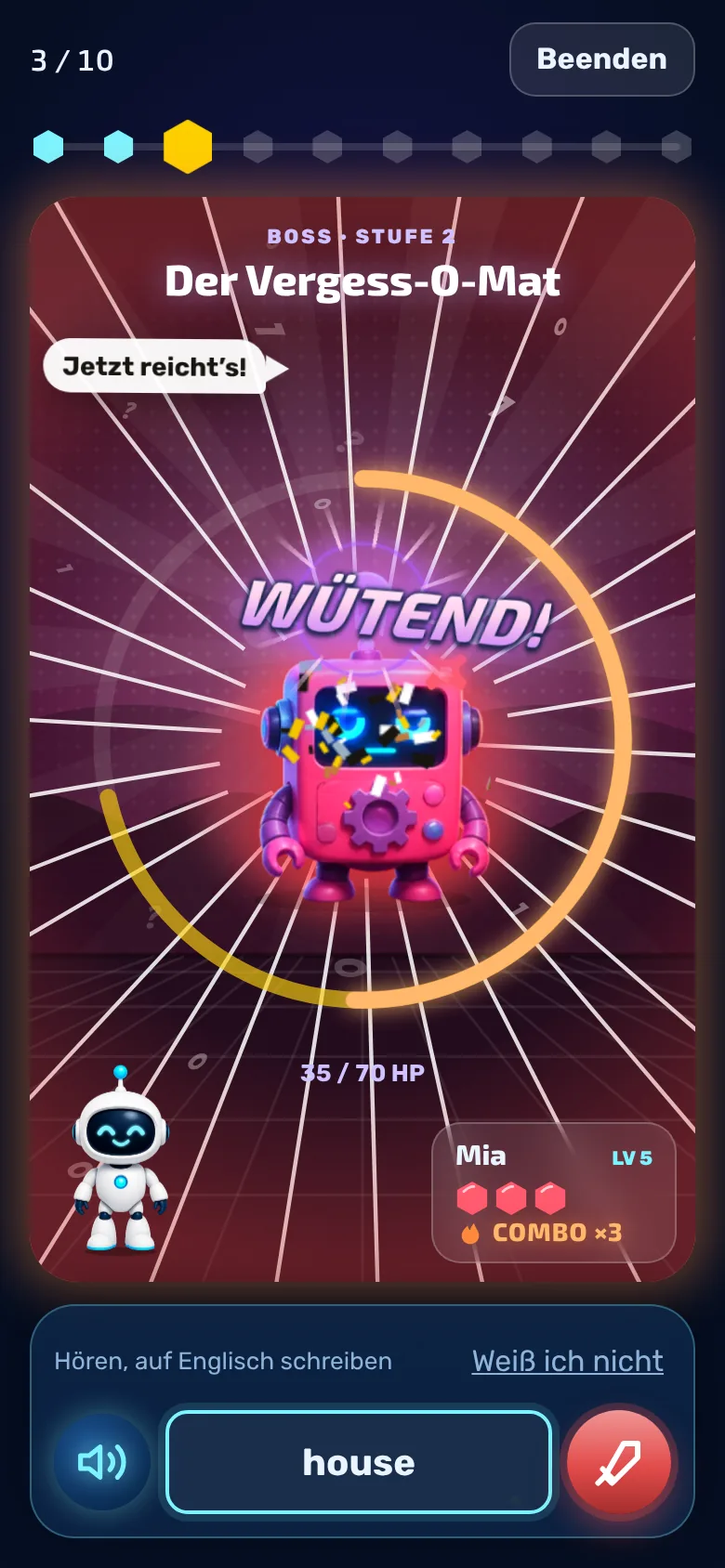
Wie Schreiben, aber jedes richtige Wort ist ein Treffer auf den Boss. Sechs verschiedene Bosse wechseln sich ab.
- Treffer: Das richtig geschriebene Wort fliegt Buchstabe für Buchstabe auf den Boss. Ein Treffer macht 10 Schaden, ab drei richtigen Wörtern in Folge (Combo) sind es 15.
- Herzen: Du hast drei. Jede falsche Antwort kostet eins, und der Boss wirft „???“ zurück.
- Lebenspunkte: Der Ring um den Boss zeigt sie. Er wechselt von Grün über Orange zu Rot.
- Sieg: Bei 0 Lebenspunkten gewinnst du und bekommst 30 Münzen. Hast du keine Herzen mehr, verlierst du, und wenn die Wörter ausgehen, entkommt der Boss.
- Revanche: Nach dem Kampf startet „Nochmal kämpfen“ sofort den nächsten Boss-Kampf. Mit „Fehler nochmal üben“ übst du die falschen Wörter in Ruhe.
Tipp: Mit jedem Sieg steigt die Stufe der Bosse.
Fortschritt
XP, Level und Rang
Alles, was du übst, bringt Erfahrungspunkte (XP). Mit genug XP steigst du im Level auf.
- So bekommst du XP: 10 pro Training, 3 für jedes richtig geschriebene Wort, 25 für eine fehlerfreie Runde, dazu Bonus aus Missionen.
- Level: Level 2 gibt es bei 60 XP, jedes weitere Level braucht 30 XP mehr als das vorige. Jeder Aufstieg bringt 20 Münzen, und dein Wappen leuchtet mit dem neuen Level auf.
- Ränge: Rookie (ab Level 1), Wortjäger (Level 3), Sprach-Profi (Level 6), Vokabel-Master (Level 10) und Legende (Level 15).
- Serie: Die Tage in Folge, an denen du mindestens einmal geübt hast.
Jeden Tag etwas Neues
Missionen und Lernpfad
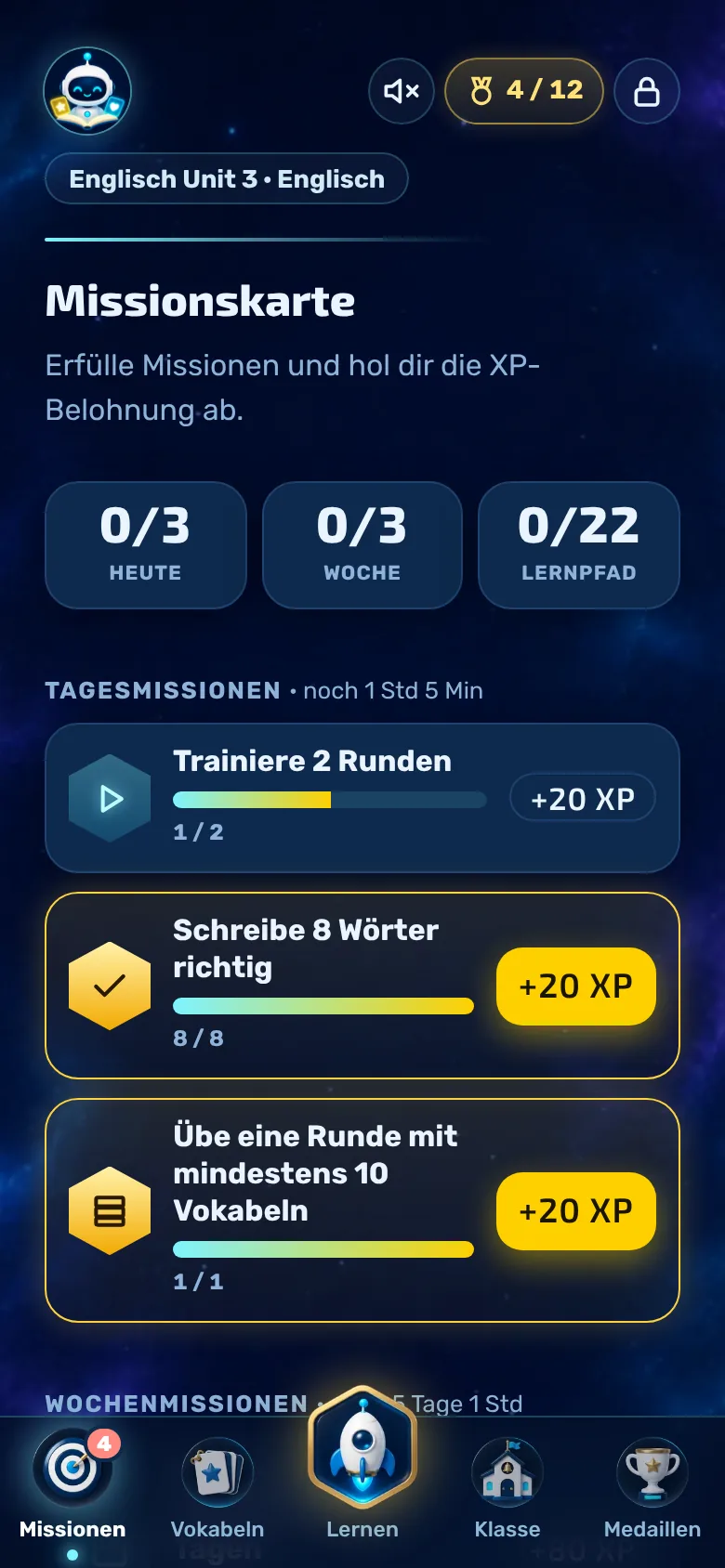
Missionen geben dir kleine Ziele. Für jede erledigte Mission holst du dir XP und Münzen ab.
- Tagesmissionen: drei pro Tag. Sie laufen um Mitternacht ab.
- Wochenmissionen: drei pro Woche, am Montag um 0 Uhr gibt es neue.
- Lernpfad: In Welt 1 warten 22 Sondermissionen, zum Beispiel dein erstes Training oder 7 Tage Serie. Die nächsten drei siehst du, der Rest ist „Geheim“.
- Die Karte: Jede Mission ist eine Station, zum Beispiel ein Blitz zum Trainieren, ein Geschenk, eine Schatztruhe oder ein Boss. Geschaffte Stationen bekommen drei Sterne, und dein Roboter steht an der nächsten Station.
- Weitere Welten: Hast du alle Missionen einer Welt geschafft, öffnet sich die nächste mit 50 Münzen Belohnung.
- Belohnungen musst du abholen. Die Zahl am Tab „Missionen“ zeigt dir, wie viele bereitliegen.
Sammeln
Medaillen
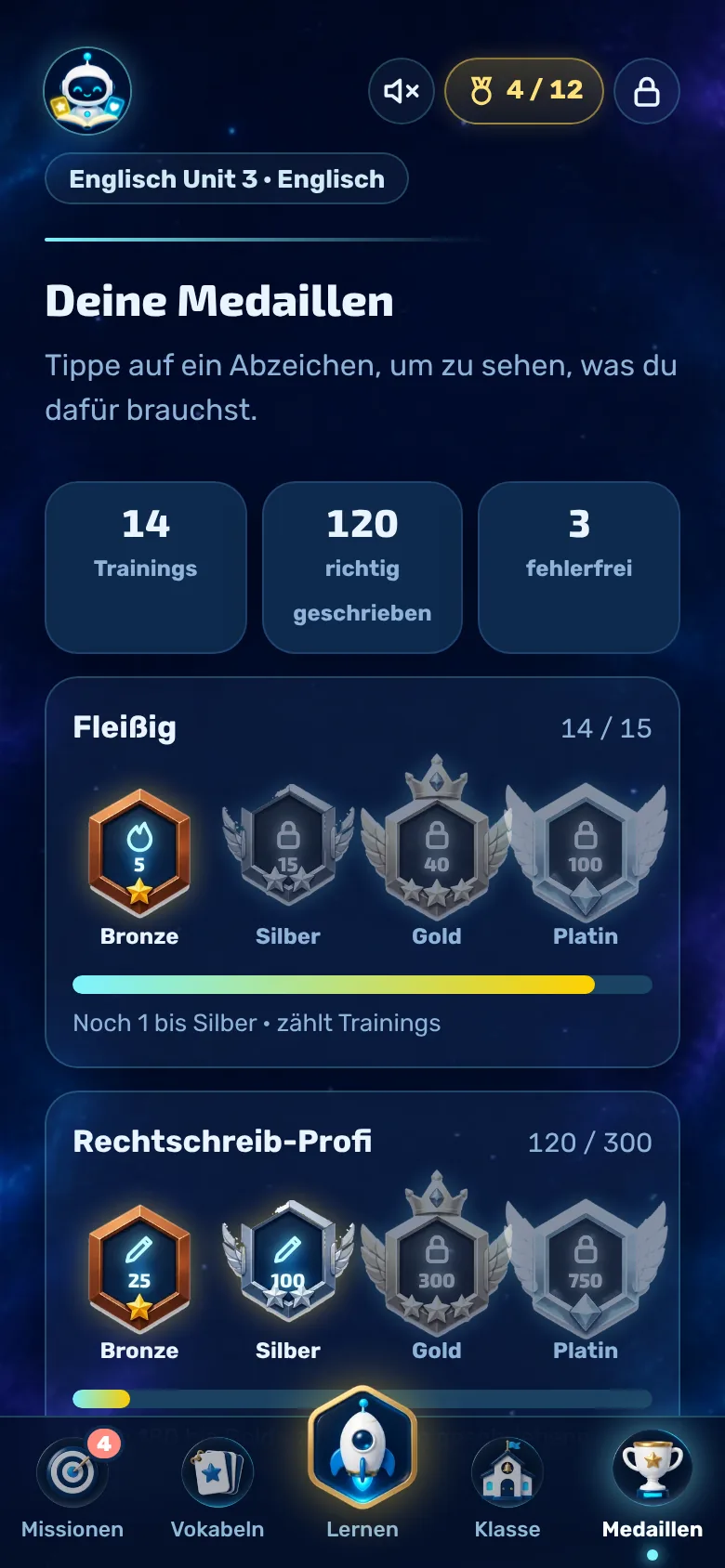
Es gibt drei Medaillen mit je vier Stufen: Bronze, Silber, Gold und Platin, zusammen zwölf.
- Fleißig: 5, 15, 40 und 100 Trainings.
- Rechtschreib-Profi: 25, 100, 300 und 750 richtig geschriebene Wörter.
- Fehlerfrei: 1, 5, 15 und 40 Schreib-Runden mit 100 % (ab 5 Vokabeln).
- Tippe auf eine Medaille, dann dreht sie sich um und zeigt, was noch fehlt.
Belohnung
Münzen und Bot-Shop
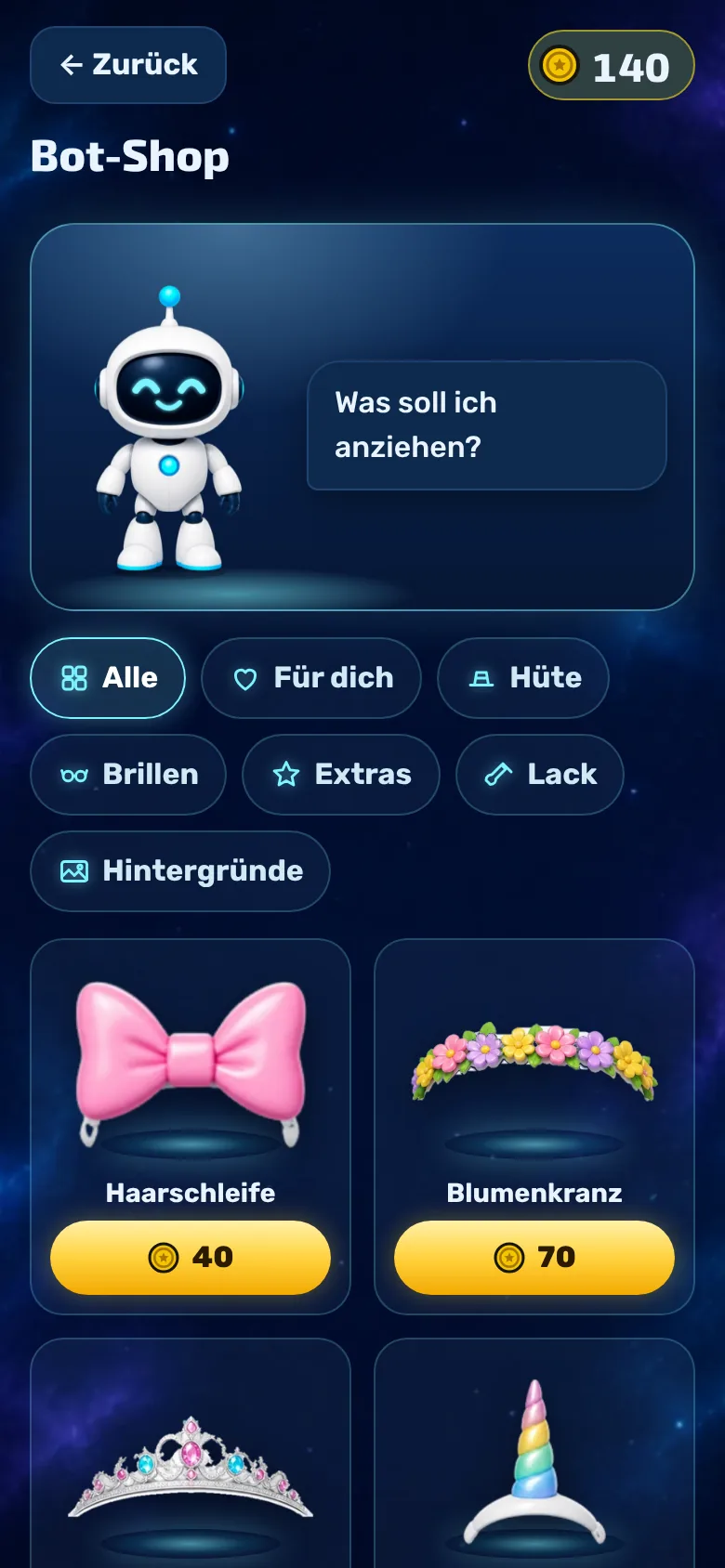
Mit deinen Münzen ziehst du deinen Roboter an. Echtes Geld gibt es dafür nie.
- Münzen verdienen: richtige Wörter plus 5 beim Schreiben und Boss-Kampf, 3 fürs Anhören, 30 für einen Boss-Sieg, 20 für ein neues Level, XP geteilt durch 4 für Missionen.
- Kategorien: Hüte, Brillen, Extras (Ohren, Hals, Rücken), Lack (die Farbe der Hülle) und Hintergründe. In der Weihnachtszeit gibt es zusätzlich den Reiter „Weihnachten“.
- Pro Platz trägt dein Roboter ein Teil. Was du gekauft hast, gehört dir für immer.
- Dein Roboter erscheint mit seinem Outfit auch in der Klassen-Rangliste.
Jedes Jahr im Dezember
Adventskalender und Weihnachten
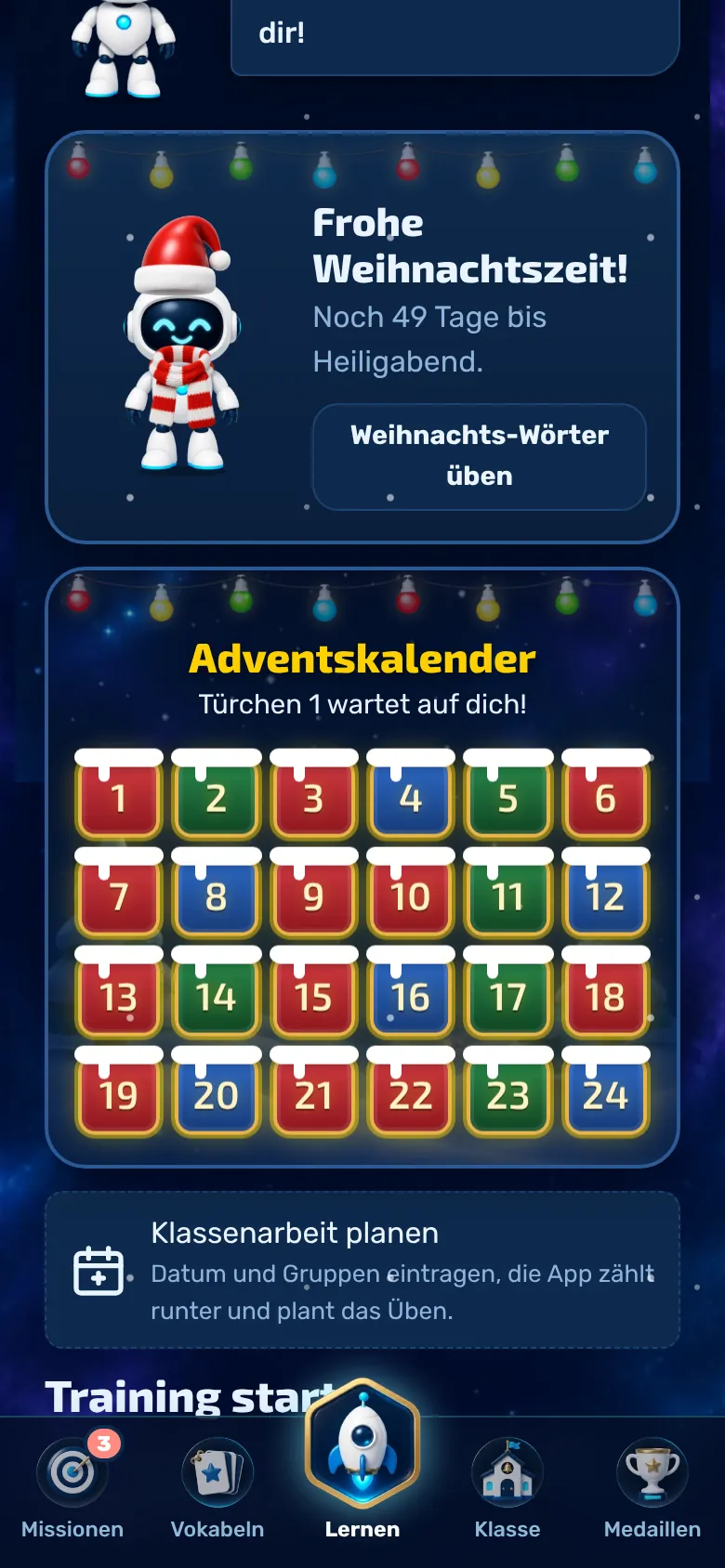
Ab dem 1. Dezember wartet auf der Startseite jeden Tag ein Türchen auf dich.
- Türchen öffnen: Das Türchen von heute geht auf, wenn du zwei Übungsrunden geschafft hast. Verpasste Türchen kannst du später noch öffnen.
- Drin stecken: zwei neue Weihnachts-Wörter für dein Set „Weihnachten“, Münzen und manchmal eine Wusstest-du-Notiz.
- Bosse und Geschenke: Hinter Türchen 6 wartet der Muffel-Bot, hinter Türchen 24 der Frost-Bot. Dazu gibt es Weihnachtsmütze, Rentier-Geweih, Zuckerstangen-Schal, den Hintergrund Schnee und die Stern-Antenne, die es nur hier gibt.
- Weihnachtszeit: Vom 6. Dezember bis 6. Januar schneit es in der App, die Missionskarte und die Boss-Arena sind verschneit, und im Shop gibt es den Reiter „Weihnachten“.
Gut vorbereitet
Klassenarbeit planen
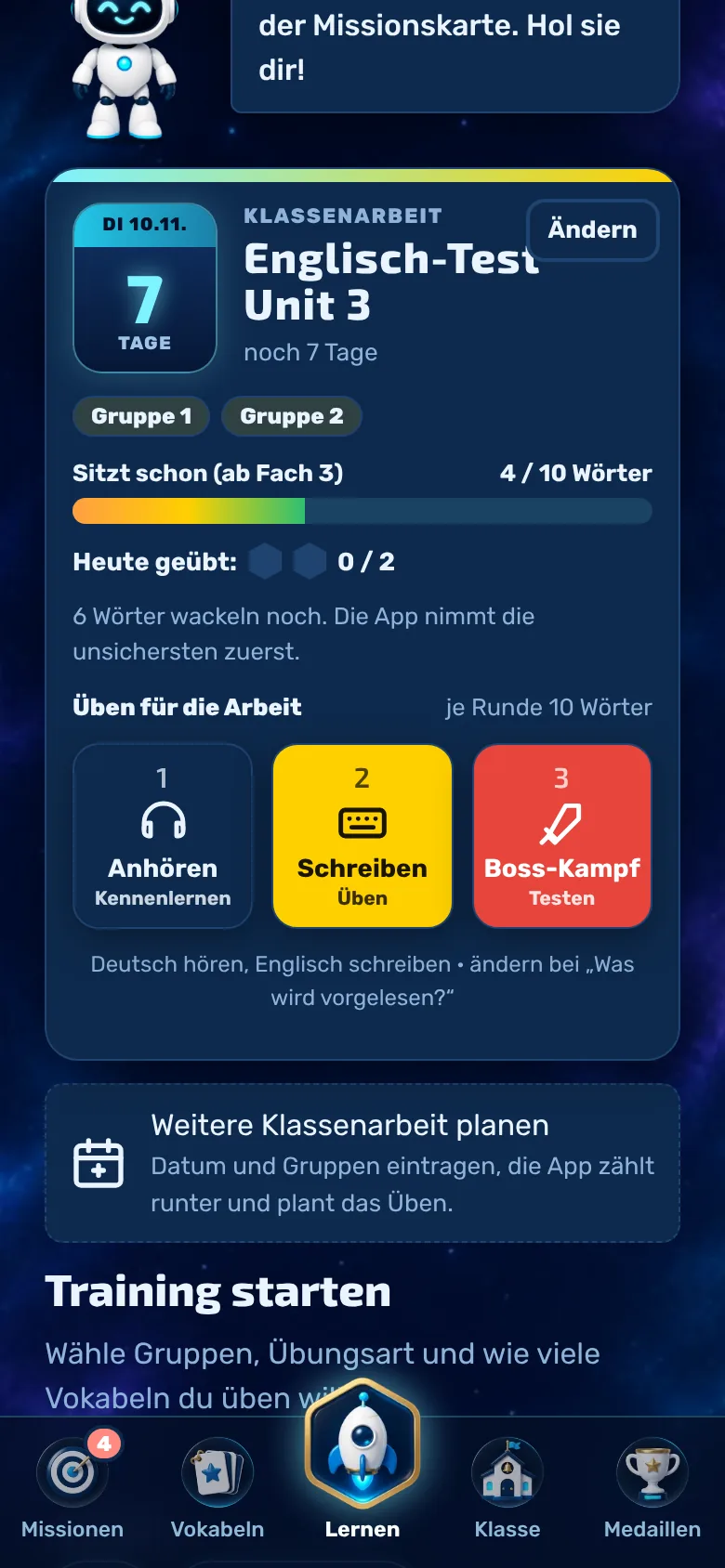
Trag das Datum deiner Arbeit ein. Die App zählt die Tage runter und sagt dir, was du heute üben sollst.
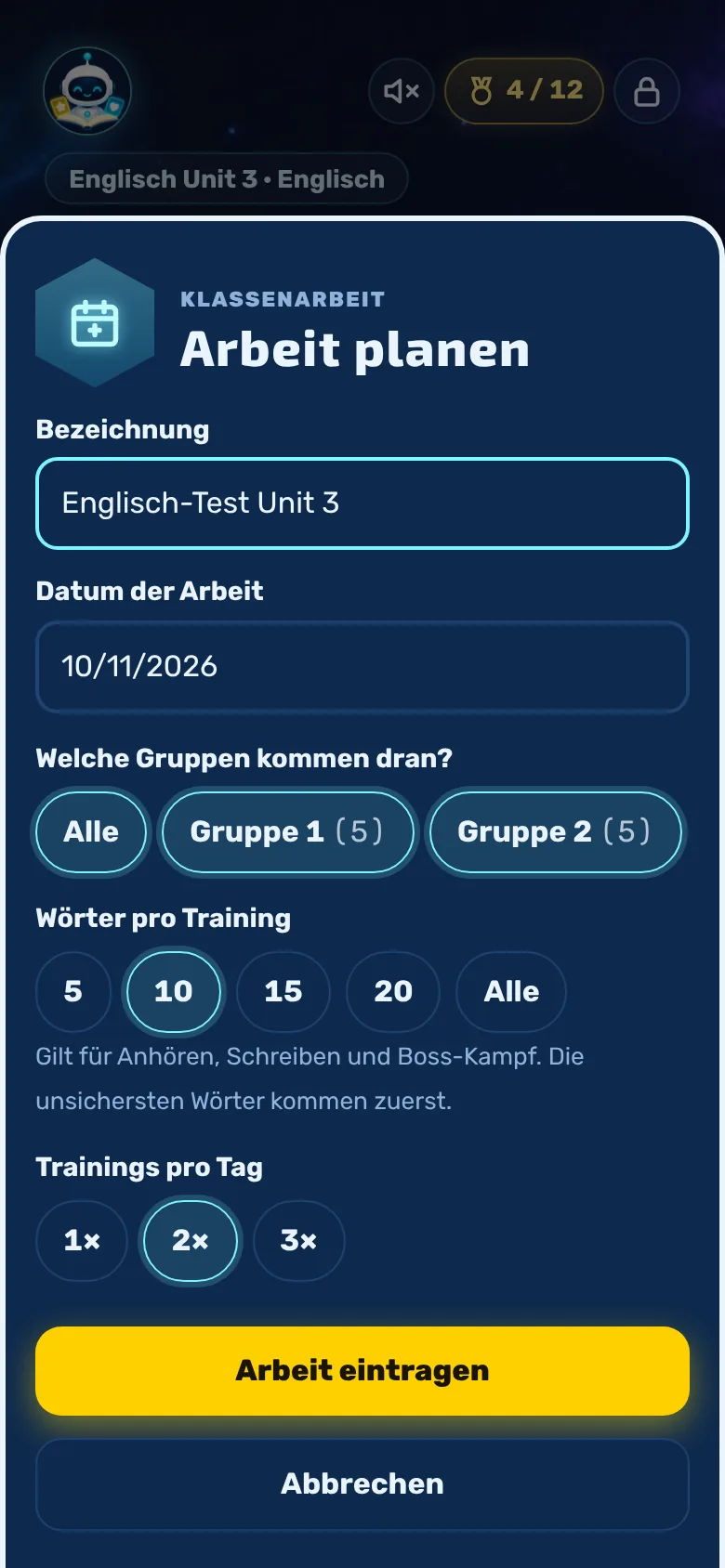
- Tippe im Lernen-Tab auf „Klassenarbeit planen“ und gib Bezeichnung, Datum und die Gruppen ein, die drankommen.
- Wähle, wie viele Wörter pro Training und wie viele Trainings pro Tag (1 bis 3) du machen willst.
- Drei Knöpfe geben die Reihenfolge vor: 1 Anhören (kennenlernen), 2 Schreiben (üben), 3 Boss-Kampf (testen). Die unsichersten Wörter kommen immer zuerst.
- Der Balken „Sitzt schon“ zeigt, wie viele Wörter schon ab Fach 3 liegen. Sitzen vor dem Termin alle, bekommst du die Mission „Bestens vorbereitet“.
- Nach dem Termin fragt die App „Wie lief es?“. Gefühl und Note kannst du eintragen, musst du aber nicht. Die Arbeit steht dann unter „Vergangene Arbeiten“.
Gemeinsam lernen
Einer Klasse beitreten
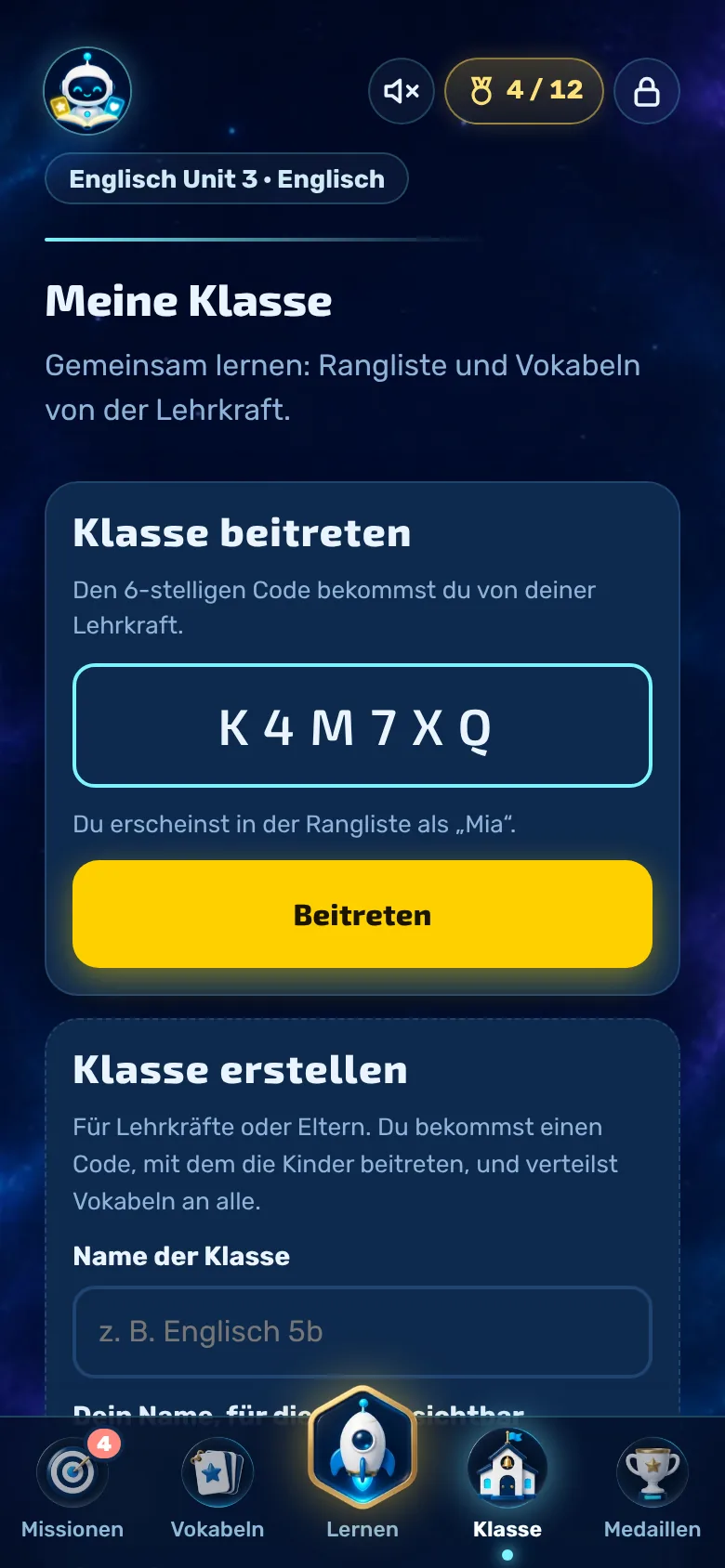
Deine Lehrkraft legt eine Klasse an und gibt dir einen sechsstelligen Code.
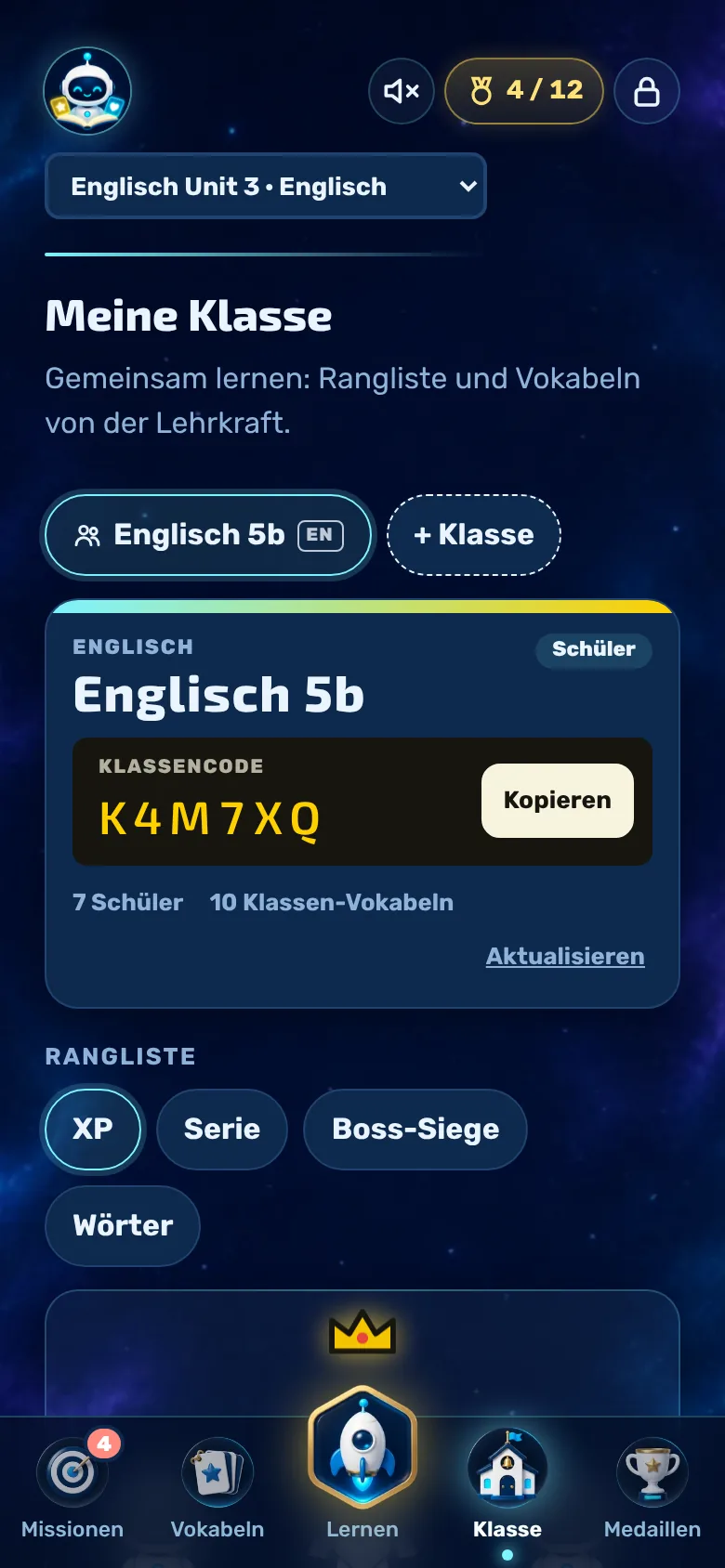
- Öffne den Tab „Klasse“, gib den Code ein und tippe auf „Beitreten“. In der Rangliste erscheinst du mit deinem Namen aus der App.
- Die Vokabeln der Lehrkraft kommen als Klassen-Set automatisch auf dein Handy und aktualisieren sich selbst. Dein Fortschritt im Karteikasten bleibt dabei erhalten.
- Die Rangliste kannst du nach XP, Serie, Boss-Siegen oder richtigen Wörtern sortieren. Die ersten drei stehen auf dem Podium, mit dem Roboter im aktuellen Outfit.
- Du kannst in mehreren Klassen sein. Mit „Klasse verlassen“ gehst du nur aus der gewählten Klasse, die Vokabeln bleiben auf deinem Handy.
Wenn etwas klemmt
Hilfe holen
Etwas klappt nicht oder du hast eine Idee? Sprich mit deinen Eltern. Sie können im Eltern-Bereich den Support öffnen, die Antwort erscheint dann in der App.
- Der Roboter meldet dir, wenn eine Antwort da ist.
- Wie der Support funktioniert, steht in der Anleitung für Eltern.
Immer dabei
Die App aufs Handy holen
Mit einem eigenen Symbol auf dem Handy, Tablet oder Computer bist du mit einem Tipp beim Üben, ganz ohne Adressleiste.
- Frag deine Eltern, ob ihr die App zusammen auf den Startbildschirm legt.
- Wie das auf dem iPhone, auf Android, unter Windows und auf dem Mac geht, steht Schritt für Schritt in der Anleitung für Eltern.
- Dein Konto, deine Vokabeln und deine Münzen bleiben dieselben.
Noch eine Frage?
Du hast etwas nicht gefunden? Schreib uns, dann ergänzen wir die Anleitung.
Weiter in der Academy