Academy Für Lehrkräfte
Für Lehrkräfte
Eine Klasse anlegen, Vokabeln für alle bereitstellen und den Überblick behalten: kostenlos, ohne Werbung und ohne E-Mail-Adressen der Kinder.
Überblick
Bevor es losgeht
Eine Klasse in Vokabel-Champion anzulegen ist kostenlos und braucht keine E-Mail-Adressen der Kinder.
- Sie brauchen ein normales Konto in der App (Benutzername und Passwort). Ein besonderes Lehrer-Konto gibt es nicht.
- Ist im Eltern-Bereich Ihres Kontos eine PIN gesetzt, öffnen Sie ihn zuerst, sonst lässt sich keine Klasse anlegen.
- Pro Konto sind bis zu 20 eigene Klassen mit je bis zu 200 Mitgliedern möglich.
- Kinder treten mit einem sechsstelligen Code bei und üben dieselben Wörter.
Als App: Auf Tablets, Smartboards oder Schulrechnern lässt sich Vokabel-Champion aus dem Browser als App installieren. Die Schritte für iPad, Android, Windows und Mac stehen in der Anleitung für Eltern.
Fragen: Sie möchten die App erst einmal ausprobieren oder haben Fragen zum Einsatz? Schreiben Sie über das Kontaktformular.
Schritt 1
Klasse erstellen
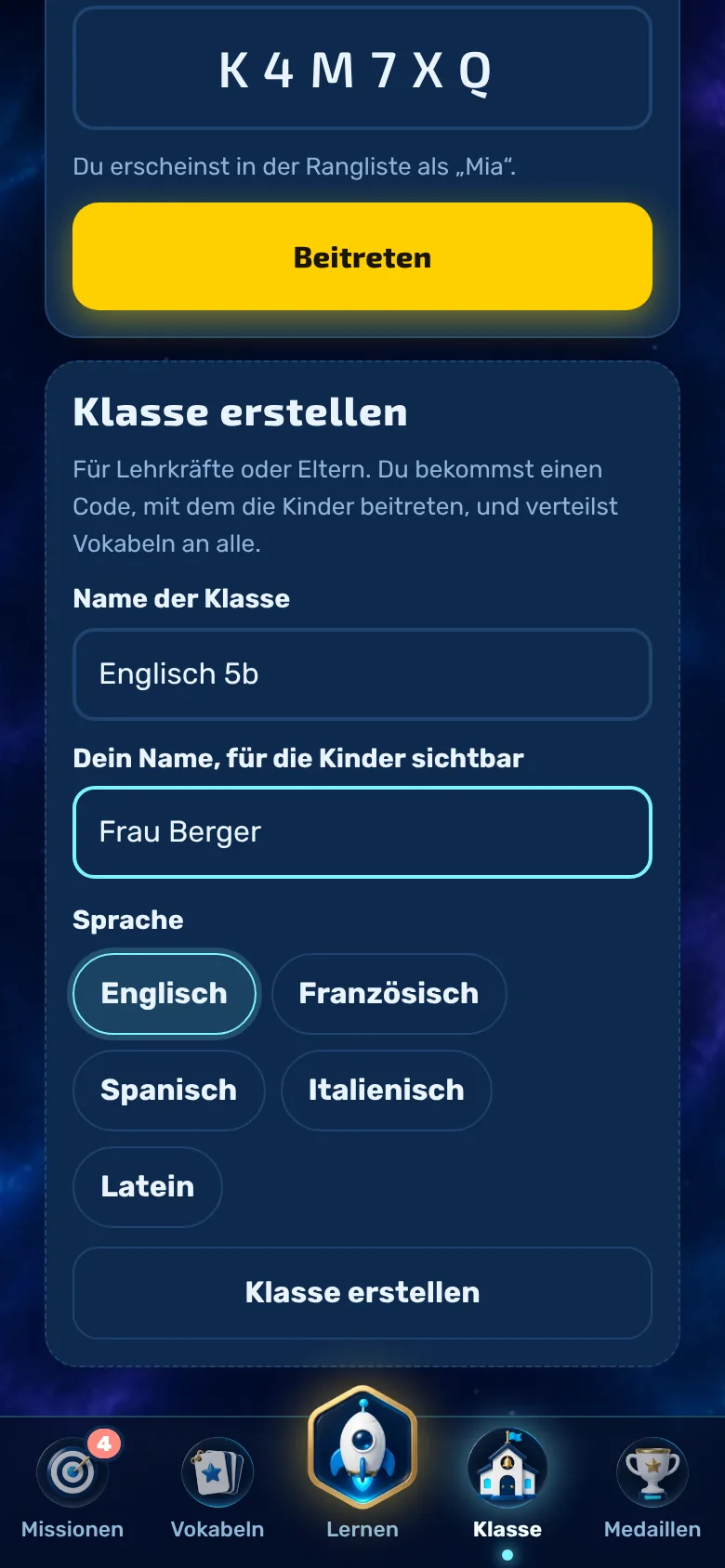
Im Tab „Klasse“ legen Sie die Klasse mit ein paar Angaben an.
- Öffnen Sie den Tab „Klasse“ und scrollen Sie zu „Klasse erstellen“ (bei bestehenden Klassen über „+ Klasse“).
- Geben Sie den Namen der Klasse ein, zum Beispiel „Englisch 5b“.
- Tragen Sie Ihren Namen ein. Die Kinder sehen ihn.
- Wählen Sie die Sprache und tippen Sie auf „Klasse erstellen“.
Deutsch als Zweitsprache: Läuft die App auf Englisch, Französisch, Spanisch, Italienisch oder Portugiesisch, steht auch Deutsch zur Wahl. Dann lernen die Kinder Deutsch, und die Sprache der App ist die Ausgangssprache. So eignet sich die App auch für Kinder mit anderer Muttersprache.
Schritt 2
Klassencode weitergeben
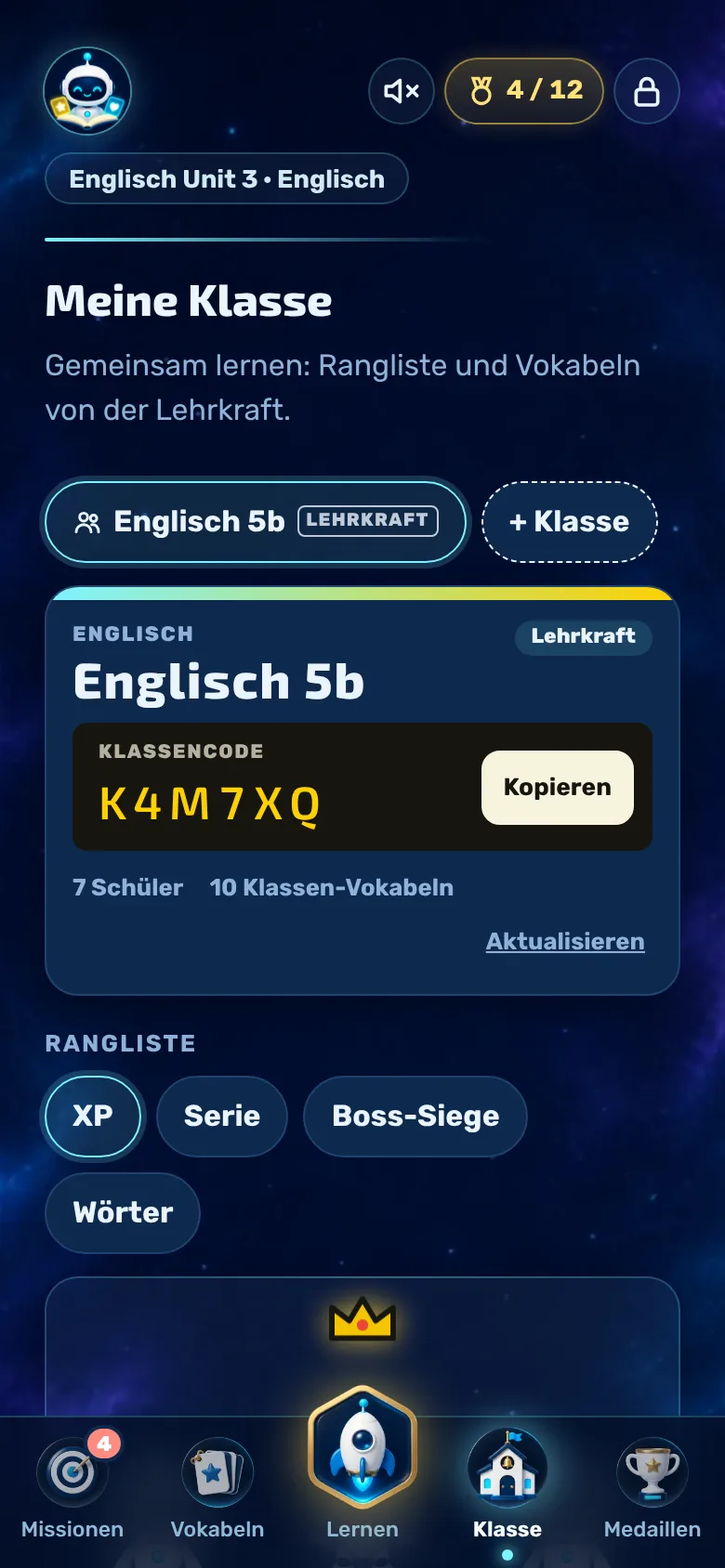
Nach dem Anlegen sehen Sie die Klasse als Ticket mit dem sechsstelligen Klassencode.
- „Kopieren“ legt einen fertigen Einladungstext mit Klassenname und Code in die Zwischenablage.
- Die Kinder öffnen den Tab „Klasse“, geben den Code ein und tippen auf „Beitreten“.
- Das Ticket zeigt, wie viele Schüler beigetreten sind und wie viele Klassen-Vokabeln bereitliegen. „Aktualisieren“ lädt den neuesten Stand.
Schritt 3
Vokabeln anlegen
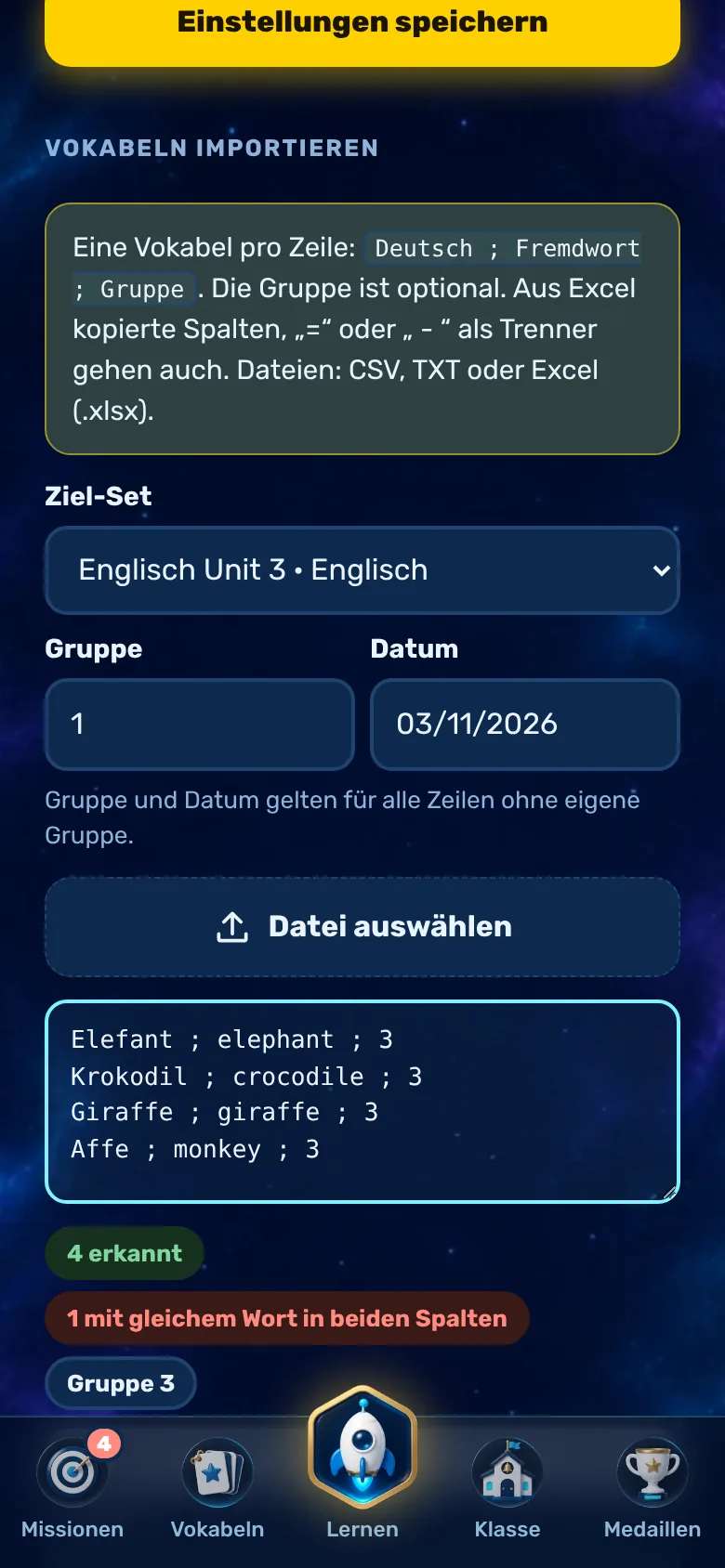
Bevor Sie Vokabeln verteilen, legen Sie sie in einem eigenen Set an, von Hand oder per Import.
- Einzelne Wörter tragen Sie im Tab „Vokabeln“ ein.
- Ganze Lektionen importieren Sie im Eltern-Bereich: eine Vokabel pro Zeile,
Deutsch ; Fremdwort ; Gruppe, auch als CSV, TXT oder Excel-Datei. - Die Vorschau zeigt vor dem Import, was erkannt wurde. Kopfzeile und Dubletten werden übersprungen.
Tipp: Nutzen Sie als Gruppennummer die Lektion oder Unit. Die Kinder wählen die Gruppen später beim Üben und bei der Klassenarbeit.
Schritt 4
Vokabeln für die Klasse veröffentlichen
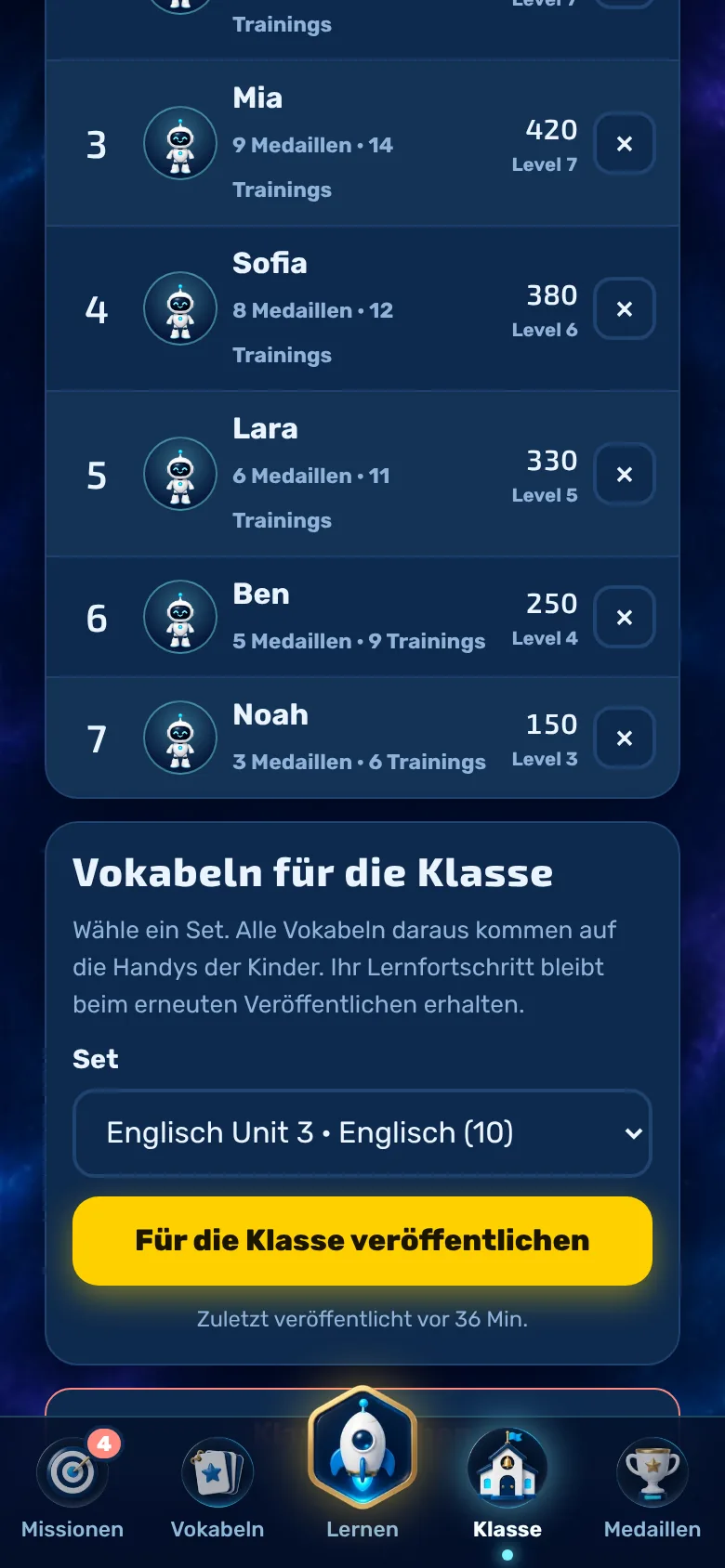
Mit einem Tipp kommen alle Wörter eines Sets auf die Handys der Kinder.
- Wählen Sie unter „Vokabeln für die Klasse“ das Set aus.
- Tippen Sie auf „Für die Klasse veröffentlichen“.
- Die Kinder bekommen ein Klassen-Set. Es ist schreibgeschützt und aktualisiert sich selbst.
- Veröffentlichen Sie später erneut, wenn Sie Wörter ergänzt oder gelöscht haben. Der Lernfortschritt der Kinder bleibt dabei erhalten. Darunter steht, wann zuletzt veröffentlicht wurde.
Im Blick
Rangliste und Überblick
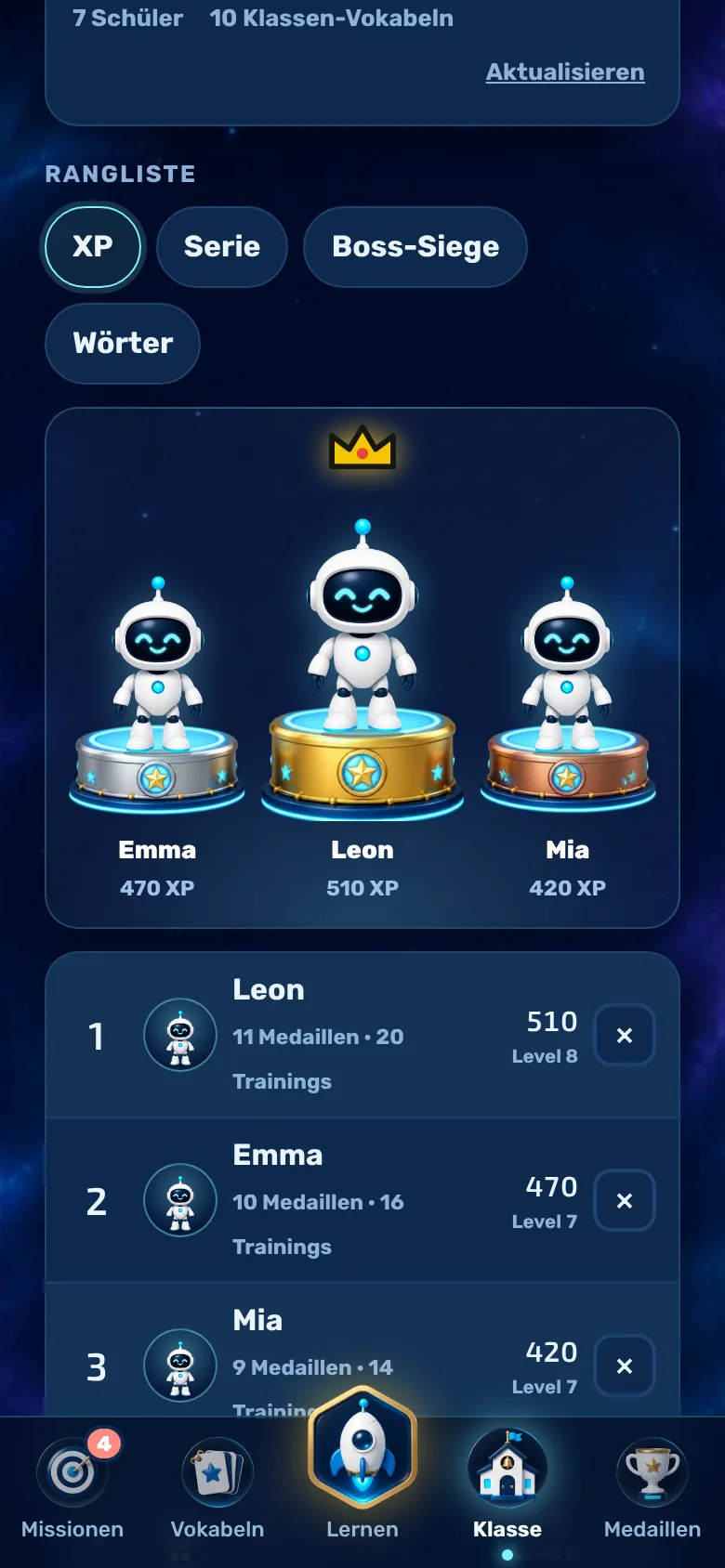
Als Lehrkraft sehen Sie alle Kinder der Klasse und ihren Lernstand.
- Sortieren Sie nach XP, Serie, Boss-Siegen oder richtigen Wörtern.
- Je Kind sehen Sie Level, Medaillen und Trainings. Die ersten drei stehen auf dem Podium.
- Mit dem ✕ entfernen Sie ein Kind aus der Klasse. Die App fragt zur Sicherheit mit „Sicher?“ nach.
- Wer keine Rangliste möchte, schaltet sie im Eltern-Bereich des eigenen Kontos unter „Funktionen“ aus.
Tipp
Klassenarbeiten unterstützen
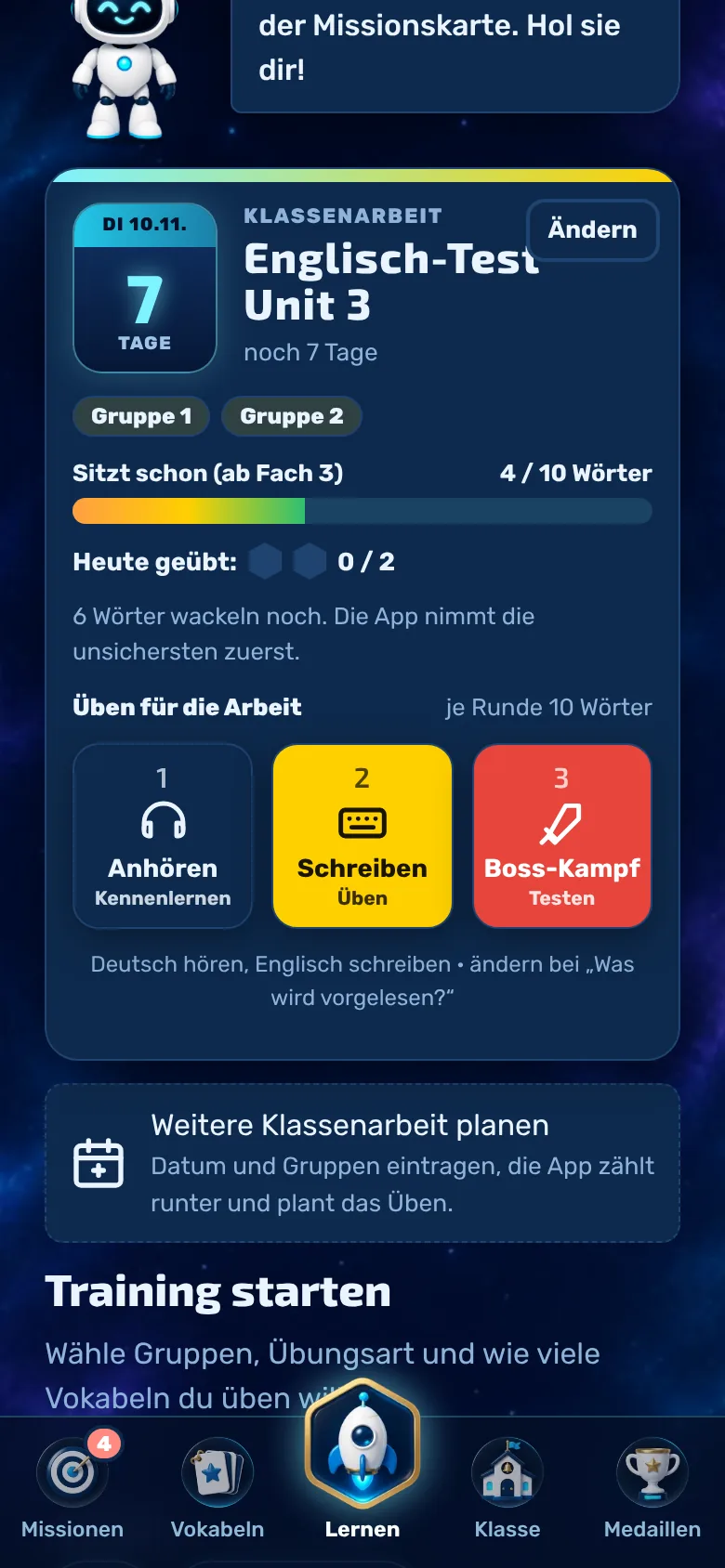
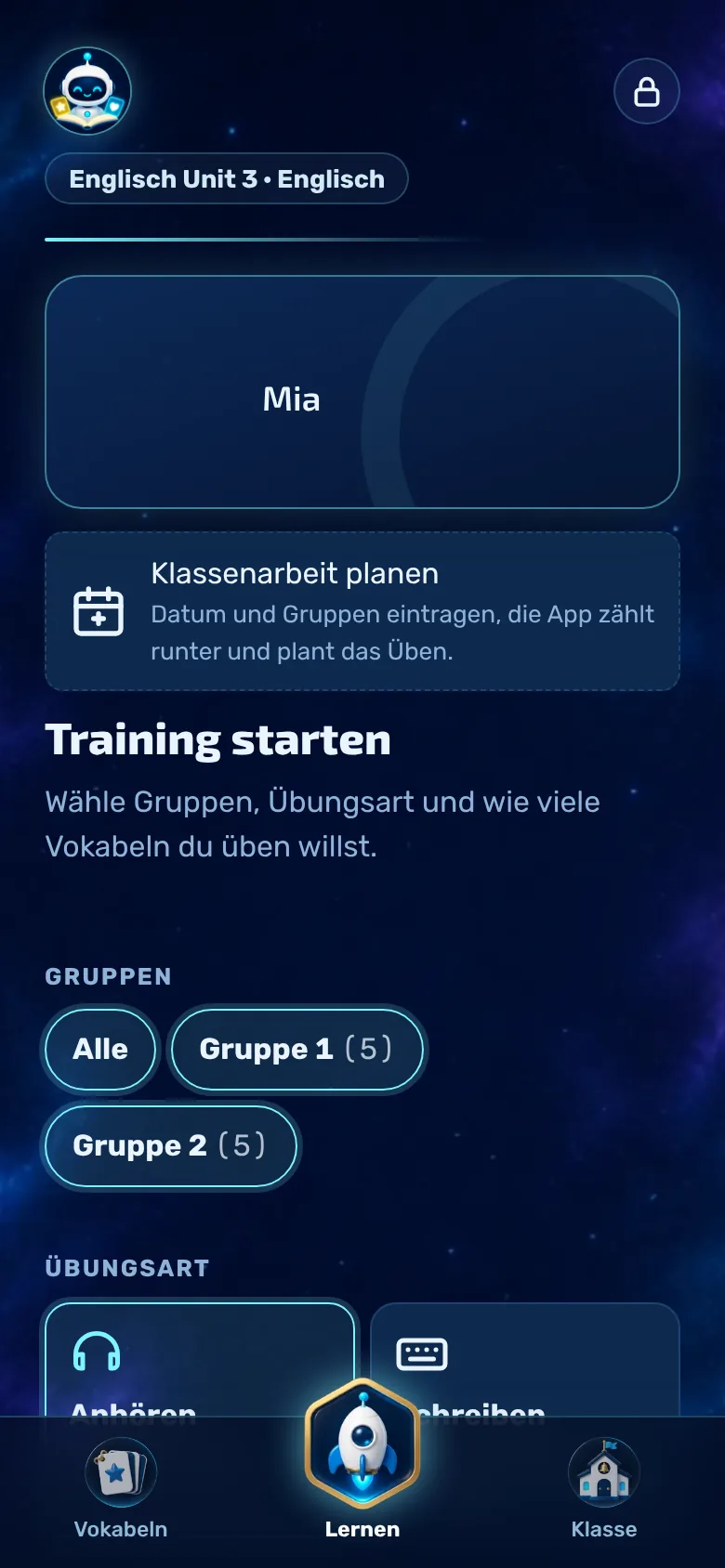
Die Kinder planen ihre Klassenarbeit selbst: Datum und Gruppen eintragen, die App zählt runter und plant das tägliche Üben.
- Die Gruppen aus Ihrem Klassen-Set stehen dafür zur Auswahl. Eine sinnvolle Gruppennummer pro Lektion hilft den Kindern.
- Unsichere Wörter nimmt die App zuerst dran. Der Balken „Sitzt schon“ zeigt, wie viele Wörter bereits sitzen.
- Nach dem Termin können die Kinder Gefühl und Note eintragen. Das bleibt auf ihrem Gerät und im eigenen Konto, nicht in der Klasse.
Weniger Spiel
Spielelemente ausschalten
Nicht jedes Kind und nicht jede Lehrkraft mag Punkte und Bosse. Der Lern-Modus blendet alle Spielelemente aus.
- Der Schalter liegt pro Konto im Eltern-Bereich unter „Funktionen“, nicht pro Klasse. Jedes Kind (bzw. die Eltern) stellt ihn selbst ein.
- Im Lern-Modus bleiben Üben, Vorlesen, Klassen-Vokabeln und Klassenarbeiten erhalten.
- Einzelne Elemente wie die Rangliste lassen sich auch gezielt ausschalten.
Tipp: Mehr dazu in der Anleitung für Eltern.
Im Klassenzimmer
Datenschutz im Klassenzimmer
Vokabel-Champion ist bewusst datensparsam gebaut.
- Kinder brauchen keine E-Mail-Adresse, nur einen Benutzernamen und die Zustimmung der Eltern.
- In der Rangliste erscheint der Name aus der App. Empfehlen Sie Vornamen oder Spitznamen, keine Nachnamen.
- Die Daten liegen in einem Rechenzentrum in der EU (Irland). Es gibt keine Werbung, keine Tracker und keine Käufe.
- Konten lassen sich jederzeit mit allen Daten löschen. Die vollständigen Angaben stehen in der Datenschutzerklärung.
Hinweis: Ob der Einsatz an Ihrer Schule freigegeben ist, klären Sie bitte mit der Schulleitung bzw. dem Datenschutzbeauftragten.
Aufräumen
Klasse löschen oder verlassen
Am Ende des Schuljahres räumen Sie die Klasse auf.
- Unten im Tab „Klasse“ steht für Lehrkräfte „Klasse löschen“. Das löscht die Klasse für alle.
- Kinder können eine Klasse selbst verlassen. Die Vokabeln bleiben dann auf ihrem Handy.
Noch eine Frage?
Sie möchten die App in Ihrer Klasse testen oder haben Fragen? Schreiben Sie uns.
Weiter in der Academy