Todo lo que puedes configurar como padre o madre: desde el «Área de padres» hasta el «Modo de aprendizaje», pasando por la importación de vocabulario y la política de privacidad.
1Inicio
Cuenta y consentimiento
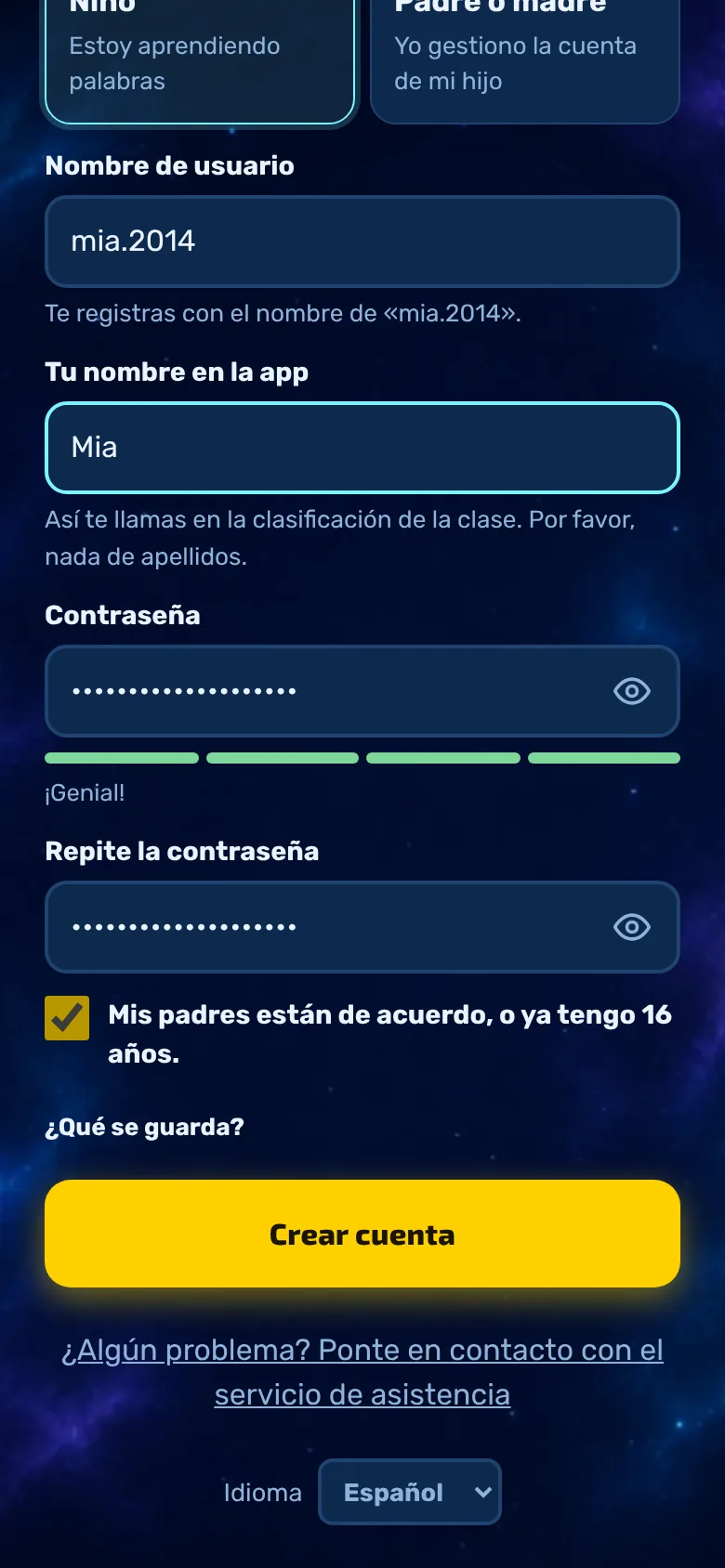
Tu hijo crea su cuenta él mismo, a ser posible junto contigo. No hace falta una dirección de correo electrónico.
Basta con el nombre de usuario y la contraseña. La contraseña debe tener al menos 10 caracteres.
La casilla «Mis padres están de acuerdo, o ya tengo 16 años» es obligatoria. Así queda documentado el consentimiento.
La dirección de correo electrónico de los padres es opcional y solo sirve para la opción «¿Has olvidado la contraseña?» y para recibir respuestas del servicio de asistencia (mira «Gestionar cuenta»).
Consejo:Aquí tienes las instrucciones paso a paso para los niños. Lo mejor es que las revisen juntos.
2Importante
Guarda el código de rescate
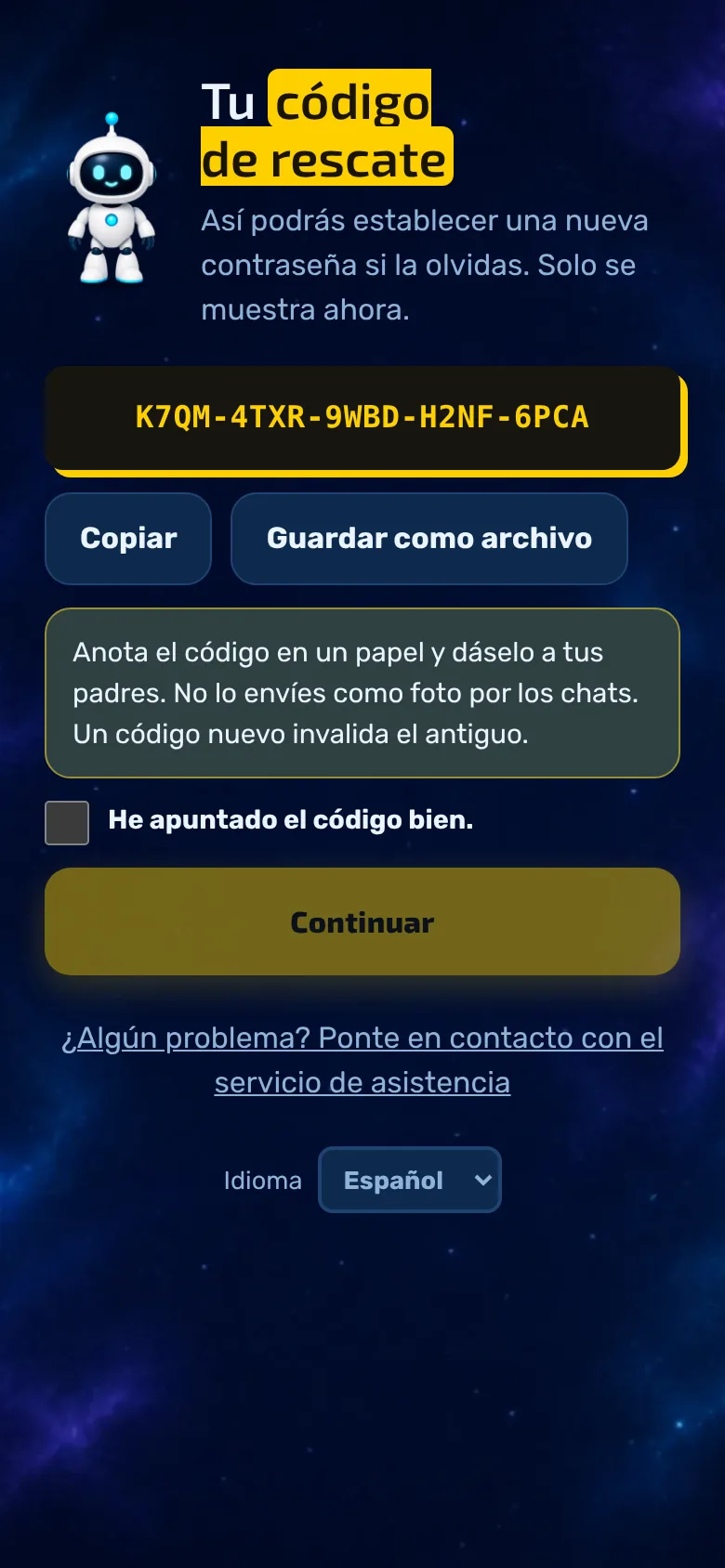
Tras registrarte, se muestra una vez un código de rescate dividido en cinco bloques. Es la forma más segura de recuperar una contraseña olvidada.
Anota el código y guárdalo en un lugar seguro, no como una foto en un chat.
Solo se muestra una vez. ¿Lo has perdido? En el Área de padres, en «Cuenta», puedes generar uno nuevo; el antiguo dejará de ser válido.
3Ajustes
Abrir el «Área de padres»
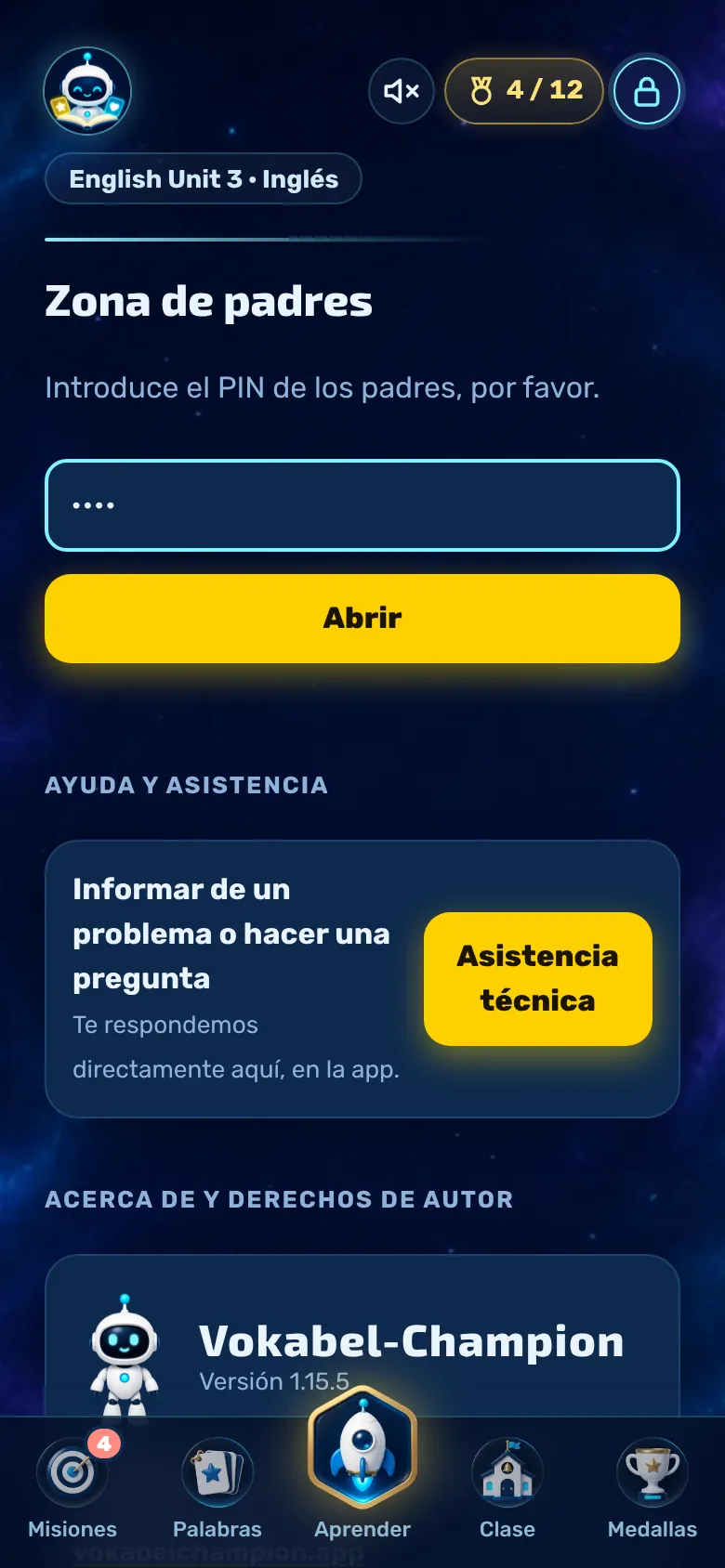
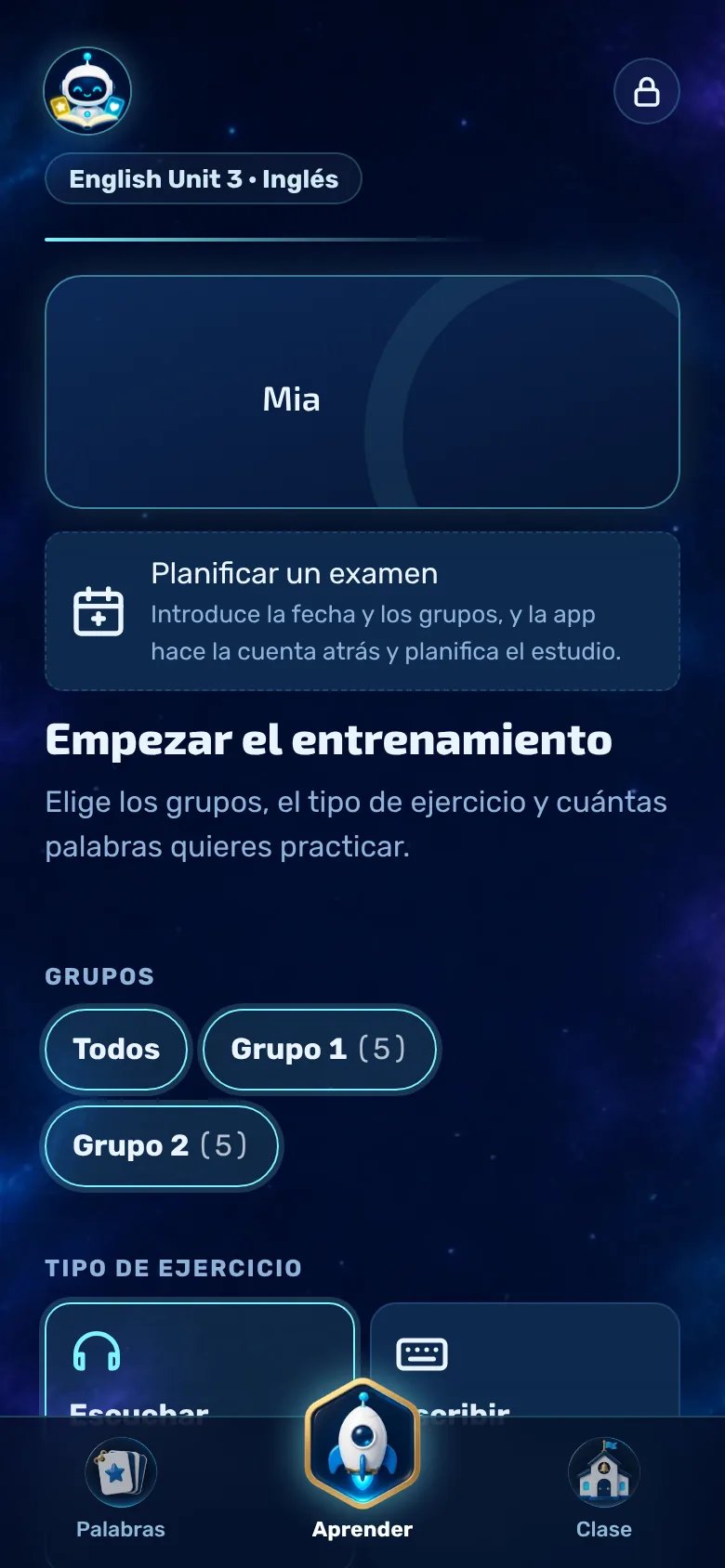
El candado de la esquina superior derecha de la app te lleva al área de padres. Si quieres, puedes protegerla con un PIN para que los niños curiosos no puedan acceder.
Toca el candado. Si has establecido un PIN (de hasta 8 dígitos), se te pedirá que lo introduzcas.
El PIN lo configuras en el Área de padres, en «Perfil». Si dejas el campo en blanco, significa que no hay PIN.
Debajo de la solicitud del PIN aparece «Ayuda y soporte», para que tu hijo pueda pedir ayuda incluso sin el PIN.
4Ajustes
Configurar el entrenamiento
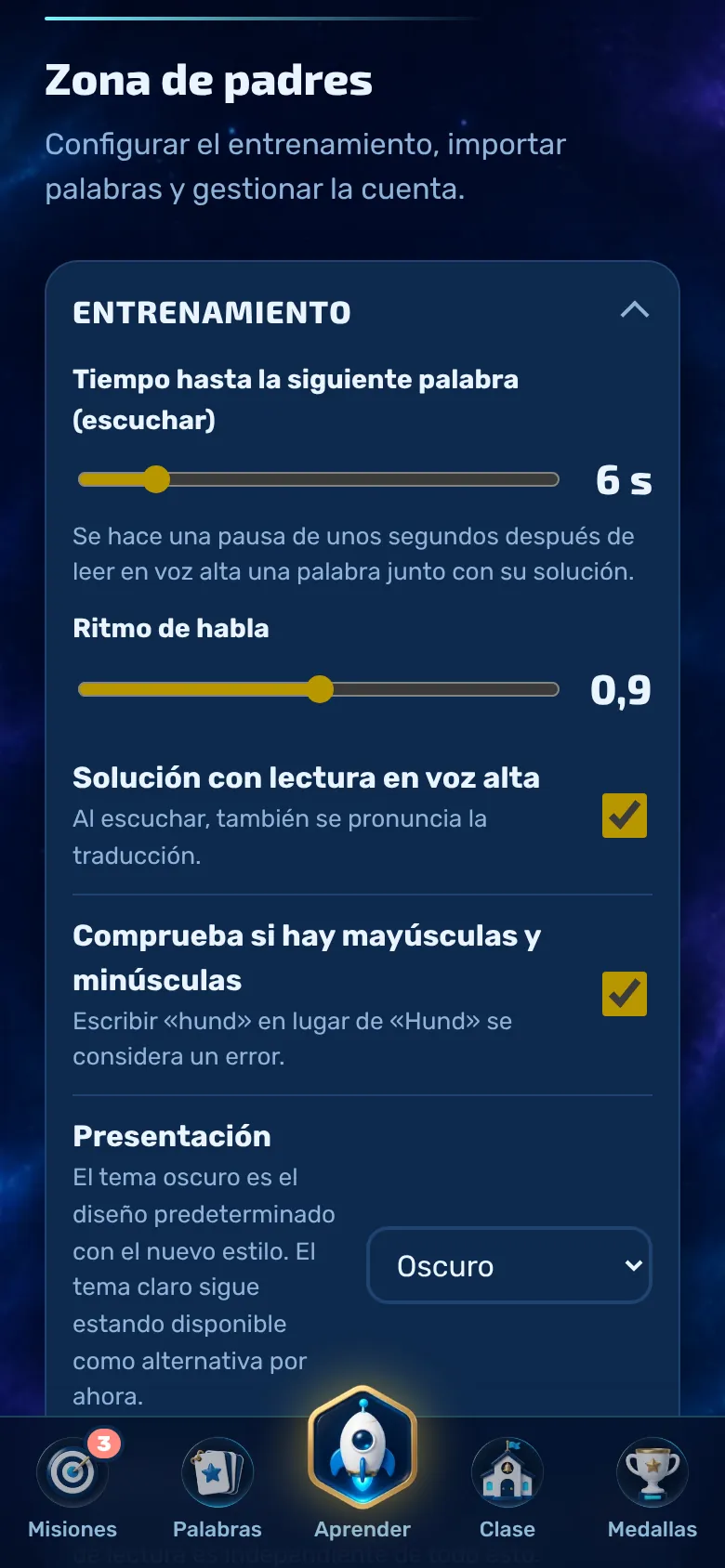
En la parte superior del Área de padres puedes configurar cómo se desarrolla el aprendizaje.
Die Bereiche im Eltern-Bereich sind zugeklappt. Tippen Sie auf „Training“, um ihn zu öffnen.
Tiempo hasta la siguiente palabra al escucharla: de 2 a 30 segundos.
Velocidad de lectura: de 0,5 a 1,3. Cuanto menor sea el valor, más lento se lee.
Solución con lectura en voz alta: al escucharla, también se pronuncia la traducción.
Comprueba si se distingue entre mayúsculas y minúsculas: «hund» en lugar de «Hund» se cuenta como error. Desactivar esta opción lo hace más fácil.
Efectos de sonido: cuenta atrás, estrellas y subida de nivel. La voz que lee en voz alta es independiente de todo esto.
Darstellung: Dunkel ist der Standard, unabhängig von der Einstellung des Geräts. „Hell“ zeigt den früheren Stil und wird nicht mehr weiterentwickelt.
Al pulsar «Guardar ajustes», se aplica el perfil que aparece debajo.
5Menos juego
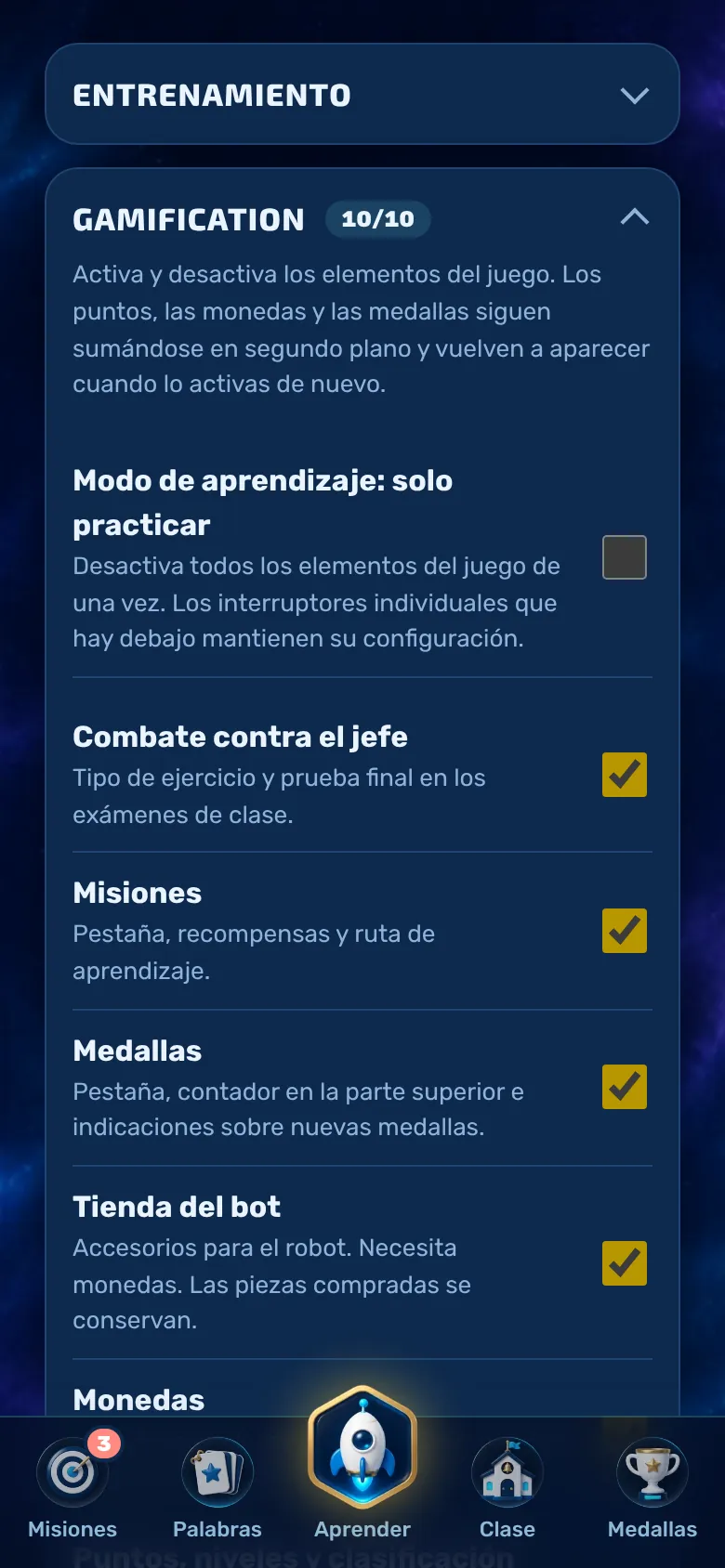
Modo de aprendizaje: solo práctica
No a todos los niños les gustan los puntos, las medallas y los jefes finales. El modo de aprendizaje te permite desactivar todos los elementos de juego con un interruptor. Por defecto, está desactivado.
Der Schalter „Lern-Modus: nur Üben“ steht im Eltern-Bereich unter „Gamification“ (antippen zum Aufklappen).
Entonces desaparecen las batallas contra jefes, las misiones, las medallas, la tienda, las monedas, los niveles, la serie, las frases de los robots y los sonidos del juego, incluidos los clics de las teclas. Solo queda la lectura en voz alta.
Los botones individuales que hay debajo están bloqueados en el modo de aprendizaje y conservan su valor. Si lo desactivas, todo vuelve a estar como antes.
Los puntos, las monedas, las medallas y la racha siguen sumándose en segundo plano y vuelven a aparecer al encender el dispositivo.
La configuración se encuentra en la pantalla de puntuación y se aplica a todos los dispositivos de la cuenta.
6Configuración avanzada
Desactivar elementos de juego por separado
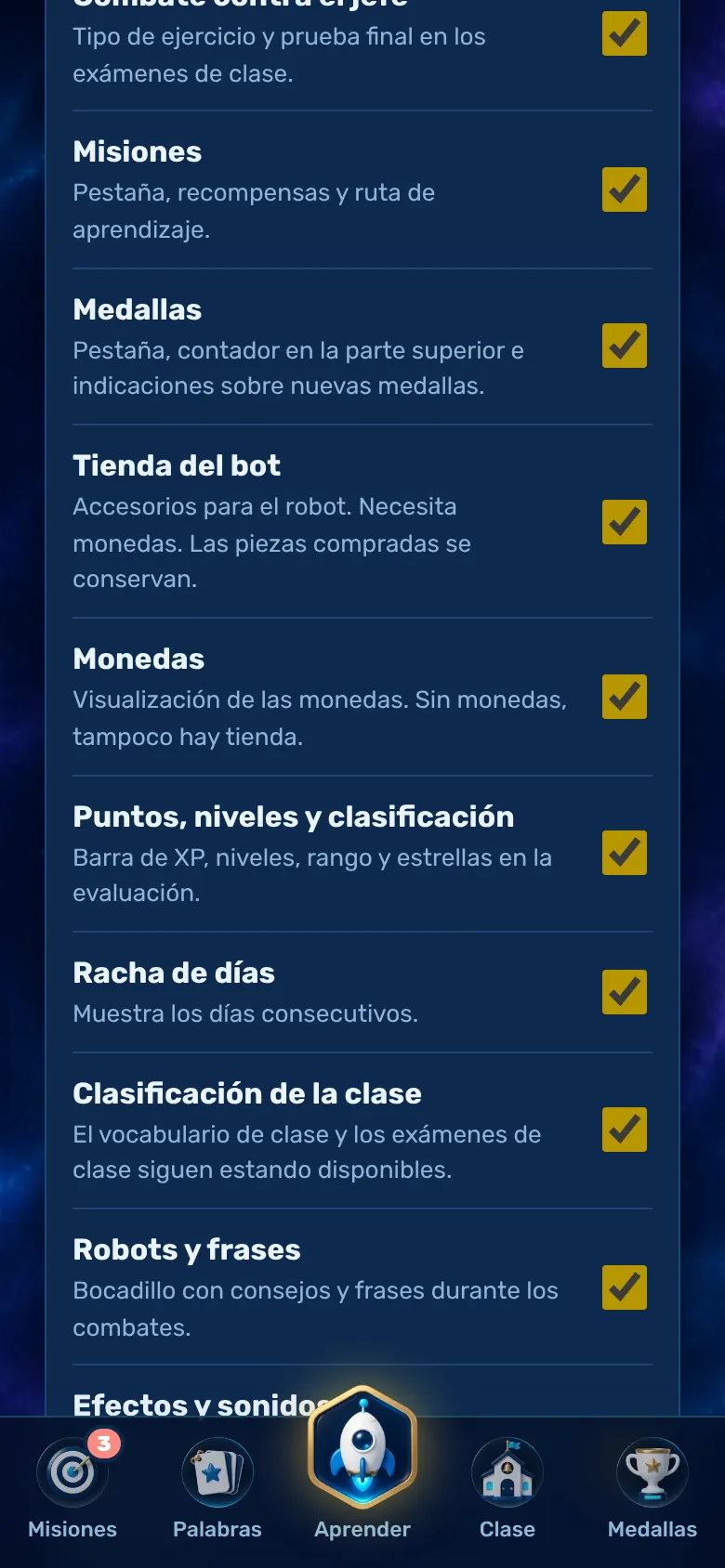
Si hay algo concreto que no te gusta, puedes desactivar diez funciones una por una. Por defecto, están todas activadas.
Die Schalter stehen im Eltern-Bereich unter „Gamification“.
Combates contra jefes, misiones (con ruta de aprendizaje), medallas, tienda de robots, monedas, puntos/niveles/clasificación (con estrellas), racha de días, clasificación de la clase, robots y frases, efectos y sonidos.
La tienda necesita monedas: si no aparece el contador de monedas, tampoco hay tienda.
Las misiones ocultas no se pueden recoger. Las piezas compradas en la tienda se quedan en el robot.
La pestaña «Clase» siempre estará ahí, solo desaparecerá la tabla de clasificación. El vocabulario de la clase y los exámenes seguirán estando disponibles.
7Jedes Jahr
Weihnachten und Adventskalender
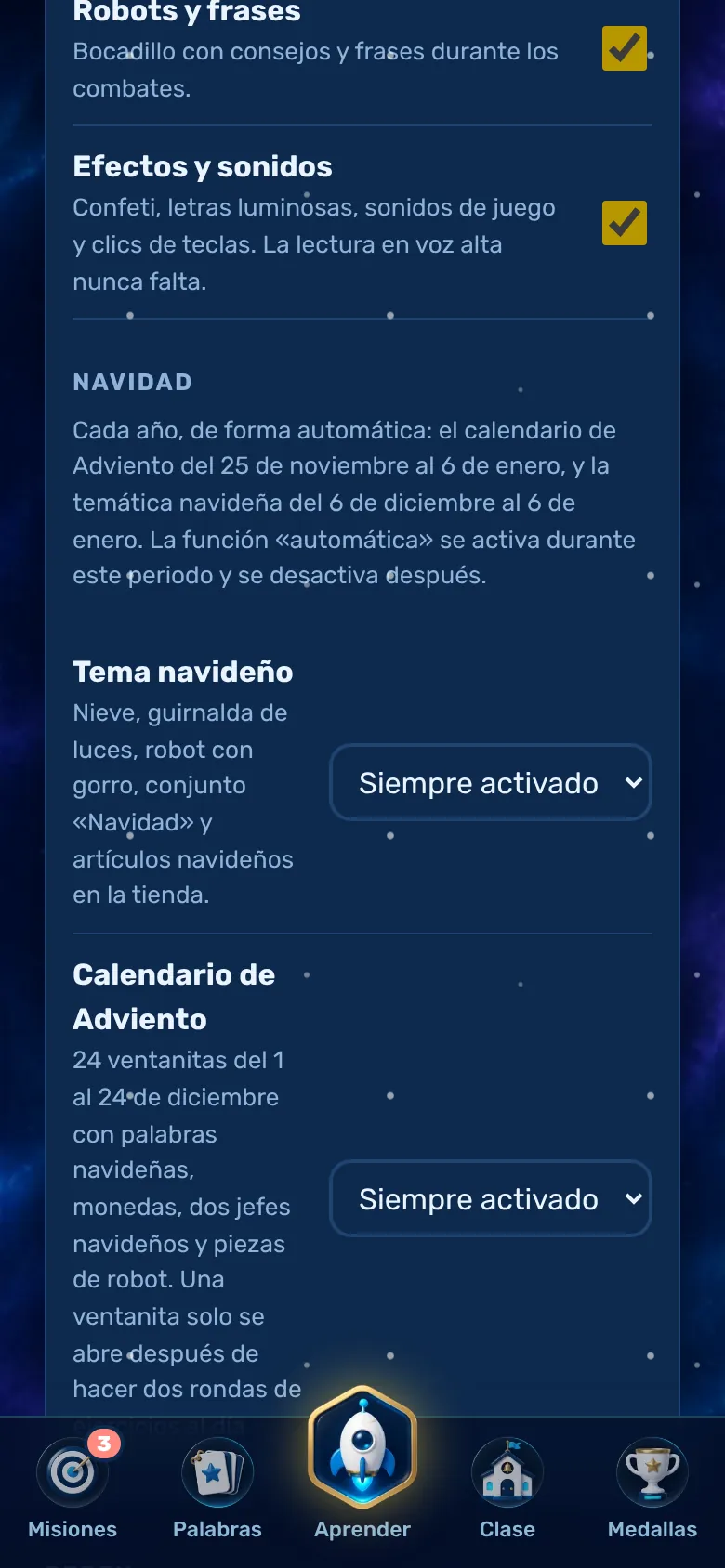
In der Weihnachtszeit gibt es einen Adventskalender und ein Weihnachts-Thema. Beides schaltet sich jedes Jahr von selbst ein und wieder aus.
Adventskalender: vom 25. November bis 6. Januar auf der Startseite, ab 1. Dezember mit 24 Türchen. Das Türchen des Tages öffnet sich nach zwei Übungsrunden. Darin stecken neue Weihnachts-Wörter, Münzen, zwei Weihnachts-Bosse und Bot-Teile.
Weihnachts-Thema: vom 6. Dezember bis 6. Januar mit Schnee, Lichterkette, winterlicher Missionskarte und Boss-Arena, einem Shop-Reiter „Weihnachten“ und dem Vokabel-Set „Weihnachten“ in der aktuellen Lernsprache.
Einstellen: Eltern-Bereich, „Gamification“, Block „Weihnachten“. Für Thema und Kalender jeweils „Automatisch“ (Standard), „Immer an“ oder „Aus“.
Im Lern-Modus (nur Üben) erscheinen Kalender und Weihnachtskarte nicht.
8Ajustes
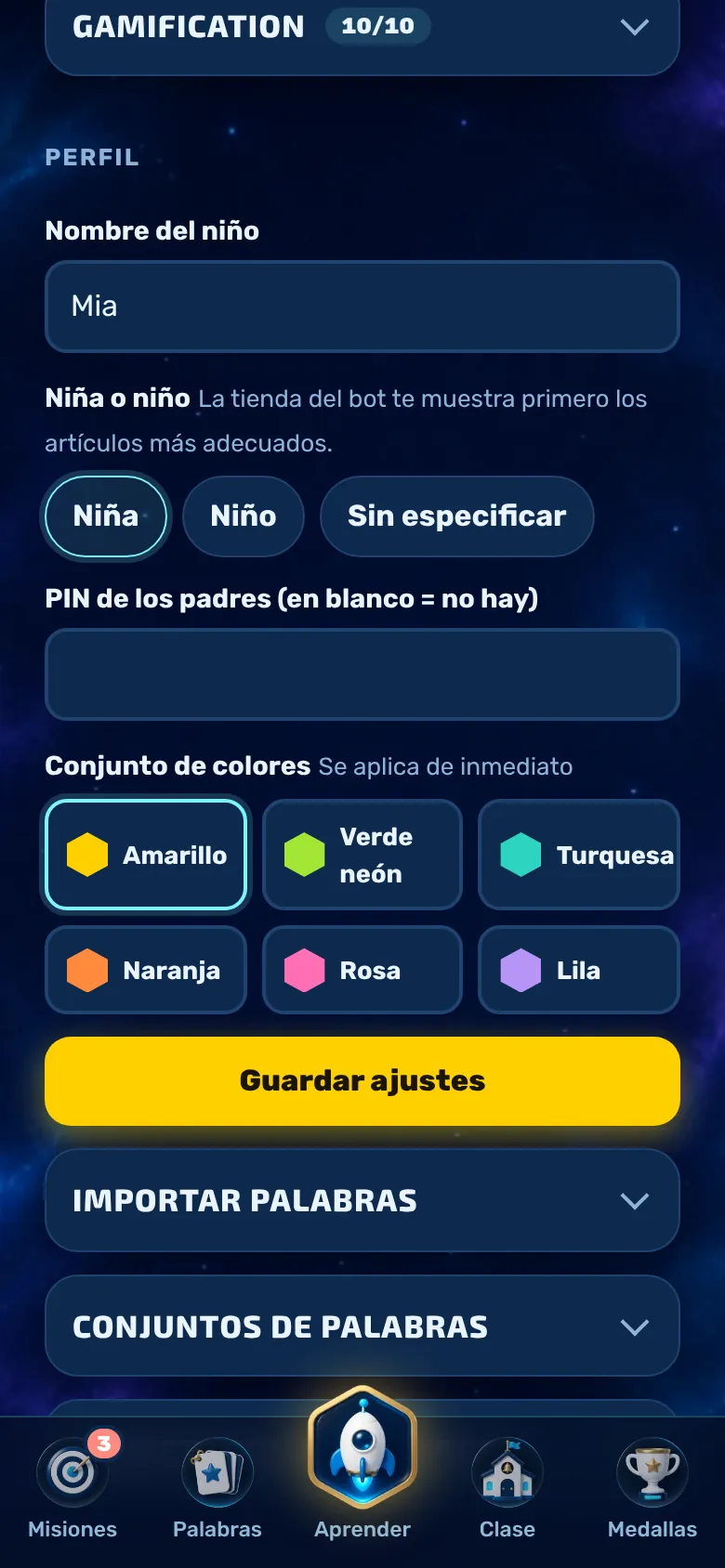
Perfil, PIN y color
En «Perfil» puedes cambiar el nombre, el PIN de los padres y el color de la app.
Nombre del niño: así es como aparece en la app y en la clasificación de la clase.
Niña o niño: es opcional. La tienda del bot te mostrará primero los artículos adecuados. Cualquier niño puede comprar lo que quiera.
PIN de los padres: si lo dejas en blanco, significa que no hay PIN.
Paleta de colores: amarillo, verde neón, turquesa, naranja, rosa o morado. Se aplica al instante.
9Ahorra tiempo
Importar vocabulario
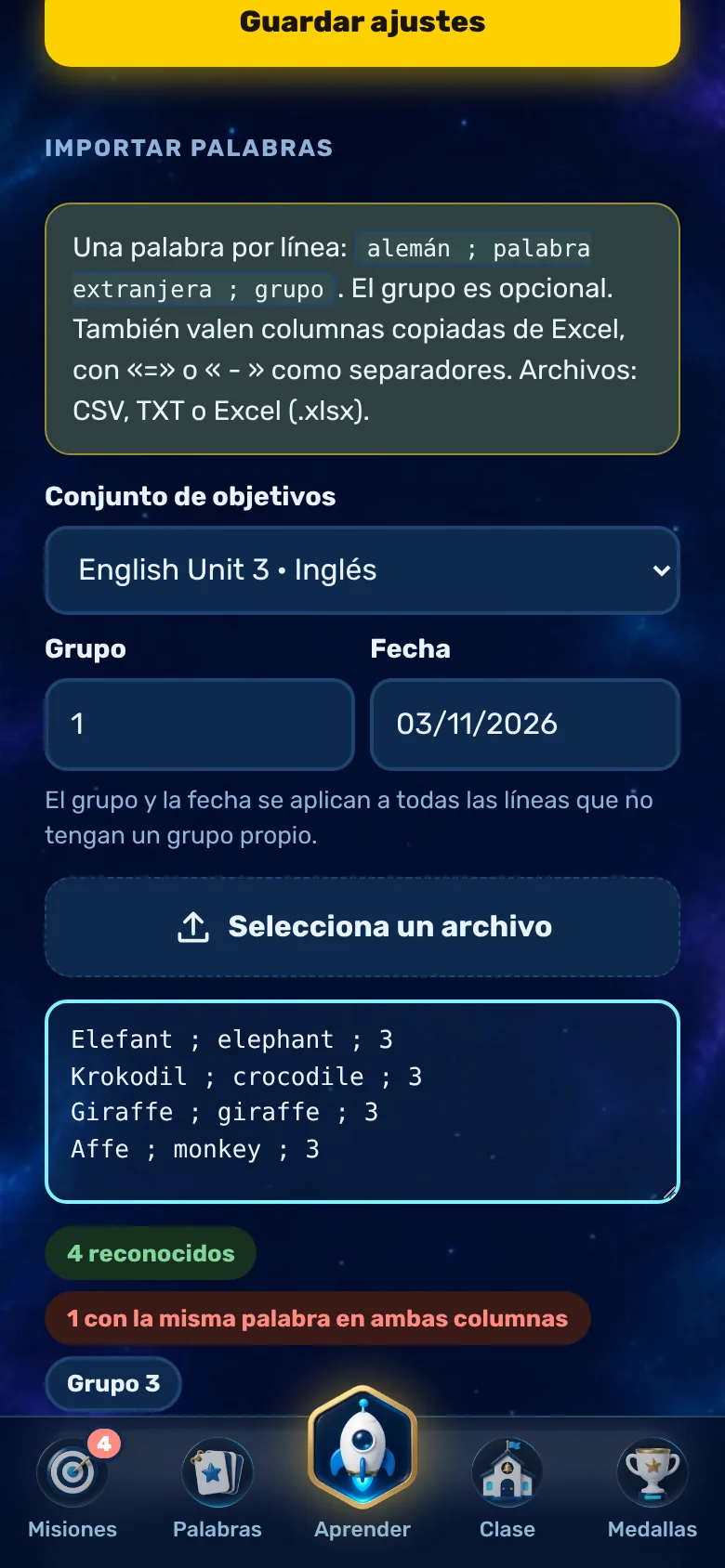
En lugar de escribir cada palabra por separado, puedes importar listas completas, por ejemplo, desde una hoja de cálculo.
Una palabra por línea: alemán ; palabra en lengua extranjera ; grupo. El grupo es opcional.
Como separadores valen la tabulación, el punto y coma, «=», «-» o la coma. Las columnas copiadas de Excel también funcionan.
En lugar de pegar, puedes seleccionar un archivo: CSV, TXT o Excel (.xlsx).
Elige el conjunto de objetivos, el grupo y la fecha. Se aplican a todas las líneas que no tengan su propio grupo.
La vista previa muestra cuántas líneas se han detectado. La aplicación omite el encabezado y los duplicados, y marca las líneas en las que aparece la misma palabra en ambas columnas.
10Orden
Gestionar conjuntos de vocabulario
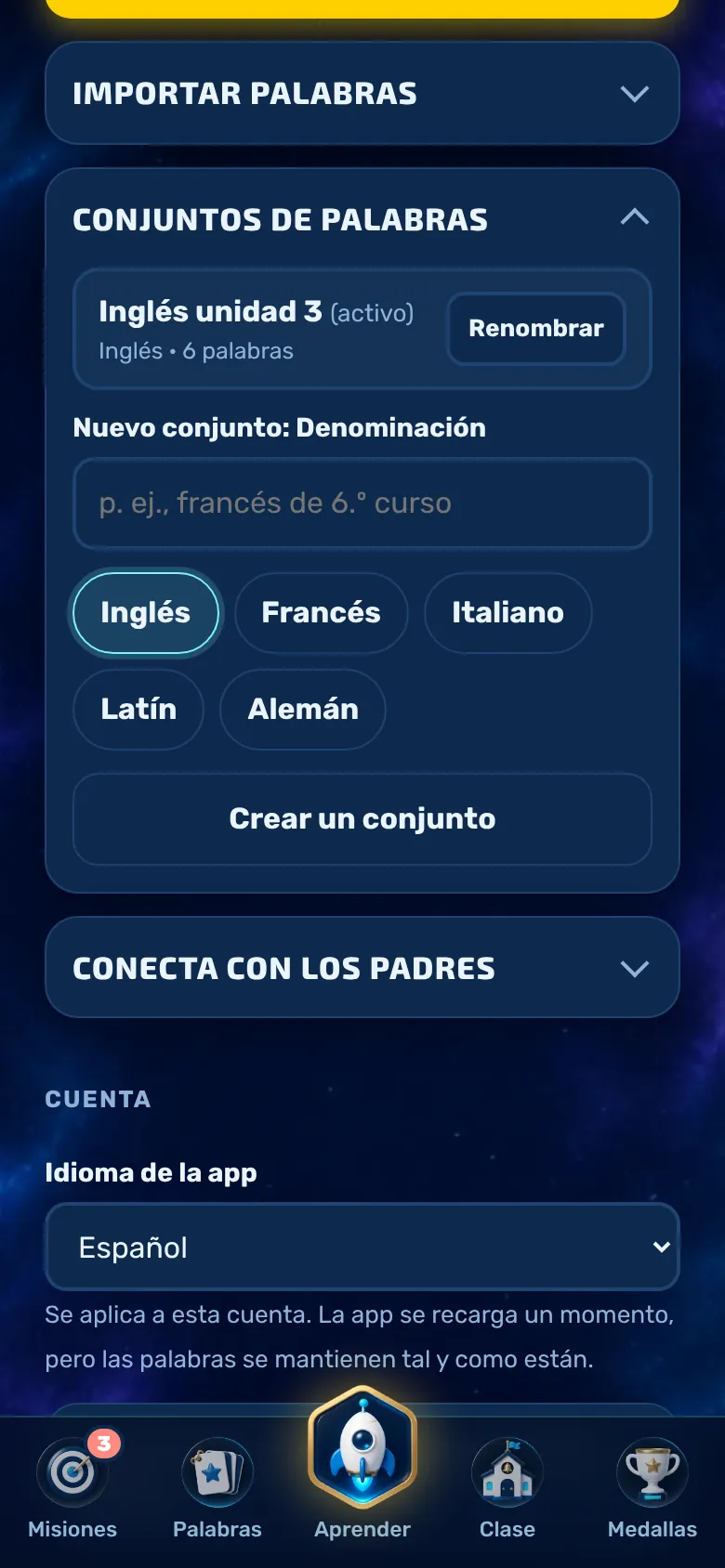
Los vocablos se organizan en conjuntos, por ejemplo, uno por asignatura, y dentro de estos, en grupos (lecciones).
Puedes crear un nuevo conjunto con un nombre y un idioma, por ejemplo, «Francés 6.º curso».
Los conjuntos se pueden renombrar y eliminar. Al eliminarlos, también se borran los vocablos y los exámenes programados de ese conjunto.
Sprachen: Englisch, Französisch, Spanisch, Italienisch und Latein. Läuft die App in einer anderen Sprache, zum Beispiel Englisch, steht auch Deutsch zur Wahl: Dann lernt Ihr Kind Deutsch, und die Sprache der App ist die Ausgangssprache.
11Seguridad
Gestionar la cuenta
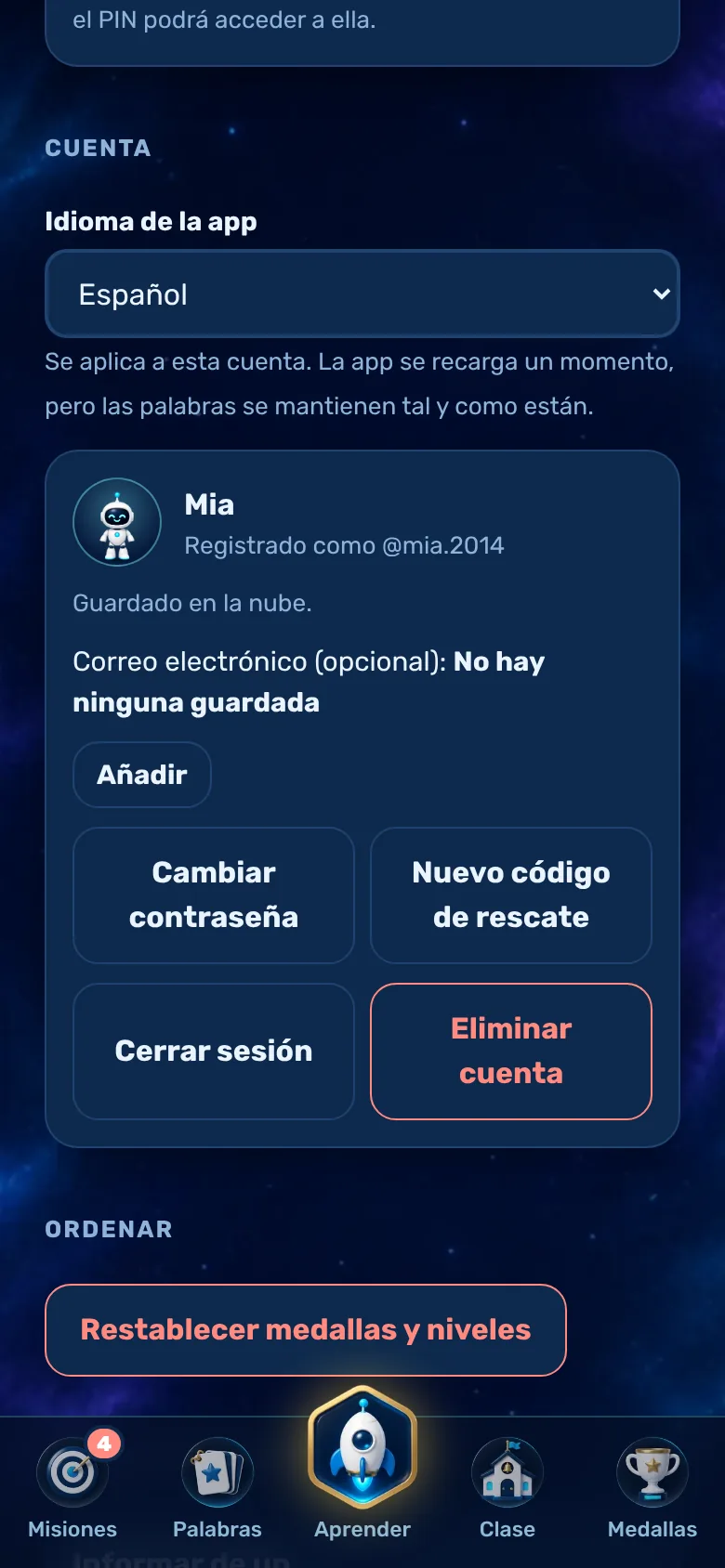
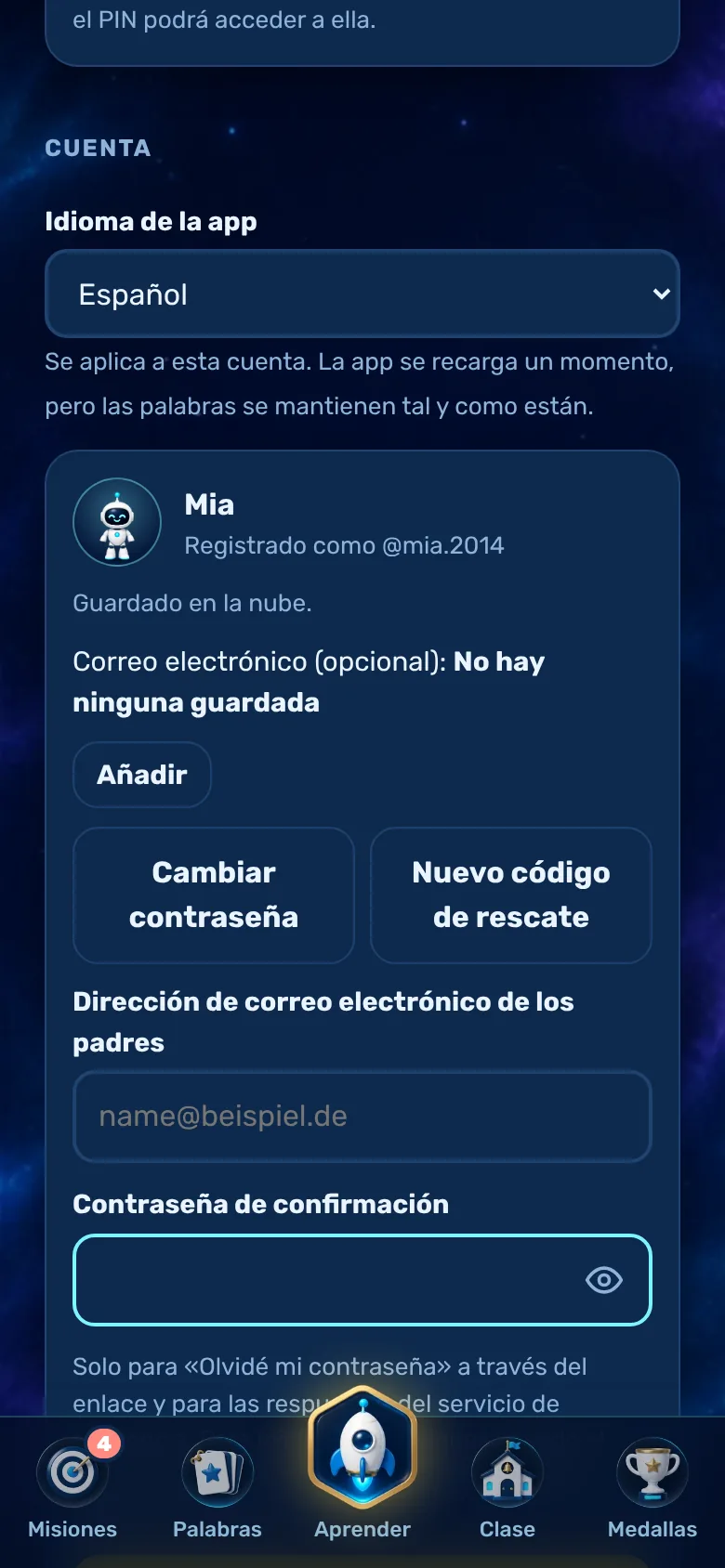
En el Área de padres, en «Cuenta», se indica si la partida se guarda en la nube, y aquí es donde gestionas la cuenta.
Sprache der App: Deutsch, Englisch, Französisch, Spanisch, Italienisch oder Portugiesisch. Gilt für das ganze Konto; beim ersten Start gilt die Sprache des Geräts. Die Vokabeln selbst bleiben, wie sie eingetragen sind.
Correo electrónico (opcional): solo para «Olvidé la contraseña» mediante un enlace y para recibir respuestas del servicio de asistencia. Para iniciar sesión, sigues usando el nombre de usuario. Solo puedes cambiarlo con la contraseña.
Cambia la contraseña y crea un nuevo código de seguridad (el antiguo dejará de ser válido).
Cerrar sesión: la app sube primero tu progreso y luego borra los datos del dispositivo. Si no tienes conexión a Internet en ese momento, te lo preguntará.
Eliminar cuenta: con contraseña. Esto borra definitivamente la cuenta, la puntuación, las afiliaciones a clases y tus propias clases.
12Si alguna vez te atascas
¿Has olvidado la contraseña?
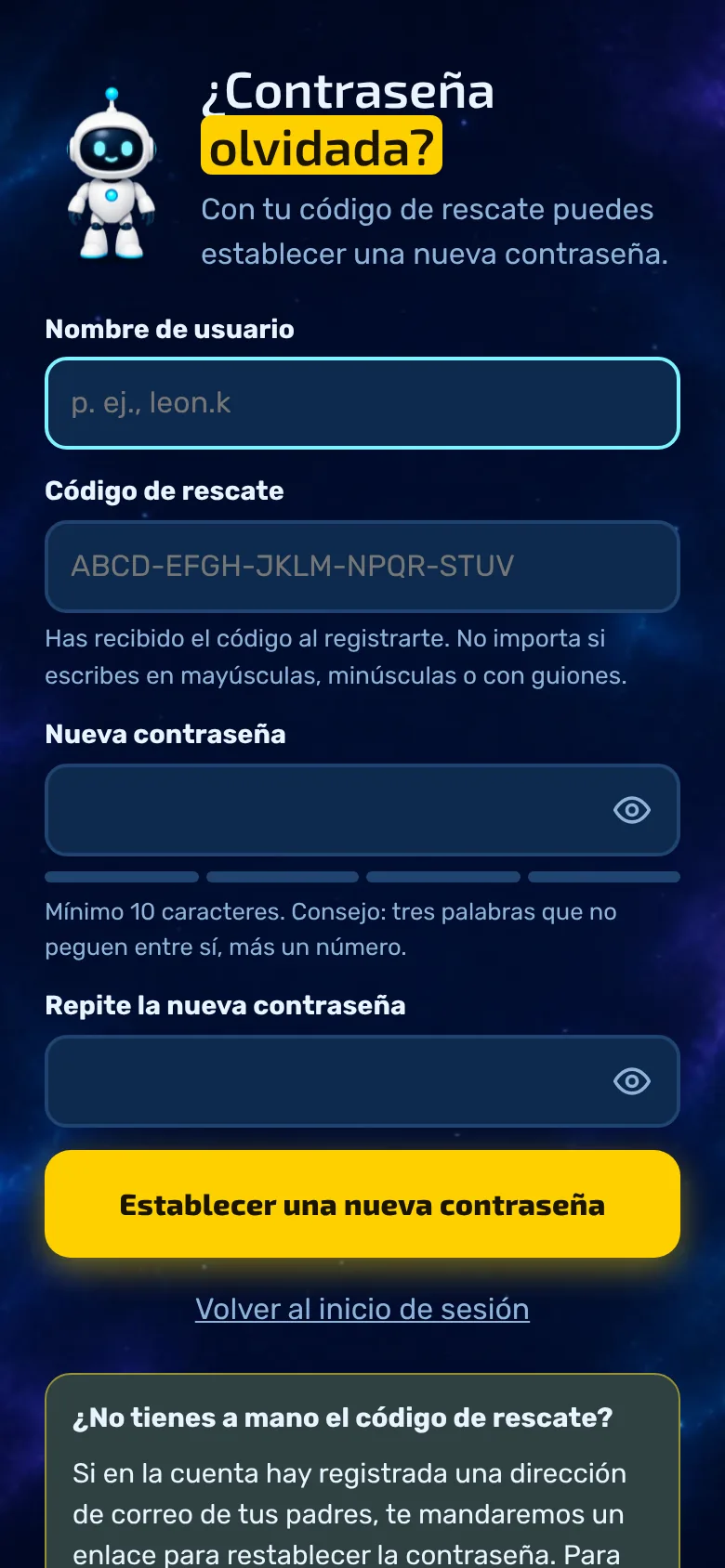
Con el código de rescate, tu hijo puede establecer él mismo una nueva contraseña.
En la página de inicio de sesión, pulsa en «¿Has olvidado la contraseña?», introduce tu nombre de usuario y el código de seguridad, y elige una nueva contraseña.
Tras 5 intentos fallidos, el nombre queda bloqueado durante una hora.
Después de eso, aparece un nuevo código de rescate y se desconectan todos los demás dispositivos.
Si tienes una dirección de correo electrónico registrada, se te puede enviar un enlace para restablecer la contraseña, siempre que la función de envío esté configurada. El código de rescate es la forma más segura.
13Preguntas
Ayuda y asistencia
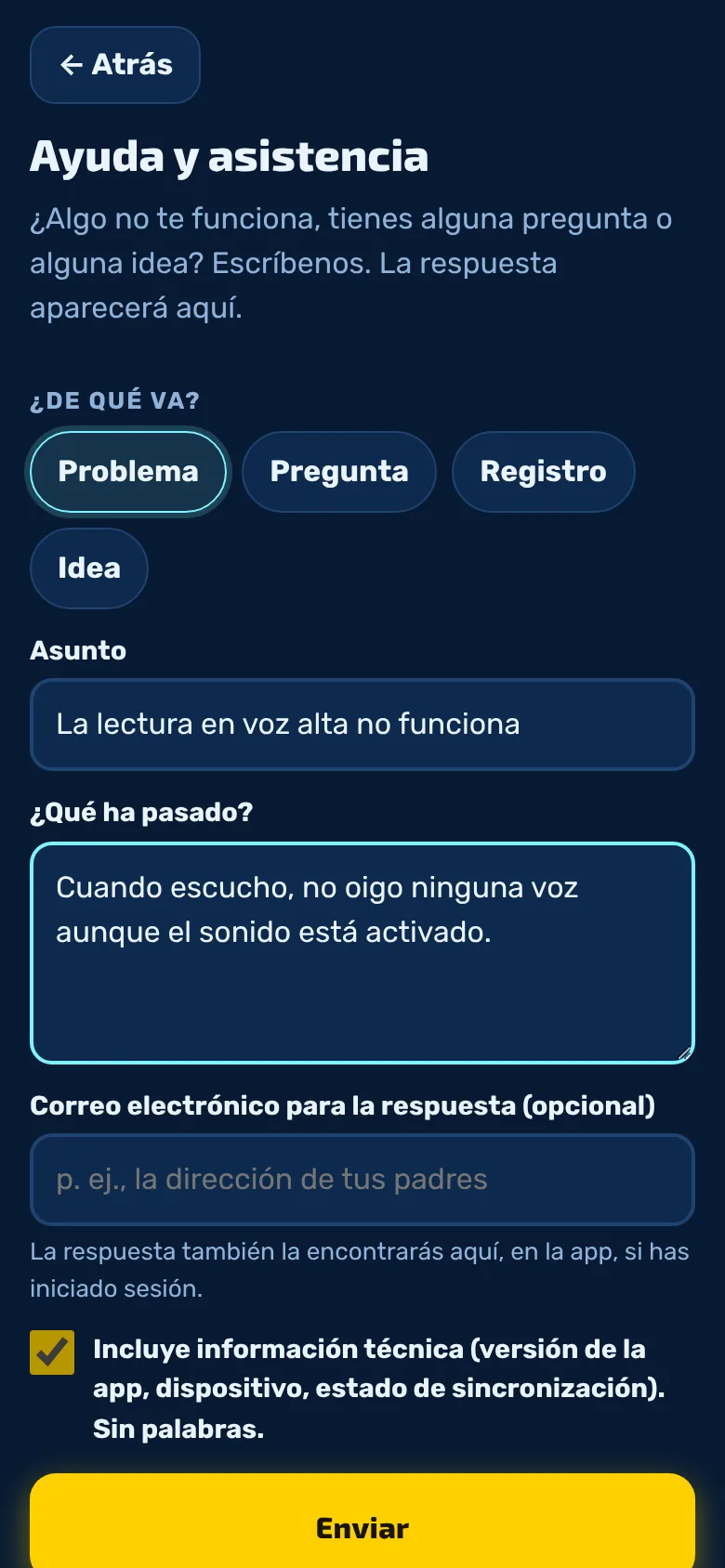
Puedes informar de problemas o hacer preguntas directamente en la app, en el «Área de padres», en «Ayuda y soporte». La respuesta también aparecerá ahí.
Elige una categoría (problema, pregunta, registro o idea), escribe el asunto y el mensaje.
Se puede enviar información técnica, como la versión de la app y el dispositivo, pero nunca el vocabulario.
En «Mis consultas» puedes ver el estado y la respuesta. El robot te avisa cuando hay nuevas respuestas.
También puedes usarla sin registrarte: en la página de inicio de sesión, haz clic en «¿Problemas? Contacta con el servicio de asistencia». Se permiten 5 consultas por hora por cuenta.
14Segura para los niños
Resumen de la política de privacidad
Vokabel-Champion es un proyecto privado y sin ánimo de lucro. Lo más importante de un vistazo; la información completa la encontrarás en la política de privacidad.
No hace falta correo electrónico: basta con el nombre de usuario y la contraseña.
Datos en la UE: se almacenan en un centro de datos en Irlanda. La contraseña solo se guarda como un valor de verificación ilegible.
Sin publicidad, sin seguimiento, sin compras. Las monedas solo sirven para practicar.
Se puede borrar en cualquier momento: en el Área de padres se puede borrar la cuenta con todos los datos.
15Práctico
Als App installieren
Vokabel-Champion läuft im Browser und braucht keinen App-Store. Mit wenigen Schritten liegt die App mit eigenem Symbol auf dem Handy, dem Tablet oder dem Computer und startet ohne Adressleiste wie eine installierte App.
Klicken Sie in der Adressleiste rechts auf das Symbol „App verfügbar“ beziehungsweise „Installieren“.
Ohne Symbol: In Edge das Menü (drei Punkte), dann „Apps“ und „Diese Website als App installieren“. In Chrome das Menü (drei Punkte), dann „Streamen, speichern und teilen“ und „Seite als App installieren“.
Bestätigen Sie mit „Installieren“. Die App liegt danach im Startmenü und lässt sich an die Taskleiste anheften.
Wählen Sie in der Menüleiste „Ablage“ und dann „Zum Dock hinzufügen“ (ab macOS Sonoma).
Bestätigen Sie mit „Hinzufügen“. Die App liegt jetzt im Dock und im Ordner „Programme“.
Chrome auf dem Mac: wie unter Windows über das Installieren-Symbol in der Adressleiste.
Auf iPhone und iPad melden Sie sich in der App vom Home-Bildschirm einmal neu an. Konto, Vokabeln und Fortschritt bleiben dieselben.
Puedes practicar incluso sin conexión a Internet. El progreso se subirá la próxima vez que te conectes.
Neue Versionen kommen von selbst. Falls etwas veraltet aussieht, die App einmal ganz schließen und neu öffnen.
Las apps para la App Store y Google Play están en preparación. La cuenta seguirá siendo la misma.
Entfernen: Die App lässt sich wie jede andere App löschen (Symbol lange drücken beziehungsweise in Windows über „Einstellungen“ und „Apps“). Das Konto und die Daten bleiben dabei erhalten.
Noch eine Frage?
¿Tienes alguna pregunta sobre la app, la cuenta o la protección de datos? Te respondemos por correo electrónico.