Tout ce que tu peux configurer en tant que parent : de l’espace parents au mode d’apprentissage, en passant par l’importation du vocabulaire et la protection des données.
1Démarrer
Compte et consentement
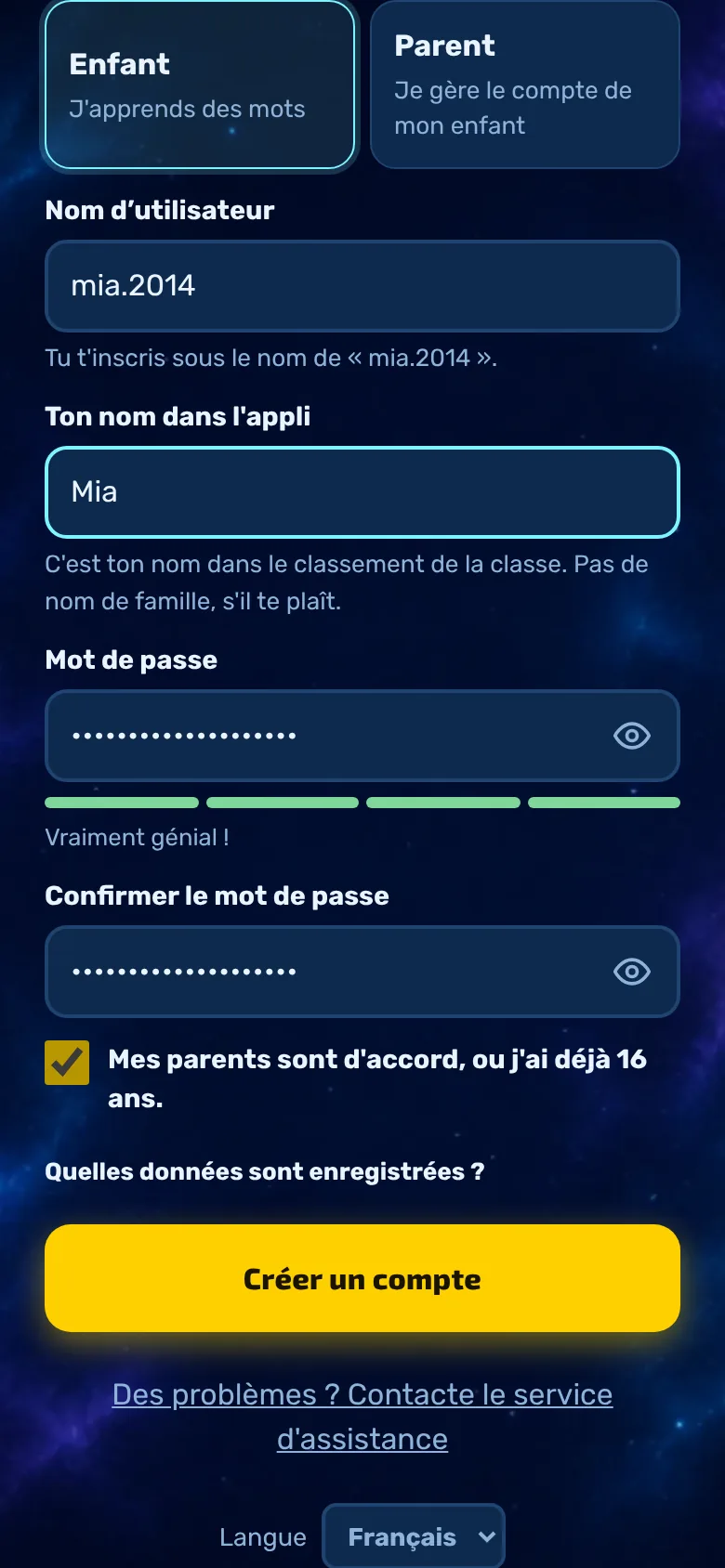
Ton enfant crée lui-même son compte, de préférence avec toi. Une adresse e-mail n’est pas nécessaire.
Un nom d'utilisateur et un mot de passe suffisent. Le mot de passe doit comporter au moins 10 caractères.
La case à cocher « Mes parents sont d'accord, ou j'ai déjà 16 ans » est obligatoire. Ça permet de consigner le consentement.
L'adresse e-mail des parents est facultative et sert uniquement pour la fonction « Mot de passe oublié » et les réponses du service d'assistance (voir « Gérer le compte »).
Astuce : tu trouveras ici le guide étape par étape pour les enfants. Le mieux, c’est de le parcourir ensemble.
2Important
Conserve bien le code de secours
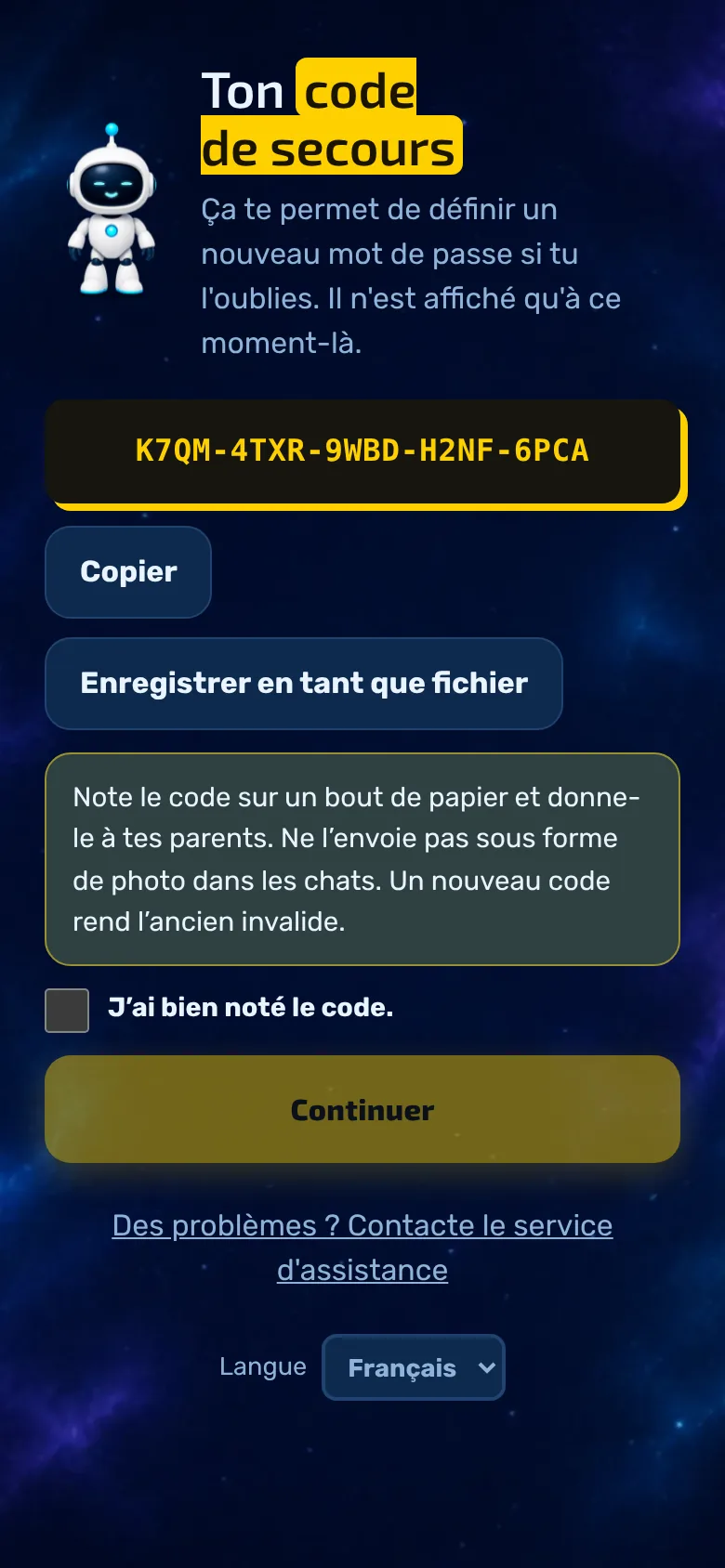
Après l'inscription, un code de secours composé de cinq blocs s'affiche une seule fois. C'est le moyen le plus sûr de réinitialiser un mot de passe oublié.
Note le code et garde-le en lieu sûr, pas sous forme de photo dans un chat.
Il n’est affiché qu’une seule fois. Tu l’as perdu ? Dans l’espace parents, sous « Compte », tu peux en créer un nouveau ; l’ancien devient alors invalide.
3Paramètres
Ouvrir l'espace parents
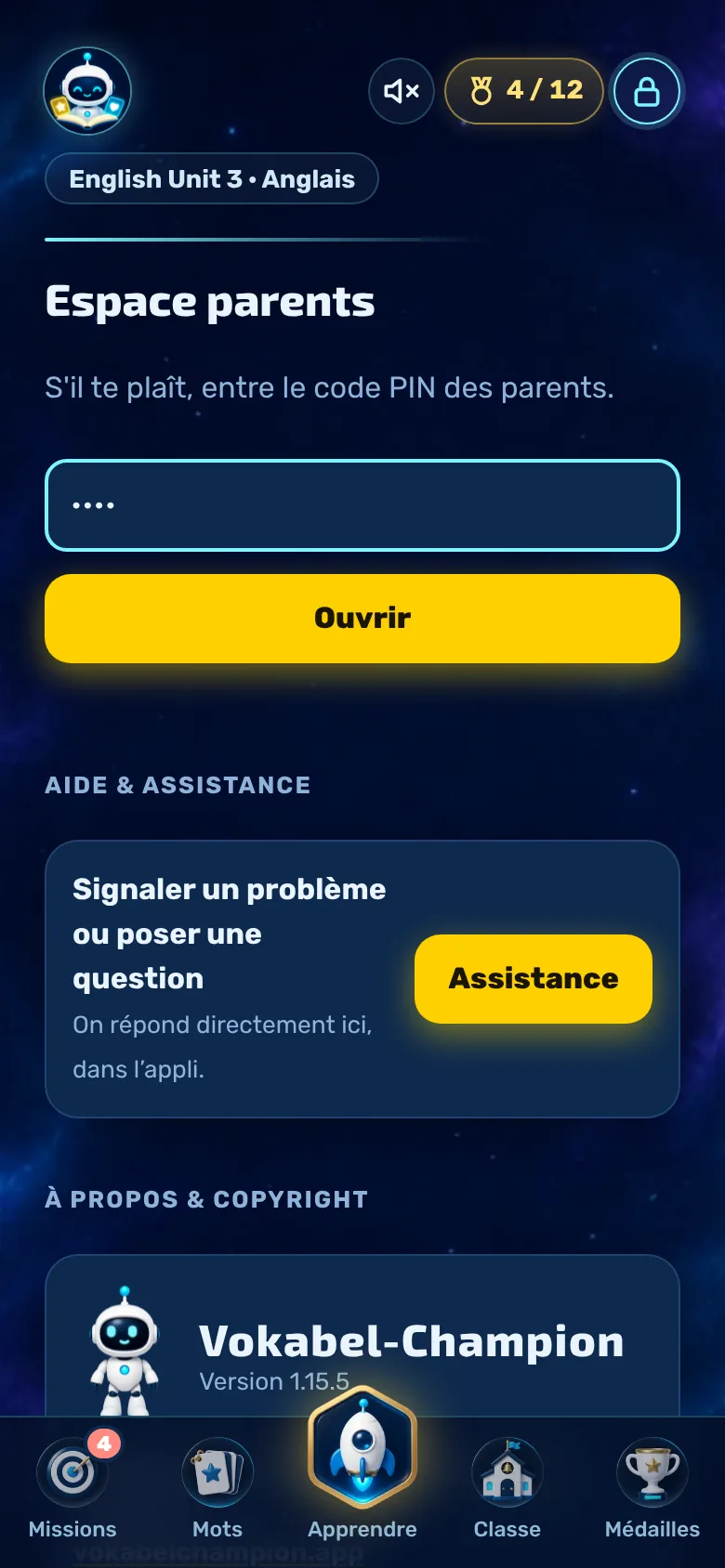
Le cadenas en haut à droite de l’appli te mène à l’espace parents. Si tu le souhaites, un code PIN le protège des petits doigts curieux des enfants.
Appuie sur le cadenas. Si tu as défini un code PIN (jusqu’à 8 chiffres), il te sera demandé.
Tu définis le code PIN dans l’espace parents, sous « Profil ». Si tu laisses le champ vide, ça veut dire qu’il n’y a pas de code PIN.
Sous la demande de code PIN, tu trouveras « Aide & Assistance », pour que ton enfant puisse obtenir de l'aide même sans code PIN.
4Paramètres
Arrêter l'entraînement
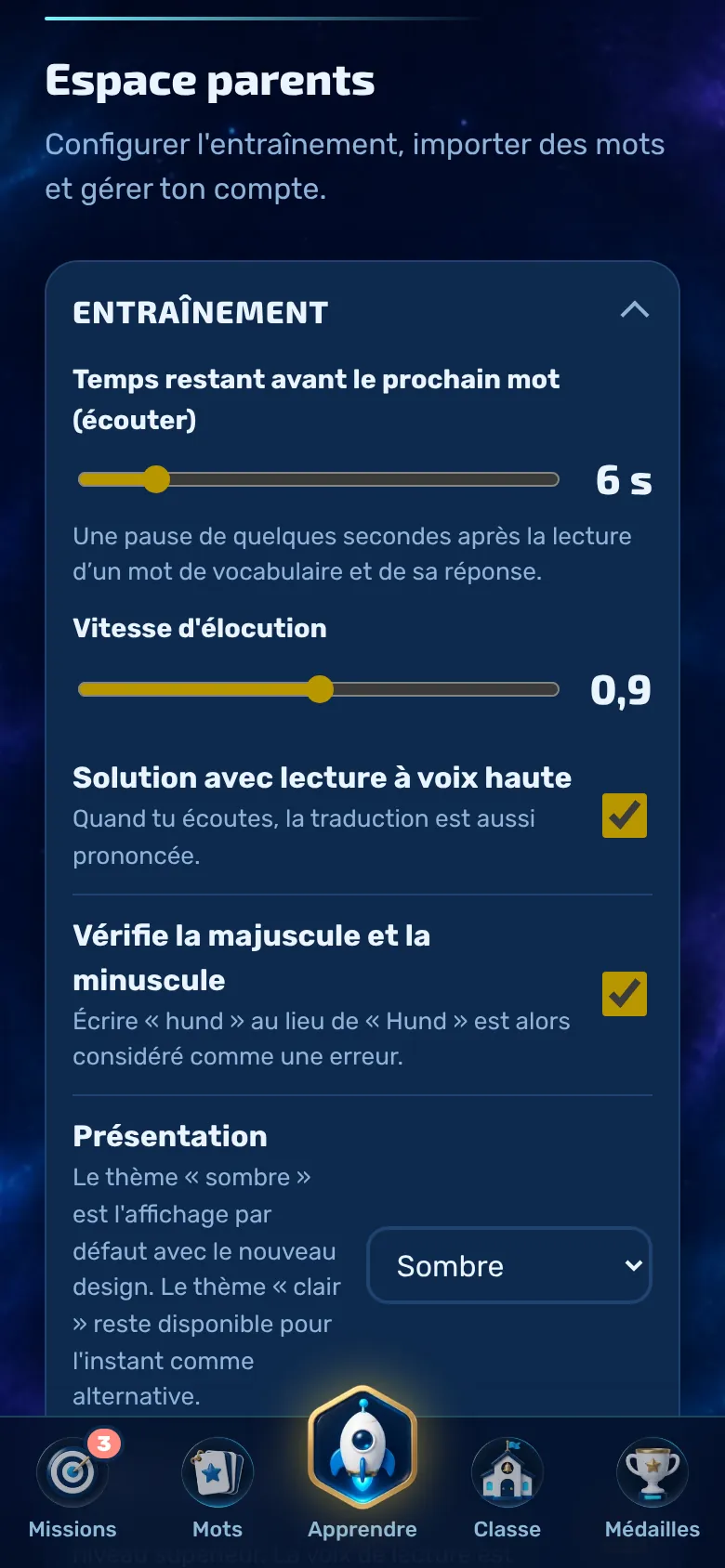
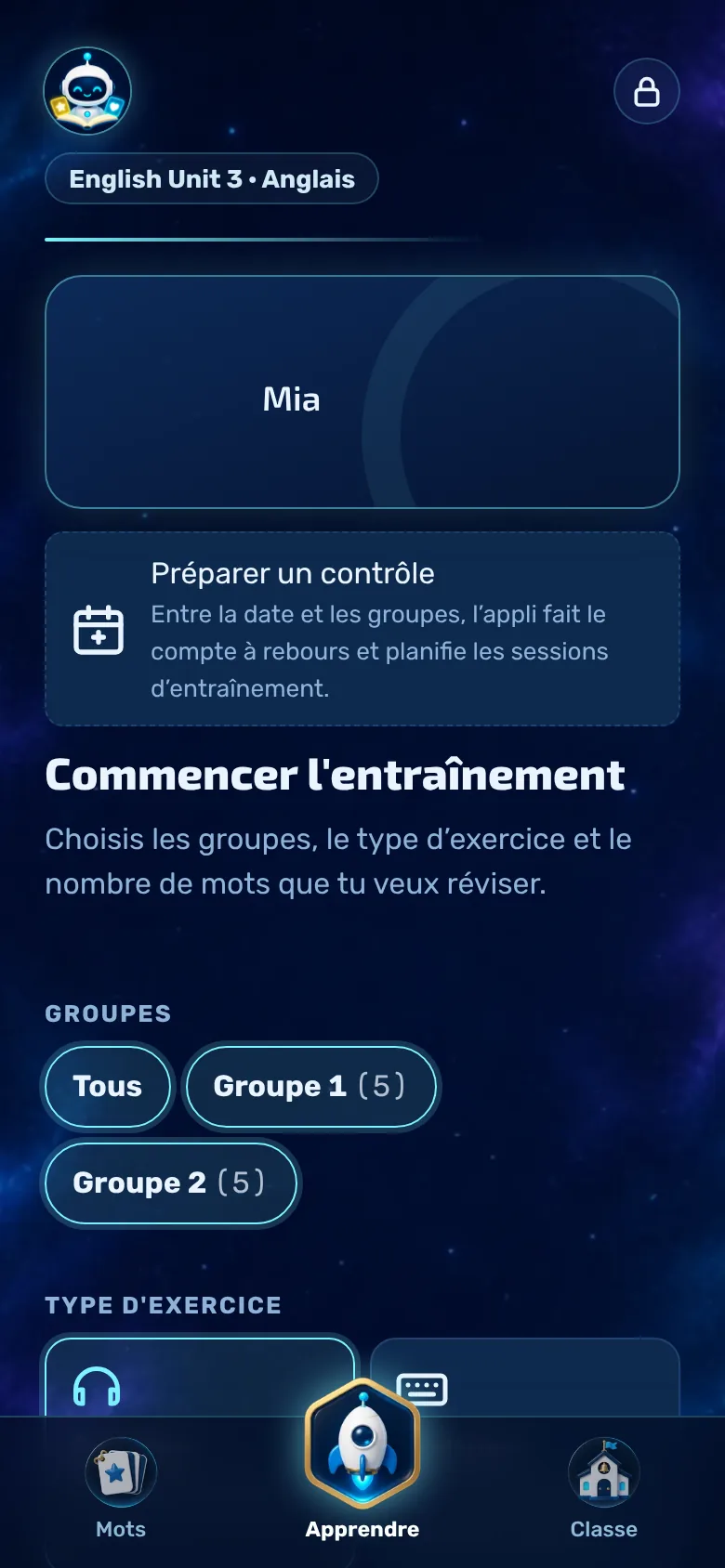
Dans l’espace parents, en haut de l’écran, tu peux configurer le déroulement des exercices.
Die Bereiche im Eltern-Bereich sind zugeklappt. Tippen Sie auf „Training“, um ihn zu öffnen.
Temps d'attente avant le mot suivant lors de l'écoute : de 2 à 30 secondes.
Vitesse de lecture : 0,5 à 1,3. Plus la valeur est faible, plus la lecture est lente.
Solution avec lecture à voix haute : quand tu écoutes, la traduction est aussi lue à voix haute.
Vérification de la majuscule : « chien » au lieu de « Chien » est alors considéré comme une erreur. Désactiver cette option facilite les choses.
Effets sonores : compte à rebours, étoiles et passage au niveau supérieur. La voix de lecture est indépendante de tout ça.
Darstellung: Dunkel ist der Standard, unabhängig von der Einstellung des Geräts. „Hell“ zeigt den früheren Stil und wird nicht mehr weiterentwickelt.
En cliquant sur « Enregistrer les paramètres », tu valides le profil ci-dessous.
5Moins de jeu
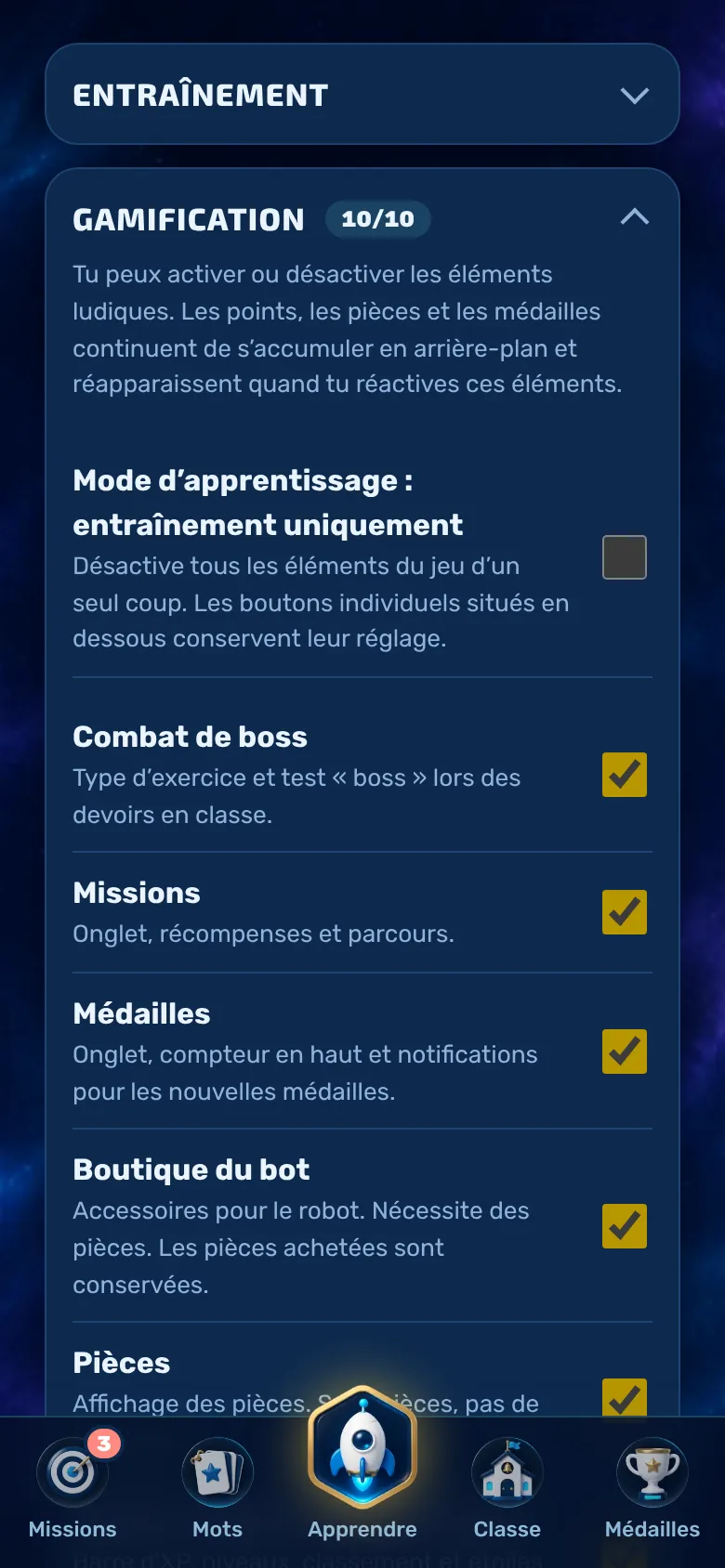
Mode d’apprentissage : entraînement uniquement
Tous les enfants n’aiment pas forcément les points, les médailles et les boss. Le mode « Apprentissage » permet de désactiver tous les éléments ludiques à l’aide d’un bouton. Il est désactivé par défaut.
Der Schalter „Lern-Modus: nur Üben“ steht im Eltern-Bereich unter „Gamification“ (antippen zum Aufklappen).
À ce moment-là, les combats de boss, les missions, les médailles, la boutique, les pièces, les niveaux, la série, les répliques des robots et les sons du jeu, y compris les clics des touches, disparaissent. Il ne reste plus que la lecture à voix haute.
Les boutons individuels situés en dessous sont désactivés en mode apprentissage et conservent leur valeur. Si tu désactives cette option, tout revient à la normale.
Les points, les pièces, les médailles et les séries continuent de s’accumuler en arrière-plan et sont de nouveau disponibles à la prochaine connexion.
Le paramètre se trouve dans le score et s'applique à tous les appareils associés au compte.
6Réglages avancés
Désactiver les éléments ludiques un par un
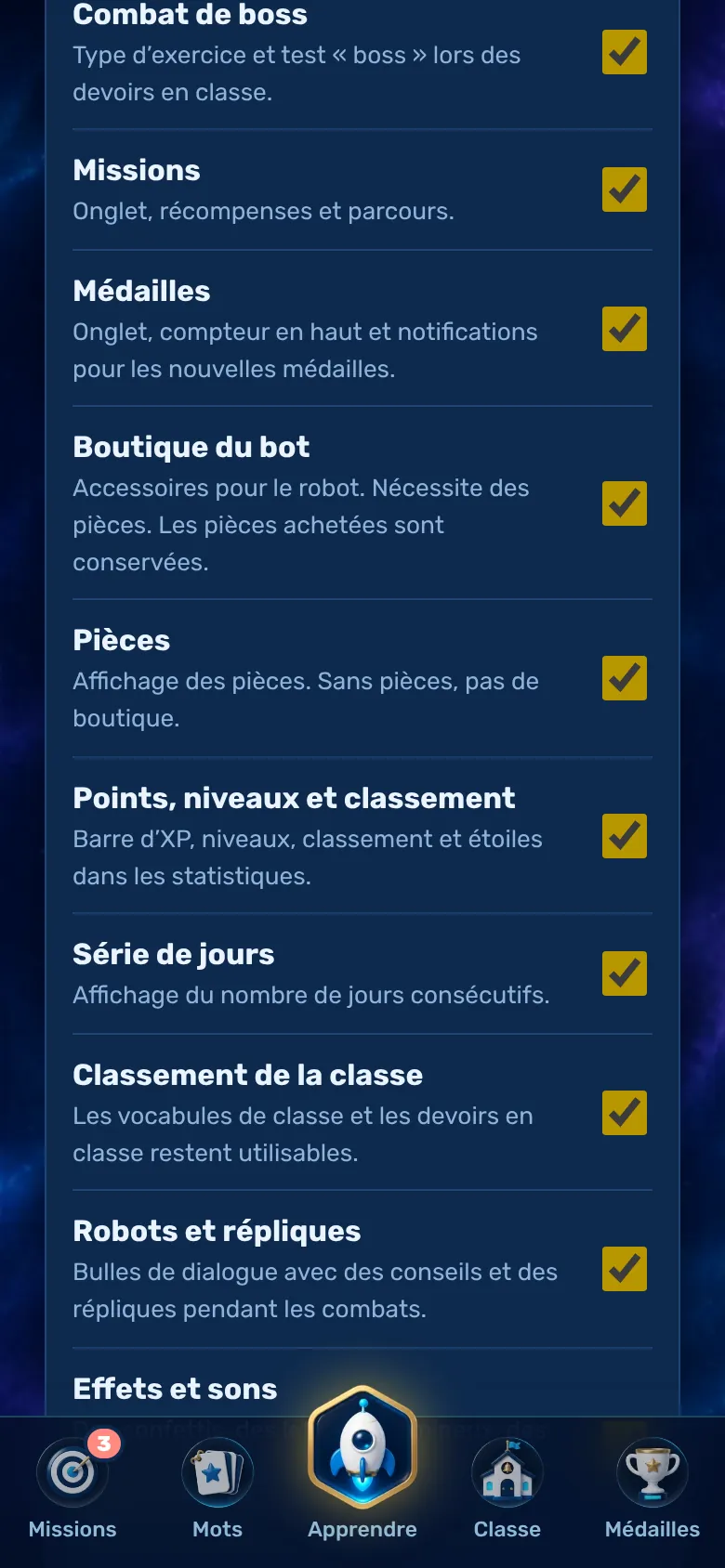
Si tu ne veux pas certaines fonctionnalités, tu peux désactiver dix fonctions une par une. Par défaut, elles sont toutes activées.
Die Schalter stehen im Eltern-Bereich unter „Gamification“.
Combats de boss, missions (avec parcours d’apprentissage), médailles, boutique de robots, pièces, points/niveaux/classement (avec des étoiles), série de jours, classement de la classe, robots et répliques, effets et sons.
La boutique nécessite des pièces : sans affichage des pièces, il n’y a pas de boutique.
Les missions masquées ne peuvent pas être récupérées. Les éléments achetés dans la boutique restent sur le robot.
L'onglet « Classe » reste toujours, seul le classement disparaît. Le vocabulaire de la classe et les devoirs de classe restent accessibles.
7Jedes Jahr
Weihnachten und Adventskalender
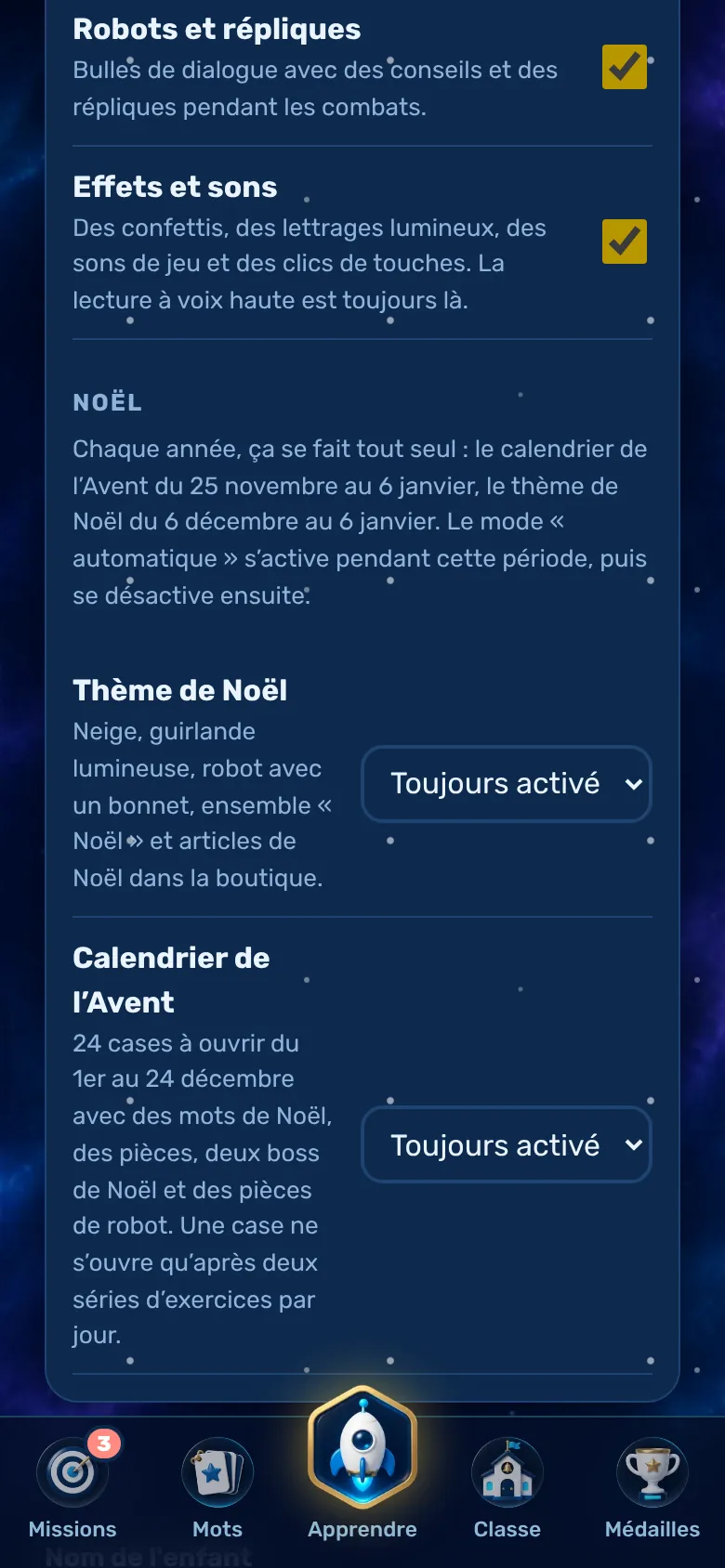
In der Weihnachtszeit gibt es einen Adventskalender und ein Weihnachts-Thema. Beides schaltet sich jedes Jahr von selbst ein und wieder aus.
Adventskalender: vom 25. November bis 6. Januar auf der Startseite, ab 1. Dezember mit 24 Türchen. Das Türchen des Tages öffnet sich nach zwei Übungsrunden. Darin stecken neue Weihnachts-Wörter, Münzen, zwei Weihnachts-Bosse und Bot-Teile.
Weihnachts-Thema: vom 6. Dezember bis 6. Januar mit Schnee, Lichterkette, winterlicher Missionskarte und Boss-Arena, einem Shop-Reiter „Weihnachten“ und dem Vokabel-Set „Weihnachten“ in der aktuellen Lernsprache.
Einstellen: Eltern-Bereich, „Gamification“, Block „Weihnachten“. Für Thema und Kalender jeweils „Automatisch“ (Standard), „Immer an“ oder „Aus“.
Im Lern-Modus (nur Üben) erscheinen Kalender und Weihnachtskarte nicht.
8Paramètres
Profil, code PIN et couleur
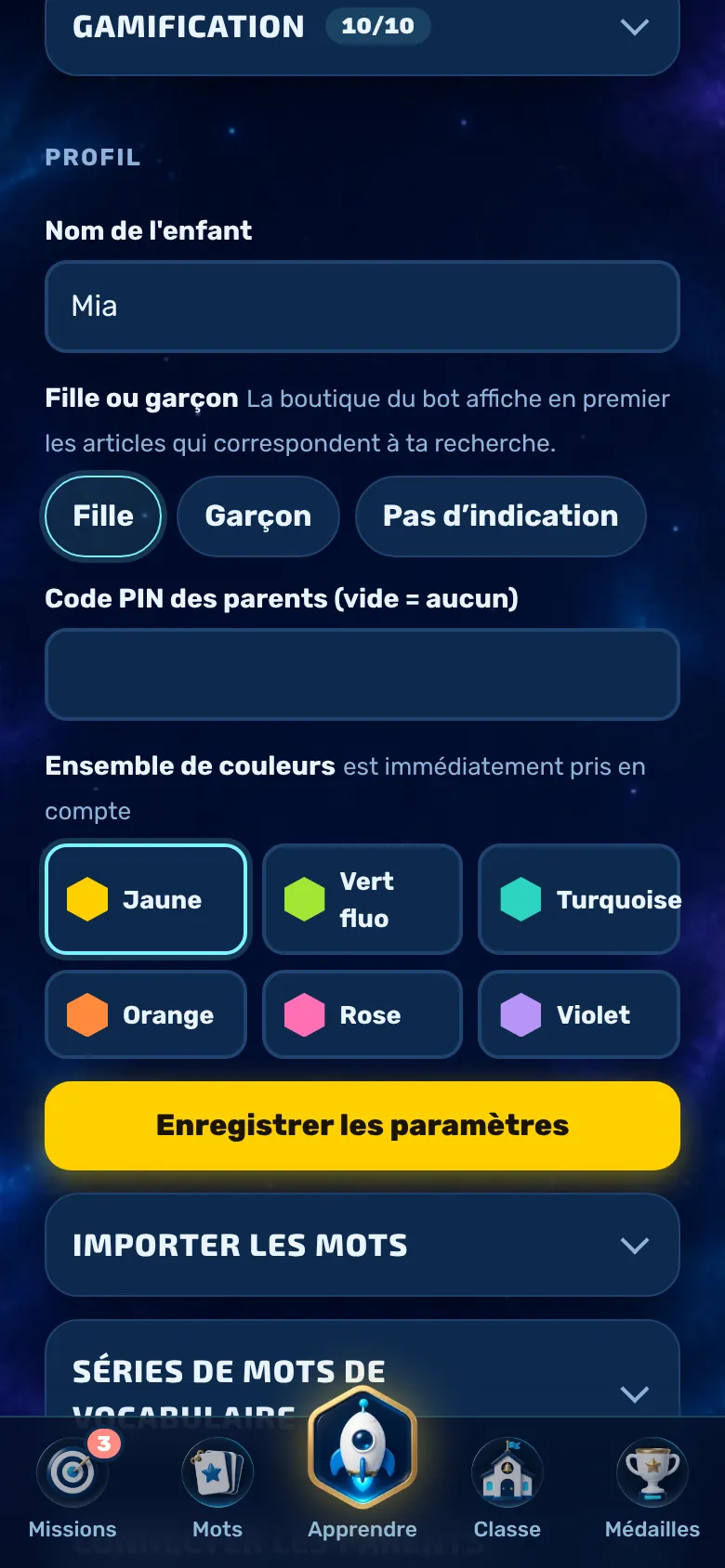
Sous « Profil », tu peux modifier ton nom, le code PIN des parents et la couleur de l’appli.
Nom de l’enfant : c’est comme ça qu’il apparaît dans l’appli et dans le classement de la classe.
Fille ou garçon : c’est facultatif. La boutique du bot affiche alors en priorité les articles adaptés. Chaque enfant peut tout acheter.
Code PIN des parents : si tu laisses ce champ vide, ça veut dire qu’il n’y a pas de code PIN.
Palette de couleurs : jaune, vert fluo, turquoise, orange, rose ou violet. La sélection est appliquée immédiatement.
9Gagner du temps
Importer du vocabulaire
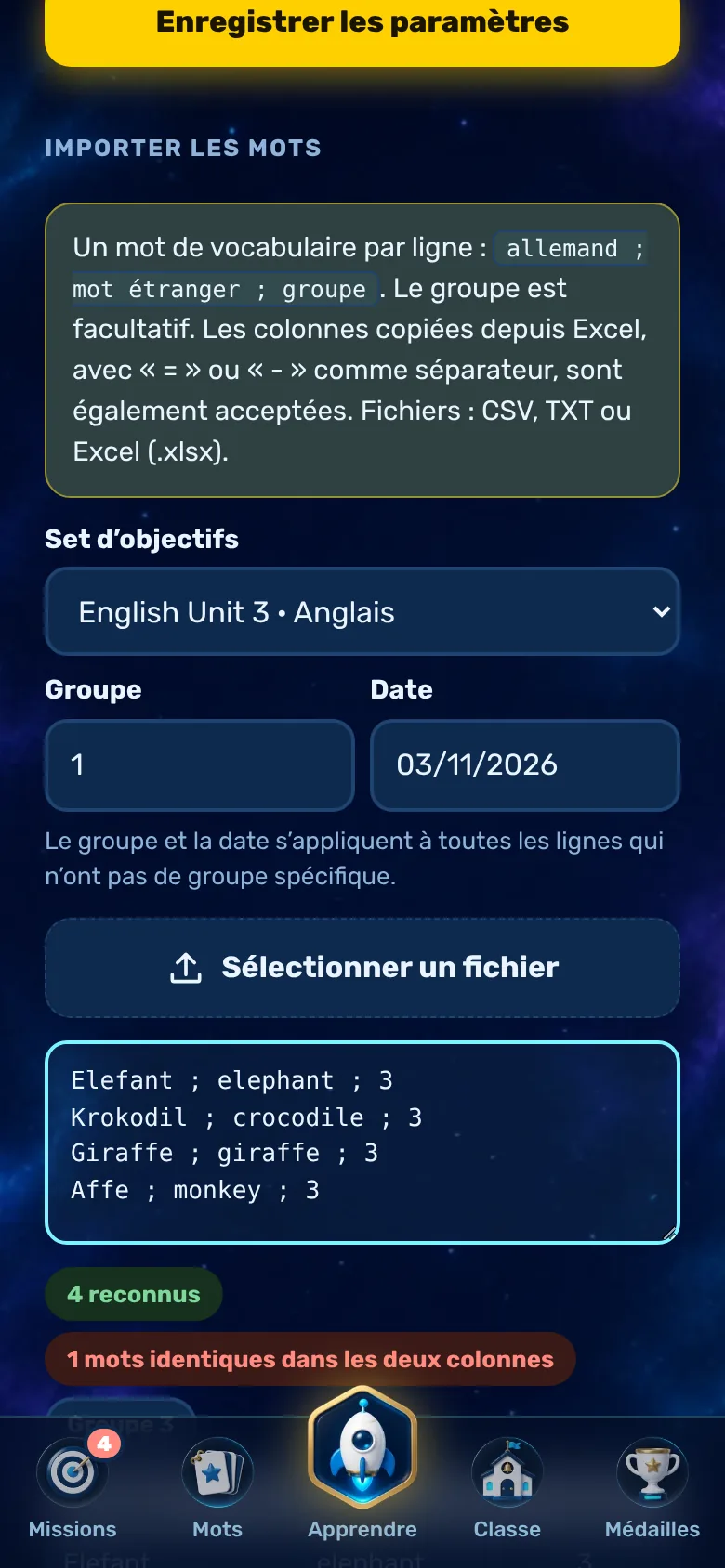
Au lieu de taper chaque mot un par un, tu peux importer des listes entières, par exemple depuis un tableau.
Un mot par ligne : allemand ; mot étranger ; groupe. Le groupe est facultatif.
Comme séparateurs, tu peux utiliser une tabulation, un point-virgule, « = », « - » ou une virgule. Les colonnes copiées depuis Excel fonctionnent aussi.
Au lieu de coller, tu peux sélectionner un fichier : CSV, TXT ou Excel (.xlsx).
Choisis un ensemble cible, un groupe et une date. Ces paramètres s’appliquent à toutes les lignes qui n’ont pas de groupe spécifique.
L'aperçu indique le nombre de lignes reconnues. L'en-tête et les doublons sont ignorés ; l'appli met en évidence les lignes où le même mot apparaît dans les deux colonnes.
10Ordre
Gérer les listes de vocabulaire
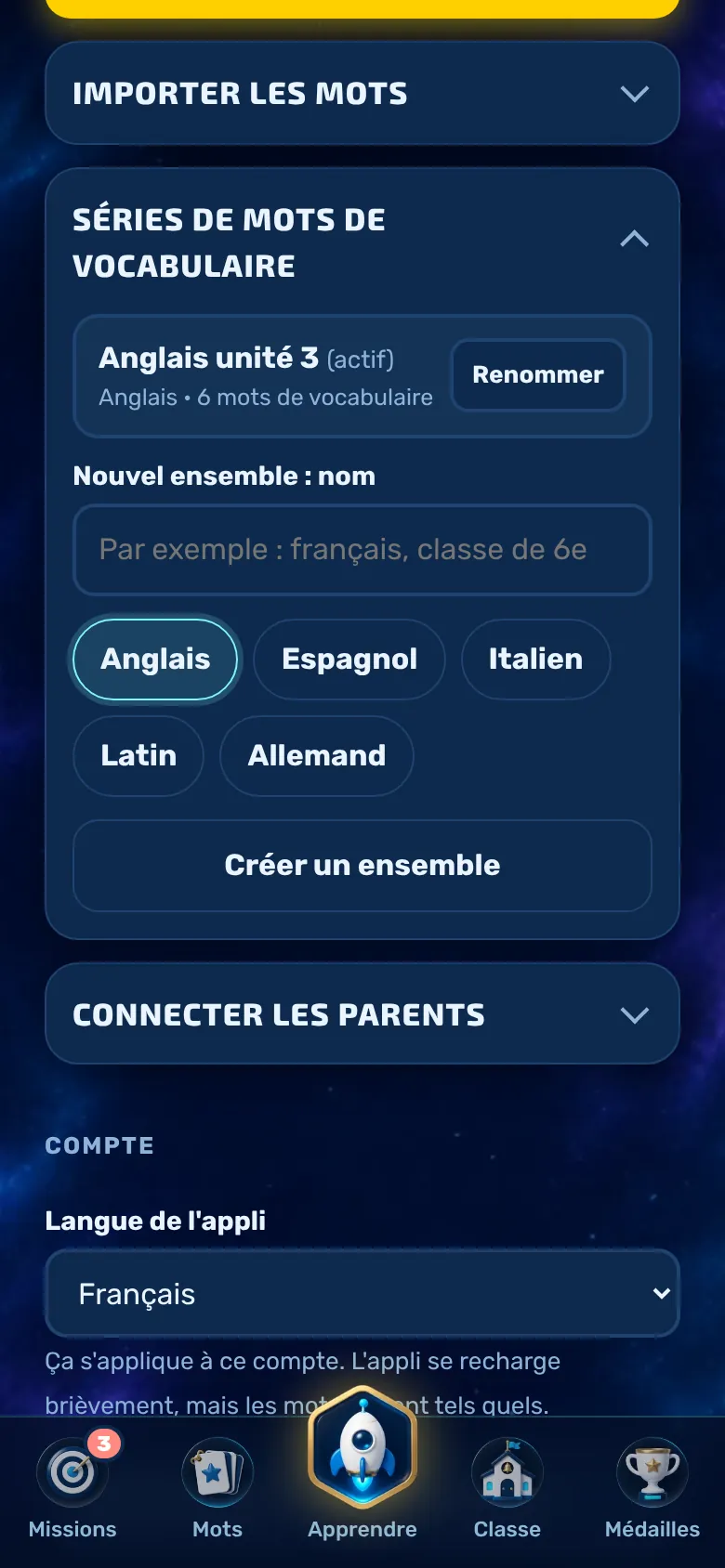
Le vocabulaire est organisé en séries, par exemple une par matière, et au sein de celles-ci en groupes (leçons).
Tu peux créer un nouvel ensemble en lui donnant un nom et en sélectionnant une langue, par exemple « Français classe de 6e ».
Tu peux renommer et supprimer des ensembles. Quand tu en supprimes un, les mots de vocabulaire et les contrôles prévus pour cet ensemble disparaissent aussi.
Sprachen: Englisch, Französisch, Spanisch, Italienisch und Latein. Läuft die App in einer anderen Sprache, zum Beispiel Englisch, steht auch Deutsch zur Wahl: Dann lernt Ihr Kind Deutsch, und die Sprache der App ist die Ausgangssprache.
11Sécurité
Gérer son compte
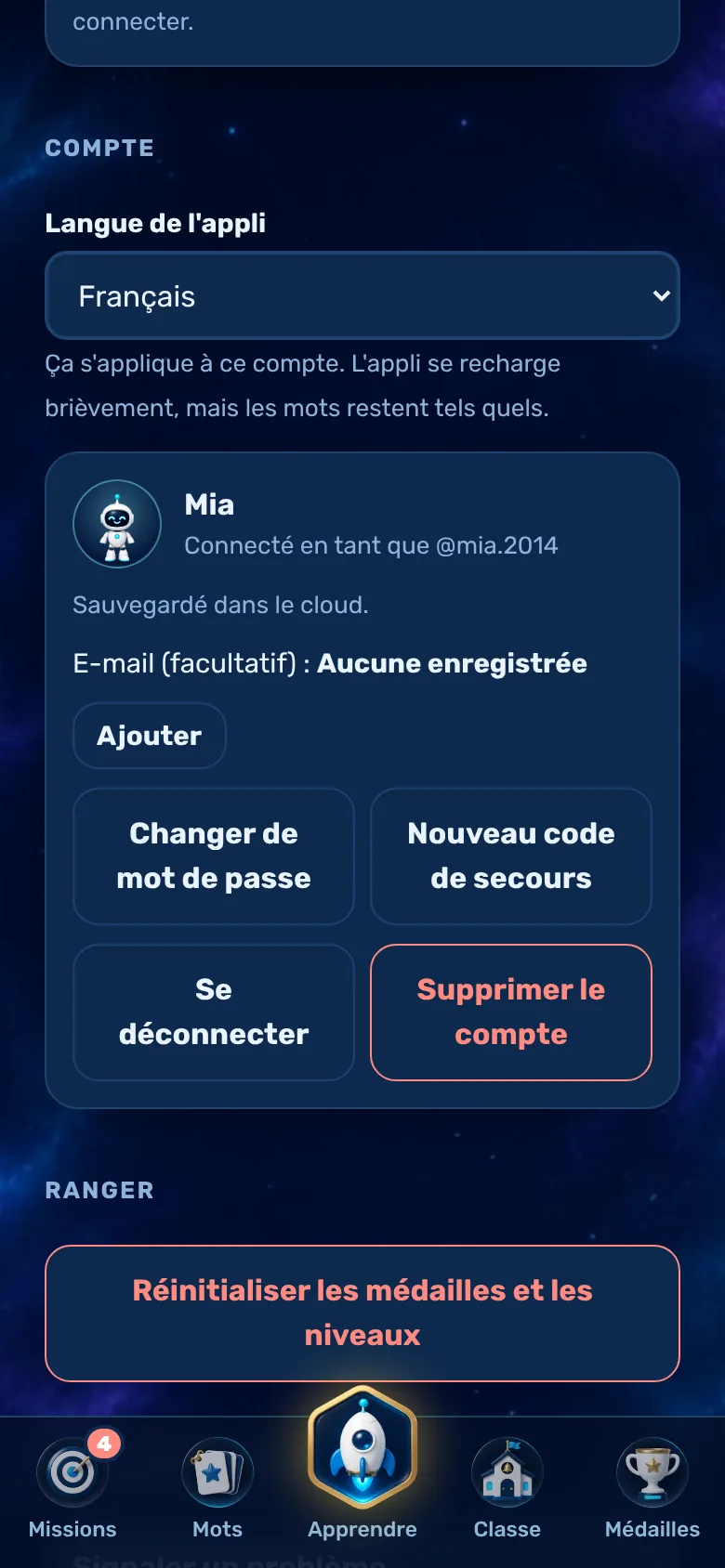
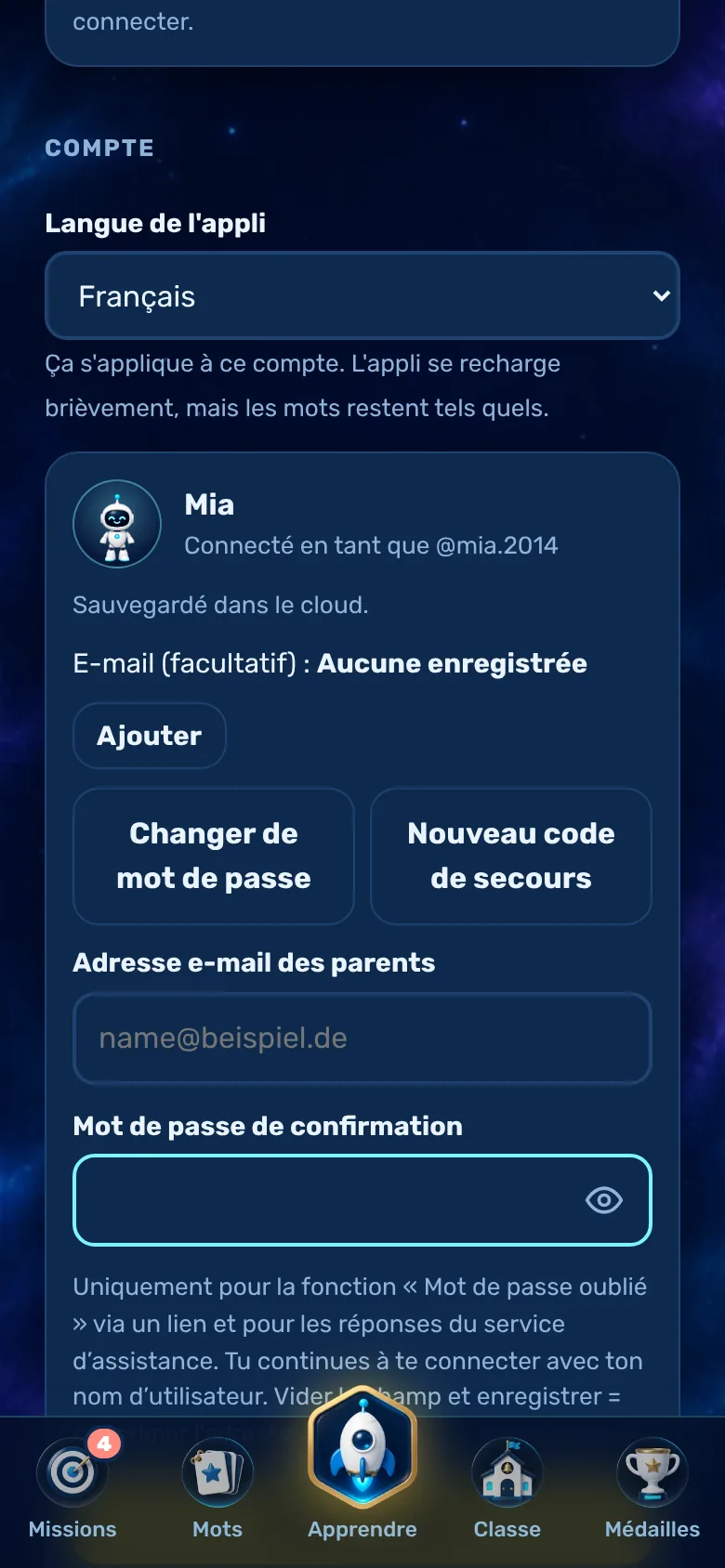
Dans l’espace parents, sous « Compte », tu peux voir si la progression est sauvegardée dans le cloud, et c’est là que tu gères le compte.
Sprache der App: Deutsch, Englisch, Französisch, Spanisch, Italienisch oder Portugiesisch. Gilt für das ganze Konto; beim ersten Start gilt die Sprache des Geräts. Die Vokabeln selbst bleiben, wie sie eingetragen sind.
E-mail (facultatif) : uniquement pour la fonction « Mot de passe oublié » via un lien et pour les réponses du service d'assistance. La connexion se fait toujours avec le nom d'utilisateur. Tu ne peux le modifier qu'avec ton mot de passe.
Changer de mot de passe et créer un nouveau code de secours (l'ancien ne sera plus valable).
Se déconnecter : l’appli enregistre d’abord ta progression, puis supprime les données de ton appareil. Si tu n’as pas de connexion Internet, elle te le signale.
Supprimer le compte : avec le mot de passe. Ça supprime définitivement le compte, le score, les adhésions à des classes et tes propres classes.
12En cas de problème
Mot de passe oublié
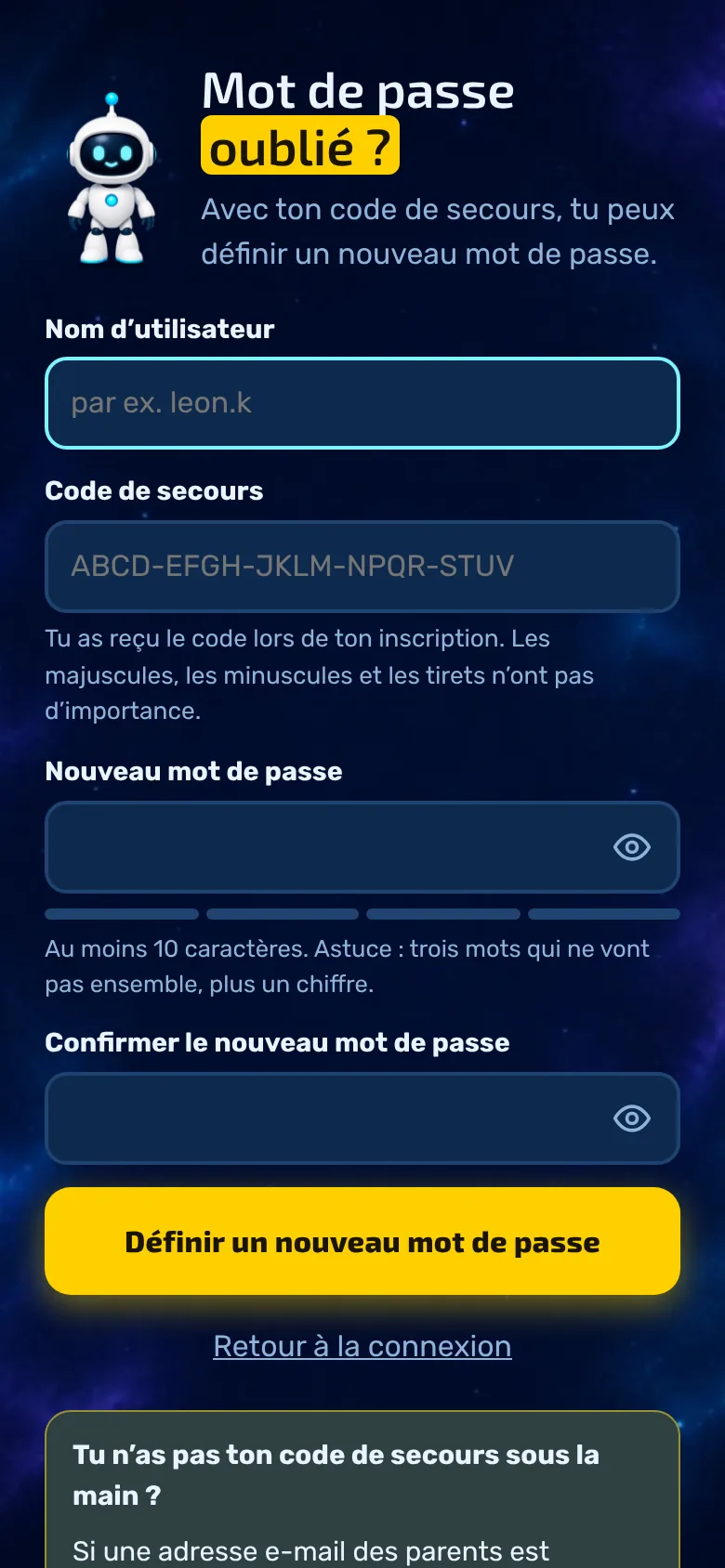
Grâce au code de secours, ton enfant peut définir lui-même un nouveau mot de passe.
Sur la page de connexion, clique sur « Mot de passe oublié ? », entre ton nom d'utilisateur et ton code de secours, puis choisis un nouveau mot de passe.
Après 5 tentatives infructueuses, le nom est bloqué pendant une heure.
Ensuite, un nouveau code de secours est généré, et tous les autres appareils sont déconnectés.
Si une adresse e-mail est enregistrée, un lien de réinitialisation peut être envoyé, à condition que cette fonctionnalité soit activée. Le code de secours reste la solution la plus fiable.
13Questions
Aide et assistance
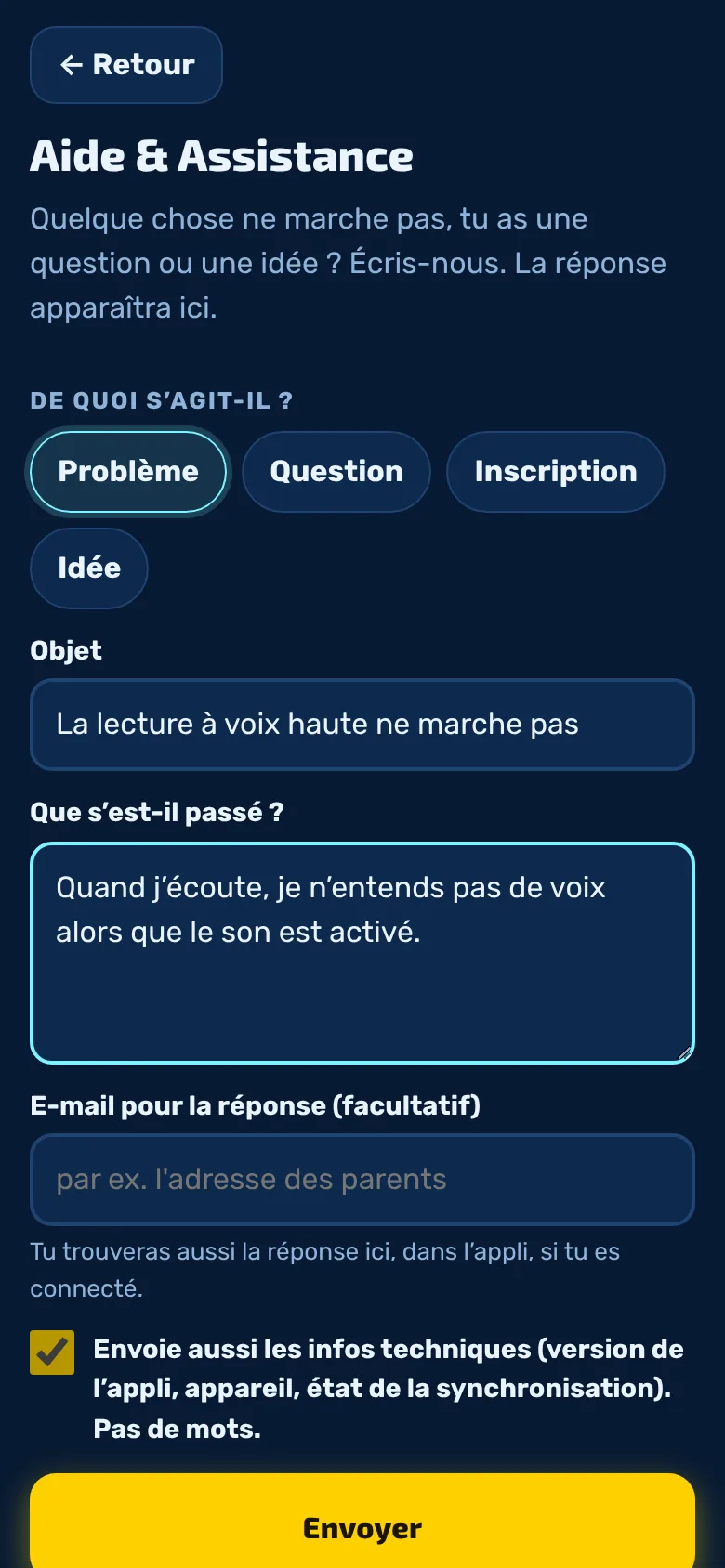
Pour signaler un problème ou poser une question, rends-toi directement dans l’appli, dans l’espace parents, sous « Aide & Assistance ». La réponse s’affiche également à cet endroit.
Choisis une catégorie (problème, question, inscription ou idée), rédige un objet et un message.
Les infos techniques, comme la version de l’appli et l’appareil, peuvent être transmises, mais jamais le vocabulaire.
Sous « Mes demandes », tu peux voir le statut et la réponse. Le robot t'informe des nouvelles réponses.
Tu peux aussi t'en servir sans t'inscrire : sur la page de connexion, clique sur « Des problèmes ? Contacter l'assistance ». Tu peux envoyer 5 demandes par heure et par compte.
14Sécurisée pour les enfants
La protection des données en bref
Vokabel-Champion est un projet privé et non commercial. L’essentiel en un coup d’œil ; tu trouveras toutes les informations dans la politique de confidentialité.
Pas besoin d’e-mail : un nom d’utilisateur et un mot de passe suffisent.
Données dans l'UE : elles sont stockées dans un centre de données en Irlande. Le mot de passe est enregistré uniquement sous forme de valeur de vérification illisible.
Pas de pub, pas de suivi, pas d’achats. Les pièces servent uniquement à s’entraîner.
Supprimeable à tout moment : dans l’espace parents, tu peux supprimer le compte avec toutes les données.
15Pratique
Als App installieren
Vokabel-Champion läuft im Browser und braucht keinen App-Store. Mit wenigen Schritten liegt die App mit eigenem Symbol auf dem Handy, dem Tablet oder dem Computer und startet ohne Adressleiste wie eine installierte App.
Klicken Sie in der Adressleiste rechts auf das Symbol „App verfügbar“ beziehungsweise „Installieren“.
Ohne Symbol: In Edge das Menü (drei Punkte), dann „Apps“ und „Diese Website als App installieren“. In Chrome das Menü (drei Punkte), dann „Streamen, speichern und teilen“ und „Seite als App installieren“.
Bestätigen Sie mit „Installieren“. Die App liegt danach im Startmenü und lässt sich an die Taskleiste anheften.
Wählen Sie in der Menüleiste „Ablage“ und dann „Zum Dock hinzufügen“ (ab macOS Sonoma).
Bestätigen Sie mit „Hinzufügen“. Die App liegt jetzt im Dock und im Ordner „Programme“.
Chrome auf dem Mac: wie unter Windows über das Installieren-Symbol in der Adressleiste.
Auf iPhone und iPad melden Sie sich in der App vom Home-Bildschirm einmal neu an. Konto, Vokabeln und Fortschritt bleiben dieselben.
Tu peux t'entraîner même sans connexion Internet. Ta progression sera enregistrée lors de ta prochaine connexion.
Neue Versionen kommen von selbst. Falls etwas veraltet aussieht, die App einmal ganz schließen und neu öffnen.
Des applications pour l’App Store et Google Play sont en préparation. Le compte reste le même.
Entfernen: Die App lässt sich wie jede andere App löschen (Symbol lange drücken beziehungsweise in Windows über „Einstellungen“ und „Apps“). Das Konto und die Daten bleiben dabei erhalten.
Encore une question ?
Une question sur l’appli, le compte ou la protection des données ? On te répond par e-mail.