Wszystko, co możesz ustawić jako rodzic: od strefy rodzica, przez tryb nauki, aż po import słówek i ustawienia prywatności.
1Start
Konto i zgoda
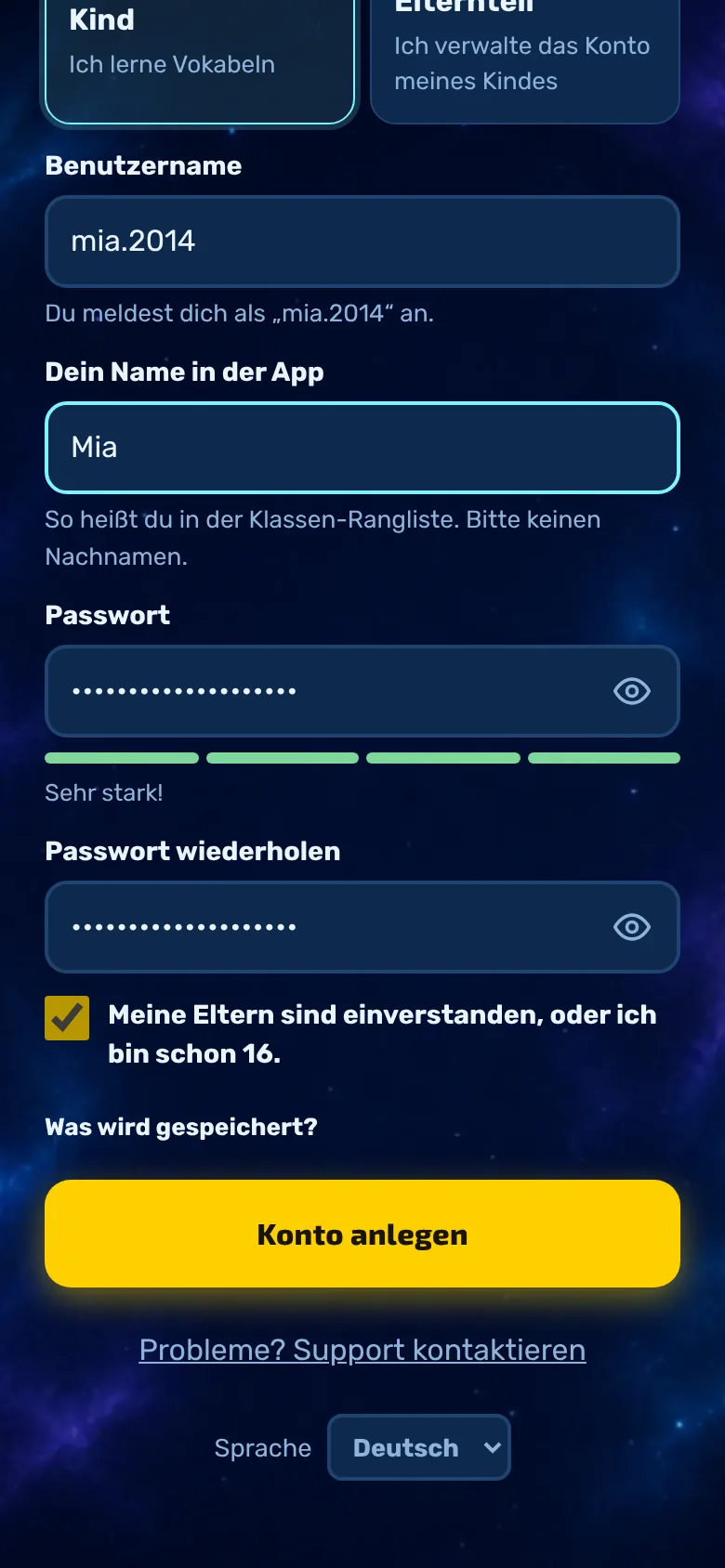
Twoje dziecko samo zakłada konto, najlepiej razem z tobą. Adres e-mail nie jest potrzebny.
Wystarczy nazwa użytkownika i hasło. Hasło musi mieć co najmniej 10 znaków.
Zaznaczenie opcji „Moi rodzice wyrażają zgodę lub mam już 16 lat” jest obowiązkowe. W ten sposób zgoda zostaje udokumentowana.
Podanie adresu e-mail rodziców jest dobrowolne i służy wyłącznie do funkcji „Nie pamiętam hasła” oraz odpowiedzi od pomocy technicznej (zobacz „Zarządzaj kontem”).
Wskazówka: Instrukcja krok po kroku dla dzieci jest tutaj. Najlepiej przejrzyjcie ją razem.
2Ważne
Zachowaj kod odzyskiwania
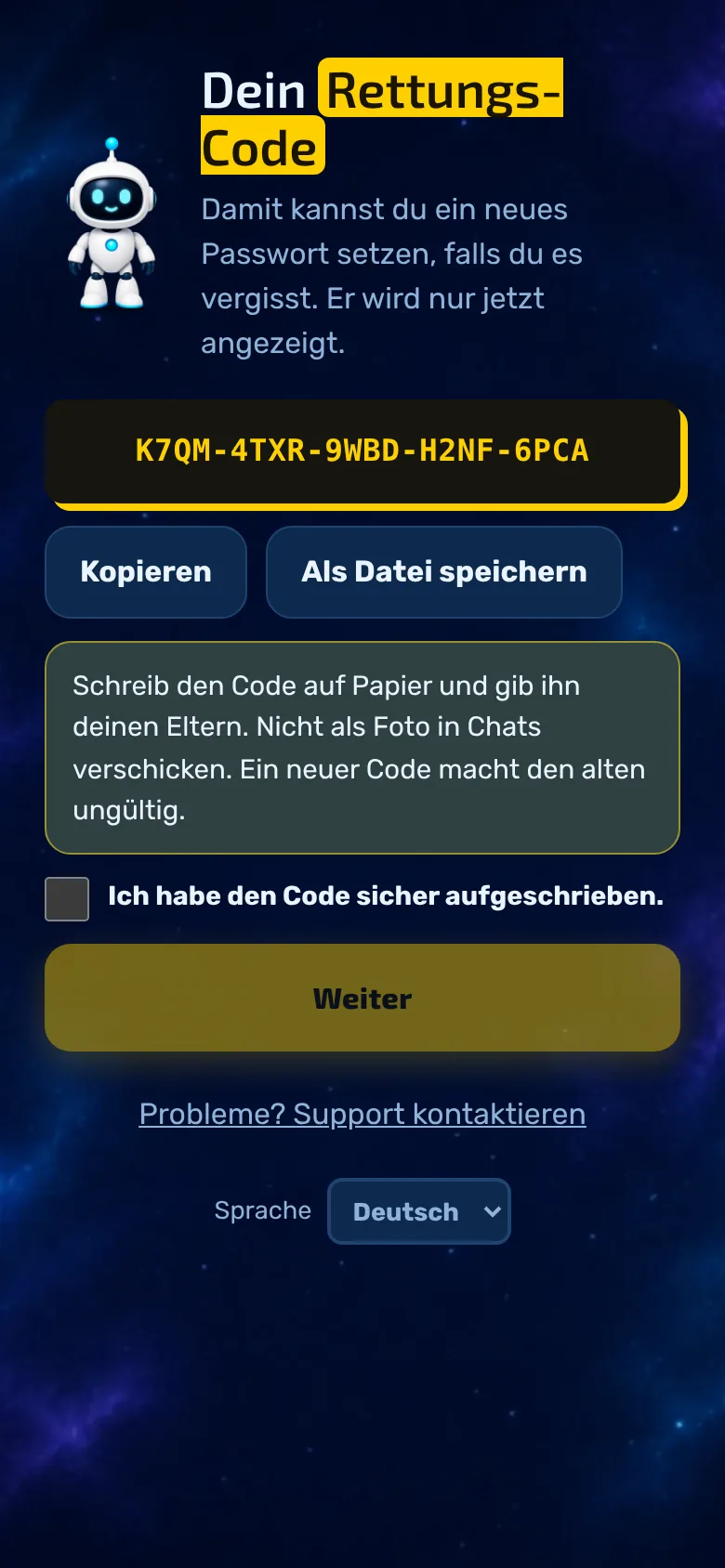
Po rejestracji wyświetli się jednorazowy kod odzyskiwania podzielony na pięć bloków. To niezawodny sposób na zresetowanie zapomnianego hasła.
Zapisz ten kod i przechowuj go w bezpiecznym miejscu, a nie jako zdjęcie w czacie.
Wyświetla się tylko raz. Zgubiłeś kod? W strefie rodzica, w zakładce „Konto”, możesz wygenerować nowy, a stary przestanie wtedy obowiązywać.
3Ustawienia
Otwórz strefę rodzica
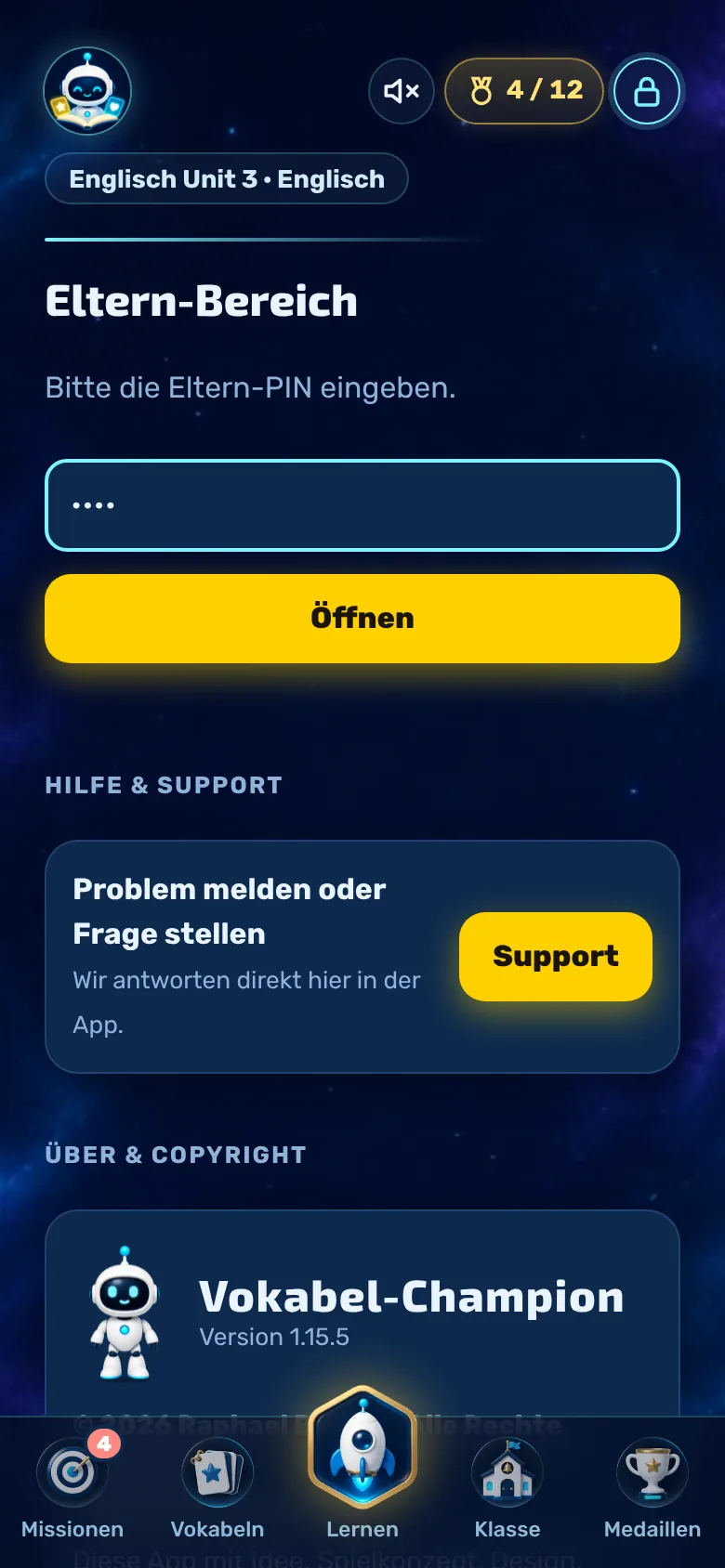
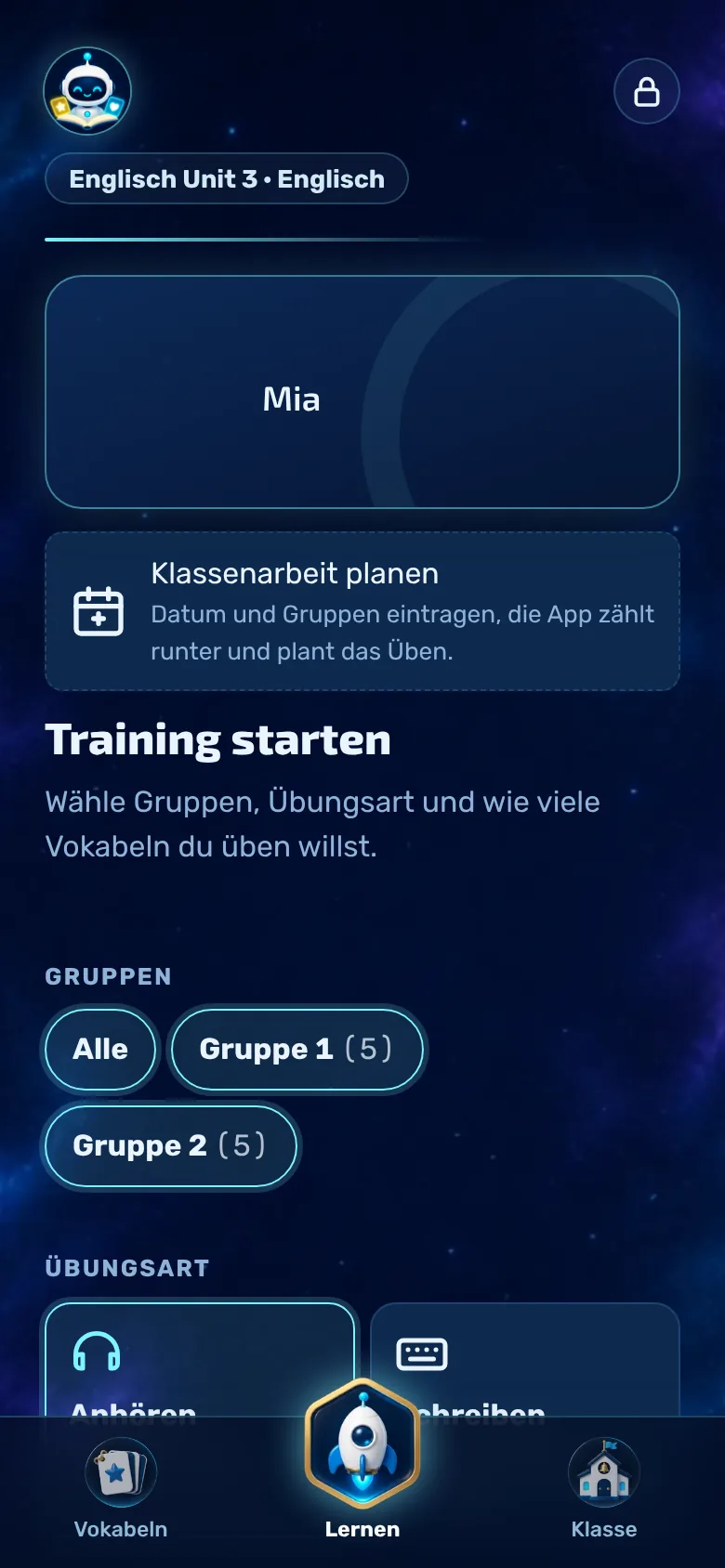
Kłódka w prawym górnym rogu aplikacji prowadzi do strefy rodzica. Jeśli chcesz, możesz zabezpieczyć ją kodem PIN przed ciekawskimi paluszkami dzieci.
Kliknij na kłódkę. Jeśli ustawiłeś kod PIN (maksymalnie 8 cyfr), zostaniesz o niego poproszony.
Kod PIN ustalasz w strefie rodzica w zakładce „Profil”. Puste pole oznacza: brak kodu PIN.
Pod polem wprowadzania kodu PIN znajduje się opcja „Pomoc i wsparcie”, dzięki czemu Twoje dziecko może uzyskać pomoc nawet bez kodu PIN.
4Ustawienia
Zakończ trening
W strefie rodzica u góry możesz ustawić, jak ma przebiegać nauka.
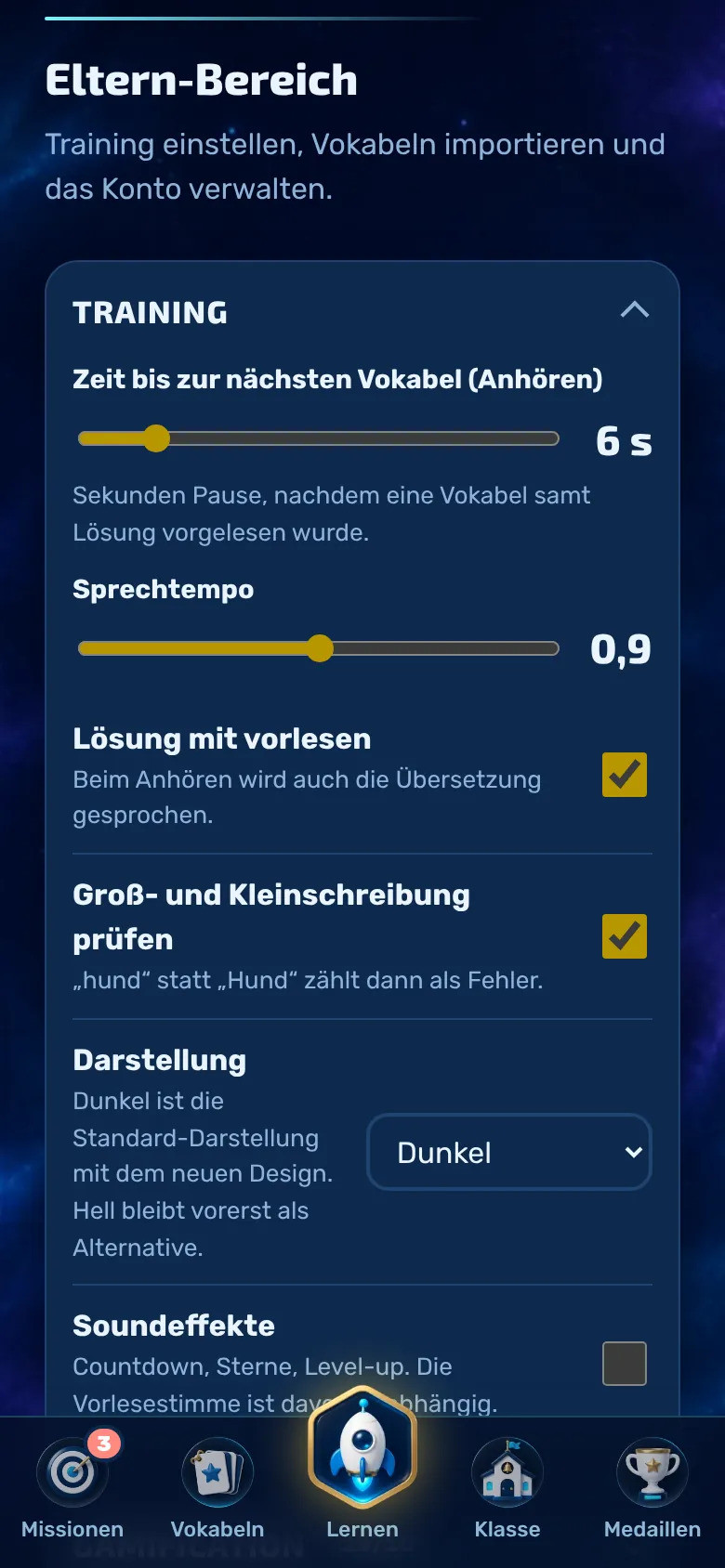
Sekcje w strefie rodzica są zamknięte. Kliknij „Trening”, żeby je otworzyć.
Czas do następnego słowa podczas odsłuchiwania: od 2 do 30 sekund.
Tempo mowy: od 0,5 do 1,3. Niższe wartości oznaczają wolniejsze tempo.
Rozwiązanie z odczytywaniem na głos: podczas odsłuchiwania odczytywane jest również tłumaczenie.
Sprawdź wielkość liter: „hund” zamiast „Hund” liczy się wtedy jako błąd. Wyłączenie tej opcji ułatwia sprawę.
Efekty dźwiękowe: odliczanie, gwiazdki i awans na kolejny poziom. Głos czytający działa niezależnie od tego.
Wygląd: Tryb ciemny jest domyślny, niezależnie od ustawień urządzenia. Tryb „jasny” to starszy styl i nie jest już rozwijany.
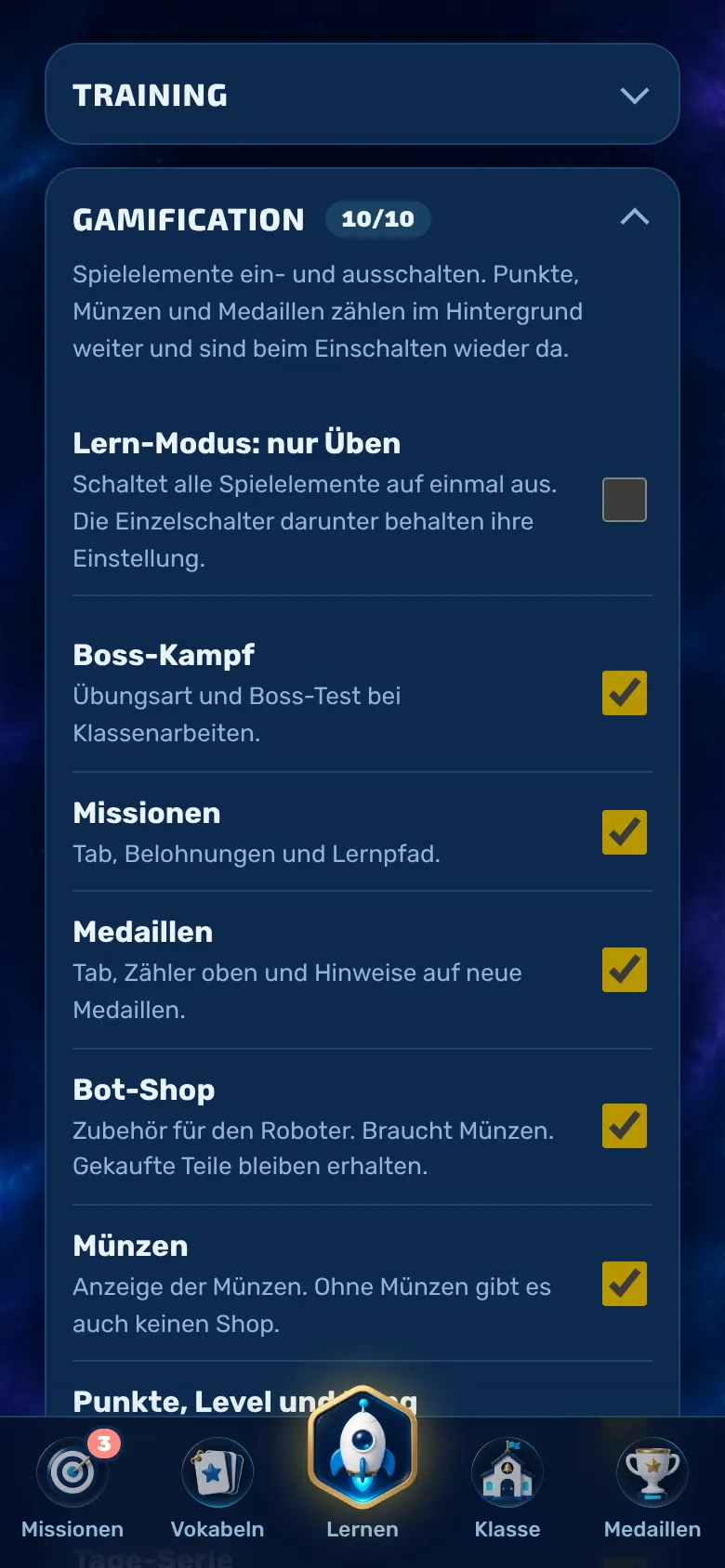
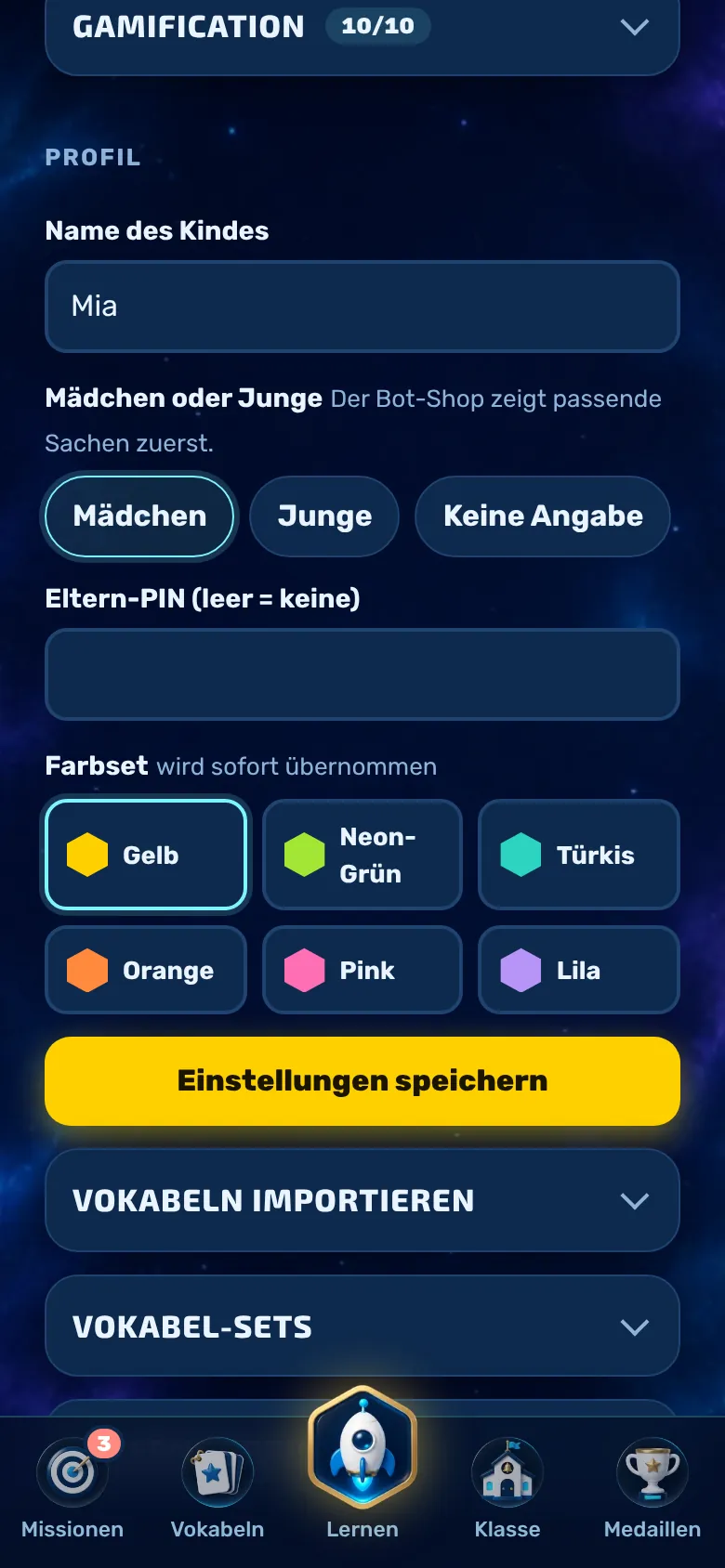
Nie każde dziecko lubi punkty, medale i bossów. Tryb nauki pozwala wyłączyć wszystkie elementy gry za pomocą przełącznika. Domyślnie jest on wyłączony.
Przełącznik „Tryb nauki: tylko ćwiczenia” znajduje się w strefie rodzica w sekcji „Gamifikacja” (dotknij, żeby rozwinąć).
Wtedy znikają walki z bossami, misje, medale, sklep, monety, poziomy, seria, powiedzonka robotów oraz dźwięki gry, w tym odgłosy kliknięć przycisków. Zostaje tylko odczytywanie na głos.
Pojedyncze przełączniki poniżej są zablokowane w trybie nauki i zachowują swoją wartość. Wyłącz je, a wszystko wróci do stanu poprzedniego.
Punkty, monety, medale i seria są nadal sumowane w tle i pojawiają się ponownie po uruchomieniu aplikacji.
Ustawienie to znajduje się w wynikach gry i obowiązuje na wszystkich urządzeniach powiązanych z kontem.
6Dostosuj ustawienia
Wyłączanie poszczególnych elementów gry
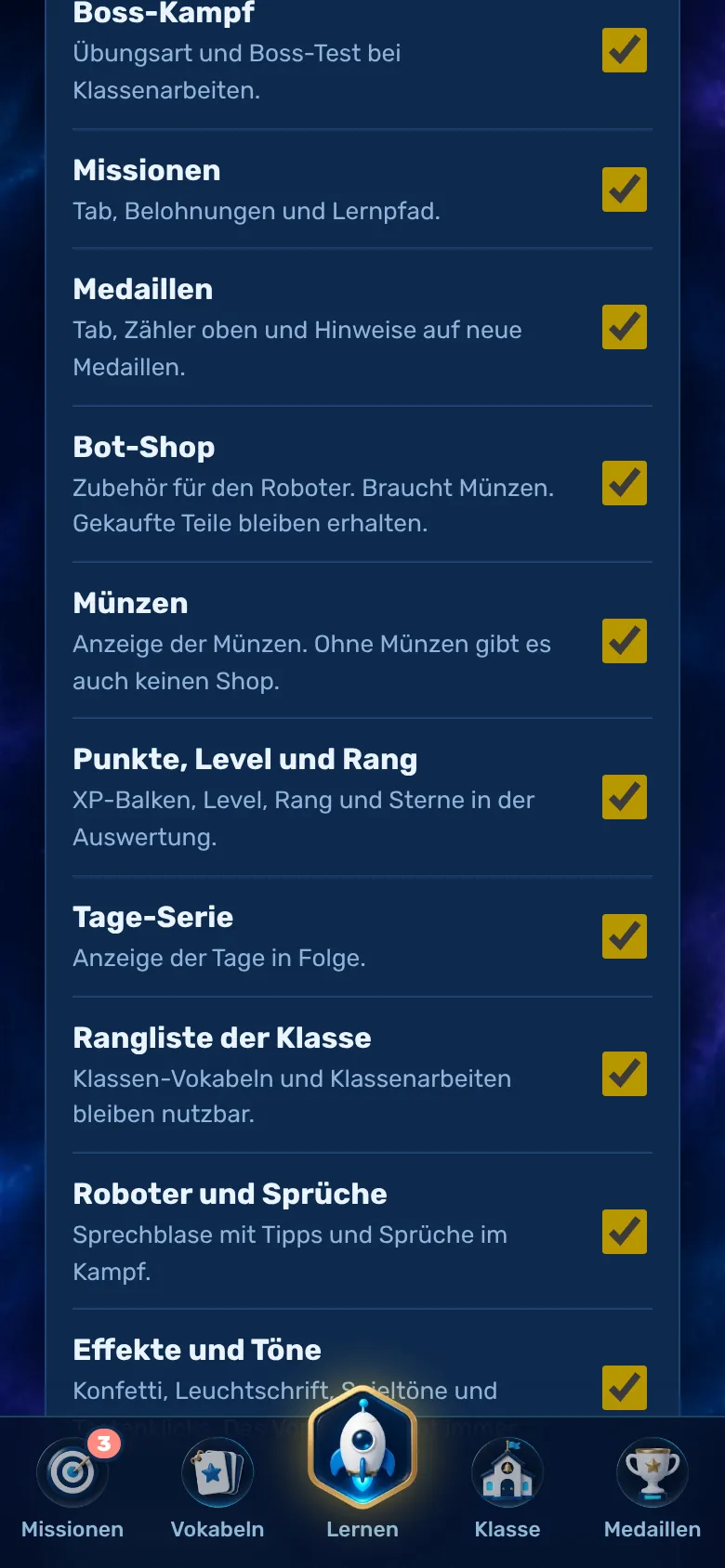
Jeśli nie chcesz korzystać z niektórych funkcji, możesz wyłączyć jedenaście z nich pojedynczo. Domyślnie wszystkie są włączone.
Przełączniki znajdziesz w strefie rodzica w sekcji „Gamifikacja”.
Walka z bossem, sekcja matematyczna (trener systemu binarnego z opcją startową „Nauka języków / Nauka matematyki”), misje (ze ścieżką nauki), medale, sklep z botami, monety, punkty/poziomy/ranking (z gwiazdkami), seria dniowa, ranking klasy, roboty i powiedzonka, efekty i dźwięki.
Sklep wymaga monet: bez wskaźnika monet nie ma też sklepu.
Ukrytych misji nie da się odebrać. Zakupione elementy ze sklepu pozostają przy robocie.
Zakładka „Klasa” pozostaje zawsze, znika tylko ranking. Słownictwo z klasy i sprawdziany klasowe nadal są dostępne.
7Co roku
Boże Narodzenie i kalendarz adwentowy
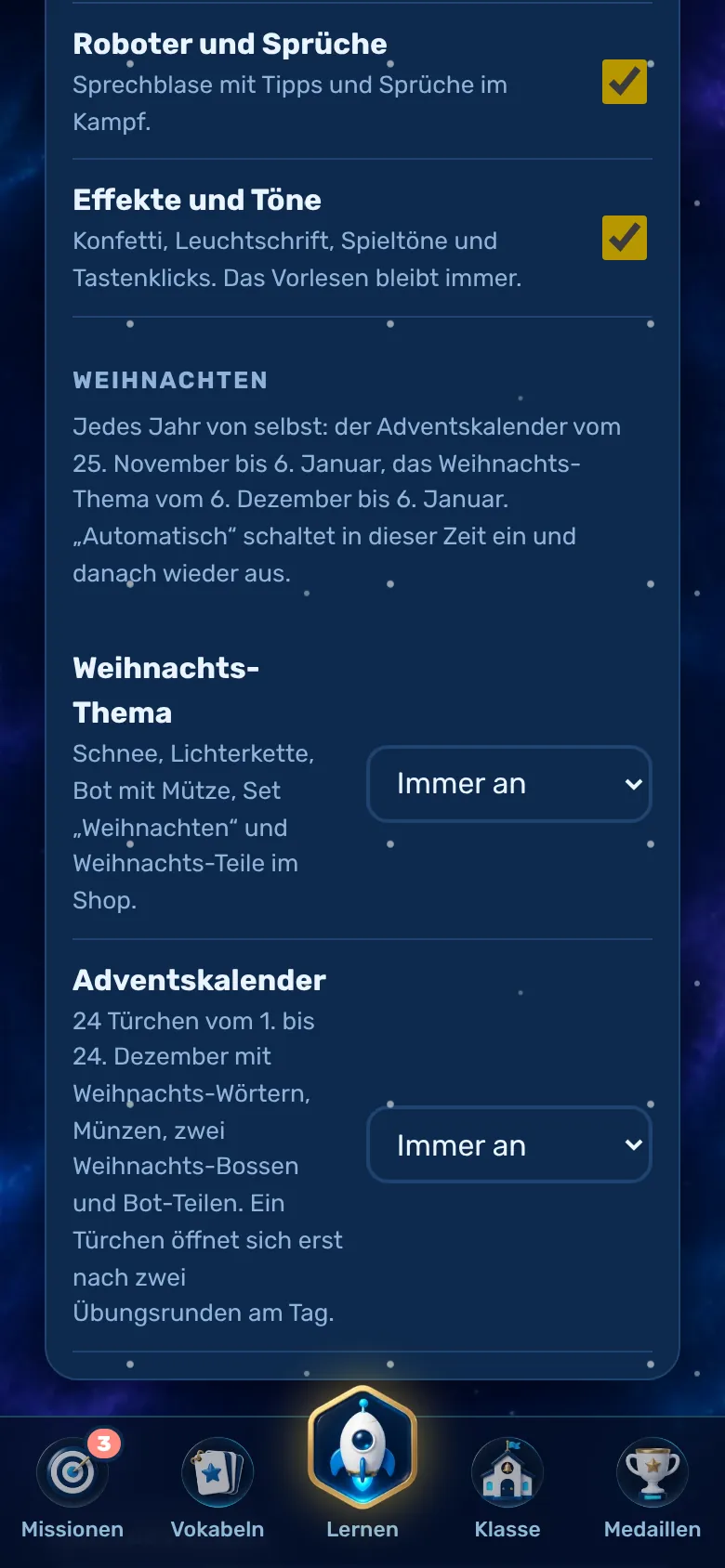
W okresie świątecznym dostępny jest kalendarz adwentowy i motyw świąteczny. Oba włączają się i wyłączają automatycznie co roku.
Kalendarz adwentowy: od 25 listopada do 6 stycznia na stronie głównej, od 1 grudnia z 24 okienkami. Okienko dnia otwiera się po dwóch rundach ćwiczeń. W środku czekają nowe świąteczne słówka, monety, dwóch świątecznych bossów i części robotów.
Motyw świąteczny: od 6 grudnia do 6 stycznia ze śniegiem, łańcuchem światełek, zimową mapą misji i areną bossów, zakładką sklepu „Boże Narodzenie” oraz zestawem słówek „Boże Narodzenie” w aktualnie nauczanym języku.
Ustawienia: strefa rodzica, „Gamifikacja”, blok „Boże Narodzenie”. Dla tematu i kalendarza wybierz odpowiednio „Automatycznie” (domyślnie), „Zawsze włączone” lub „Wyłączone”.
W trybie nauki (tylko ćwiczenia) kalendarz i kartka świąteczna nie są wyświetlane.
8Ustawienia
Profil, kod PIN i kolor
W sekcji „Profil” możesz zmienić imię, PIN rodzica i kolor aplikacji.
Imię dziecka: tak pojawi się w aplikacji i w klasyfikacji klasy.
Dziewczynka czy chłopiec: to opcjonalne. Sklep z botami wyświetli wtedy najpierw odpowiednie rzeczy. Każde dziecko może kupić wszystko.
PIN rodzica: puste pole oznacza brak kodu PIN.
Zestaw kolorów: żółty, neonowo-zielony, turkusowy, pomarańczowy, różowy lub fioletowy. Zmiana wchodzi w życie od razu.
9Oszczędź czas
Importowanie słówek
Zamiast wpisywać każde słowo osobno, możesz zaimportować całe listy, na przykład z arkusza kalkulacyjnego.
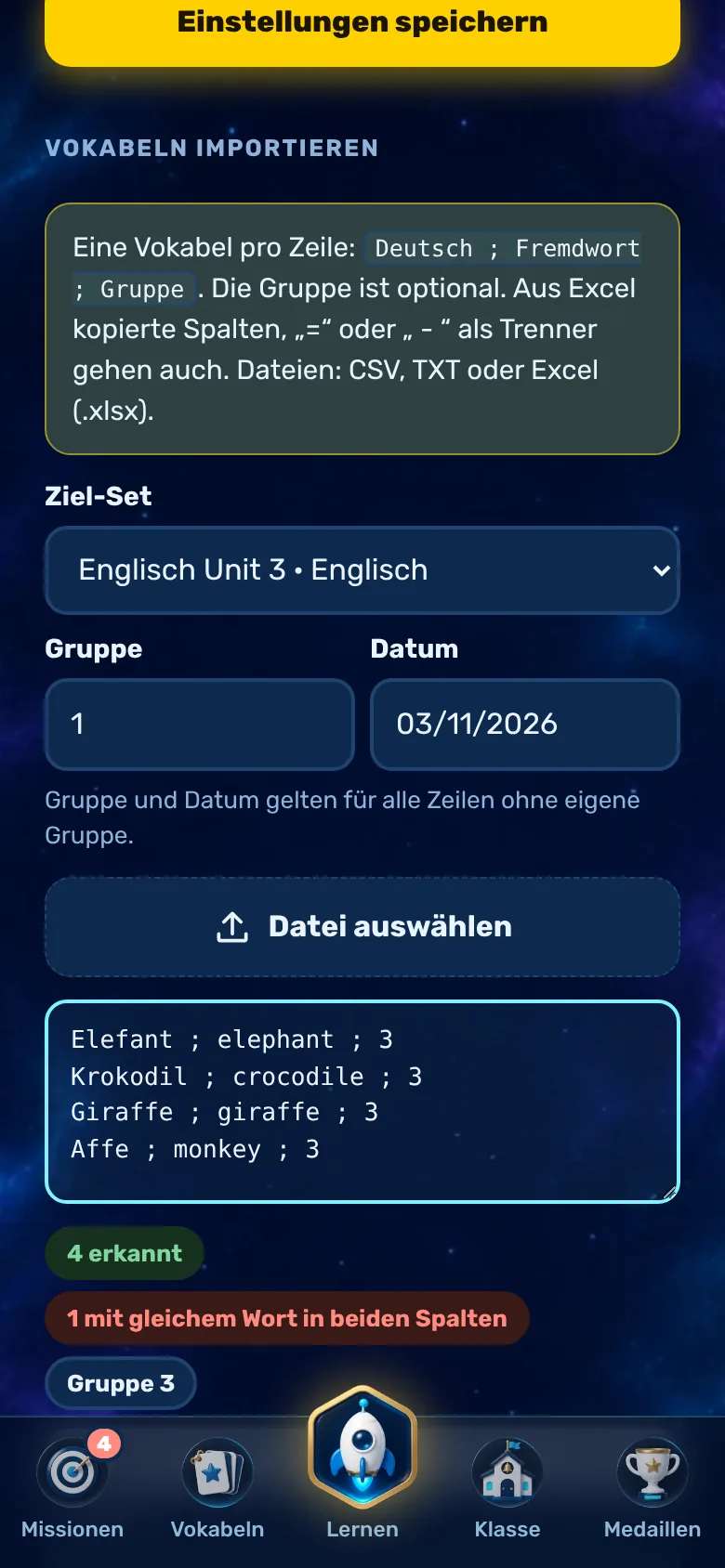
Jedno słowo w każdym wierszu: niemiecki ; słowo obce ; grupa. Grupa jest opcjonalna.
Jako separatory możesz użyć znaku tabulacji, średnika, „=”, „-” albo przecinka. Kolumny skopiowane z Excela też działają.
Zamiast wklejać, możesz wybrać plik: CSV, TXT lub Excel (.xlsx).
Możesz też sfotografować listę: opcja „Zdjęcie listy słówek” otwiera aparat. Zdjęcie jest odczytywane tylko na urządzeniu i nie jest przesyłane do sieci. Aplikacja koryguje cienie, prostuje przekrzywione zdjęcia i pomija tytuły, numery stron, transkrypcję fonetyczną oraz pojedyncze słowa bez tłumaczenia. Jeśli kolumny są odwrócone, aplikacja je zamienia; niepewnie odczytane wiersze pojawiają się osobno w sekcji „Sprawdź szczególnie dokładnie”. Jeśli zdjęcie jest przekrzywione, aplikacja sama je obraca; opcja „Obróć zdjęcie” pozwala to zrobić ręcznie, a „Anuluj” przerywa skanowanie. Rozpoznane wiersze pojawiają się w polu tekstowym do sprawdzenia; opcja „Zamień kolumny” odwraca kolejność słów i tłumaczenia. Przy pierwszym uruchomieniu aplikacja pobiera jednorazowo dane językowe – najlepiej przez Wi-Fi.
Wybierz zestaw docelowy, grupę (istniejącą grupę lub „+ Nowa grupa”) oraz datę – przed lub po zrobieniu zdjęcia. Ustawienia te dotyczą wszystkich wierszy bez własnej grupy.
Podgląd pokazuje, ile wierszy zostało rozpoznanych. Nagłówek i powtórzenia są pomijane, a wiersze z tym samym słowem w obu kolumnach są zaznaczane przez aplikację.
10Porządek
Zarządzanie zestawami słówek
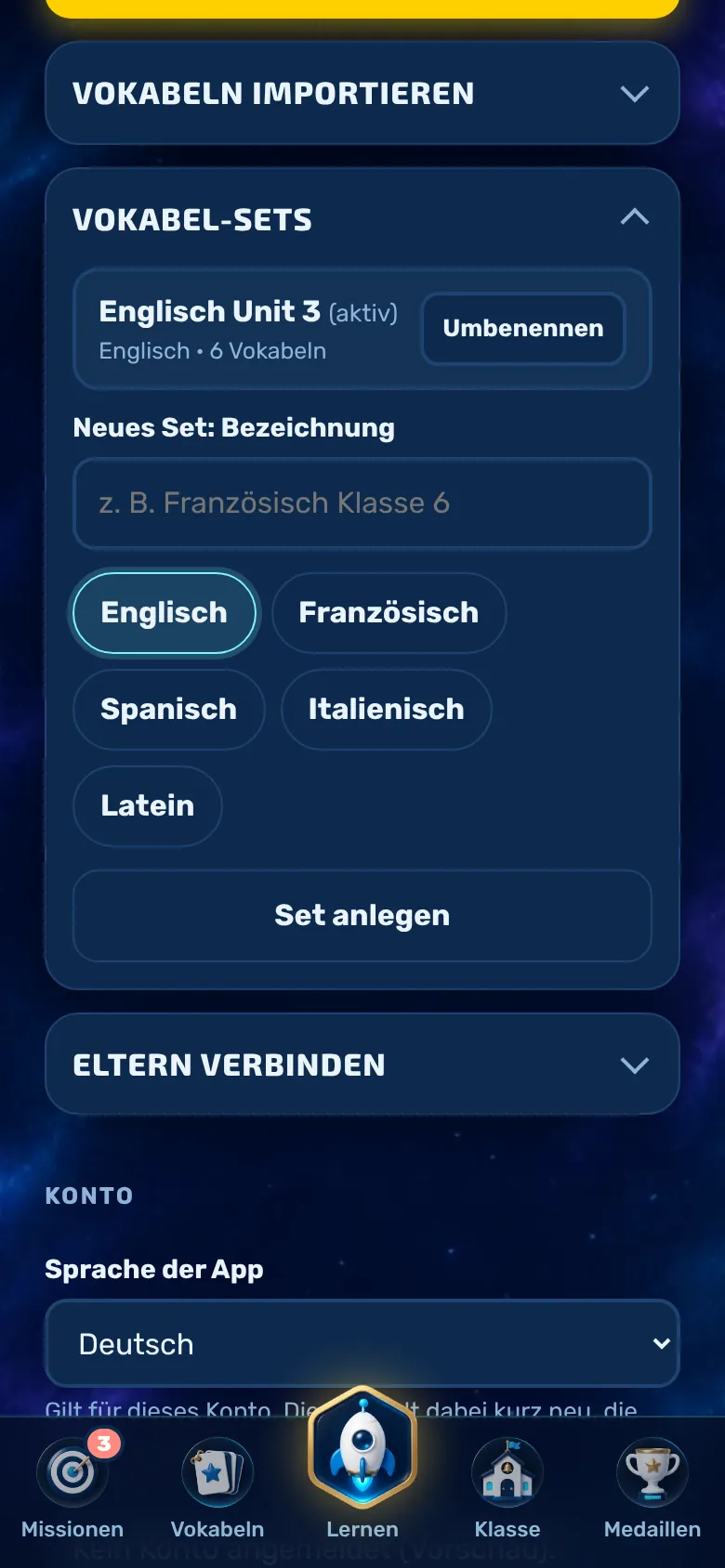
Słówka są podzielone na zestawy, na przykład po jednym na przedmiot, a w nich na grupy (lekcje).
Nowy zestaw tworzysz, podając nazwę i język, na przykład „Francuski klasa 6”.
Zestawy można przemianować i usunąć. Po usunięciu znikają też słówka i zaplanowane sprawdziany z danego zestawu.
Języki: angielski, francuski, hiszpański, włoski i łacina. Jeśli aplikacja działa w innym języku, na przykład angielskim, można też wybrać niemiecki: wtedy Twoje dziecko uczy się niemieckiego, a język aplikacji jest językiem źródłowym.
11Bezpieczeństwo
Zarządzaj kontem
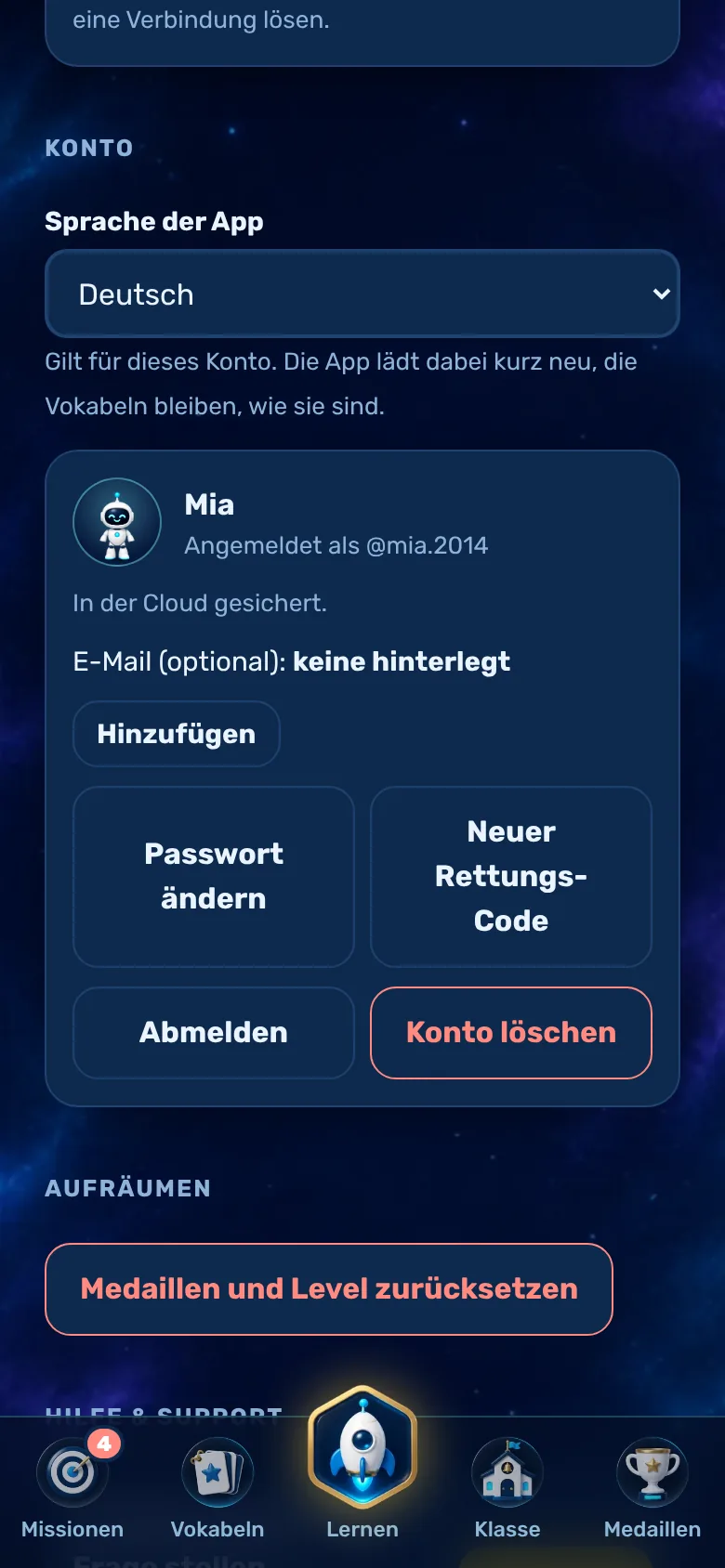
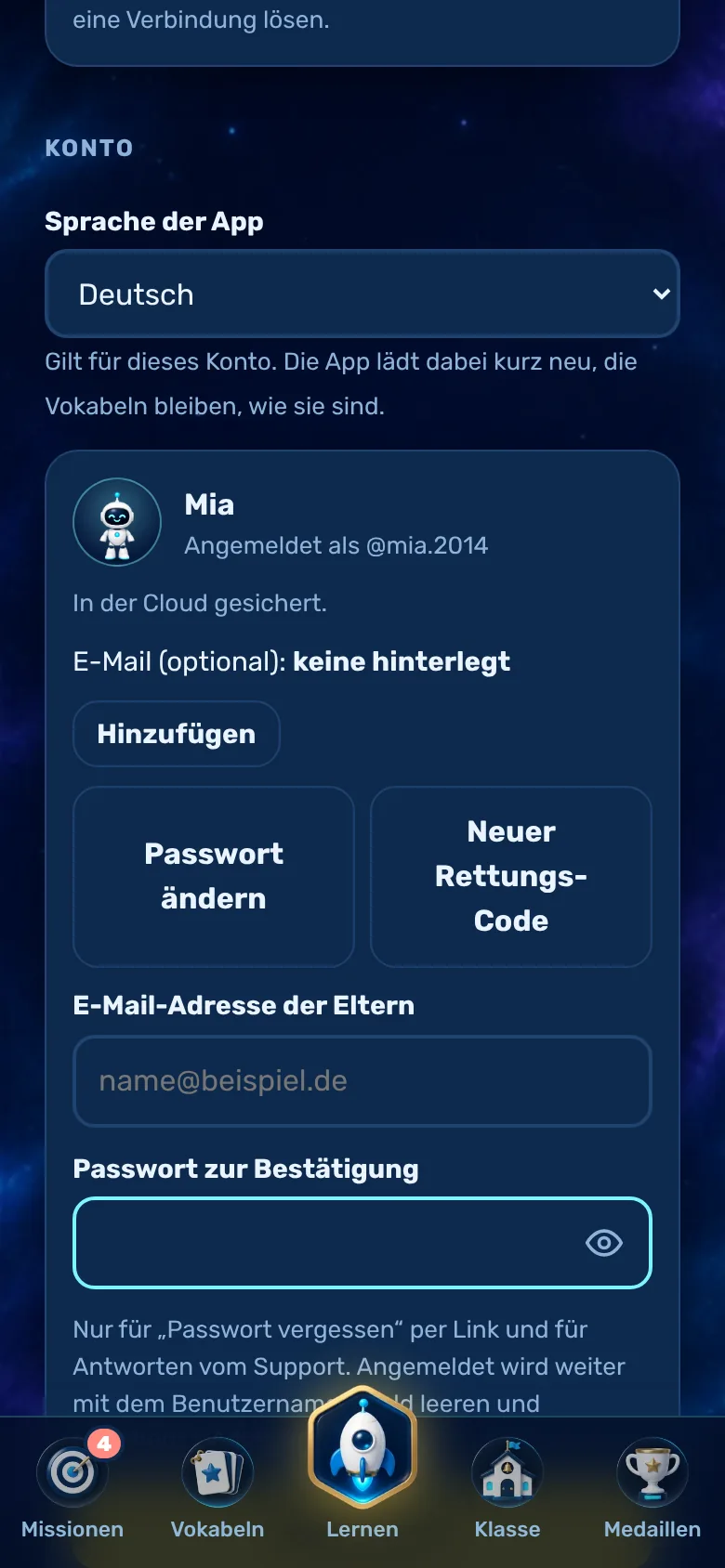
W strefie rodzica, w zakładce „Konto”, możesz sprawdzić, czy stan gry jest zapisany w chmurze, i właśnie tam zarządzasz kontem.
Języki aplikacji: niemiecki, angielski, francuski, hiszpański, włoski, portugalski (w tym brazylijski), polski, holenderski, duński, norweski lub słowacki. Dotyczy całego konta; przy pierwszym uruchomieniu obowiązuje język urządzenia. Same słówka pozostają takie, jak zostały wprowadzone.
E-mail (opcjonalnie): służy tylko do odzyskiwania hasła przez link oraz do odpowiedzi od pomocy technicznej. Logowanie nadal odbywa się za pomocą nazwy użytkownika. Zmiana jest możliwa tylko po podaniu hasła.
Zmień hasło i ustaw nowy kod odzyskiwania (stary przestanie działać).
Wylogowanie: Aplikacja najpierw zapisuje postępy, a potem usuwa dane z urządzenia. Jeśli nie masz w danej chwili dostępu do internetu, zapyta cię o to.
Usunięcie konta: za pomocą hasła. Spowoduje to ostateczne usunięcie konta, wyników gry, przynależności do klas oraz własnych klas.
12Jeśli coś nie działa
Zapomniałeś hasła?
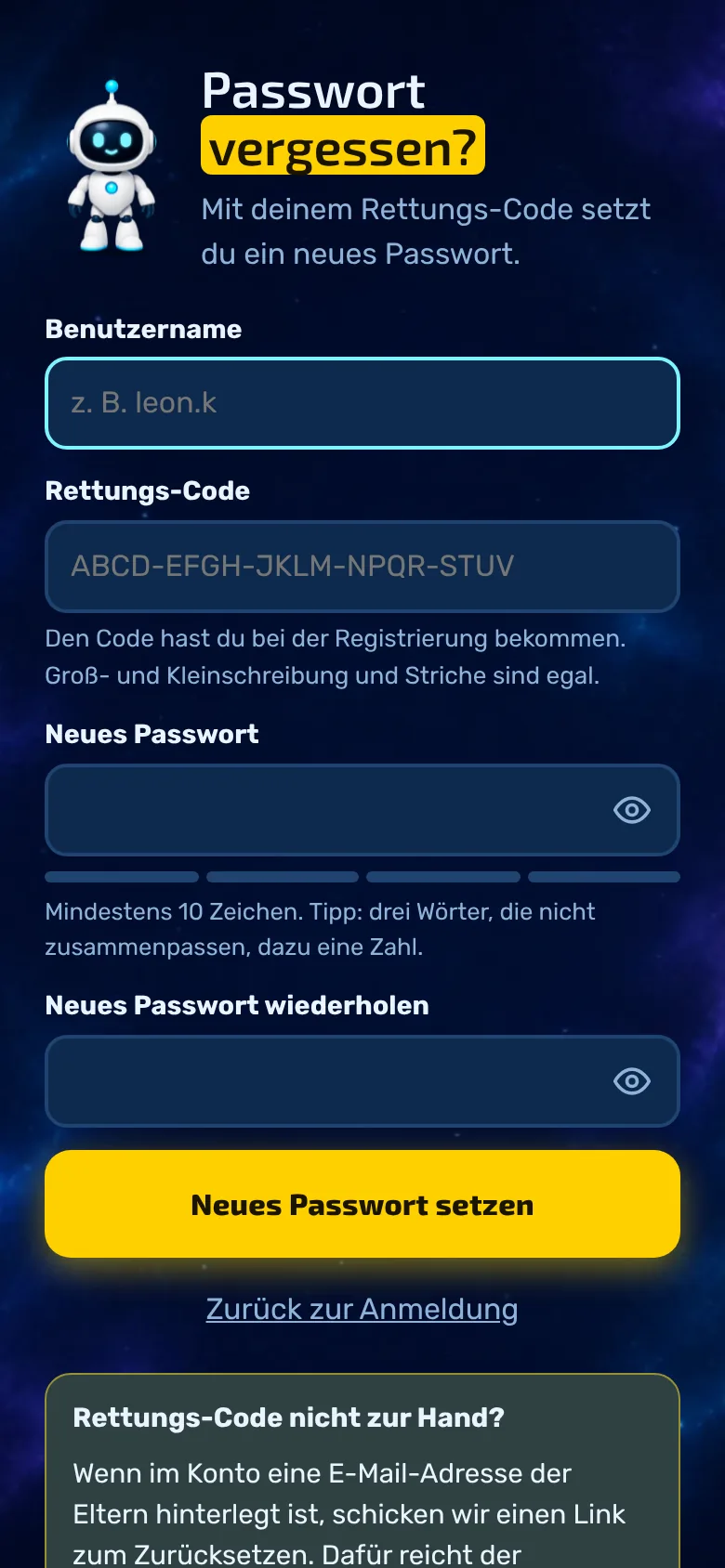
Dzięki kodowi odzyskiwania Twoje dziecko samo ustawi nowe hasło.
Na stronie logowania kliknij „Nie pamiętasz hasła?”, wpisz nazwę użytkownika i kod odzyskiwania, a potem wybierz nowe hasło.
Po 5 nieudanych próbach nazwa użytkownika zostaje zablokowana na godzinę.
Potem pojawia się nowy kod odzyskiwania, a wszystkie inne urządzenia są wylogowywane.
Jeśli podano adres e-mail, można wysłać link do zresetowania hasła, o ile ta opcja jest włączona. Kod odzyskiwania to niezawodny sposób.
13Pytania
Pomoc i wsparcie
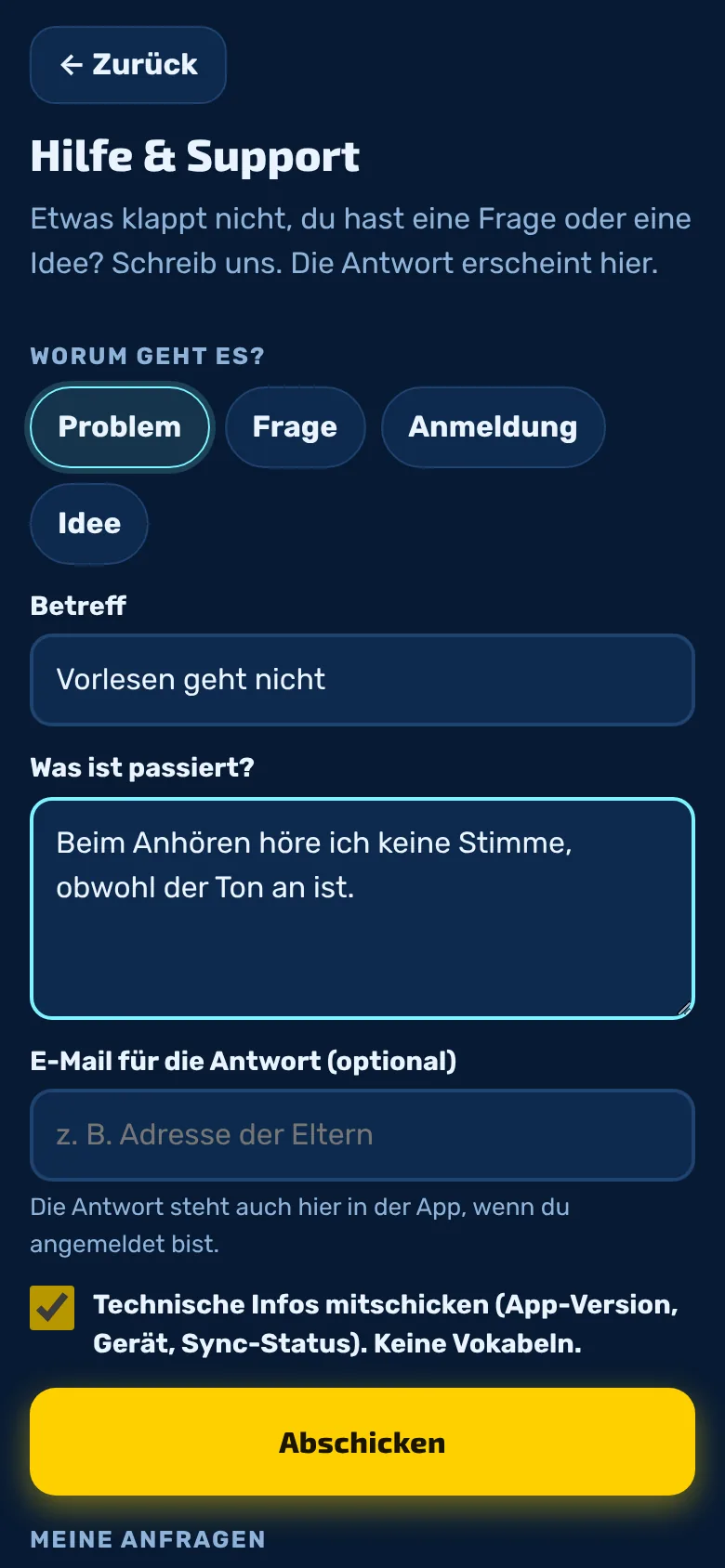
Problemy można zgłaszać lub zadawać pytania bezpośrednio w aplikacji, w strefie rodzica w zakładce „Pomoc i wsparcie”. Odpowiedź pojawi się tam samo.
Wybierz kategorię (problem, pytanie, rejestracja lub pomysł), wpisz temat i treść wiadomości.
Dane techniczne, takie jak wersja aplikacji i model urządzenia, mogą być przesyłane, ale słówka nigdy.
W sekcji „Moje zapytania” możesz sprawdzić status i odpowiedź. Robot powiadamia o nowych odpowiedziach.
Możesz też korzystać bez rejestracji: na stronie logowania wybierz „Problemy? Skontaktuj się z pomocą techniczną”. Na jedno konto przypada 5 zapytań na godzinę.
14Bezpieczna dla dzieci
Ochrona danych w skrócie
Vokabel-Champion to prywatny, niekomercyjny projekt. Najważniejsze informacje w skrócie – pełne dane znajdziesz w polityce prywatności.
Nie potrzebujesz e-maila: wystarczy nazwa użytkownika i hasło.
Dane w UE: są przechowywane w centrum danych w Irlandii. Hasło jest zapisywane wyłącznie jako nieczytelna wartość kontrolna.
Żadnych reklam, żadnego śledzenia, żadnych zakupów. Monety służą wyłącznie do ćwiczeń.
Można usunąć w każdej chwili: w strefie rodzica można usunąć konto wraz ze wszystkimi danymi.
15W praktyce
Zainstaluj jako aplikację
Vokabel-Champion działa w przeglądarce i nie wymaga sklepu z aplikacjami. Wystarczy kilka kroków, żeby aplikacja z własną ikoną pojawiła się na telefonie, tablecie lub komputerze i uruchamiała się bez paska adresu, jak zainstalowana aplikacja.
Kliknij w pasku adresu po prawej stronie ikonę „Aplikacja dostępna” lub „Zainstaluj”.
Bez ikony: w przeglądarce Edge kliknij menu (trzy kropki), potem „Aplikacje” i „Zainstaluj tę stronę jako aplikację”. W przeglądarce Chrome kliknij menu (trzy kropki), potem „Przesyłaj strumieniowo, zapisuj i udostępniaj” oraz „Zainstaluj stronę jako aplikację”.
Potwierdź, klikając „Zainstaluj”. Aplikacja pojawi się potem w menu Start i można ją przypiąć do paska zadań.
W pasku menu wybierz „Plik”, a następnie „Dodaj do docka” (od wersji macOS Sonoma).
Potwierdź, klikając „Dodaj”. Aplikacja znajduje się teraz w docku i w folderze „Programy”.
Chrome na Macu: tak samo jak w Windowsie – przez ikonę instalacji w pasku adresu.
Na iPhonie i iPadzie zaloguj się do aplikacji jeszcze raz z ekranu głównego. Konto, słówka i postępy pozostaną bez zmian.
Ćwiczenia działają nawet bez internetu. Postępy zostaną przesłane, gdy następnym razem połączysz się z internetem.
Nowe wersje pojawiają się automatycznie. Jeśli coś wygląda na przestarzałe, zamknij aplikację całkowicie i otwórz ją ponownie.
Aplikacje na App Store i Google Play są w przygotowaniu. Konto pozostaje to samo.
Usunięcie: Aplikację można usunąć tak jak każdą inną (długie naciśnięcie ikony lub w systemie Windows poprzez „Ustawienia” i „Aplikacje”). Konto i dane pozostają przy tym zachowane.
Masz jeszcze jakieś pytania?
Masz pytanie dotyczące aplikacji, konta lub ochrony danych? Odpowiadamy mailem.