Všetko, čo môžete ako rodičia nastaviť: od rodičovskej sekcie cez režim učenia až po import slovíčok a ochranu osobných údajov.
1Štart
Účet a súhlas
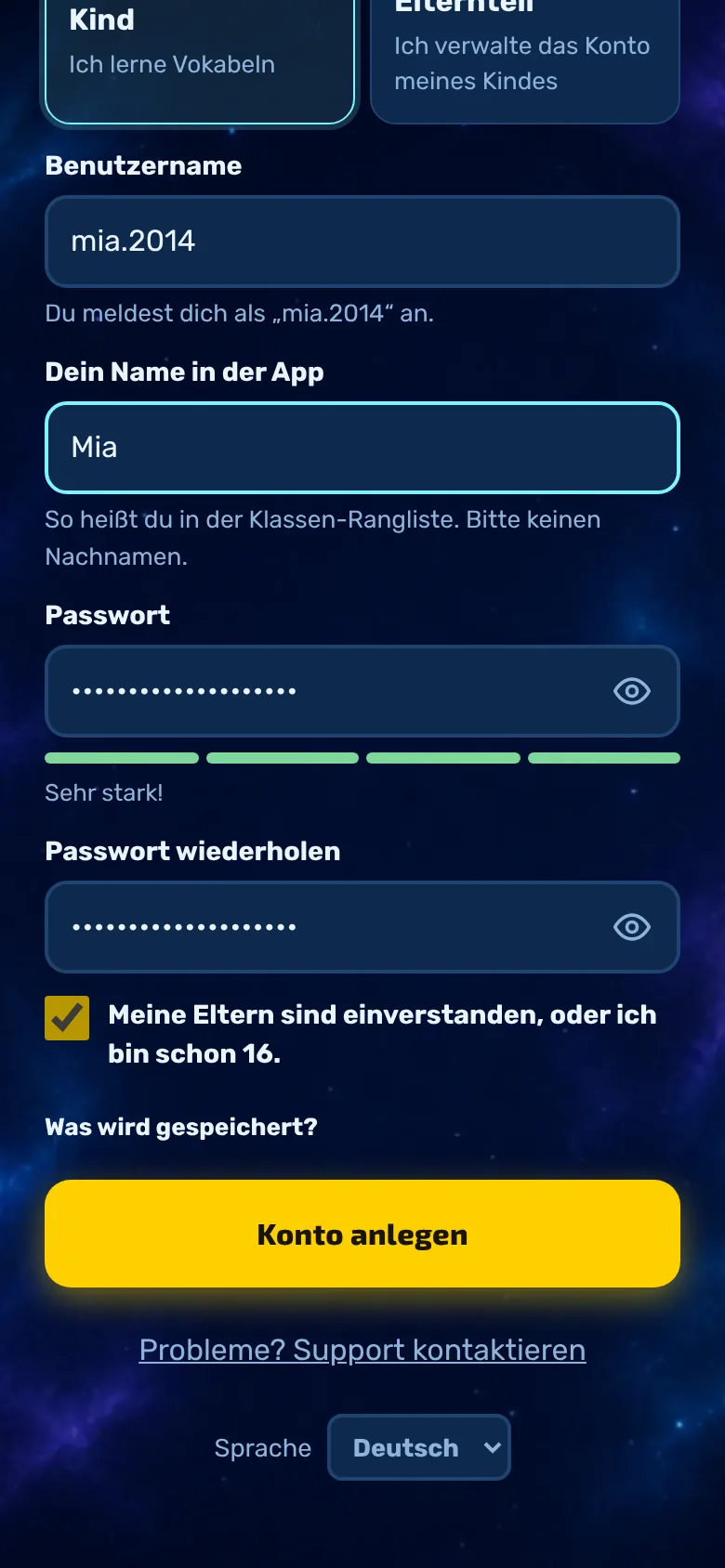
Vaše dieťa si účet vytvorí samo, najlepšie spoločne s vami. E-mailová adresa nie je potrebná.
Stačí používateľské meno a heslo. Heslo musí mať minimálne 10 znakov.
Zaškrtnutie políčka „Moji rodičia súhlasia, alebo mám už 16 rokov“ je povinné. Týmto sa zdokumentuje súhlas.
E-mailová adresa rodičov je dobrovoľná a slúži iba na funkciu „Zabudli ste heslo?“ a na odpovede od technickej podpory (pozri Správa účtu).
Tip: Návod krok za krokom pre deti nájdete tu. Najlepšie je prejsť si ho spoločne.
2Dôležité
Uložte si obnovovací kód
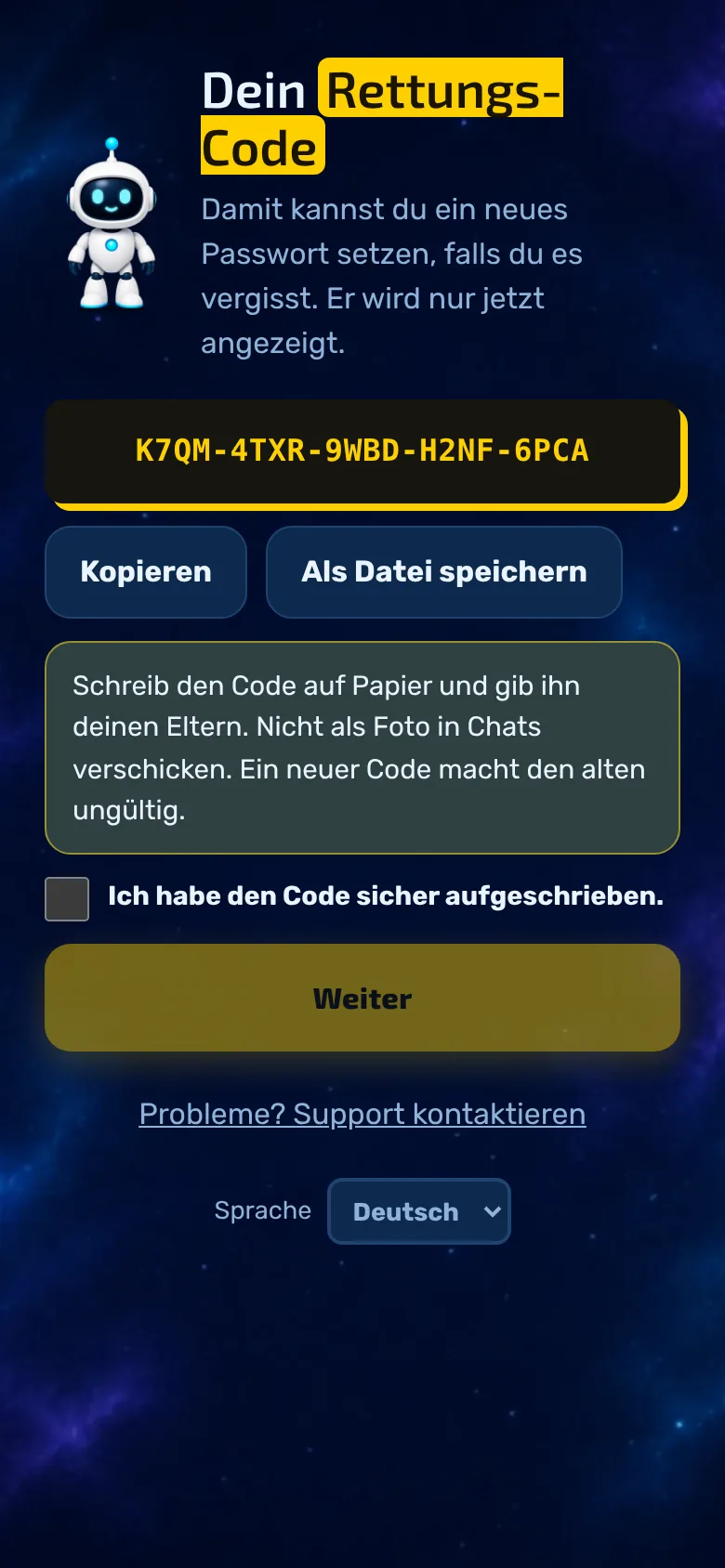
Po registrácii sa jednorazovo zobrazí obnovovací kód v piatich blokoch. Je to spoľahlivý spôsob, ako obnoviť zabudnuté heslo.
Zapíšte si kód a uchovajte ho na bezpečnom mieste, nie ako fotografiu v chate.
Zobrazí sa len raz. Stratili ste ho? V rodičovskej sekcii v časti „Účet“ si môžete vytvoriť nový, pričom ten starý sa stane neplatným.
3Nastavenia
Otvoriť rodičovskú sekciu
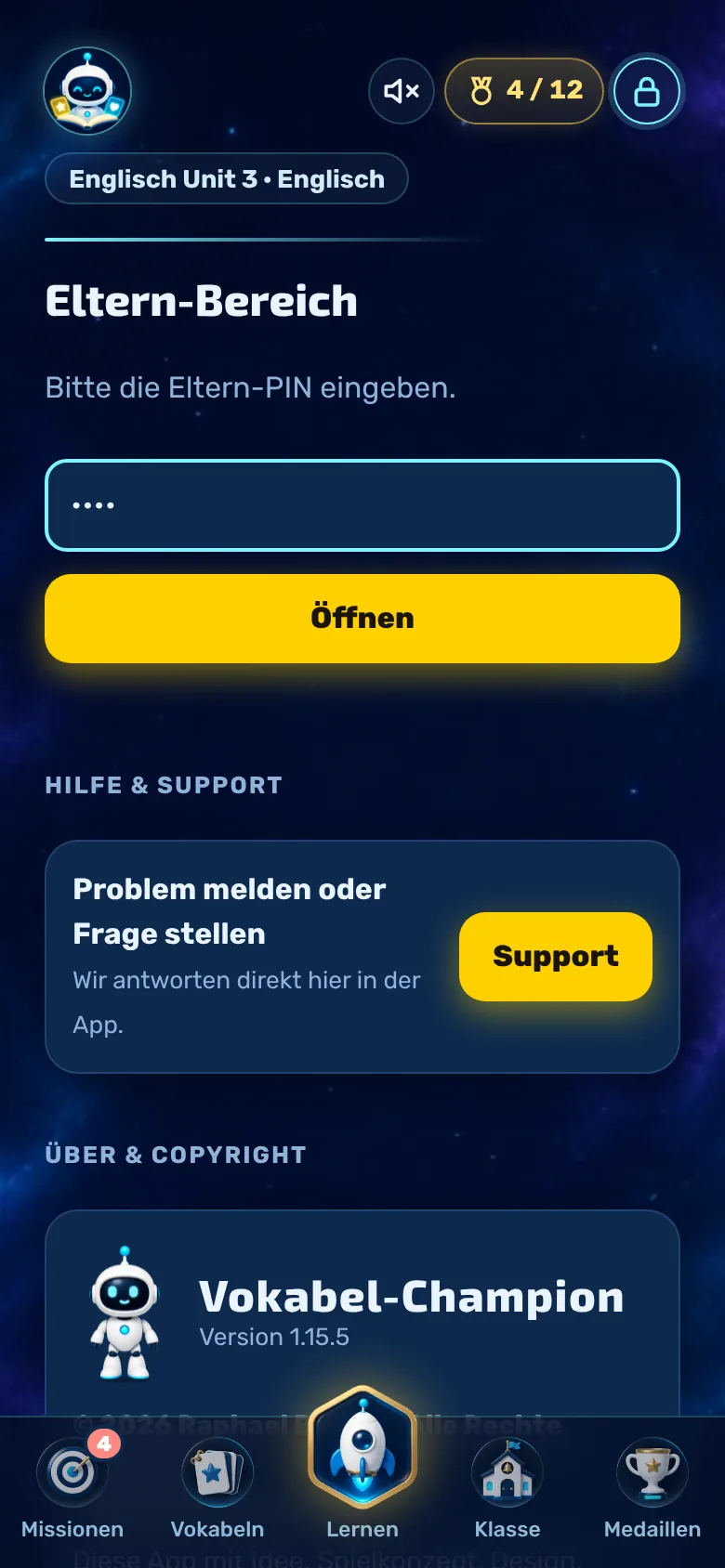
Zámka v pravom hornom rohu aplikácie vedie do rodičovskej sekcie. Na želanie ju PIN kód chráni pred zvedavými detskými prstami.
Kliknite na zámok. Ak ste nastavili PIN (maximálne 8 číslic), budete vyzvaní na jeho zadanie.
PIN nastavíte v rodičovskej sekcii v časti „Profil“. Ak pole necháte prázdne, znamená to, že PIN nie je nastavený.
Pod požiadavkou na zadanie PIN kódu sa nachádza položka „Pomoc a podpora“, vďaka čomu si vaše dieťa môže vyžiadať pomoc aj bez PIN kódu.
4Nastavenia
Nastaviť tréning
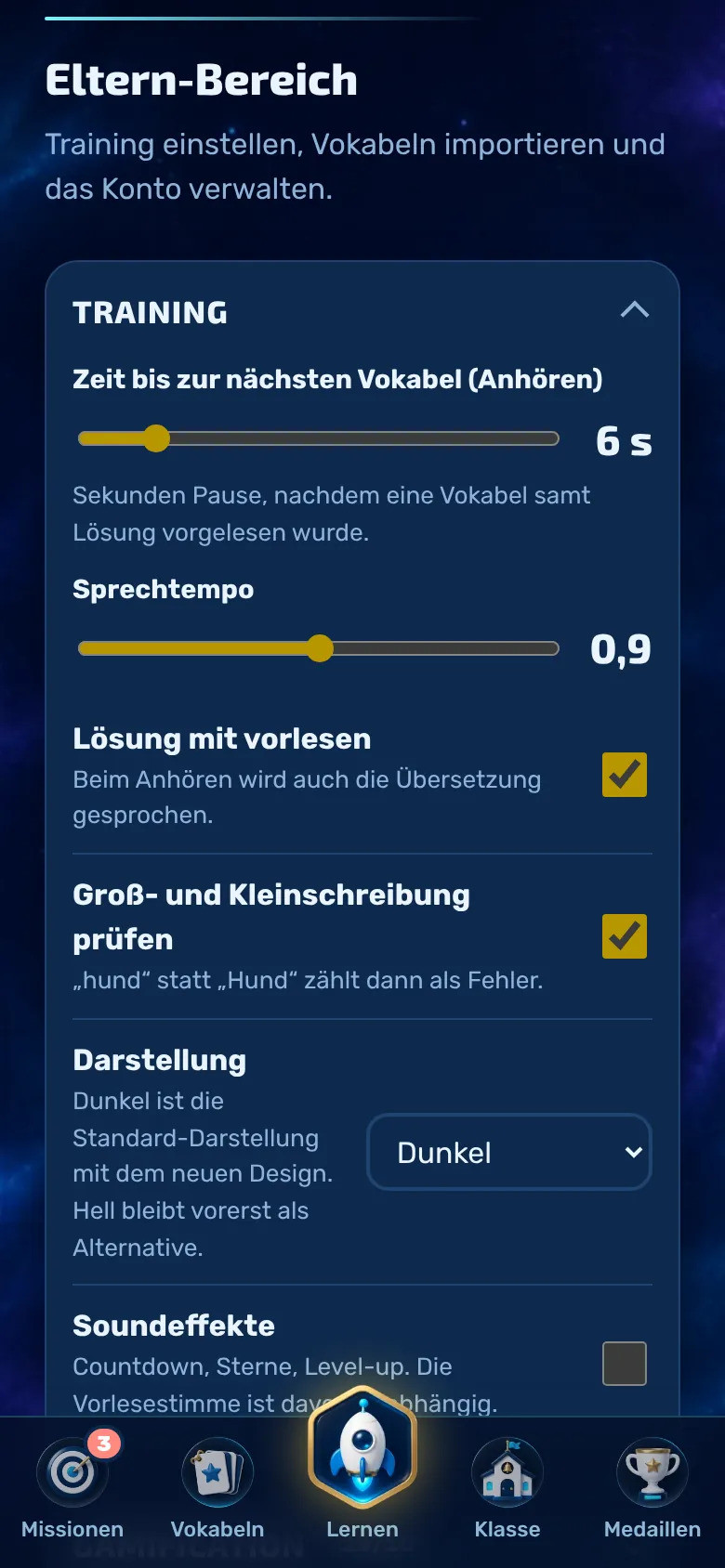
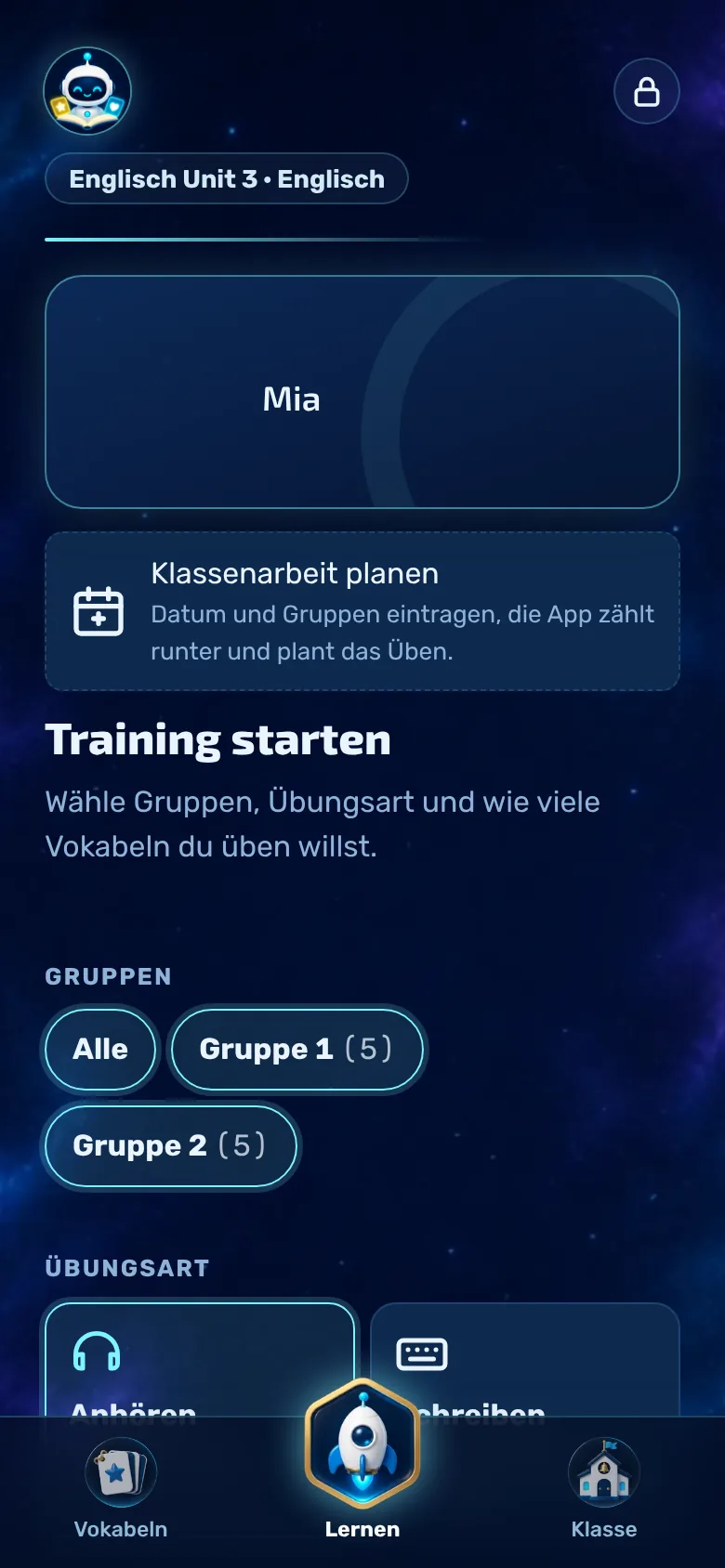
V rodičovskej sekcii v hornej časti nastavíte, ako bude prebiehať precvičovanie.
Sekcie v rodičovskej sekcii sú zatvorené. Ťuknutím na „Trénovanie“ ich otvoríte.
Čas do ďalšej slovíčka pri počúvaní: 2 až 30 sekúnd.
Rýchlosť reči: 0,5 až 1,3. Nižšie hodnoty znamenajú pomalšiu reč.
Riešenie s predčítaním: Pri prehrávaní sa prehráva aj preklad.
Kontrola veľkých a malých písmen: „hund“ namiesto „Hund“ sa potom považuje za chybu. Vypnutie tejto funkcie to uľahčuje.
Zvukové efekty: odpočítavanie, hviezdičky a postup do ďalšej úrovne. Hlas na čítanie je od toho nezávislý.
Vzhľad: Tmavý režim je štandardný, nezávisle od nastavení zariadenia. „Svetlý“ režim zobrazuje predchádzajúci štýl a už sa ďalej nevyvíja.
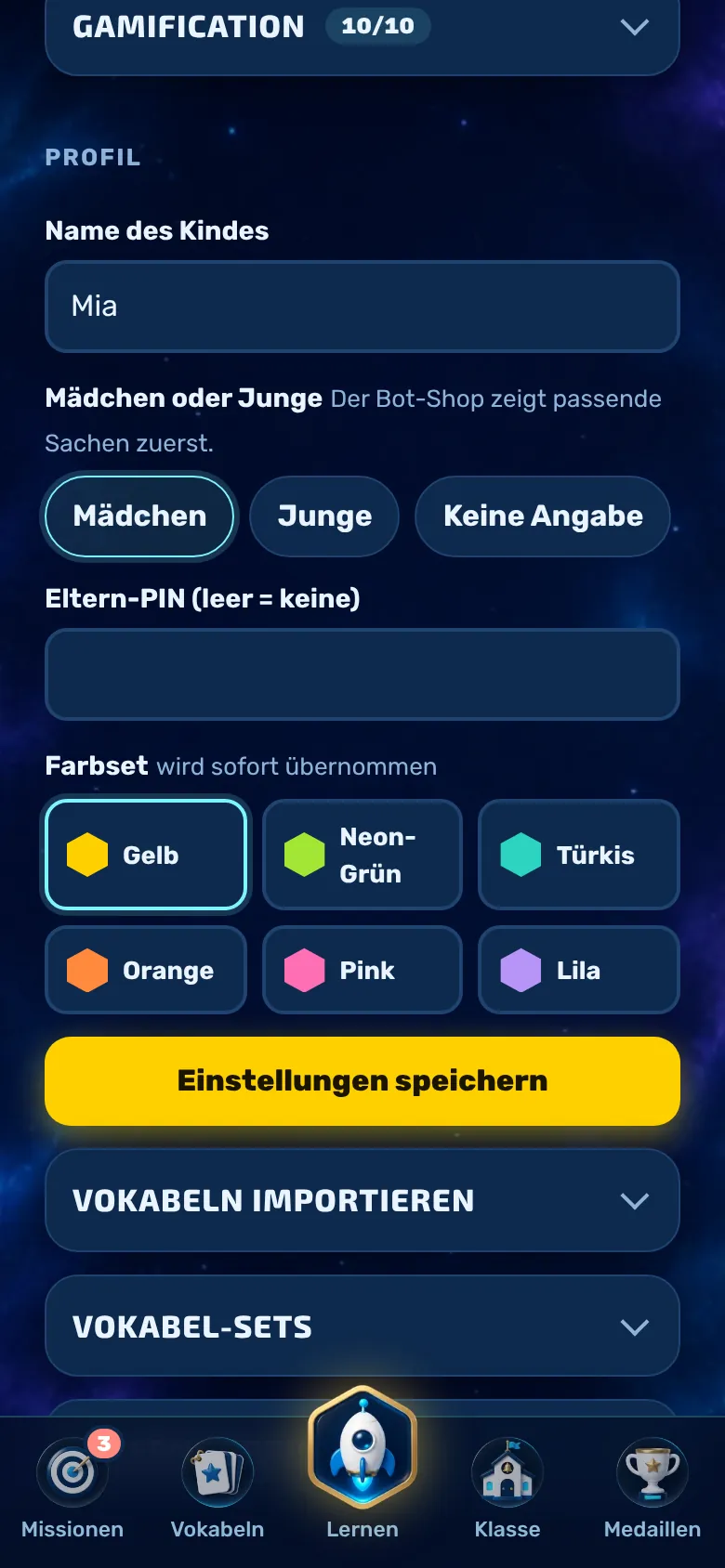
Kliknutím na „Uložiť nastavenia“ potvrdíte profil uvedený nižšie.
5Menej hry
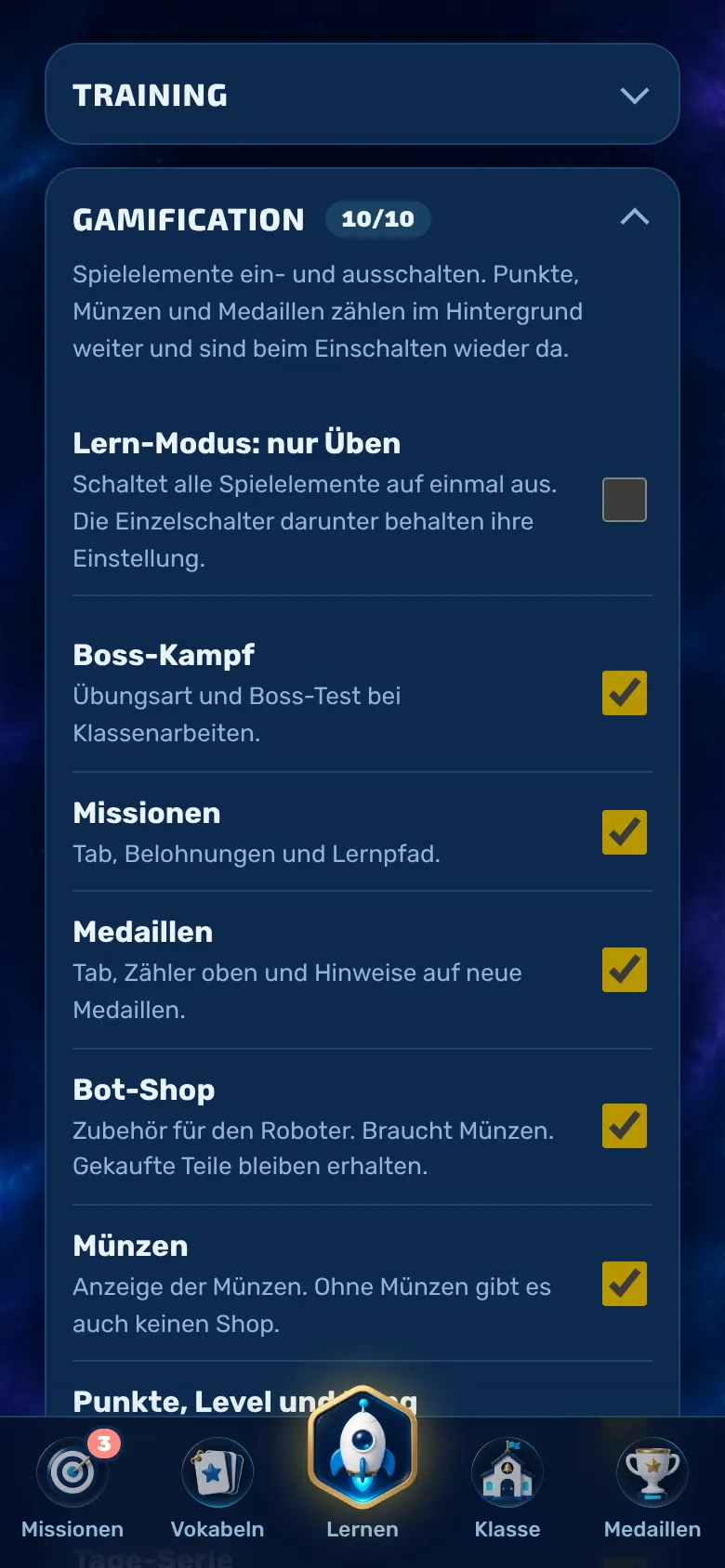
Režim učenia: len precvičovanie
Nie každé dieťa má rado body, medaily a bossov. V režime učenia sa všetky herné prvky dajú vypnúť pomocou prepínača. Štandardne je vypnutý.
Prepínač „Režim učenia: len cvičenie“ sa nachádza v rodičovskej sekcii v časti „Gamifikácia“ (kliknutím rozbalíte).
Potom zmiznú súboje s bossmi, misie, medaily, obchod, mince, úrovne, série, hlášky robotov a herné zvuky vrátane kliknutí na tlačidlá. Zostane len predčítavanie.
Jednotlivé prepínače pod nimi sú v režime učenia zablokované a zachovávajú si svoju hodnotu. Ak ich vypnete, všetko sa vráti do pôvodného stavu.
Body, mince, medaily a séria sa na pozadí naďalej počítavajú a po zapnutí sú opäť k dispozícii.
Toto nastavenie sa nachádza v hernom stave a platí na všetkých zariadeniach priradených k danému účtu.
6Jemné nastavenie
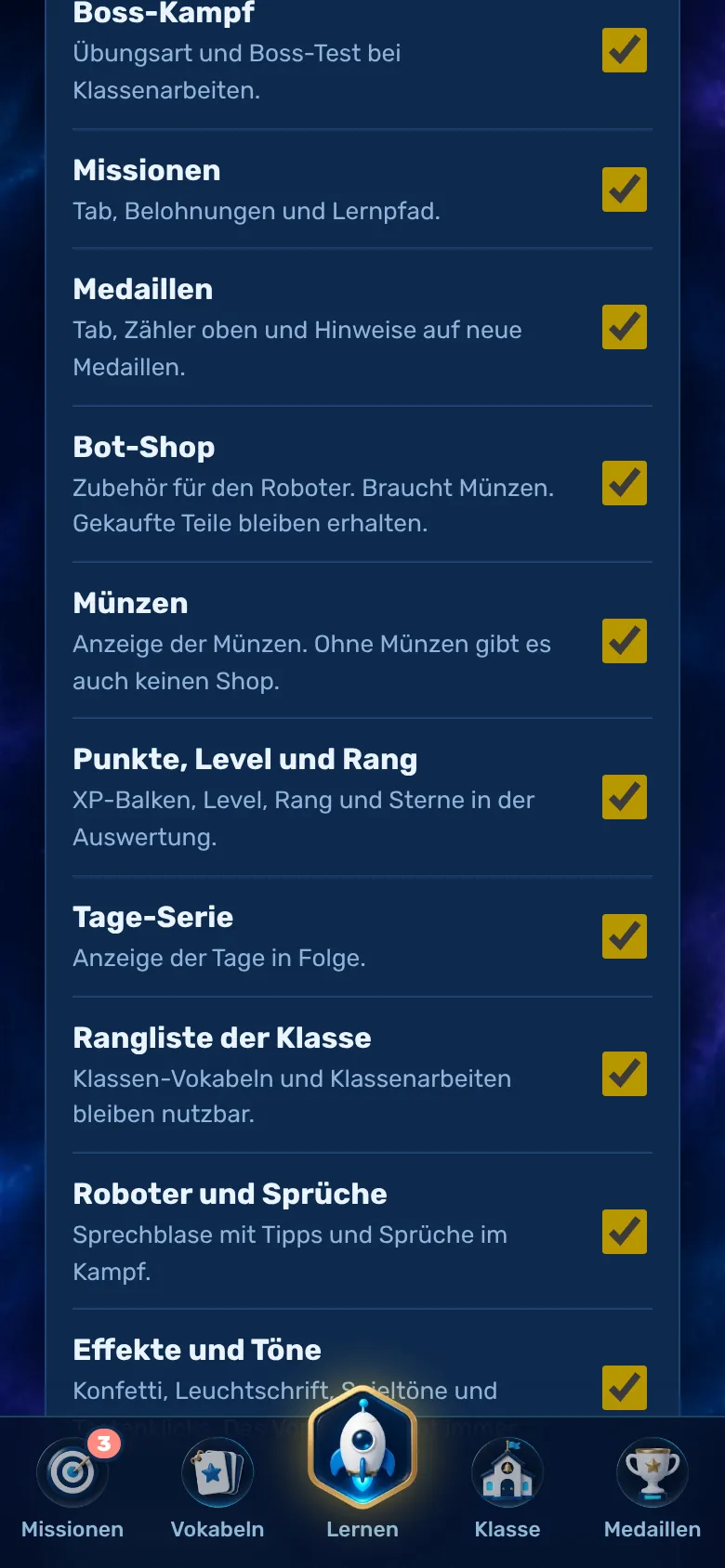
Vypnutie jednotlivých herných prvkov
Kto nechce len určité veci, môže jedenásť funkcií vypnúť jednotlivo. Štandardne sú všetky zapnuté.
Tlačidlá sa nachádzajú v rodičovskej sekcii pod položkou „Gamifikácia“.
Súboj s bossom, sekcia matematiky (tréner binárneho kódu s úvodným výberom „Učiť sa jazyky / Učiť sa matematiku“), misie (s učebnou dráhou), medaily, obchod s robotmi, mince, body/úrovne/rebríček (s hviezdičkami), séria dní, rebríček triedy, roboty a hlášky, efekty a zvuky.
Obchod vyžaduje mince: bez zobrazenia mincí nefunguje ani obchod.
Skryté misie nie je možné prijať. Zakúpené položky z obchodu zostávajú na robote.
Záložka „Trieda“ zostáva vždy, odstraňuje sa len rebríček. Slovník triedy a písomky zostávajú k dispozícii.
7Každý rok
Vianoce a adventný kalendár
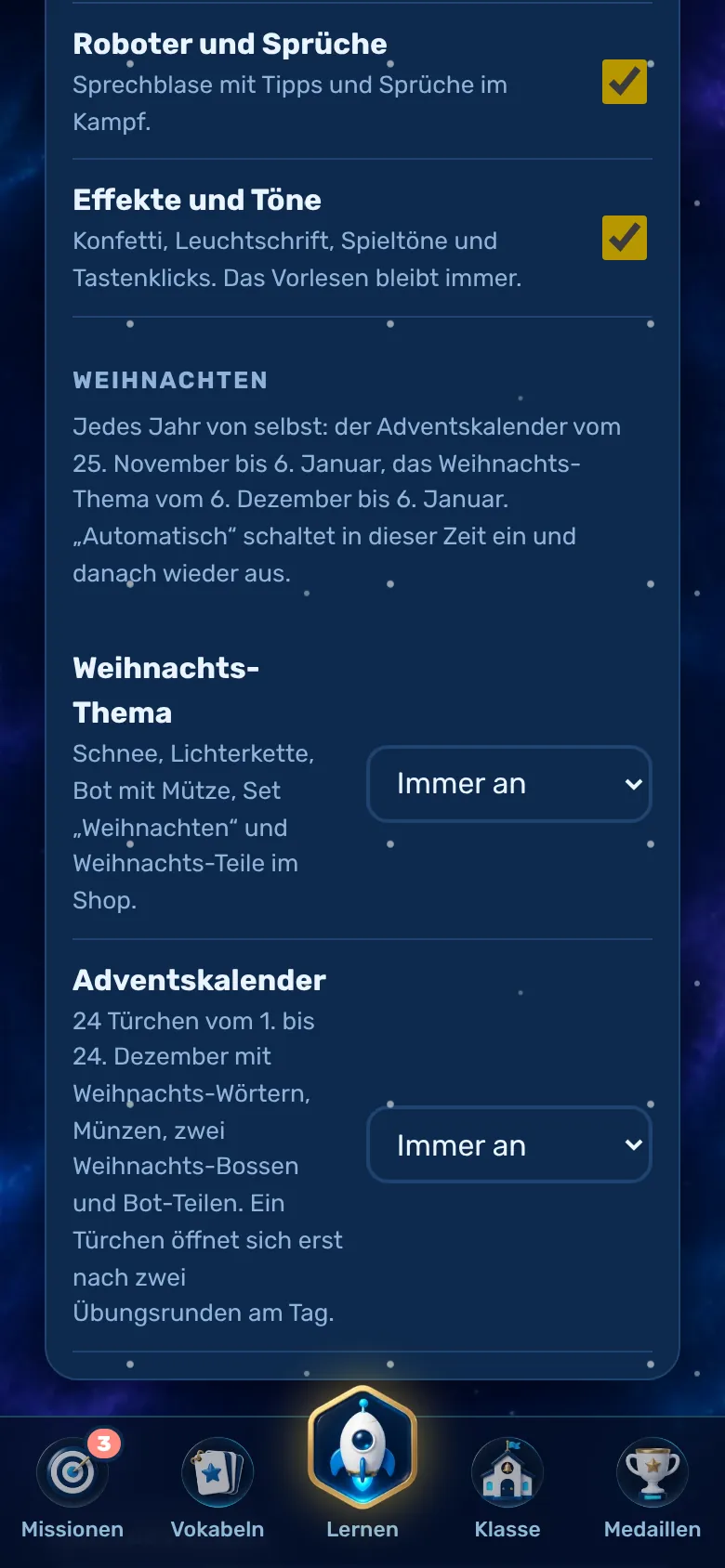
Počas vianočného obdobia je k dispozícii adventný kalendár a vianočná téma. Obe sa každý rok automaticky zapnú a opäť vypnú.
Adventný kalendár: od 25. novembra do 6. januára na úvodnej stránke, od 1. decembra s 24 dvierkami. Dvierka dňa sa otvoria po dvoch kolách cvičenia. V nich sa nachádzajú nové vianočné slová, mince, dvaja vianoční bossovia a časti robota.
Vianočná téma: od 6. decembra do 6. januára so snehom, svetelnou reťazou, zimnou mapou misií a arénou s bossmi, záložkou „Vianoce“ v obchode a súborom slovíčok „Vianoce“ v aktuálnom jazyku, ktorý sa učíte.
Nastavenia: Rodičovská sekcia, „Gamifikácia“, blok „Vianoce“. Pre tému a kalendár vyberte „Automaticky“ (štandardné), „Vždy zapnuté“ alebo „Vypnuté“.
V režime učenia (len precvičovanie) sa kalendár a vianočná pohľadnica nezobrazujú.
8Nastavenia
Profil, PIN a farba
V časti „Profil“ môžete zmeniť meno, rodičovský PIN a farbu aplikácie.
Meno dieťaťa: Tak sa zobrazuje v aplikácii a v rebríčku triedy.
Dievča alebo chlapec: podľa vlastného výberu. Obchod s botmi potom najskôr zobrazí vhodné veci. Každé dieťa si môže kúpiť čokoľvek.
PIN pre rodičov: ak pole zostane prázdne, znamená to, že PIN nie je nastavený.
Sada farieb: žltá, neónovo zelená, tyrkysová, oranžová, ružová alebo fialová. Nastavenie sa uplatní okamžite.
9Ušetrite čas
Import slovíčok
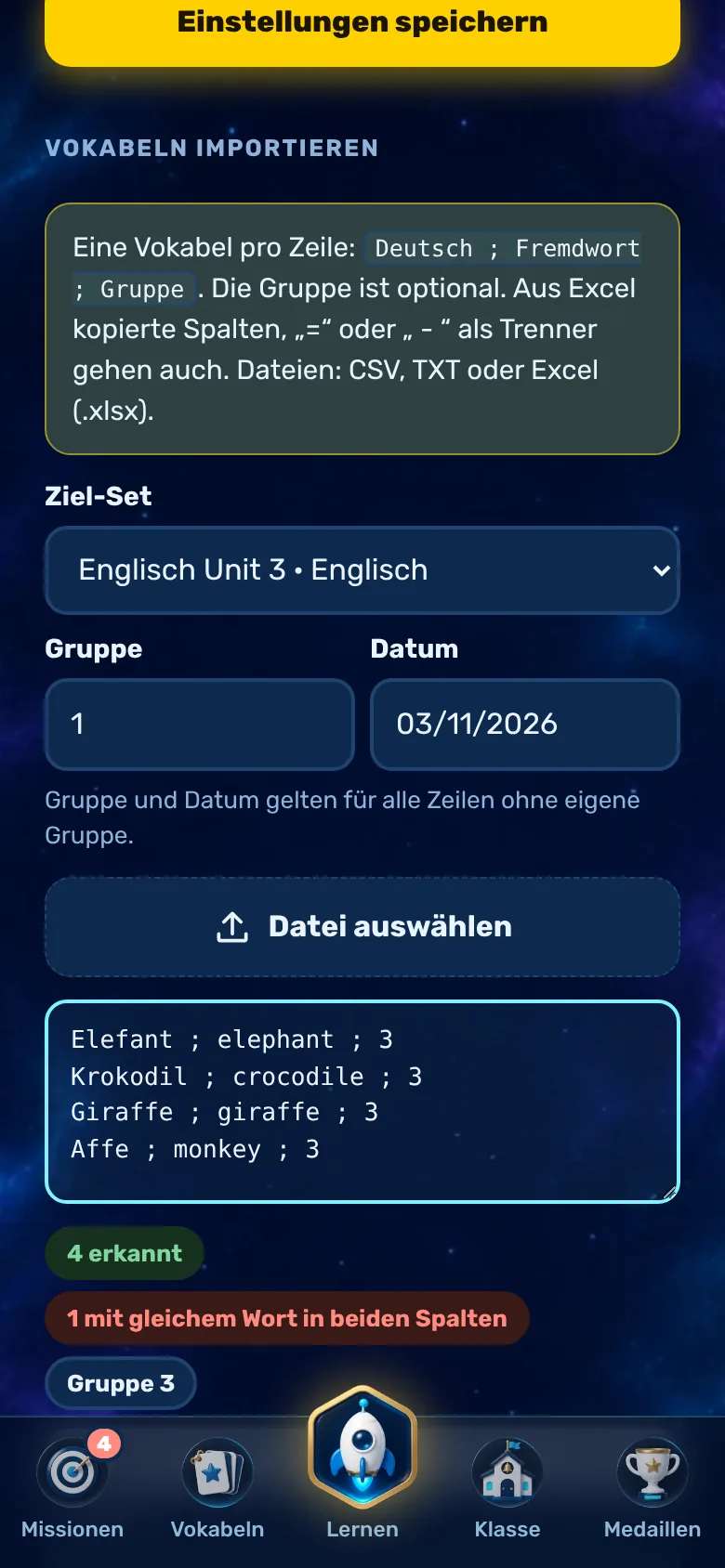
Namiesto toho, aby ste každé slovo zadávali jednotlivo, môžete importovať celé zoznamy, napríklad z tabuľky.
Jedna slovná zásoba na riadok: nemčina ; cudzí výraz ; skupina. Skupina je voliteľná.
Ako oddeľovače slúžia tab, bodkočiarka, „ = “, „ - “ alebo čiarka. Fungujú aj stĺpce skopírované z programu Excel.
Namiesto vkladania môžete vybrať súbor: CSV, TXT alebo Excel (.xlsx).
Alebo si zoznam odfotografujte: „Foto zo zoznamu slovíčok“ otvorí fotoaparát. Fotografia sa číta iba na zariadení a neukladá sa na server. Aplikácia vyrovná tiene, narovná naklonené fotografie a vynechá názvy, čísla strán, fonetický zápis a jednotlivé slová bez prekladu. Ak sú stĺpce otočené naopak, aplikácia ich vymení; riadky, ktorých rozpoznanie nebolo isté, sa zobrazia samostatne v časti „Prosím, skontrolujte osobitne“. Ak je obrázok otočený na šírku, aplikácia ho otočí sama; pomocou funkcie „Otočiť fotografiu“ to môžete urobiť ručne, funkciou „Zrušiť“ zastavíte čítanie. Rozpoznané riadky sa zobrazia v textovom poli na kontrolu; funkcia „Vymeniť stĺpce“ otočí slovo a preklad. Pri prvom spustení aplikácia jednorazovo stiahne jazykové údaje, najlepšie cez Wi-Fi.
Vyberte cieľovú sadu, skupinu (existujúcu skupinu alebo „+ Nová skupina“) a dátum pred alebo po zhotovení fotografie. Tieto nastavenia platia pre všetky riadky bez vlastnej skupiny.
Náhľad ukazuje, koľko riadkov bolo rozpoznaných. Nadpis a duplicitné riadky sa preskočia, riadky s rovnakým slovom v oboch stĺpcoch aplikácia označí.
10Poradie
Správa súborov slovíčok
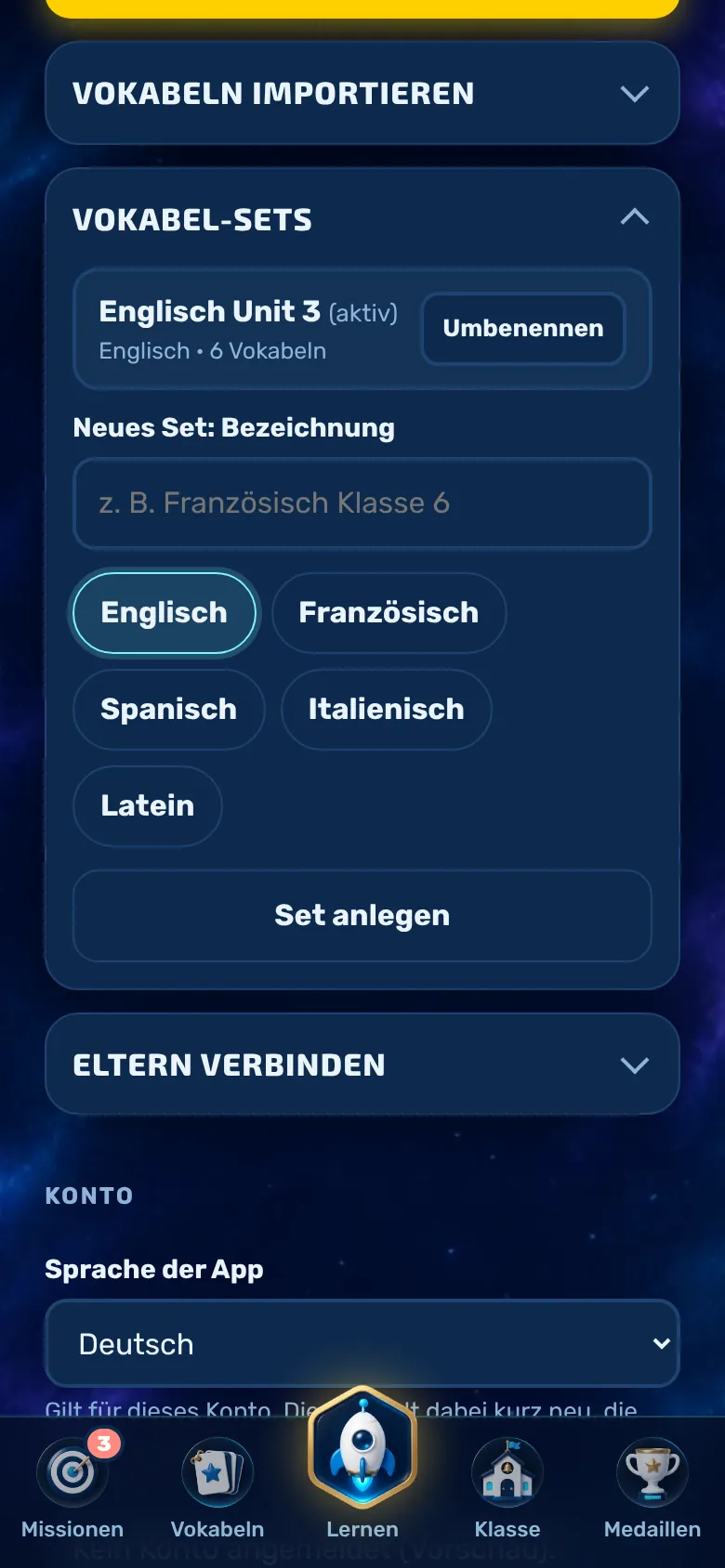
Slovíčka sú usporiadané do súborov, napríklad jeden na predmet, a v nich do skupín (lekcií).
Novú sadu vytvoríte s názvom a jazykom, napríklad „Francúzština 6. ročník“.
Sady je možné premenovať a vymazať. Pri vymazaní sa vymažú aj slovíčka a naplánované písomky zo sady.
Jazyky: angličtina, francúzština, španielčina, taliančina a latinčina. Ak aplikácia beží v inom jazyku, napríklad v angličtine, je na výber aj nemčina: V takom prípade sa vaše dieťa učí nemčinu a jazyk aplikácie je zdrojovým jazykom.
11Bezpečnosť
Správa účtu
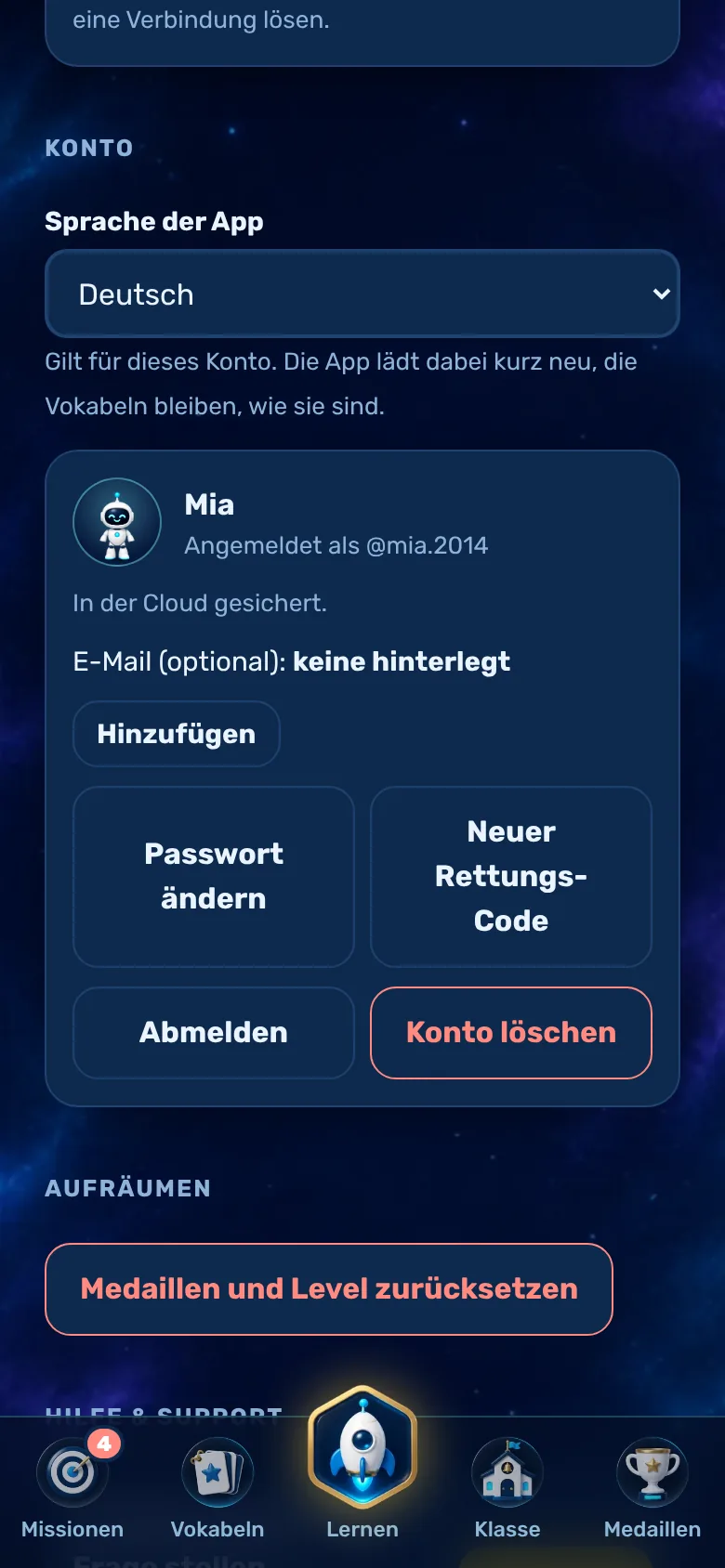
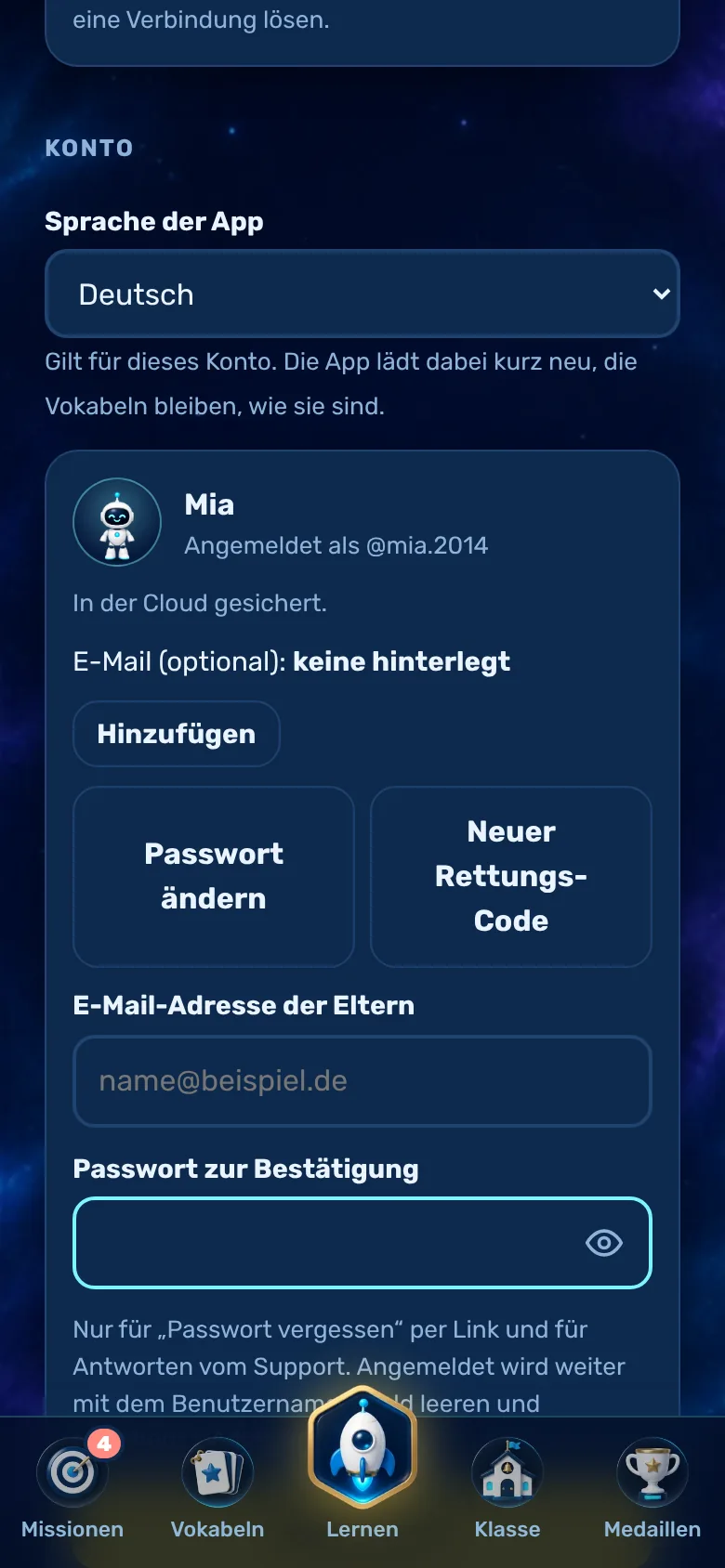
V rodičovskej sekcii v časti „Účet“ je uvedené, či je stav hry uložený v cloude, a tu môžete spravovať účet.
Jazyk aplikácie: nemčina, angličtina, francúzština, španielčina, taliančina, portugalčina (aj brazílska), poľština, holandčina, dánčina, nórčina alebo slovenčina. Platí pre celý účet; pri prvom spustení sa použije jazyk zariadenia. Samotné slovíčka zostanú tak, ako sú zadané.
E-mail (voliteľné): slúži len na obnovenie hesla prostredníctvom odkazu a na odpovede od technickej podpory. Prihlásenie prebieha naďalej pomocou používateľského mena. Zmena je možná len pomocou hesla.
Zmena hesla a nový obnovovací kód (starý sa stane neplatným).
Odhlásenie: Aplikácia najskôr nahraje dosiahnutý pokrok a potom odstráni údaje zo zariadenia. Ak práve nie je k dispozícii internet, aplikácia sa na to opýta.
Vymazanie účtu: pomocou hesla. Tým sa natrvalo vymaže účet, herný postup, členstvo v triedach a vlastné triedy.
12Ak sa vyskytnú problémy
Zabudli ste heslo?
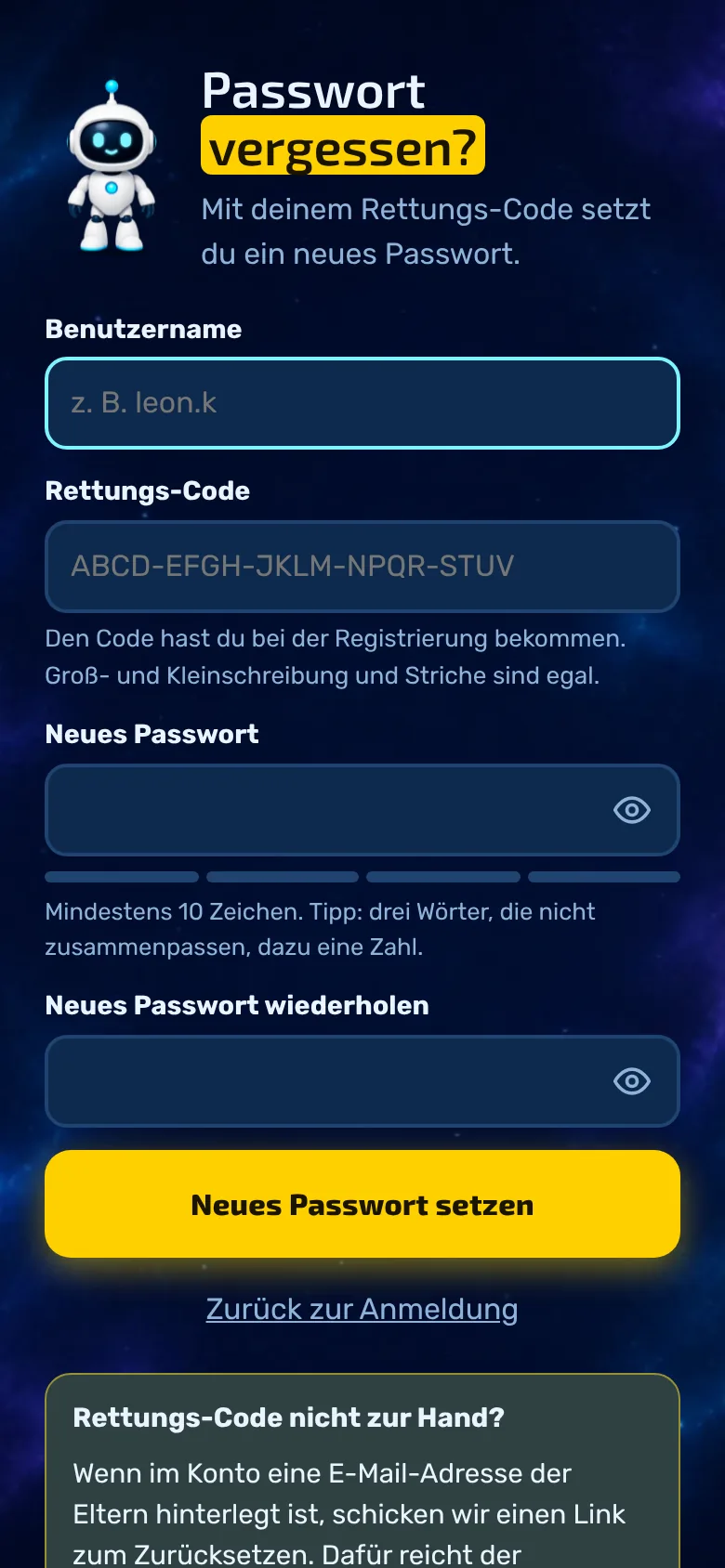
Pomocou obnovovacího kódu si vaše dieťa samo nastaví nové heslo.
Na prihlasovacej stránke kliknite na „Zabudli ste heslo?“, zadajte používateľské meno a obnovovací kód a vyberte si nové heslo.
Po 5 neúspešných pokusoch je meno zablokované na jednu hodinu.
Potom sa vygeneruje nový obnovovací kód a všetky ostatné zariadenia sa odhlásia.
Ak je zadaná e-mailová adresa, je možné zaslať odkaz na obnovenie hesla, pokiaľ je táto funkcia nastavená. Obnovovací kód je spoľahlivý spôsob.
13Otázky
Pomoc a podpora
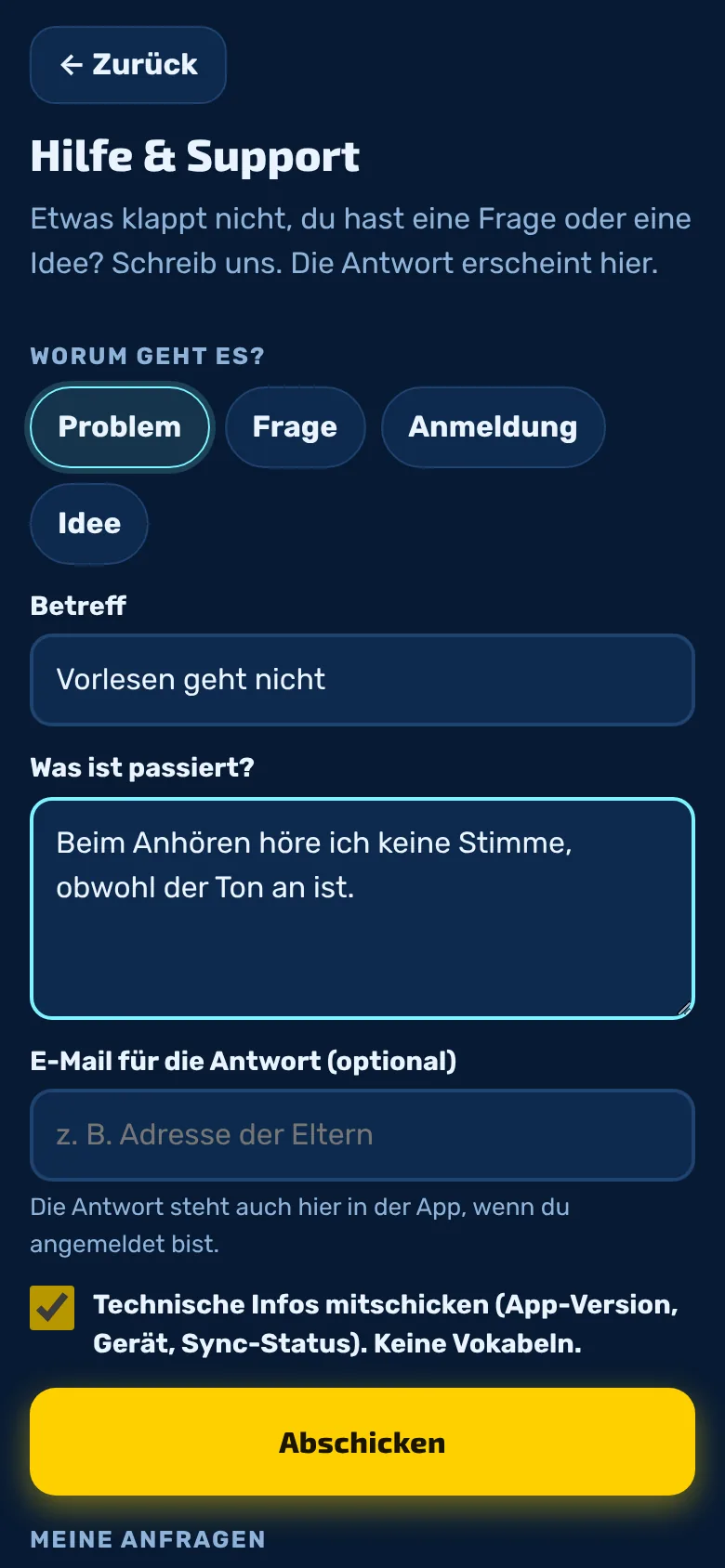
Problémy môžete nahlásiť alebo otázky položiť priamo v aplikácii, v rodičovskej sekcii pod položkou „Pomoc a podpora“. Odpoveď sa zobrazí tiež tam.
Vyberte kategóriu (problém, otázka, registrácia alebo nápad), napíšte predmet a správu.
Technické informácie, ako je verzia aplikácie a zariadenie, môžu byť odoslané spolu s údajmi, slovíčka však nikdy.
V časti „Moje požiadavky“ vidíte stav a odpoveď. Robot vás informuje o nových odpovediach.
Funguje to aj bez registrácie: na registračnej stránke kliknite na „Problémy? Kontaktujte podporu“. Na jeden účet je možné odoslať 5 žiadostí za hodinu.
14Bezpečné pre deti
Ochrana osobných údajov v skratke
Vokabel-Champion je súkromný, nekomerčný projekt. Najdôležitejšie informácie na prvý pohľad, úplné údaje nájdete v vyhlásení o ochrane osobných údajov.
E-mail nie je potrebný: stačí používateľské meno a heslo.
Údaje v EÚ: Sú uložené v dátovom centre v Írsku. Heslo sa ukladá iba ako nečitateľná kontrolná hodnota.
Žiadna reklama, žiadne sledovanie, žiadne nákupy. Mince slúžia iba na precvičovanie.
Kedykoľvek je možné účet vymazať: V rodičovskej sekcii je možné vymazať účet so všetkými údajmi.
15Praktické informácie
Inštalovať ako aplikáciu
Aplikácia Vokabel-Champion beží v prehliadači a nevyžaduje si žiadny obchod s aplikáciami. V niekoľkých krokoch sa aplikácia s vlastnou ikonou objaví na mobilnom telefóne, tablete alebo počítači a spúšťa sa bez adresného riadku ako nainštalovaná aplikácia.
Kliknite v adresnom riadku vpravo na ikonu „Aplikácia je k dispozícii“ alebo „Inštalovať“.
Bez ikony: V prehliadači Edge otvorte menu (tri bodky), potom vyberte „Aplikácie“ a „Inštalovať túto webovú stránku ako aplikáciu“. V prehliadači Chrome otvorte menu (tri bodky), potom vyberte „Streamovať, uložiť a zdieľať“ a „Inštalovať stránku ako aplikáciu“.
Potvrďte kliknutím na „Inštalovať“. Aplikácia sa následne nachádza v ponuke Štart a je možné ju pripnúť na hlavný panel.
V paneli ponúk vyberte „Úložisko“ a potom „Pridať do doku“ (od verzie macOS Sonoma).
Potvrďte kliknutím na „Pridať“. Aplikácia sa teraz nachádza v doku a v priečinku „Programy“.
Chrome na Macu: rovnako ako vo Windows cez ikonu inštalácie v adresnom riadku.
Na zariadeniach iPhone a iPad sa v aplikácii prihláste znovu z domovskej obrazovky. Účet, slovíčka a pokrok zostanú nezmenené.
Cvičenie funguje aj bez internetu. Pokrok sa nahraje pri najbližšom pripojení k internetu.
Nové verzie sa aktualizujú automaticky. Ak sa niečo javí ako neaktuálne, aplikáciu úplne zatvorte a znovu otvorte.
Aplikácie pre App Store a Google Play sú v príprave. Účet zostáva rovnaký.
Odstránenie: Aplikáciu je možné odstrániť rovnako ako akúkoľvek inú aplikáciu (dlhým stlačením ikony alebo v systéme Windows cez „Nastavenia“ a „Aplikácie“). Účet a údaje zostanú zachované.
Máte ešte nejakú otázku?
Máte otázku týkajúcu sa aplikácie, účtu alebo ochrany osobných údajov? Odpovieme vám e-mailom.