Alt du som forelder kan stille inn: fra foreldreområdet via læringsmodus til import av ordforråd og personvern.
1Start
Konto og samtykke
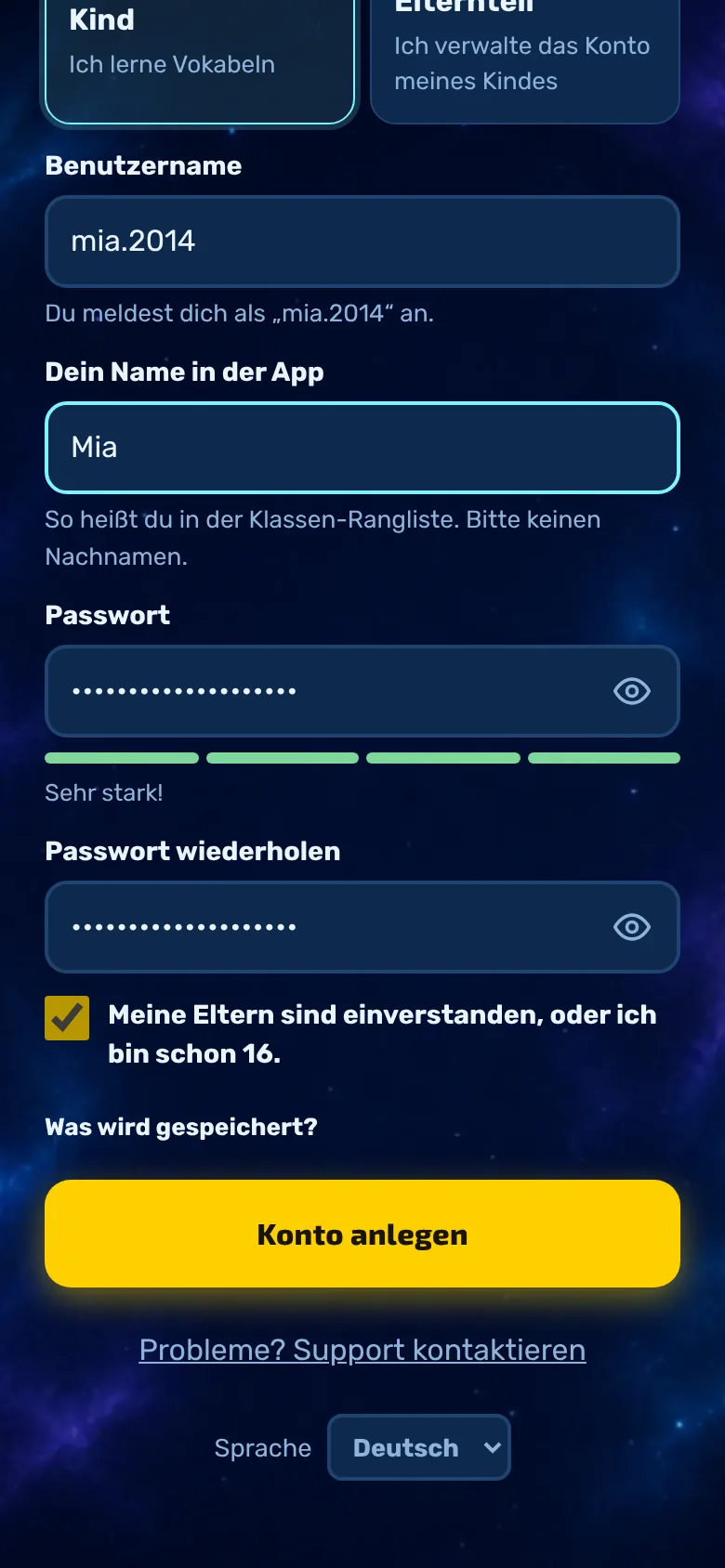
Barnet ditt oppretter kontoen sin selv, helst sammen med deg. Det er ikke nødvendig med en e-postadresse.
Brukernavn og passord er nok. Passordet må bestå av minst 10 tegn.
Det er obligatorisk å krysse av for «Foreldrene mine samtykker, eller jeg er allerede 16 år». Dermed er samtykket dokumentert.
Foreldrenes e-postadresse er frivillig og kun ment for «Glemt passord» og svar fra kundestøtte (se «Administrer konto»).
Tips: Trinn-for-trinn-veiledningen for barn finner du her. Det er best å gå gjennom den sammen.
2Viktig
Oppbevar gjenopprettingskoden
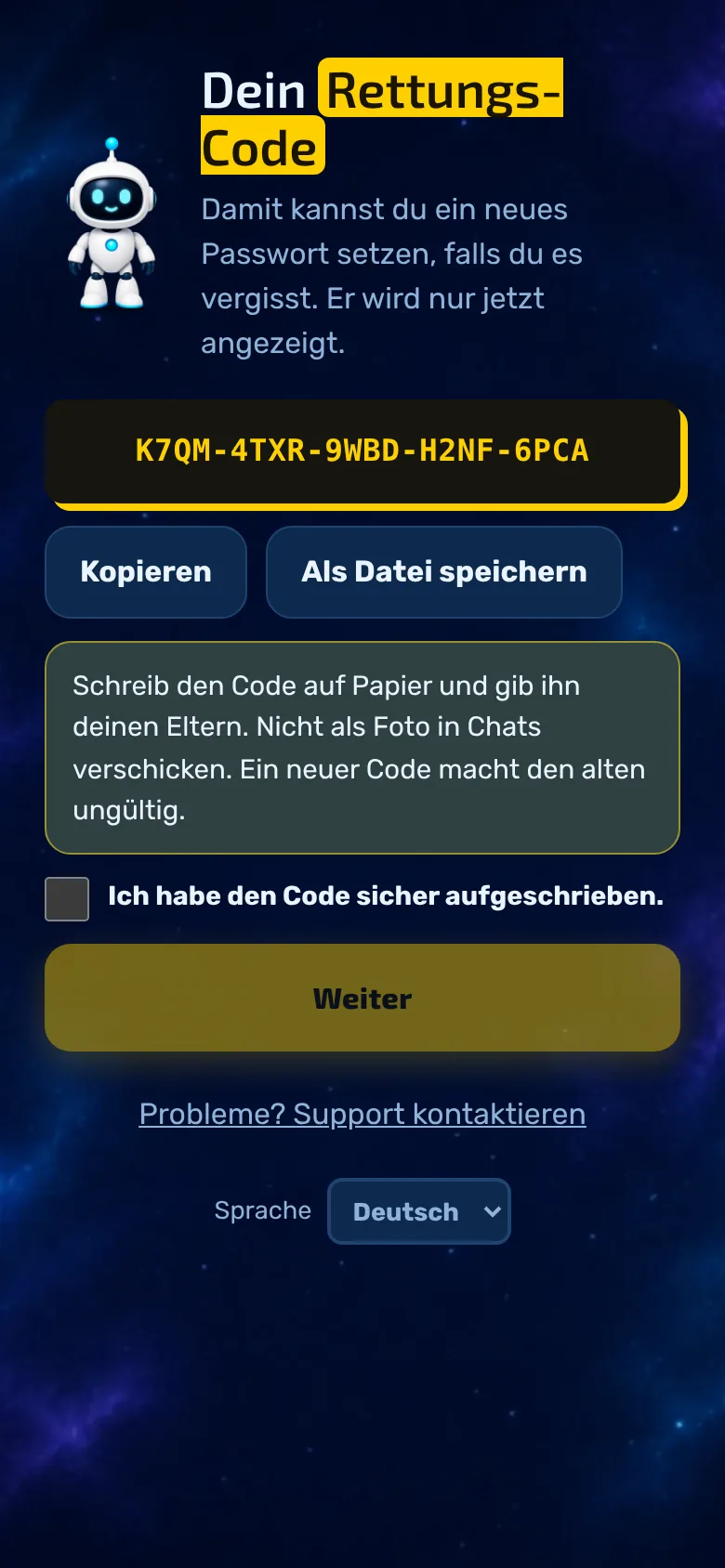
Etter registreringen vises en engangs-gjenopprettingskode i fem blokker. Denne koden er den pålitelige måten å tilbakestille et glemt passord på.
Skriv ned koden og oppbevar den på et sikkert sted, ikke som et bilde i en chat.
Den vises bare én gang. Har du mistet den? I foreldreområdet under «Konto» kan du opprette en ny, og den gamle blir da ugyldig.
3Innstillinger
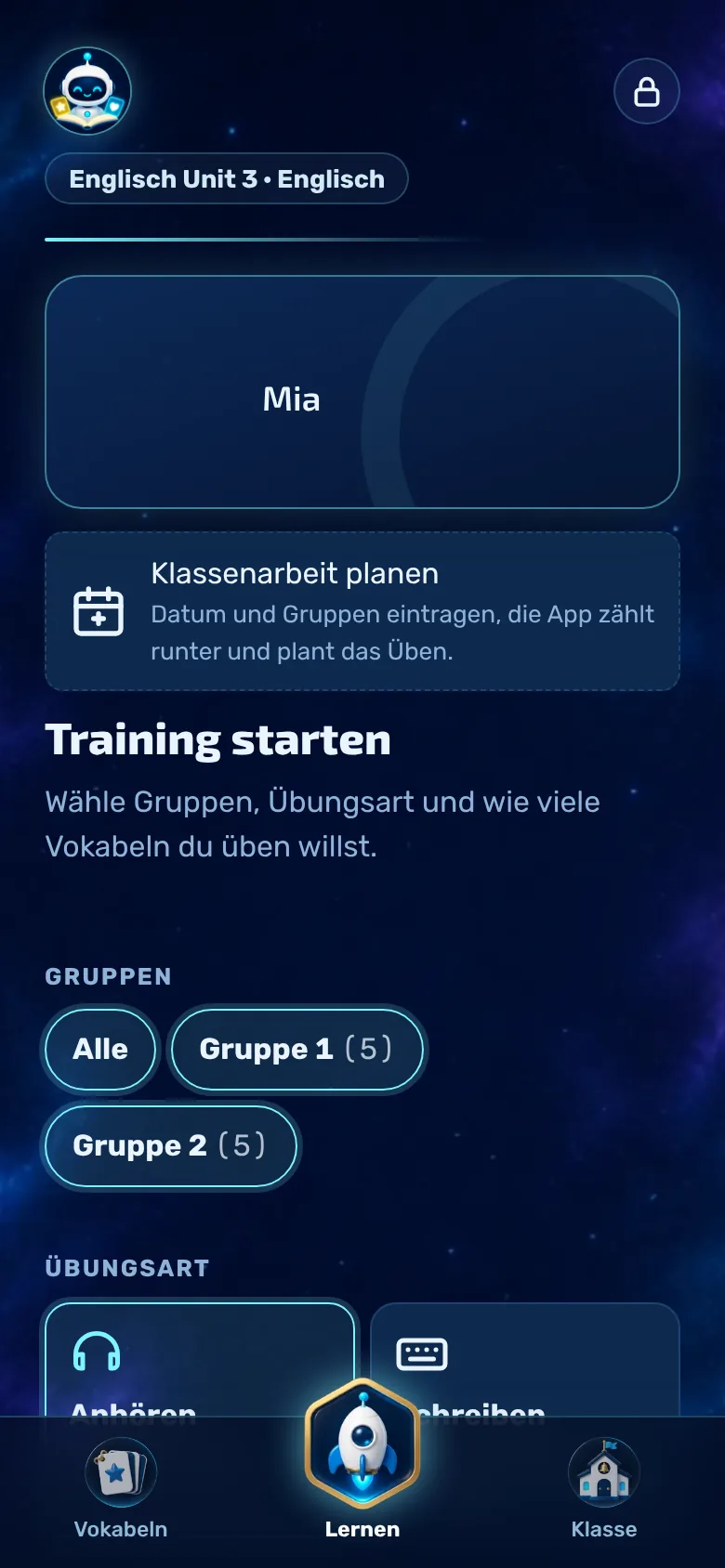
Åpne foreldreområdet
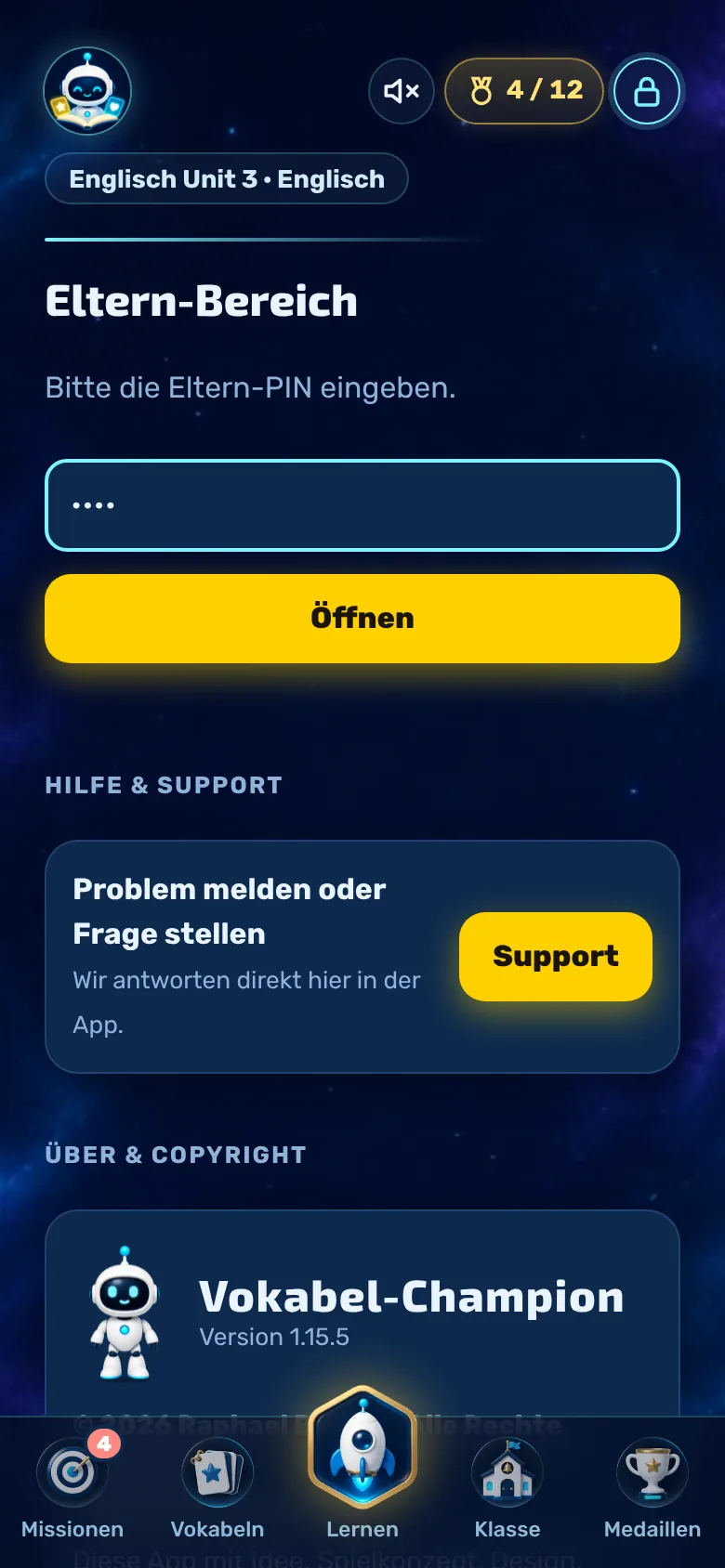
Låsen øverst til høyre i appen fører til foreldreområdet. Om ønskelig kan et PIN-kode beskytte det mot nysgjerrige barnefingre.
Trykk på låsen. Hvis du har angitt en PIN-kode (opptil 8 sifre), blir du bedt om å oppgi den.
Du angir PIN-koden i foreldreområdet under «Profil». Hvis du lar feltet stå tomt, betyr det at det ikke er noen PIN-kode.
Under PIN-forespørselen står det «Hjelp & støtte», slik at barnet ditt kan få hjelp selv uten PIN-kode.
4Innstillinger
Avslutt trening
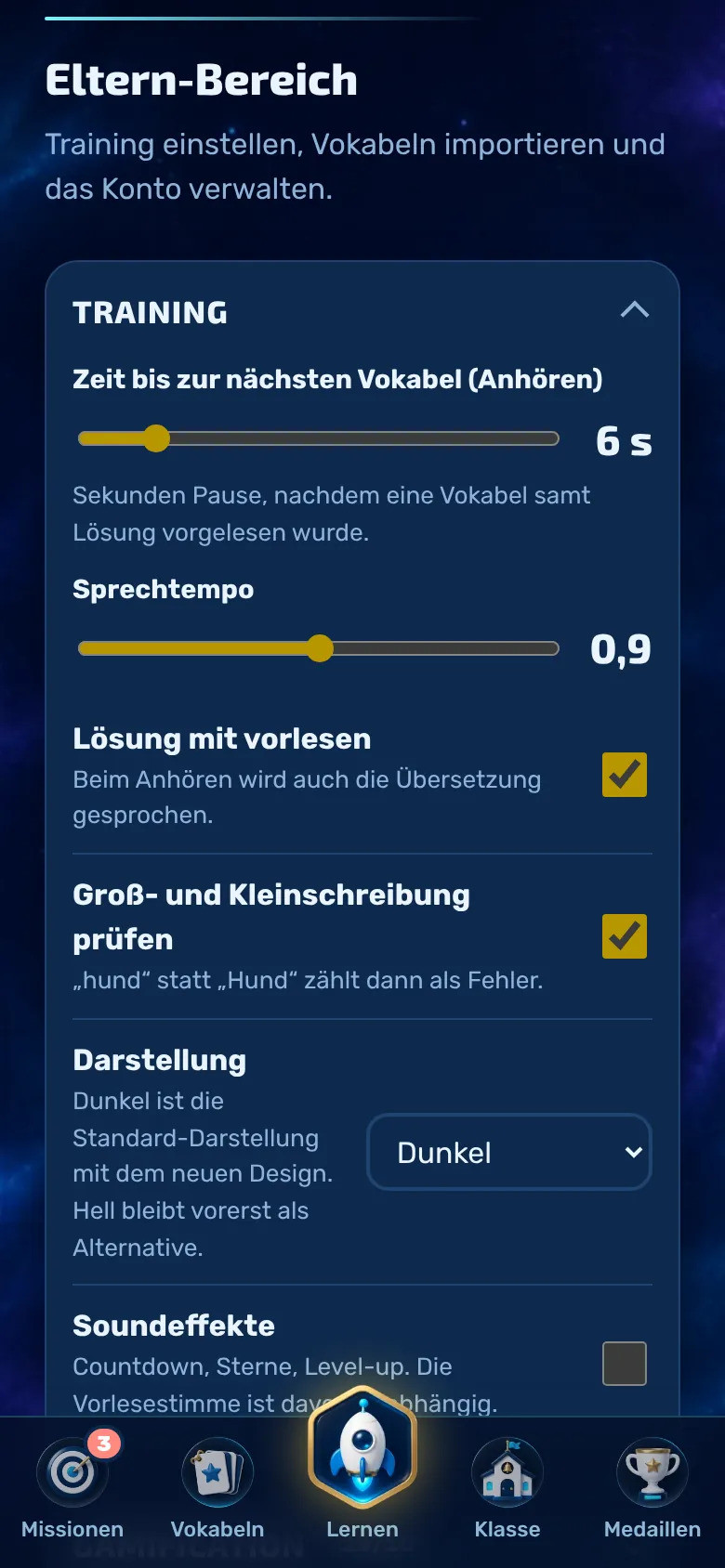
Øverst i foreldreområdet kan du angi hvordan øvingen skal foregå.
Områdene i foreldreområdet er skjult. Trykk på «Trening» for å åpne det.
Tid til neste ord ved avspilling: 2 til 30 sekunder.
Taletempo: 0,5 til 1,3. Lavere verdier betyr at det leses opp saktere.
Løsning med opplesning: Når du lytter, blir også oversettelsen lest opp.
Kontroller bruk av store og små bokstaver: «hund» i stedet for «Hund» regnes da som en feil. Det blir enklere å slå denne funksjonen av.
Lydeffekter: nedtelling, stjerner og nivåoppgang. Oppleserstemmen er uavhengig av dette.
Visning: «Mørk» er standard, uavhengig av enhetens innstillinger. «Lys» viser den tidligere stilen og videreutvikles ikke lenger.
Ved å trykke på «Lagre innstillinger» lagrer du profilen nedenfor.
5Mindre spill
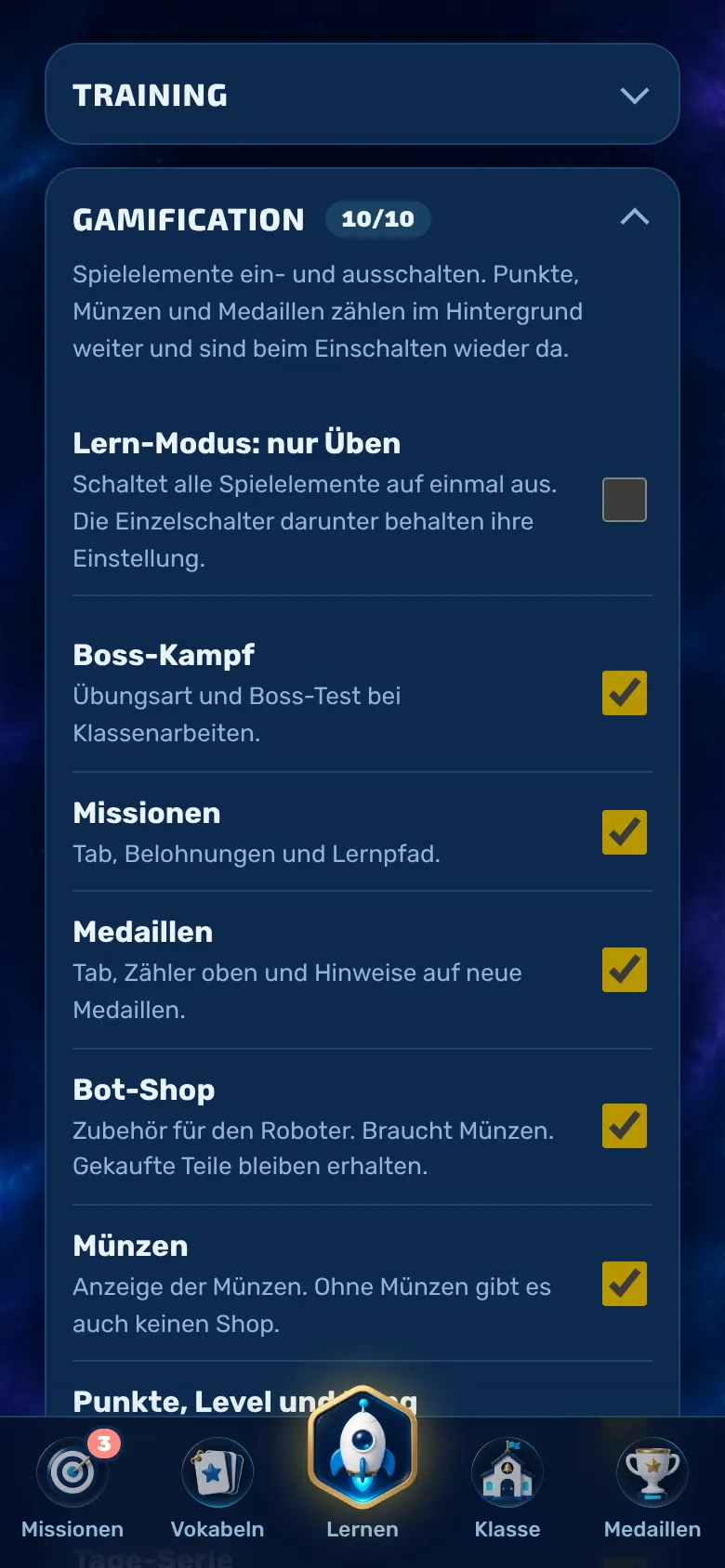
Læringsmodus: kun øving
Ikke alle barn liker poeng, medaljer og bosser. Læringsmodusen skjuler alle spillelementene med en bryter. Den er slått av som standard.
Bryteren «Læringsmodus: bare øving» finnes i foreldreområdet under «Gamification» (trykk for å åpne).
Da forsvinner bosskamp, oppdrag, medaljer, butikk, mynter, nivåer, serier, robotuttalelser og spilllydene, inkludert tastelyder. Bare opplesingen blir igjen.
De enkelte bryterne under er låst i læringsmodus og beholder sin innstilling. Slår du den av, blir alt som før.
Poeng, mynter, medaljer og serier teller videre i bakgrunnen og er der igjen når du slår på appen.
Innstillingen finnes i spillstatusen og gjelder på alle enheter knyttet til kontoen.
6Finjustering
Deaktiver spillelementer enkeltvis
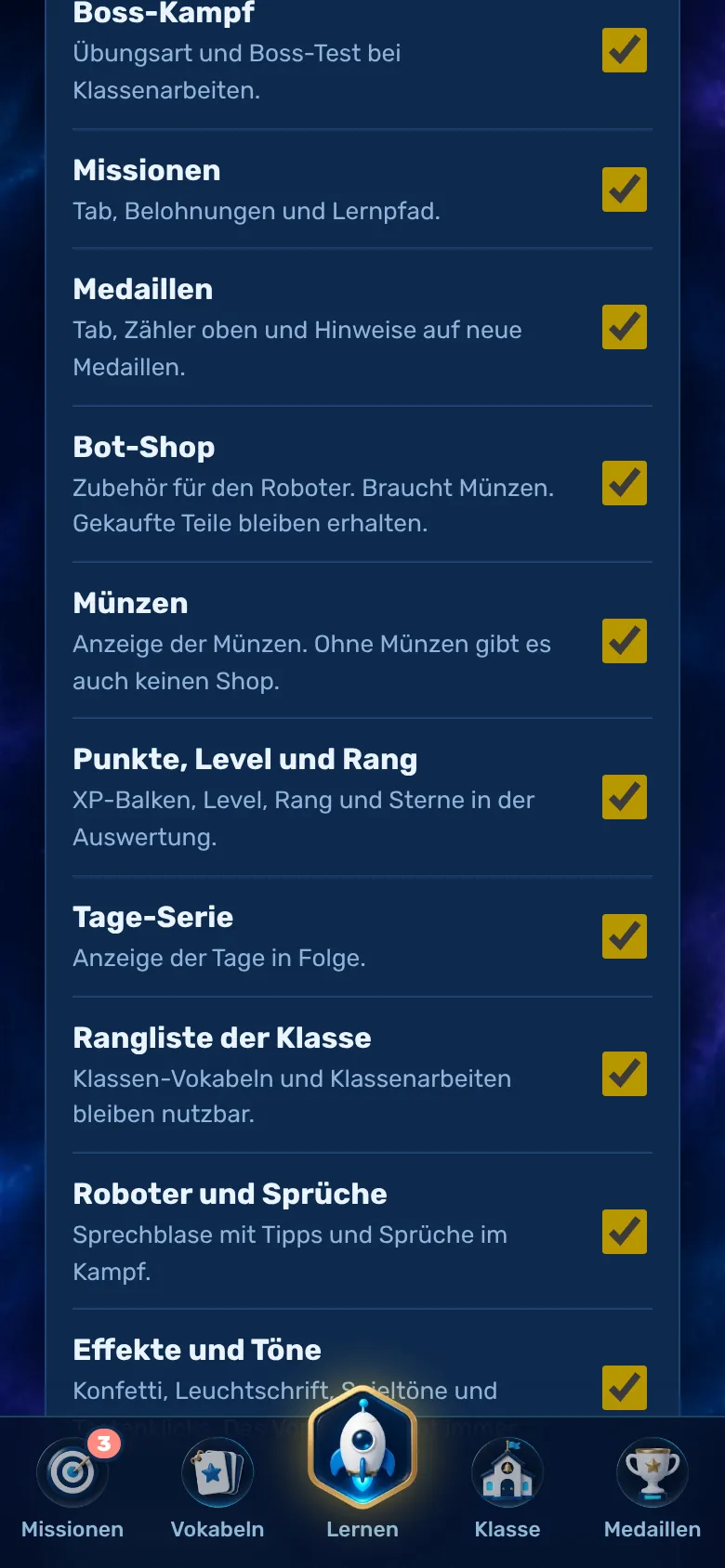
De som ikke ønsker bestemte funksjoner, kan slå av elleve funksjoner enkeltvis. Som standard er alle slått på.
Knappene finnes i foreldreområdet under «Gamification».
Bosskamp, matte-delen (binærtrener med startvalg «Lære språk / Lære matte»), oppdrag (med læringsforløp), medaljer, bot-butikk, mynter, poeng/nivå/rang (med stjerner), dagsserie, klassens rangliste, roboter og uttrykk, effekter og lyder.
Butikken krever mynter: Uten myntvisning er det heller ingen butikk.
Skjulte oppdrag kan ikke hentes. Kjøpte butikkdeler forblir på roboten.
Fanen «Klasse» forblir alltid, bare ranglisten fjernes. Klasseordforråd og prøver forblir tilgjengelige.
7Hvert år
Julen og adventskalenderen
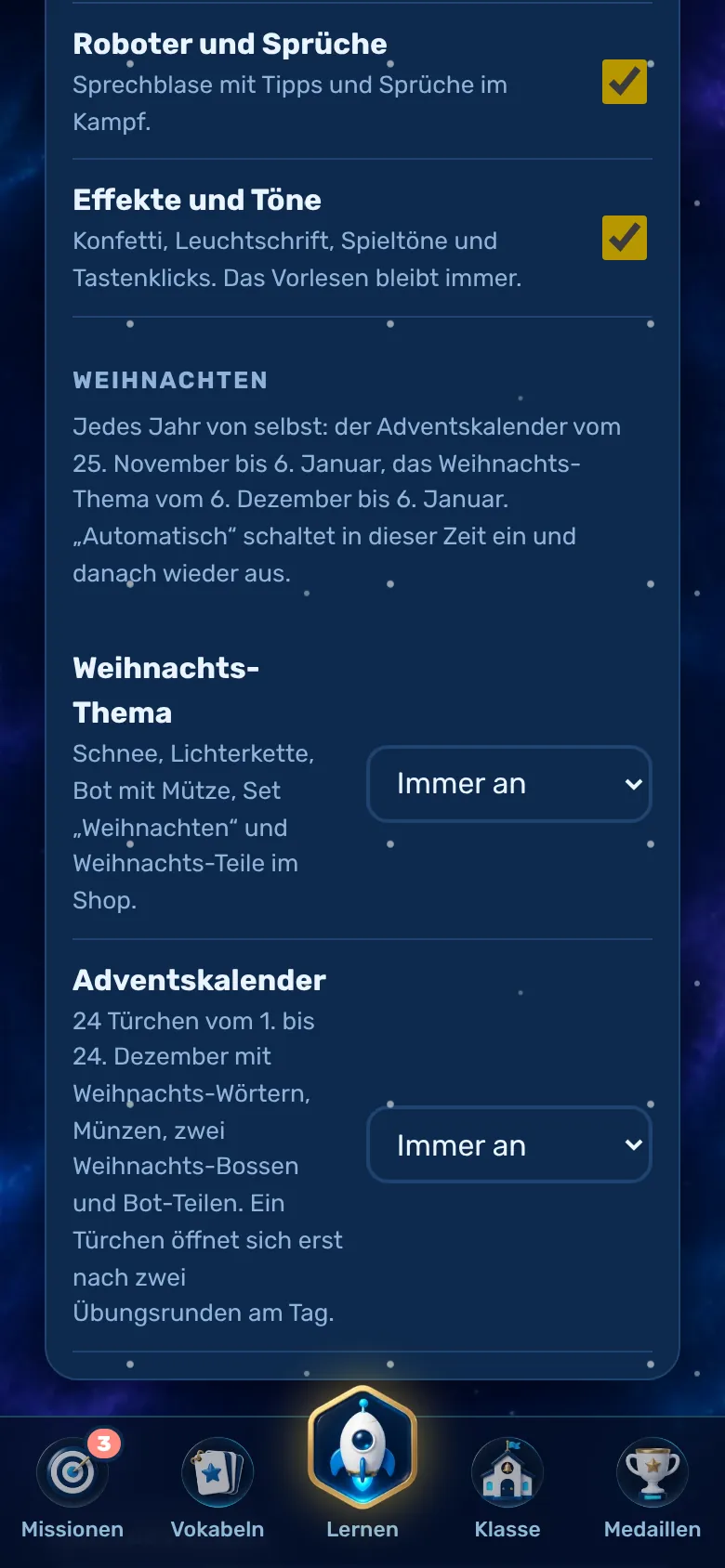
I juleperioden er det en adventskalender og et jule-tema. Begge deler slås automatisk på og av hvert år.
Adventskalender: fra 25. november til 6. januar på startsiden, fra 1. desember med 24 luker. Dagens luke åpnes etter to øvelsesrunder. Der inne finnes nye juleord, mynter, to julebosser og robotdeler.
Jule-tema: fra 6. desember til 6. januar med snø, lyskjede, vinterlig oppdragskart og boss-arena, en «Jule»-faneblad i butikken og ordforrådssettet «Jule» på det aktuelle læringsspråket.
Innstillinger: foreldreområdet, «Gamification», blokk «Julen». For tema og kalender velger du henholdsvis «Automatisk» (standard), «Alltid på» eller «Av».
I læringsmodus (kun øving) vises ikke kalenderen og julekortet.
8Innstillinger
Profil, PIN-kode og farge
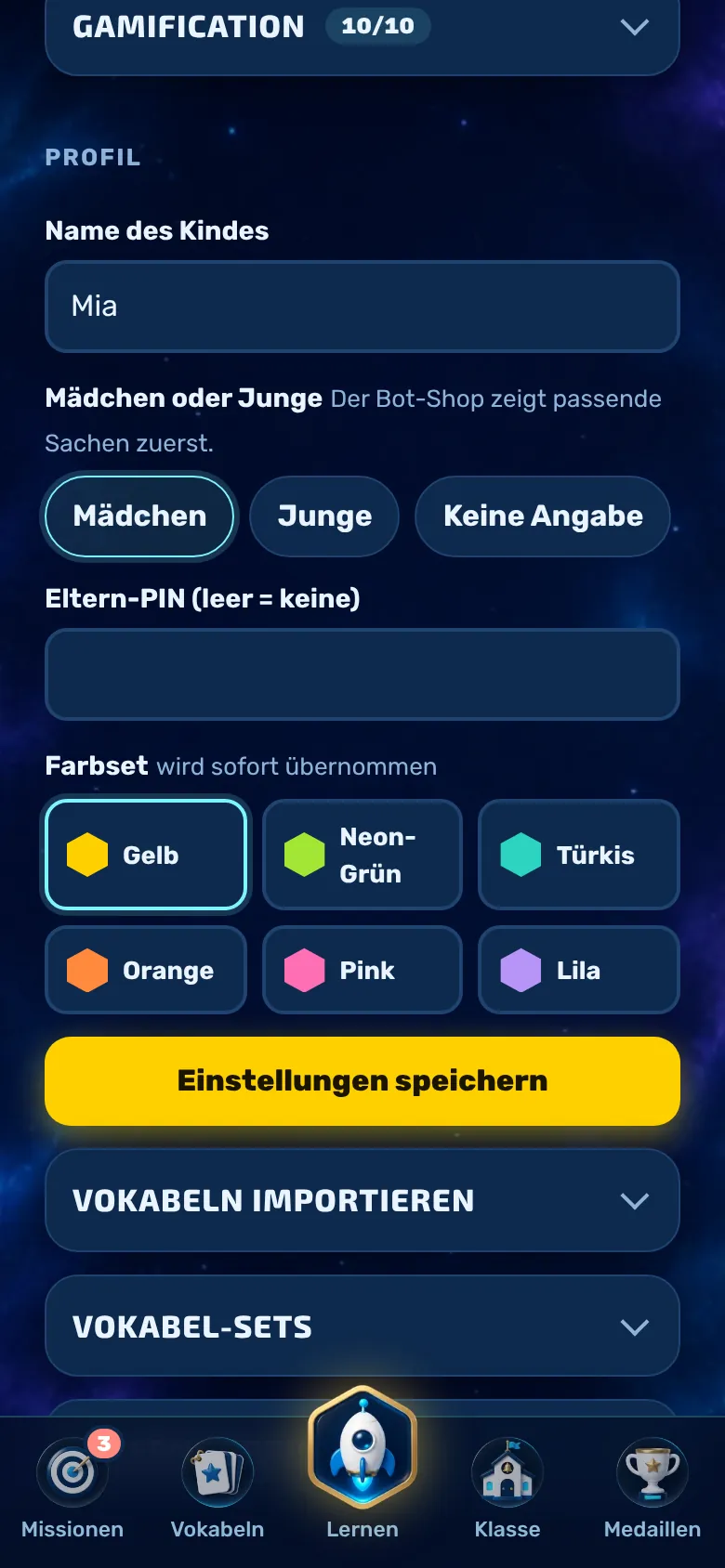
Under «Profil» kan du endre navn, foreldre-PIN-kode og fargen på appen.
Barnets navn: Slik vises det i appen og på klassens rangliste.
Jente eller gutt: valgfritt. Bot-butikken viser da passende varer først. Alle barn kan kjøpe alt.
Foreldre-PIN: la feltet stå tomt hvis du ikke vil oppgi noen PIN-kode.
Fargesett: Gult, neongrønt, turkis, oransje, rosa eller lilla. Endringen trer i kraft umiddelbart.
9Spar tid
Importere ord
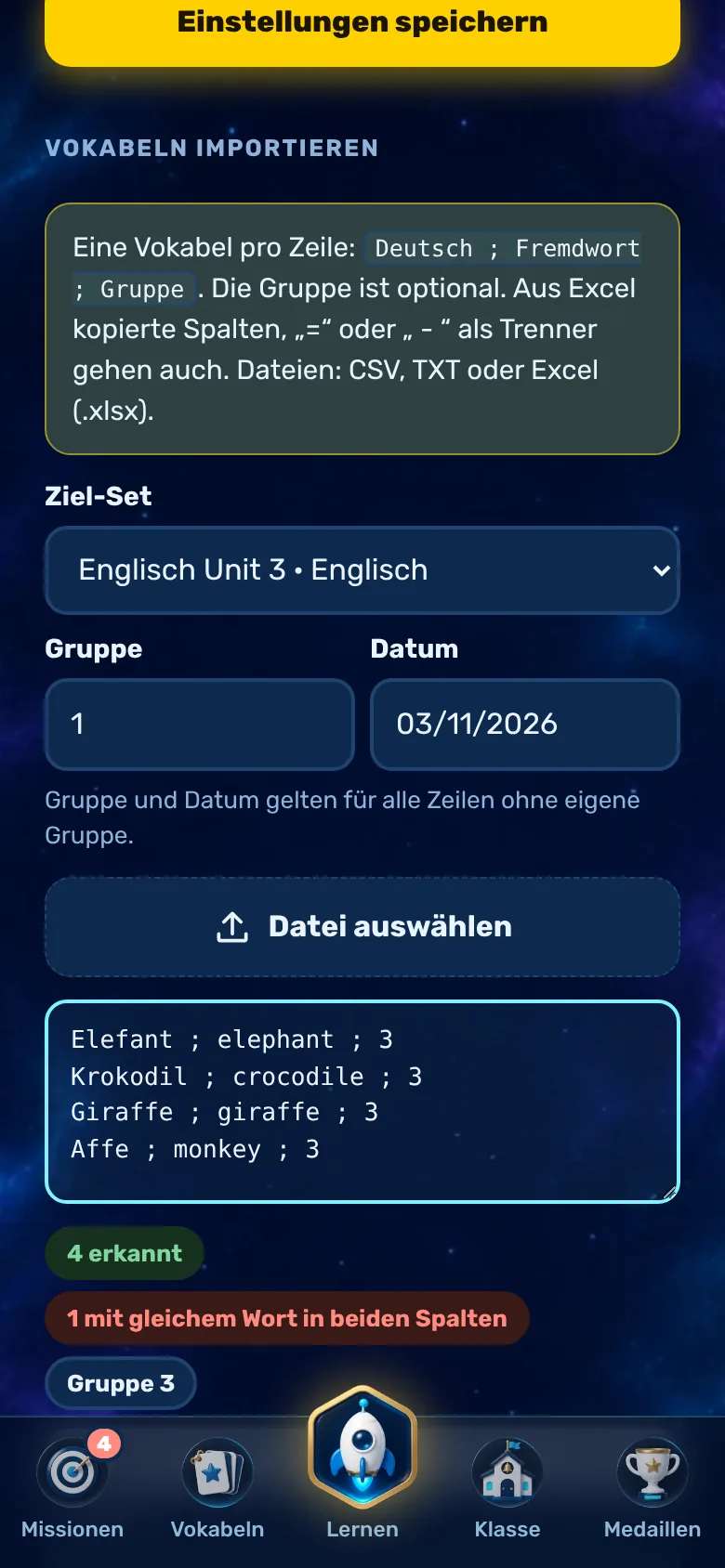
I stedet for å skrive inn hvert ord for seg, kan du importere hele lister, for eksempel fra et regneark.
Ett ord per linje: tysk ; fremmedord ; gruppe. Gruppen er valgfri.
Som skilletegn kan du bruke tabulator, semikolon, «=», «-» eller komma. Kolonner kopiert fra Excel fungerer også.
I stedet for å lime inn kan du velge en fil: CSV, TXT eller Excel (.xlsx).
Eller ta et bilde av listen: «Foto av ordlisten» åpner kameraet. Bildet leses kun på enheten og lastes ikke opp. Appen jevner ut skygger, retter skjeve bilder og utelater titler, sidetall, fonetisk transkripsjon og enkelte ord uten oversettelse. Hvis kolonnene står på hodet, bytter appen om på dem; linjer som ikke er lest opp med sikkerhet, vises separat under «Vennligst sjekk spesielt». Hvis bildet står på tvers, roterer appen det automatisk; med «Rotere bilde» kan du gjøre det manuelt, og med «Avbryt» stopper du lesingen. De gjenkjente linjene vises i tekstfeltet for kontroll; «Bytt kolonner» bytter om på ord og oversettelse. Første gang laster appen inn språkdata én gang, helst via Wi-Fi.
Velg målsett, gruppe (eksisterende gruppe eller «+ Ny gruppe») og dato, før eller etter bildet. Disse gjelder for alle linjer uten egen gruppe.
Forhåndsvisningen viser hvor mange linjer som er gjenkjent. Overskrift og duplikater hoppes over, mens linjer med samme ord i begge kolonnene markeres av appen.
10Orden
Administrere ordlister
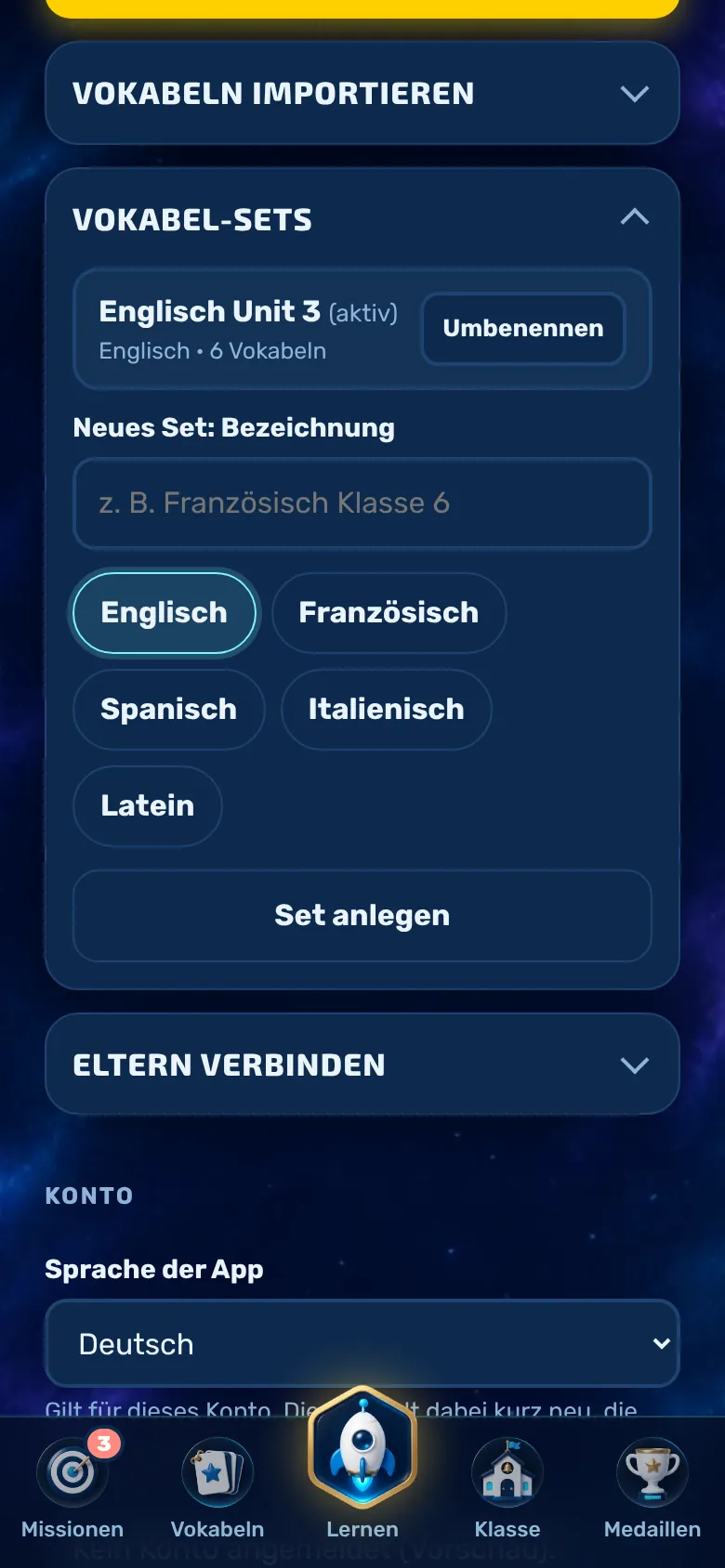
Ordforrådet er organisert i sett, for eksempel ett per fag, og deretter i grupper (leksjoner).
Du oppretter et nytt sett med navn og språk, for eksempel «Fransk klasse 6».
Sett kan omdøpes og slettes. Når et sett slettes, fjernes også ordforrådet og de planlagte prøvene i settet.
Språk: engelsk, fransk, spansk, italiensk og latin. Hvis appen kjører på et annet språk, for eksempel engelsk, kan man også velge tysk: Da lærer barnet tysk, og appens språk er utgangsspråket.
11Sikkerhet
Administrer konto
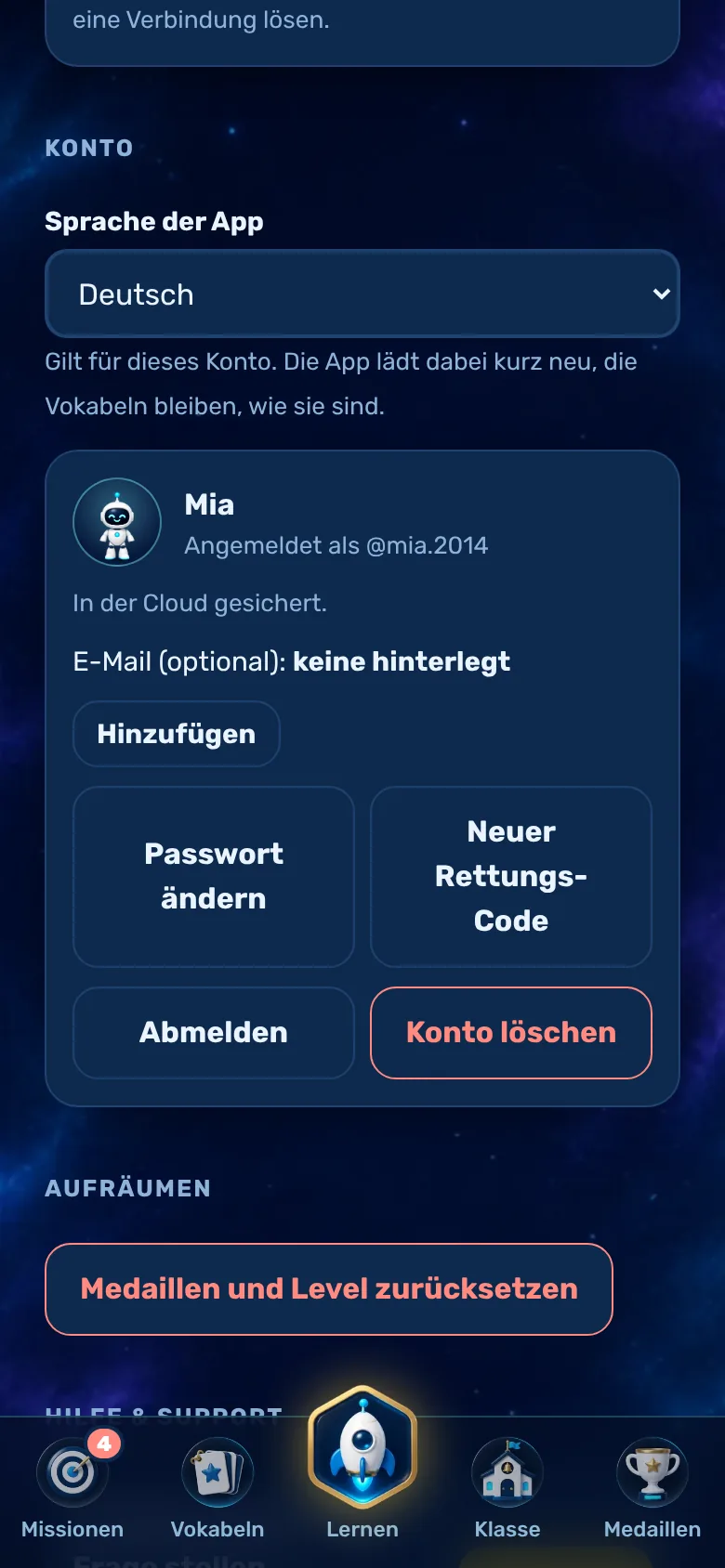
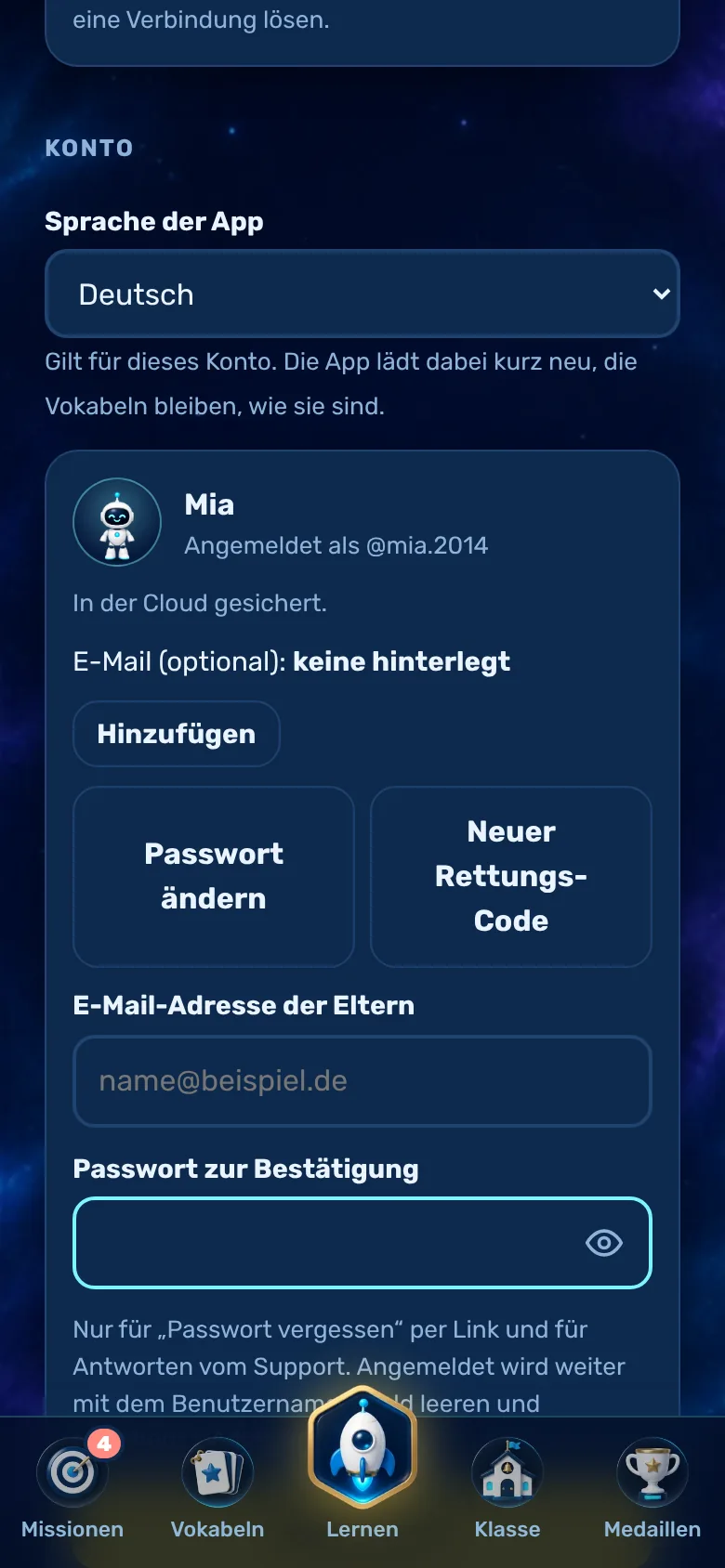
I foreldreområdet under «Konto» står det om spillstatusen er lagret i skyen, og her administrerer du kontoen.
Appens språk: tysk, engelsk, fransk, spansk, italiensk, portugisisk (også brasiliansk), polsk, nederlandsk, dansk, norsk eller slovakisk. Gjelder for hele kontoen; ved første oppstart brukes enhetens språk. Selve ordforrådet forblir slik det er lagt inn.
E-post (valgfritt): kun for «Glemt passord» via lenke og for svar fra kundestøtte. Innlogging skjer fortsatt med brukernavnet. Endring er kun mulig med passord.
Endre passord og opprett ny gjenopprettingskode (den gamle blir ugyldig).
Logg av: Appen laster opp fremdriften først og sletter deretter dataene fra enheten. Hvis det ikke er internettforbindelse, spør den om dette.
Slette konto: med passord. Dette sletter kontoen, spillstatus, klassemedlemskap og egne klasser permanent.
12Hvis det oppstår problemer
Glemt passord
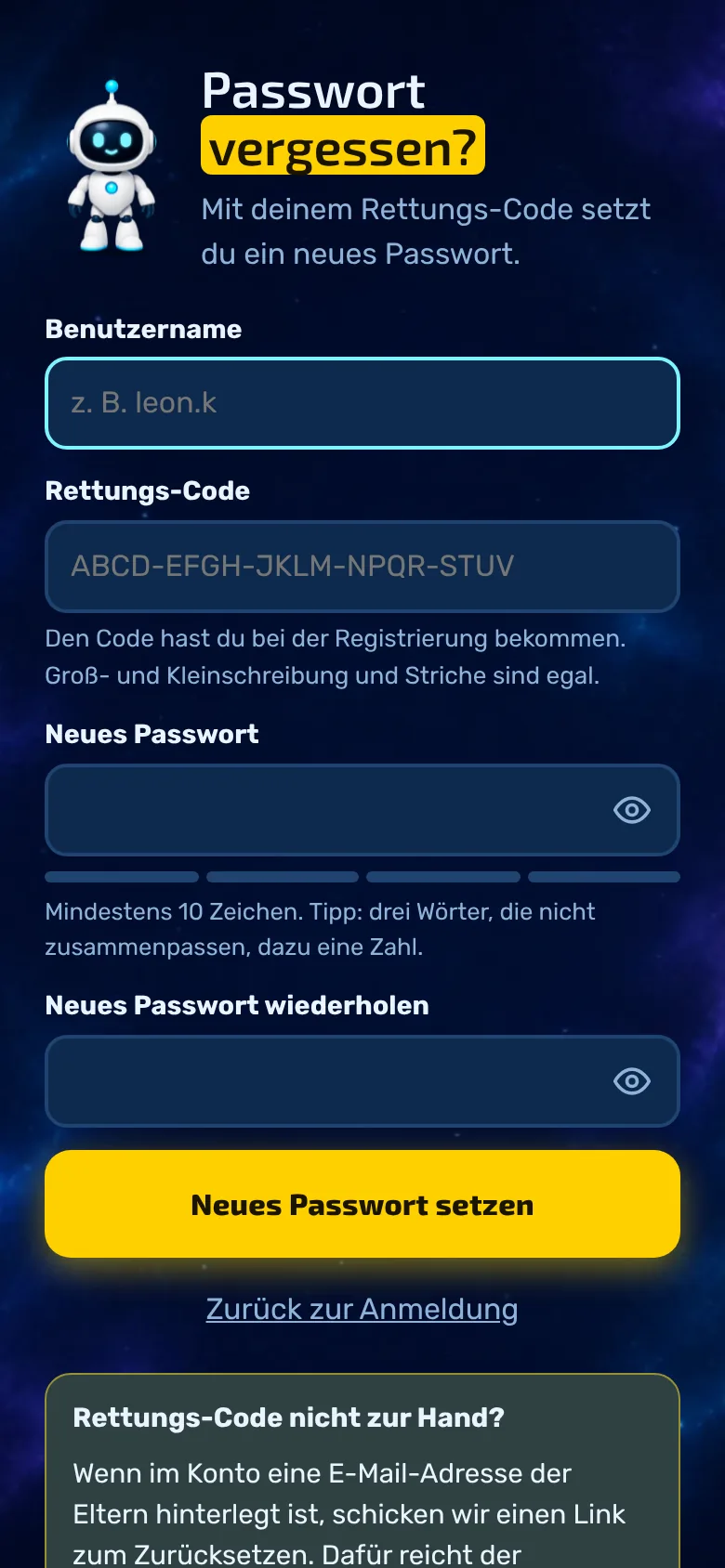
Med gjenopprettingskoden kan barnet selv opprette et nytt passord.
Trykk på «Glemt passord?» på påloggingssiden, skriv inn brukernavn og gjenopprettingskode, og velg et nytt passord.
Etter 5 feilforsøk blir navnet sperret i en time.
Deretter genereres en ny gjenopprettingskode, og alle andre enheter blir logget ut.
Hvis en e-postadresse er registrert, kan det sendes en lenke for å tilbakestille passordet, forutsatt at denne funksjonen er konfigurert. Gjenopprettingskoden er den pålitelige metoden.
13Spørsmål
Hjelp og støtte
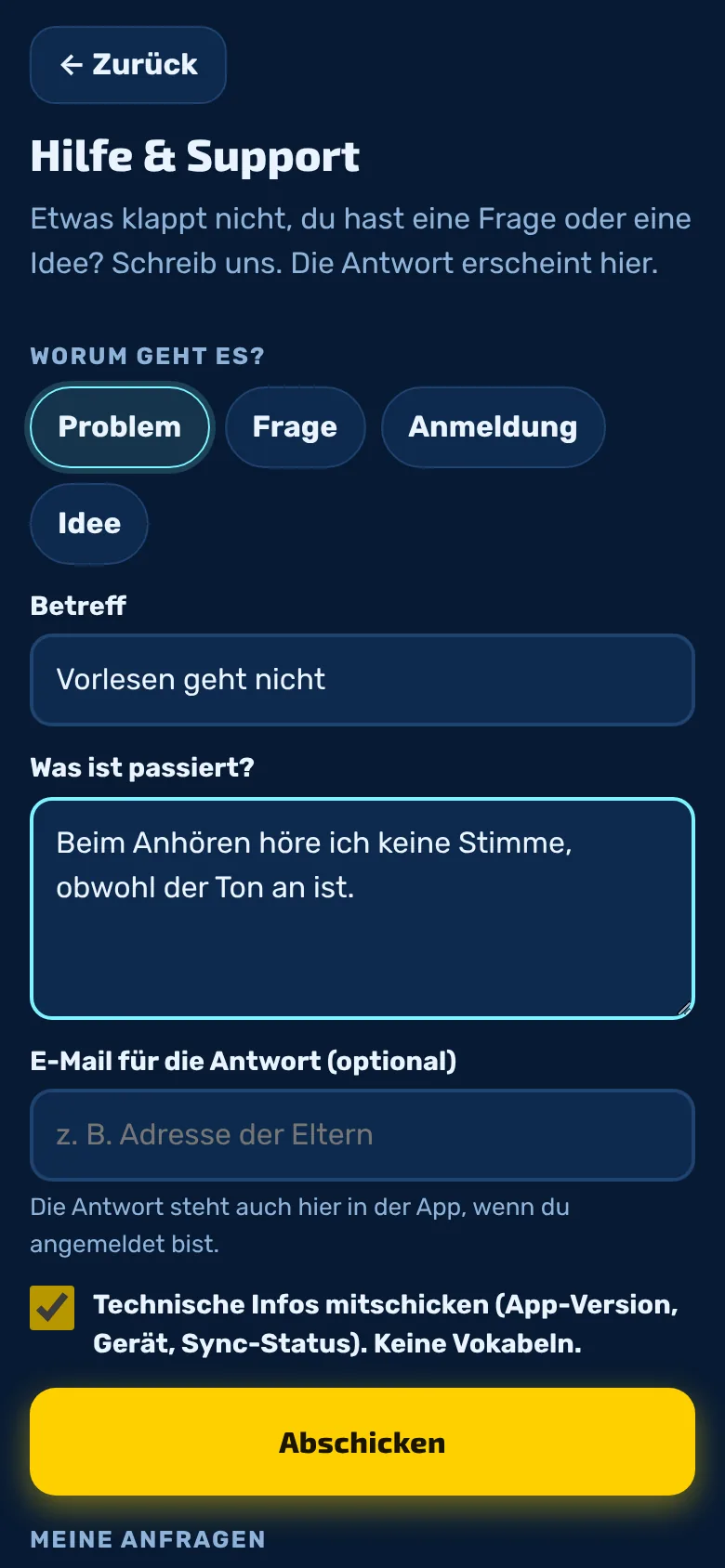
Du kan rapportere problemer eller stille spørsmål direkte i appen, i foreldreområdet under «Hjelp og support». Svaret vises også der.
Velg kategori (problem, spørsmål, påmelding eller idé), skriv emne og melding.
Teknisk informasjon som appversjon og enhet kan sendes med, men aldri ordforråd.
Under «Mine forespørsler» kan du se status og svar. Roboten varsler om nye svar.
Det går også an uten pålogging: på påloggingssiden «Problemer? Kontakt support». Det er mulig å sende 5 henvendelser per time per konto.
14Trygt for barn
Personvern i korthet
Vokabel-Champion er et privat, ikke-kommersielt prosjekt. Det viktigste på et blikk; fullstendige opplysninger finnes i personvernerklæringen.
Ingen e-post nødvendig: Brukernavn og passord er nok.
Data i EU: Disse lagres i et datasenter i Irland. Passordet lagres kun som en uläsbar kontrollverdi.
Ingen reklame, ingen sporing, ingen kjøp. Mynter brukes kun til å øve.
Kan slettes når som helst: I foreldreområdet kan kontoen med alle data slettes.
15Praktisk
Installer som app
Vokabel-Champion kjører i nettleseren og trenger ingen app-butikk. Med noen få trinn ligger appen med sitt eget ikon på mobiltelefonen, nettbrettet eller datamaskinen og starter uten adressefelt, akkurat som en installert app.
Klikk på symbolet «App tilgjengelig» eller «Installer» til høyre i adressefeltet.
Uten symbol: I Edge velger du menyen (tre prikker), deretter «Apper» og «Installer dette nettstedet som en app». I Chrome velger du menyen (tre prikker), deretter «Strøm, lagre og del» og «Installer siden som en app».
Bekreft med «Installer». Appen ligger deretter i startmenyen og kan festes til oppgavelinjen.
Velg «Arkiv» i menylinjen og deretter «Legg til i Dock» (fra og med macOS Sonoma).
Bekreft med «Legg til». Appen ligger nå i Dock og i mappen «Programmer».
Chrome på Mac: på samme måte som i Windows, via installasjonsikonet i adressefeltet.
På iPhone og iPad må du logge deg på appen på nytt én gang fra startskjermen. Konto, ordforråd og fremgang forblir de samme.
Øvingen fungerer også uten internett. Fremgangen lastes opp neste gang du er online.
Nye versjoner kommer automatisk. Hvis noe ser utdatert ut, lukk appen helt og åpne den på nytt.
Apper for App Store og Google Play er under utvikling. Kontoen forblir den samme.
Slette: Appen kan slettes på samme måte som alle andre apper (trykk lenge på ikonet eller, i Windows, via «Innstillinger» og «Apper»). Kontoen og dataene beholdes.
Har du flere spørsmål?
Har du spørsmål om appen, kontoen eller personvernet? Vi svarer via e-post.