Academy For lærere
For lærere
Opprett en klasse, legg ut ordforråd for alle og hold oversikten: gratis, uten reklame og uten barnas e-postadresser.
Oversikt
Før du begynner
Det er gratis å opprette en klasse i Vokabel-Champion, og det kreves ingen e-postadresser til barna.
- Du trenger en vanlig konto i appen (brukernavn og passord). Det finnes ikke en egen lærerkonto.
- Hvis det er angitt en PIN-kode i foreldreområdet på kontoen din, må du åpne det først, ellers kan du ikke opprette en klasse.
- Per konto er det mulig å opprette opptil 20 egne klasser med opptil 36 medlemmer hver (35 barn og lærerne).
- Barna logger seg inn med en sekssifret kode og øver på de samme ordene.
Som app: På nettbrett, smartboards eller skolecomputere kan Vokabel-Champion installeres som en app fra nettleseren. Fremgangsmåten for iPad, Android, Windows og Mac finnes i veiledningen for foreldre.
Spørsmål: Vil du prøve appen først, eller har du spørsmål om bruken? Skriv til oss via kontaktskjemaet.
Trinn 1
Opprett klasse
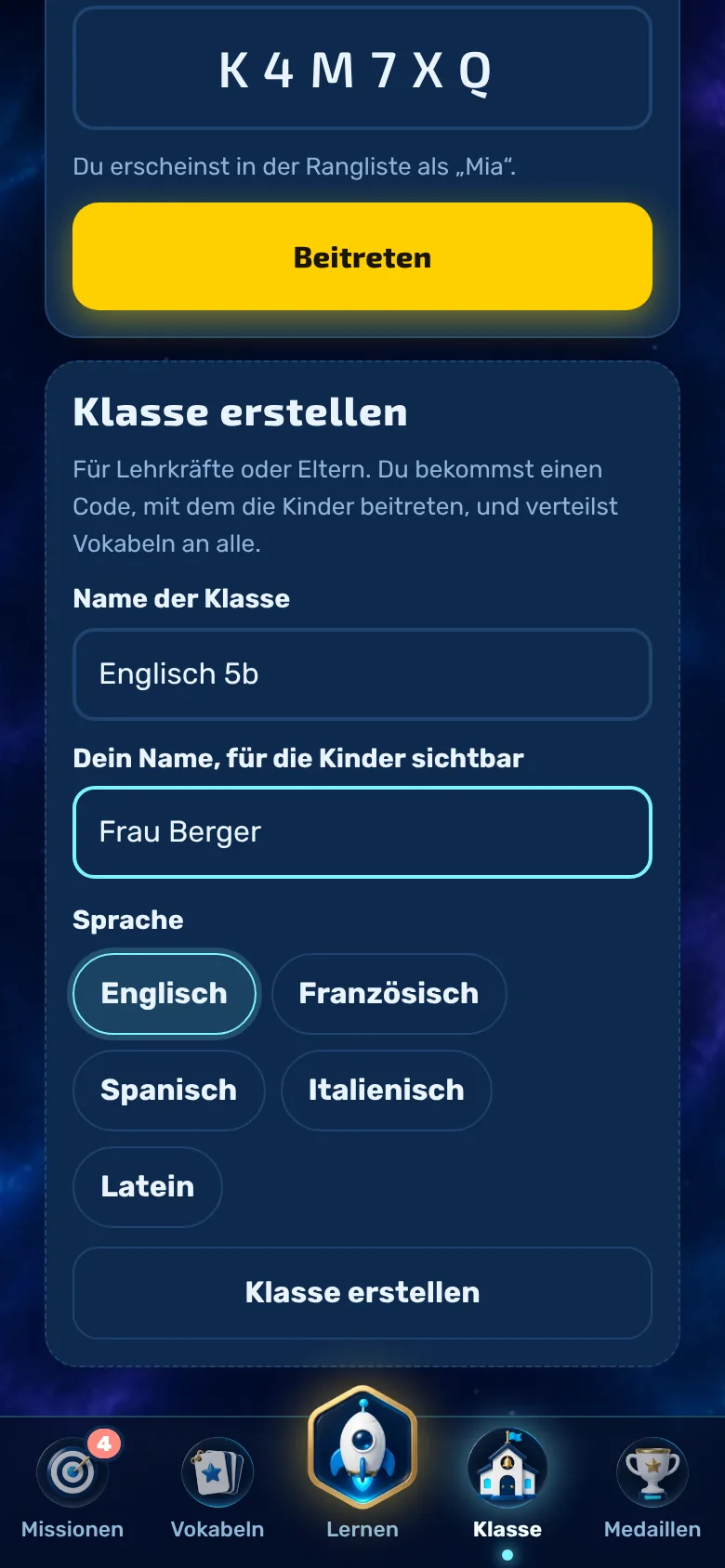
I fanen «Klasse» oppretter du klassen ved å oppgi noen få opplysninger.
- Åpne fanen «Klasse» og bla ned til «Opprett klasse» (for eksisterende klasser via «+ Klasse»).
- Skriv inn navnet på klassen, for eksempel «Engelsk 5b».
- Skriv inn navnet ditt. Barna ser det.
- Velg språk og trykk på «Opprett klasse».
Tysk som andrespråk: Hvis appen kjører på engelsk, fransk, spansk, italiensk eller portugisisk, kan man også velge tysk. Da lærer barna tysk, og appens språk er utgangsspråket. Dermed egner appen seg også for barn med et annet morsmål.
Trinn 2
Del klasskoden
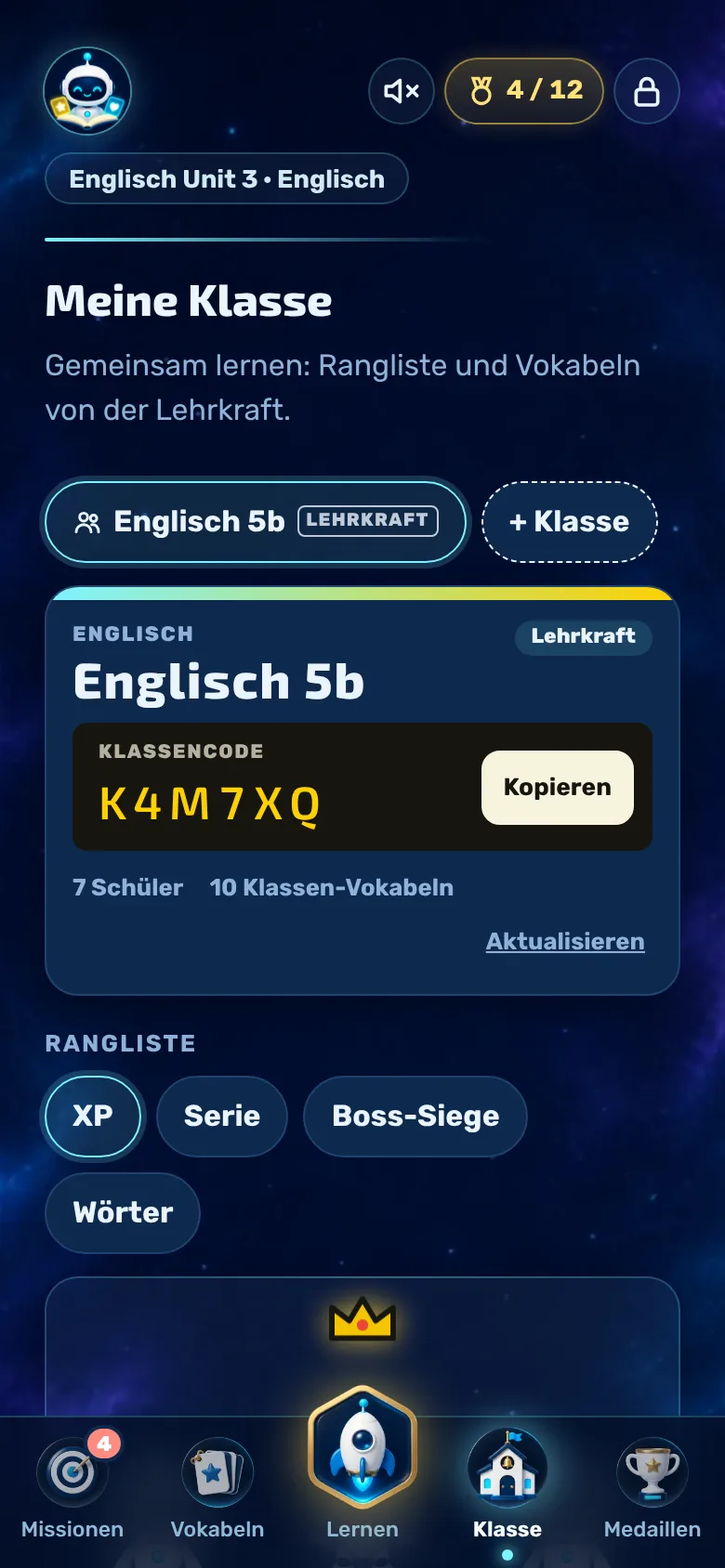
Etter opprettelsen ser du klassen som en billett med den sekssifrede klasskoden.
- «Kopiere» legger en ferdig invitasjonstekst med klassens navn og kode i utklippstavlen.
- Barna åpner fanen «Klasse», skriver inn koden og trykker på «Bli med».
- Billetten viser hvor mange elever som har meldt seg på og hvor mange klasseord som er tilgjengelige. «Oppdater» laster inn den nyeste versjonen.
Trinn 3
Opprette ord
Før du deler ut ordforråd, oppretter du dem i et eget sett, enten manuelt eller ved import.
- Enkeltord legger du inn i fanen «Ordforråd».
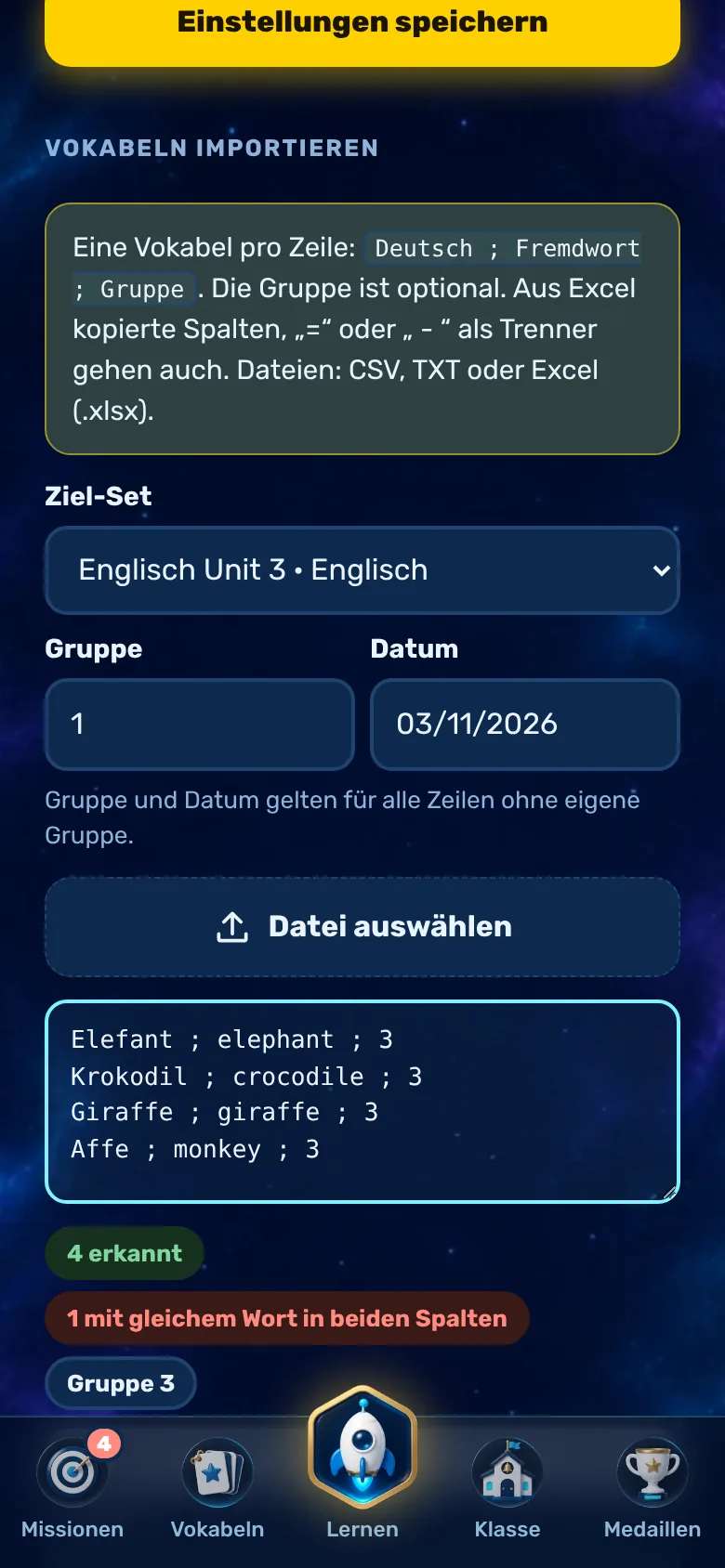
- Du kan importere hele leksjoner i foreldreområdet: ett ord per linje,
tysk ; fremmedord ; gruppe, også som CSV-, TXT- eller Excel-fil. - Det er også mulig å ta et bilde av ordlisten («Foto av ordlisten»); lesingen skjer kun på enheten, og du sjekker de gjenkjente linjene før import.
- Forhåndsvisningen viser hva som er gjenkjent før importen. Overskrifter og duplikater hoppes over.
Tips: Bruk leksjonen eller enheten som gruppenummer. Barna velger gruppene senere når de øver og under prøven.
Trinn 4
Publiser ordforråd for klassen
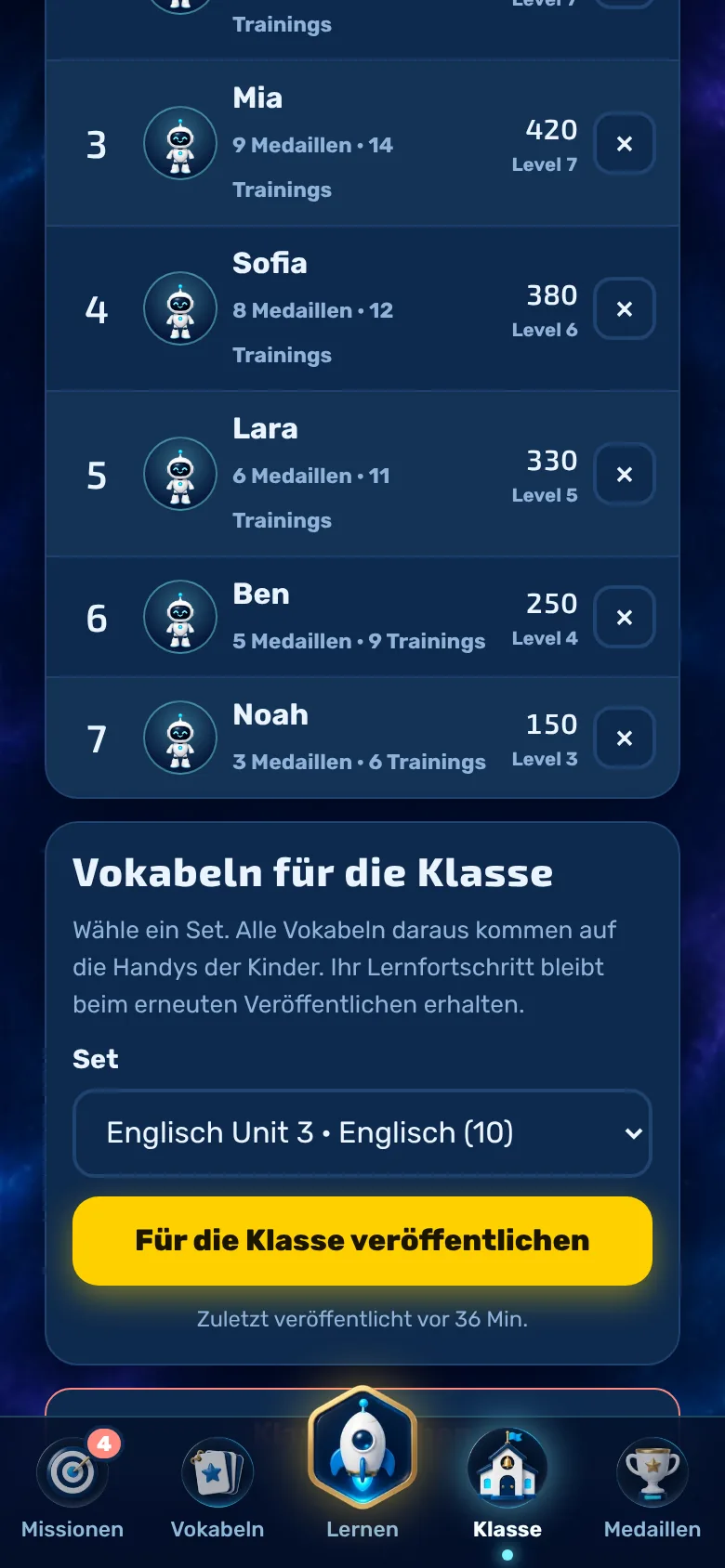
Med ett trykk kommer alle ordene i et sett opp på barnas mobiltelefoner.
- Velg settet under «Ordforråd for klassen».
- Trykk på «Publiser for klassen».
- Barna får et klassesett. Det er skrivebeskyttet og oppdateres automatisk.
- Publiser på nytt senere hvis du har lagt til eller slettet ord. Barnas læringsfremgang beholdes. Under dette står det når det sist ble publisert.
I fokus
Rangliste og oversikt
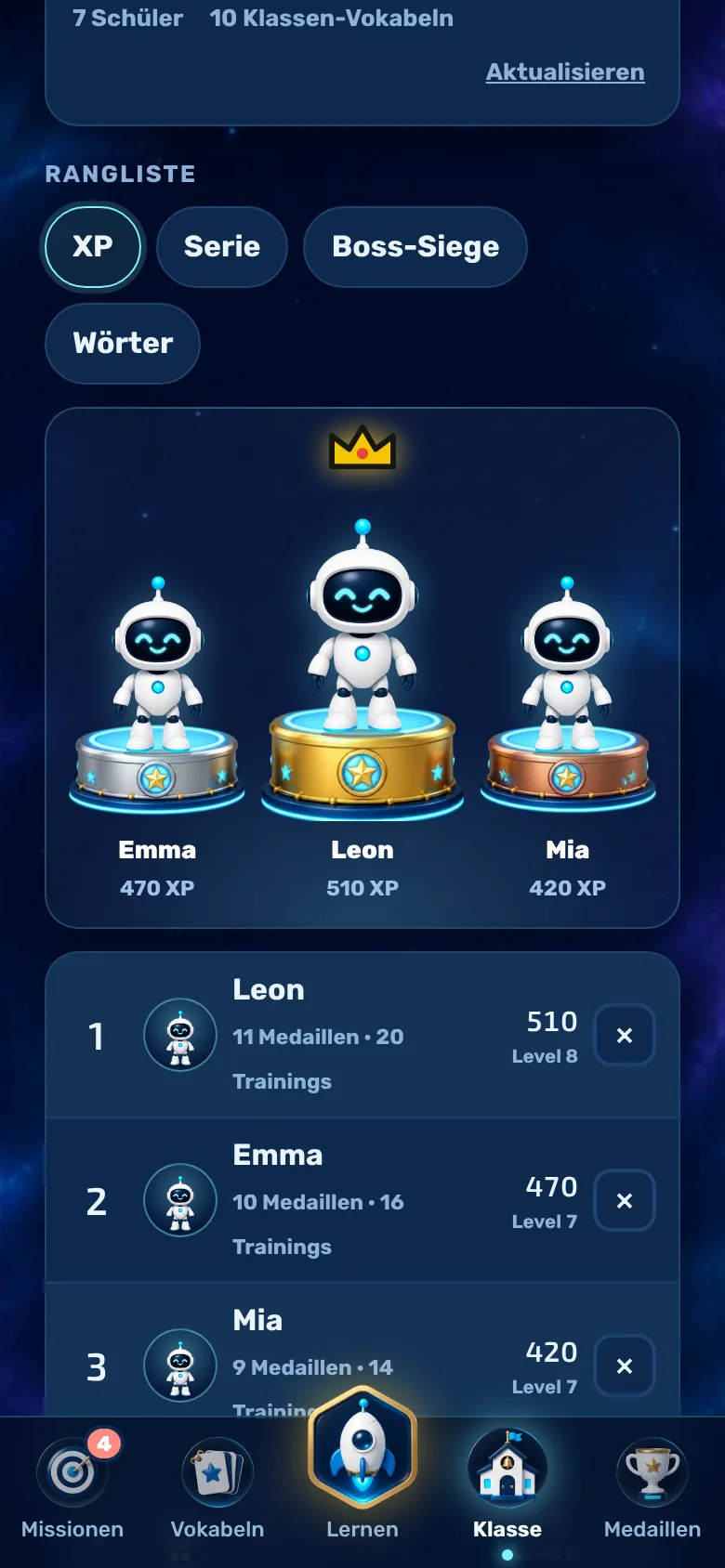
Som lærer ser du alle barna i klassen og deres læringsnivå.
- Sorter etter XP, serie, boss-seire eller riktige ord.
- For hvert barn ser du nivå, medaljer og treningsøkter. De tre første står på pallen.
- Med ✕ fjerner du et barn fra klassen. Appen spør for sikkerhets skyld: «Sikker?».
- Hvis du ikke ønsker rangliste, kan du slå den av i foreldreområdet på din egen konto under «Funksjoner».
Tips
Støtte til prøver
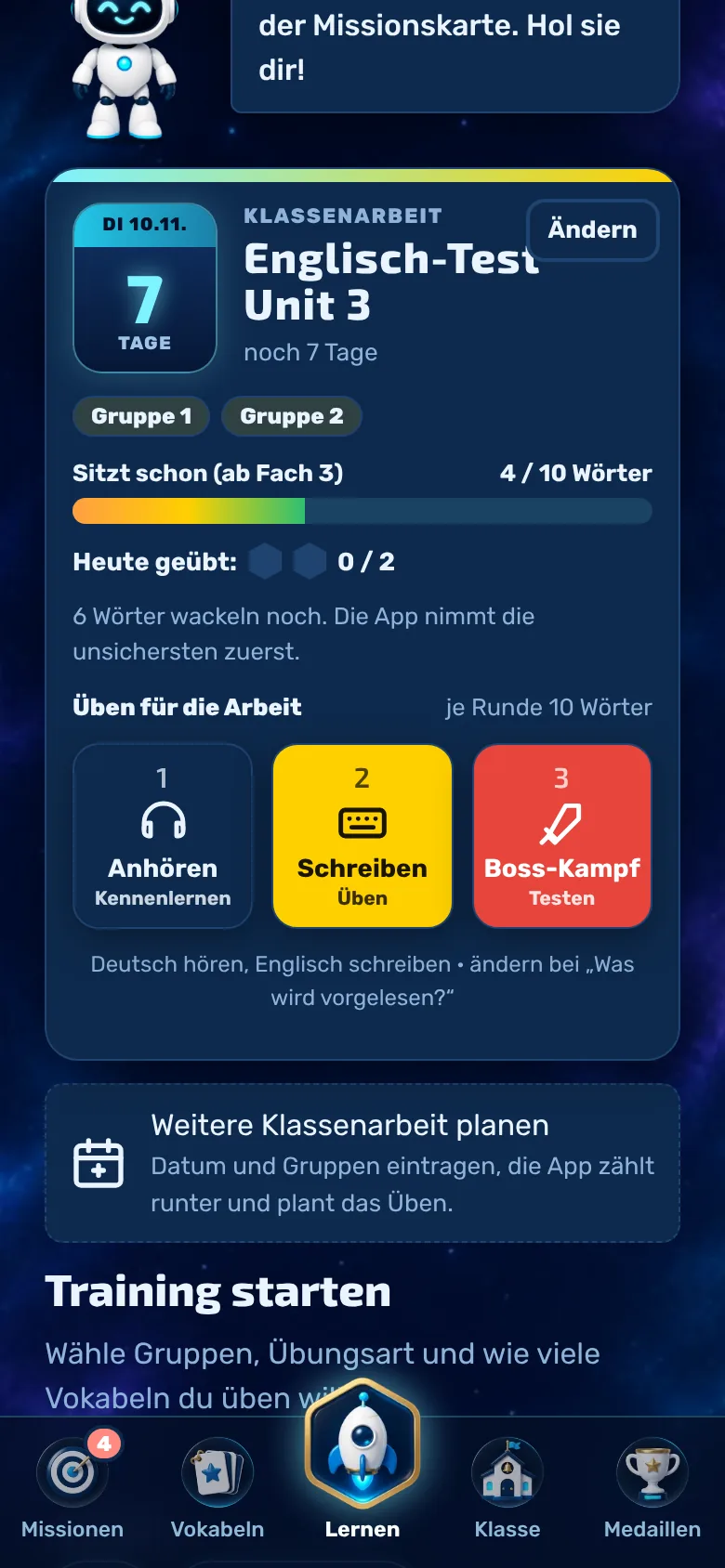
Barna planlegger selv prøven: De legger inn dato og grupper, og appen teller ned og planlegger den daglige øvingen.
- Gruppene fra klassesettet ditt er tilgjengelige for valg. Et meningsfullt gruppenummer per leksjon hjelper barna.
- Appen tar først for seg ord man er usikker på. Linjen «Sitter allerede» viser hvor mange ord man allerede kan.
- Etter timen kan barna oppgi hvordan de følte seg og hvilken karakter de fikk. Dette lagres på deres enhet og i deres egen konto, ikke i klassen.
Mindre spill
Deaktiver spillelementer
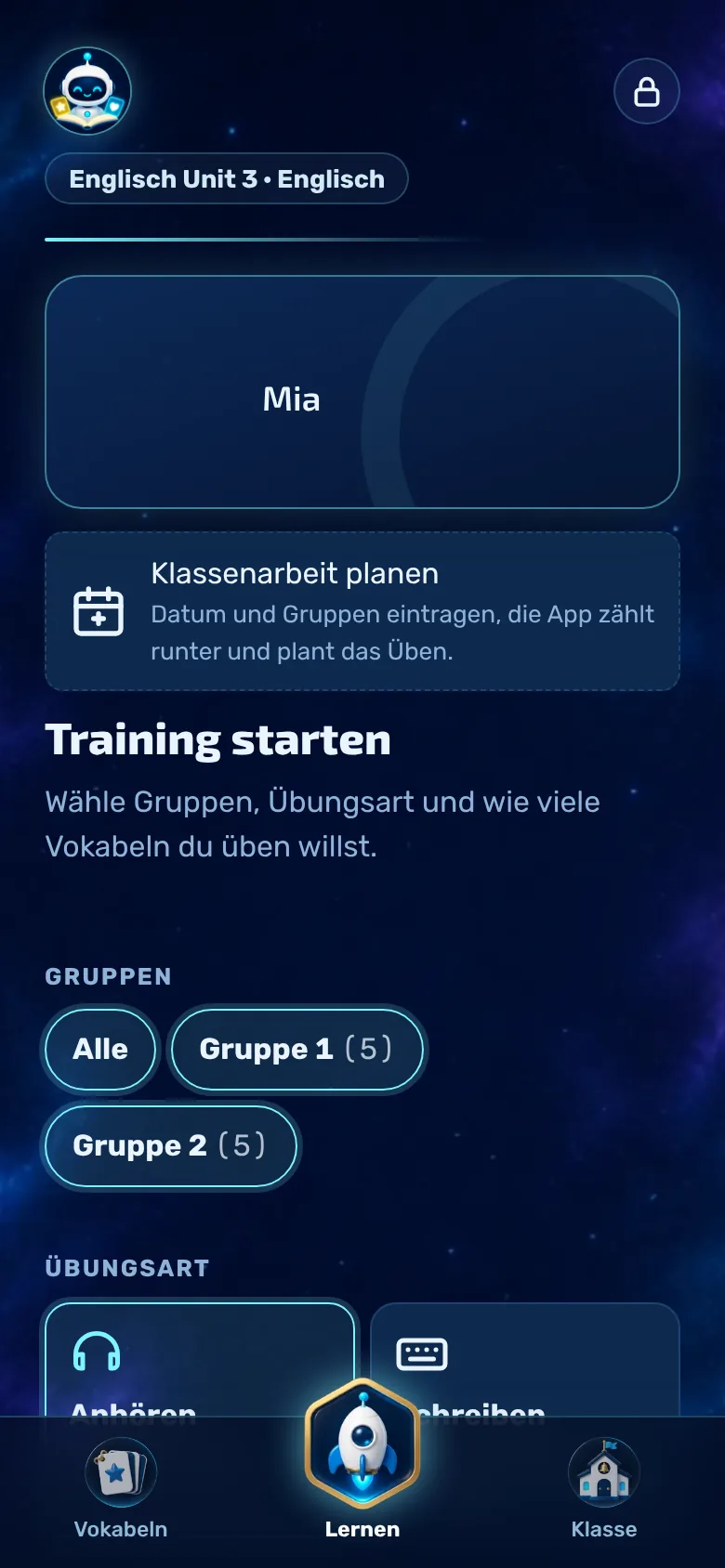
Ikke alle barn og ikke alle lærere liker poeng og bosser. Læringsmodusen skjuler alle spillelementene.
- Bryteren finnes per konto i foreldreområdet under «Funksjoner», ikke per klasse. Hvert barn (eller foreldrene) stiller den inn selv.
- I læringsmodus beholdes øving, høytlesing, klasseordforråd og prøver.
- Enkelte elementer, som ranglisten, kan også deaktiveres manuelt.
Tips: Mer om dette i veiledningen for foreldre.
I klasserommet
Personvern i klasserommet
Vokabel-Champion er bevisst utviklet for å bruke så lite data som mulig.
- Barn trenger ingen e-postadresse, bare et brukernavn og samtykke fra foreldrene.
- I ranglisten vises navnet fra appen. Anbefal fornavn eller kallenavn, ikke etternavn.
- Dataene lagres i et datasenter i EU (Irland). Det er ingen reklame, ingen sporingsverktøy og ingen kjøp.
- Kontoer kan slettes når som helst, sammen med alle data. Fullstendige opplysninger finnes i personvernerklæringen.
Merk: Vennligst avklar med skoleledelsen eller personvernansvarlig om bruken er godkjent på din skole.
Rydding
Slette eller forlate en klasse
Ved slutten av skoleåret rydder du opp i klassen.
- Nederst i fanen «Klasse» finnes «Slett klasse» for lærere. Dette sletter klassen for alle.
- Barn kan selv melde seg ut av en klasse. Ordforrådet forblir da på mobiltelefonen deres.
Har du flere spørsmål?
Ønsker du å teste appen i klassen din, eller har du spørsmål? Skriv til oss.
Videre i Academy