Academy For lærere
For lærere
Opret en klasse, gør ordforråd tilgængeligt for alle og bevar overblikket: gratis, uden reklamer og uden børnenes e-mail-adresser.
Oversigt
Før vi går i gang
Det er gratis at oprette en klasse i Vokabel-Champion, og det kræver ikke børnenes e-mail-adresser.
- Du skal have en almindelig konto i appen (brugernavn og adgangskode). Der findes ikke en særlig lærerkonto.
- Hvis der er angivet en PIN-kode i forældreområdet på din konto, skal du først åbne det, ellers kan du ikke oprette en klasse.
- Der kan oprettes op til 20 egne klasser pr. konto med op til 36 medlemmer i hver (35 børn og læreren).
- Børn logger ind med en sekscifret kode og øver de samme ord.
Som app: Vokabel-Champion kan installeres som app fra browseren på tablets, smartboards eller skolecomputere. Trinene til iPad, Android, Windows og Mac findes i vejledningen til forældre.
Spørgsmål: Vil du gerne prøve appen først eller har du spørgsmål til brugen? Skriv til os via kontaktformularen.
Trin 1
Opret klasse
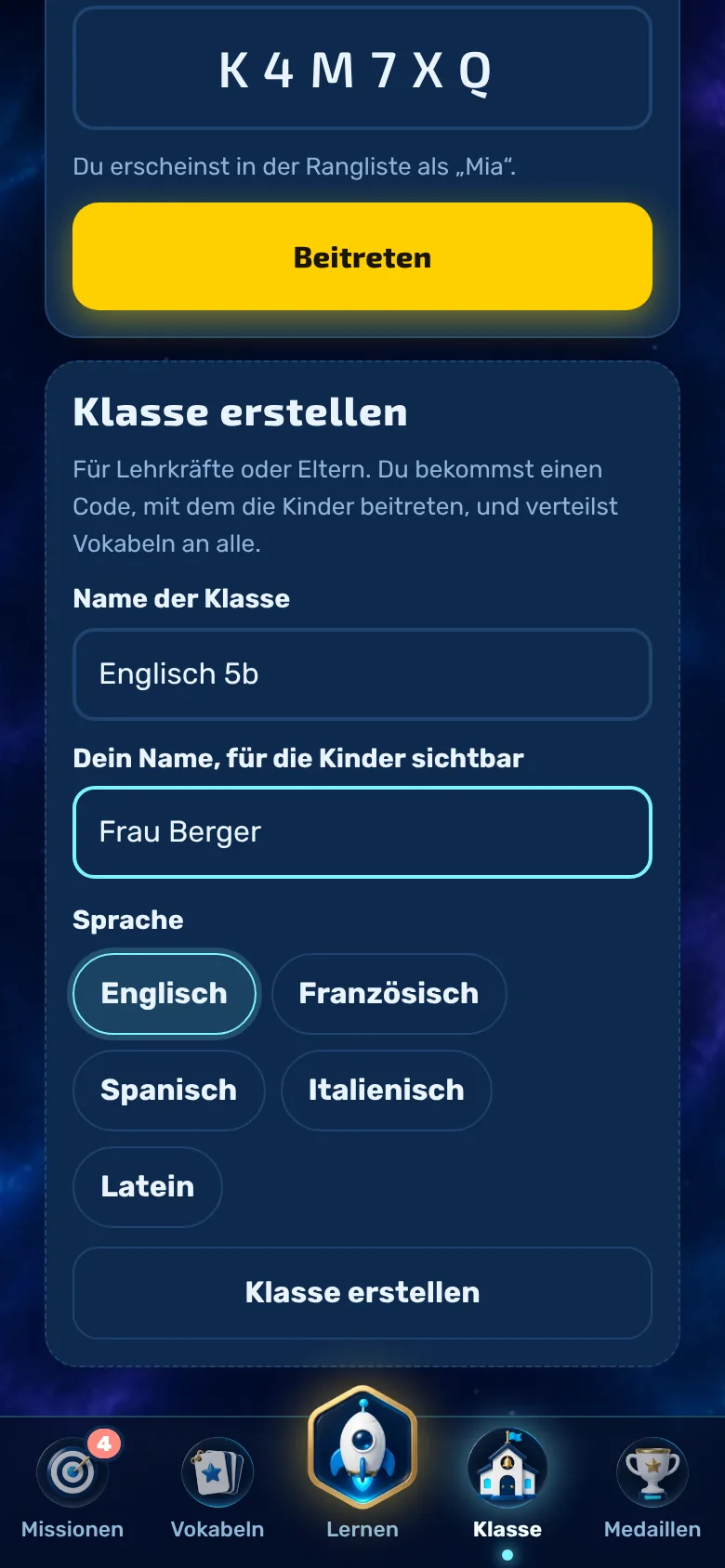
I fanen »Klasse« opretter du klassen med et par oplysninger.
- Åbn fanen »Klasse« og rul ned til »Opret klasse« (for eksisterende klasser via »+ Klasse«).
- Indtast klassens navn, for eksempel »Engelsk 5b«.
- Indtast dit navn. Børnene kan se det.
- Vælg sproget, og tryk på »Opret klasse«.
Tysk som andetsprog: Hvis appen kører på engelsk, fransk, spansk, italiensk eller portugisisk, kan man også vælge tysk. Så lærer børnene tysk, og appens sprog er udgangsproget. Dermed er appen også velegnet til børn med et andet modersmål.
Trin 2
Videresend klassens kode
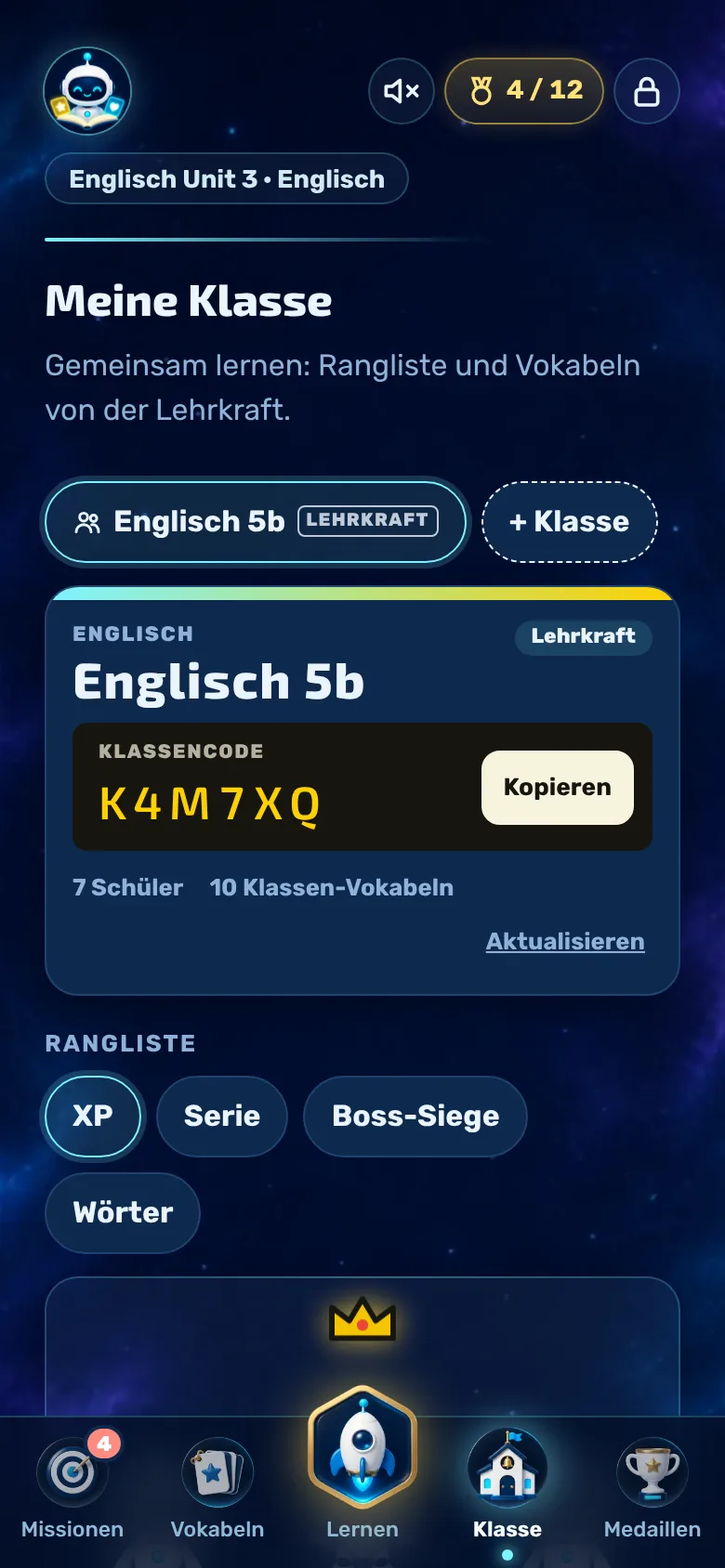
Når du har oprettet kontoen, vises klassen som en billet med den sekscifrede klasskode.
- »Kopier« placerer en færdig invitationstekst med klassens navn og kode i udklipsholderen.
- Børnene åbner fanen »Klasse«, indtaster koden og trykker på »Deltag«.
- Billetten viser, hvor mange elever der er tilmeldt, og hvor mange klasseord der er tilgængelige. »Opdater« henter den nyeste version.
Trin 3
Oprette ord
Inden du uddeler ordforråd, skal du oprette dem i et separat sæt, enten manuelt eller via import.
- De indtaster de enkelte ord i fanen »Ordforråd«.
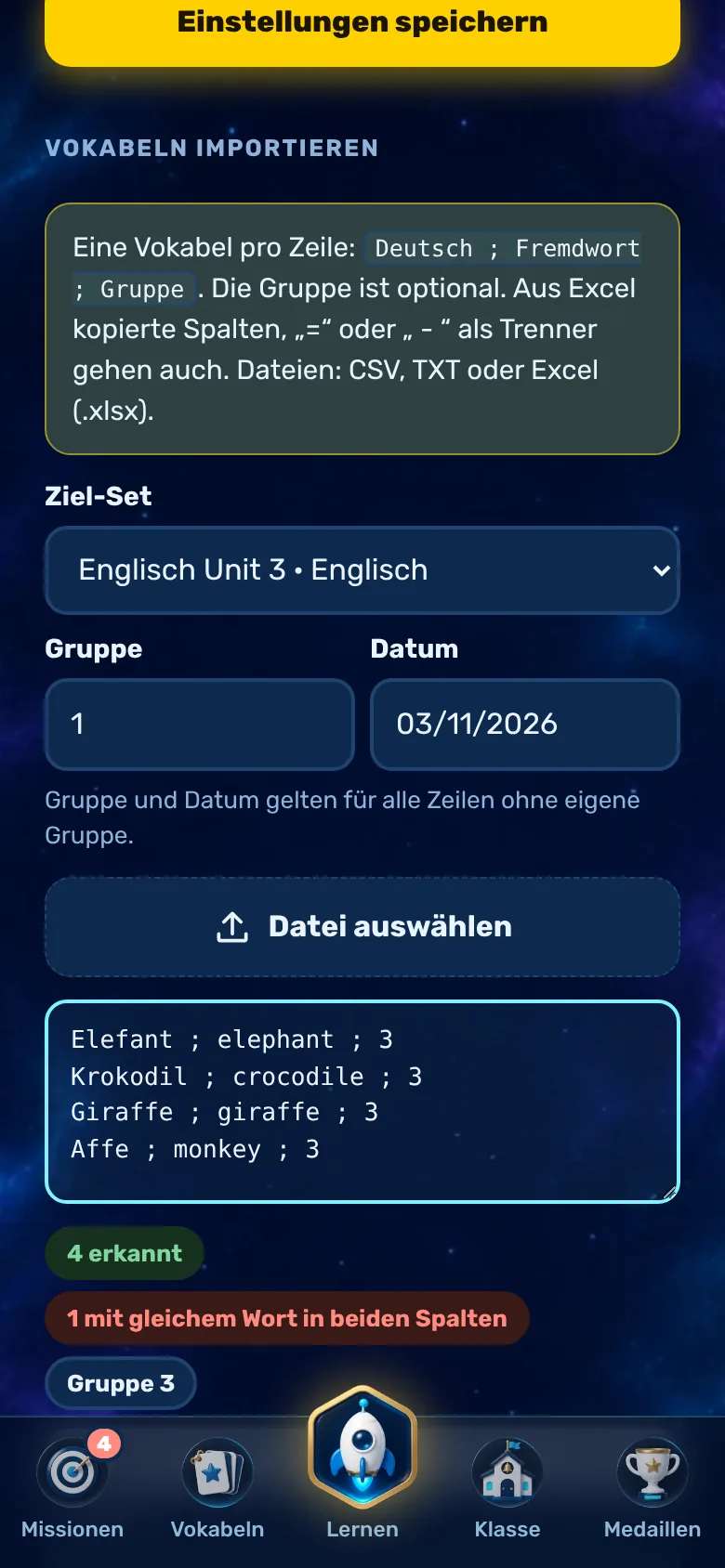
- Hele lektioner importeres i forældreområdet: ét ord pr. linje,
tysk ; fremmedord ; gruppe, også som CSV-, TXT- eller Excel-fil. - Det er også muligt at tage et billede af ordlisten („Foto af ordlisten“); indlæsningen foregår udelukkende på enheden, og du kontrollerer de genkendte linjer, inden de importeres.
- Forhåndsvisningen viser, hvad der er blevet genkendt, inden importen. Overskrifter og dubletter springes over.
Tip: Brug lektionen eller enheden som gruppenummer. Børnene vælger senere grupperne, når de øver sig og tager prøven.
Trin 4
Offentliggør ordforråd til klassen
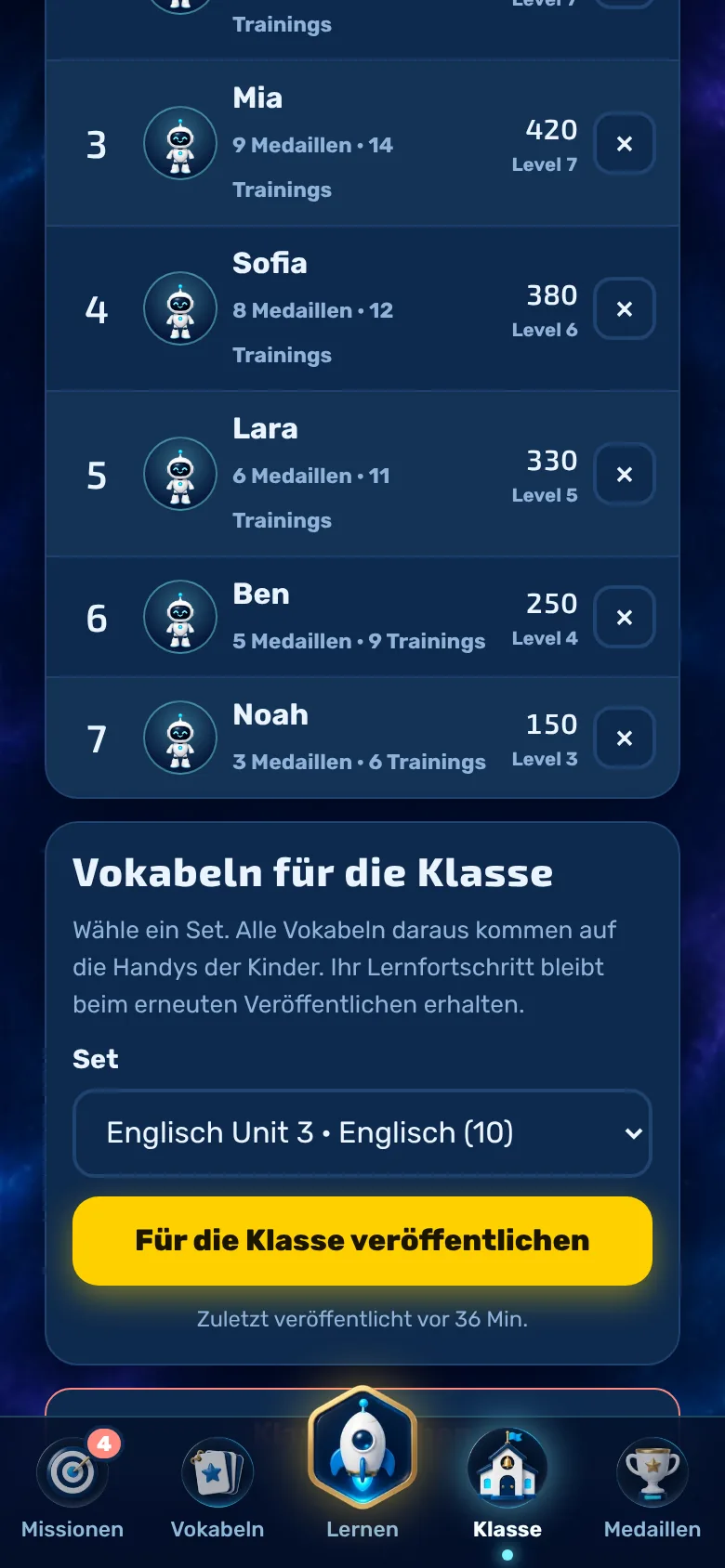
Med et enkelt tryk vises alle ord i et sæt på børnenes mobiltelefoner.
- Vælg sæt under »Ordforråd til klassen«.
- Tryk på »Offentliggør for klassen«.
- Børnene får et klassesæt. Det er skrivebeskyttet og opdateres automatisk.
- Offentliggør igen senere, hvis du har tilføjet eller slettet ord. Børnenes læringsfremskridt bevares. Under teksten står det, hvornår den seneste offentliggørelse fandt sted.
I fokus
Rangliste og oversigt
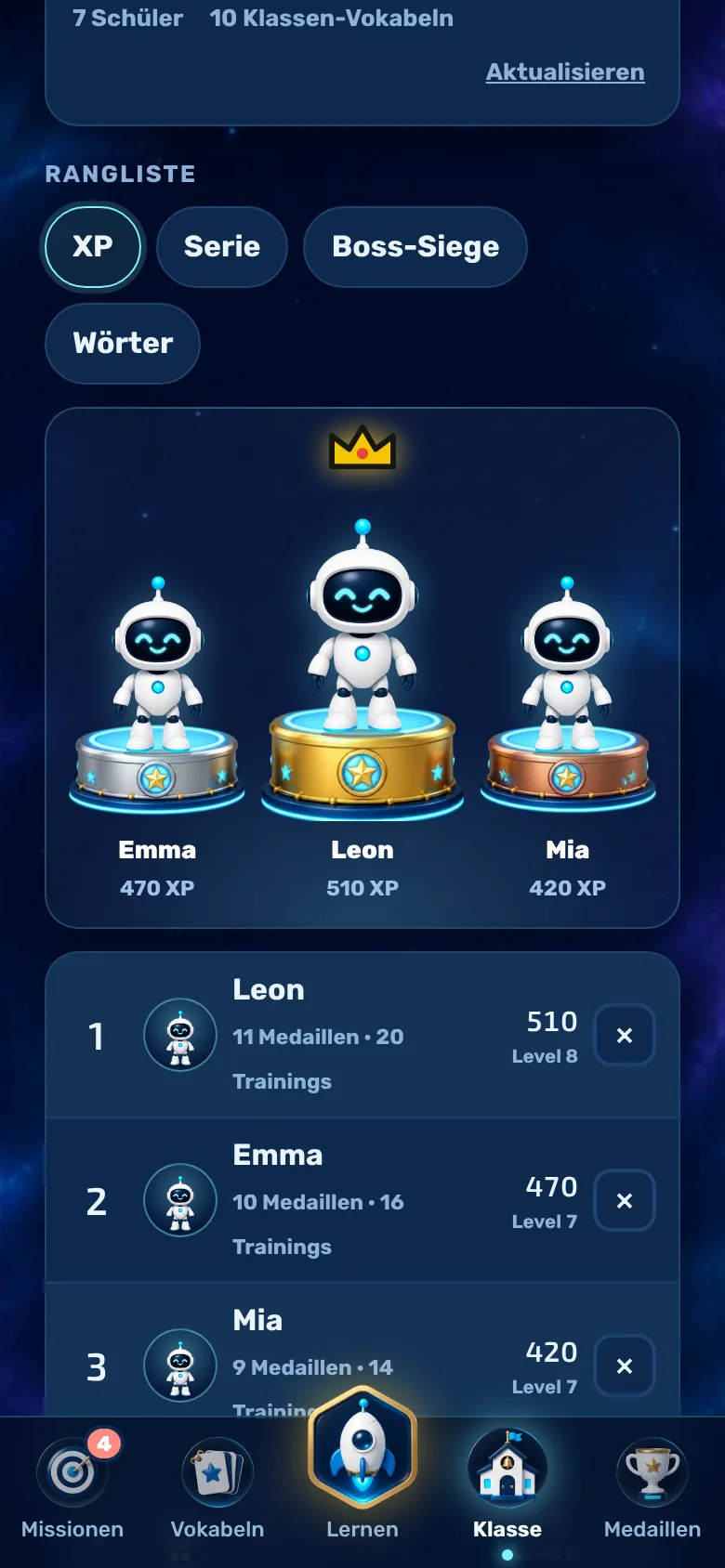
Som lærer kan du se alle børnene i klassen og deres læringsniveau.
- Sorter efter XP, serie, boss-sejre eller rigtige ord.
- For hvert barn kan du se niveau, medaljer og træning. De tre første står på podiet.
- Med ✕ fjerner du et barn fra klassen. Appen spørger for sikkerheds skyld: „Er du sikker?“
- Hvis man ikke ønsker en rangliste, kan man deaktivere den i forældreområdet på sin egen konto under »Funktioner«.
Tip
Støtte til prøver
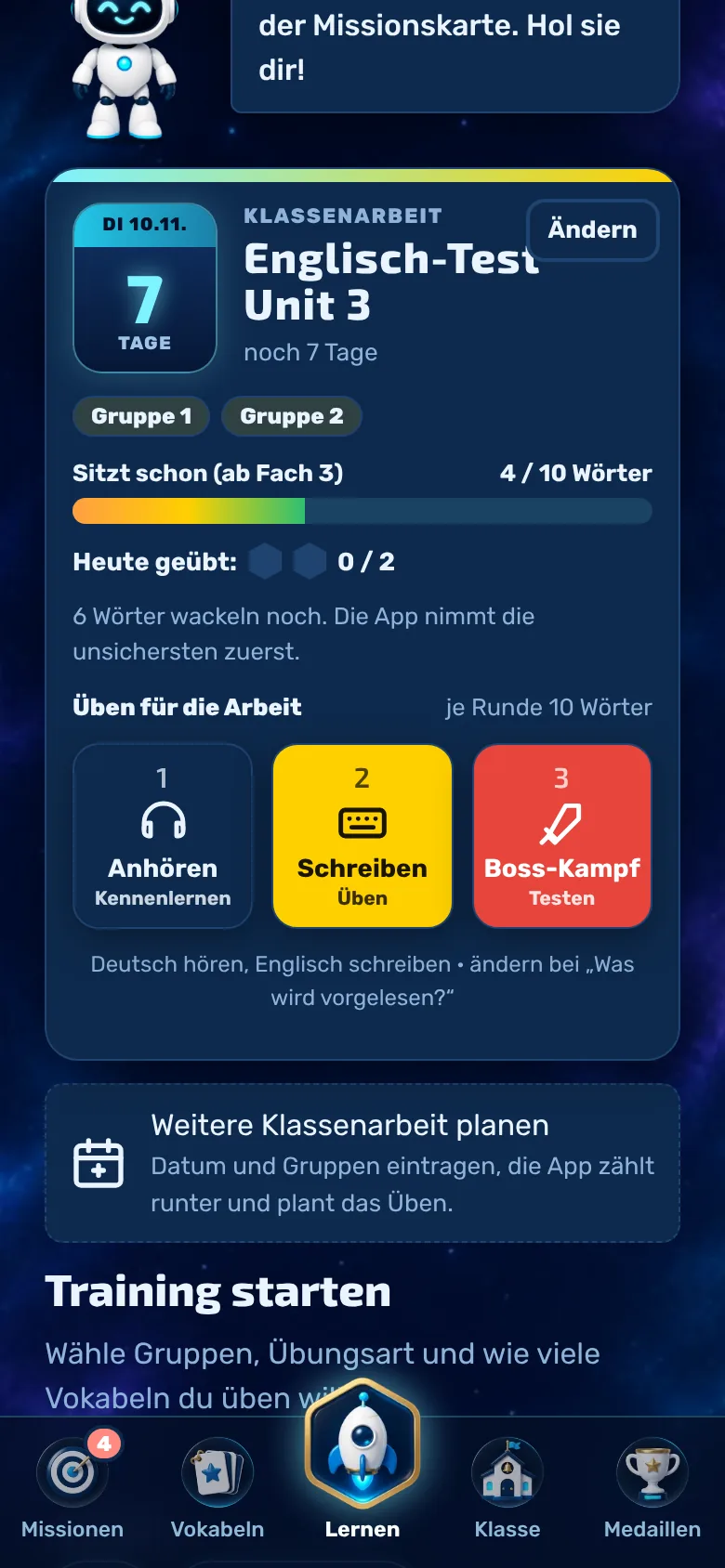
Børnene planlægger selv deres prøve: De indtaster dato og grupper, og appen tæller ned og planlægger den daglige øvelse.
- Grupperne fra dit klassesæt kan vælges her. Et meningsfuldt gruppenummer pr. lektion hjælper børnene.
- Appen tager først fat på de ord, der er usikre. Balken »Sidder allerede« viser, hvor mange ord der allerede sidder fast.
- Efter timen kan børnene indtaste deres indtryk og karakter. Dette gemmes på deres enhed og i deres egen konto, ikke i klassen.
Mindre spil
Deaktiver spilelementer
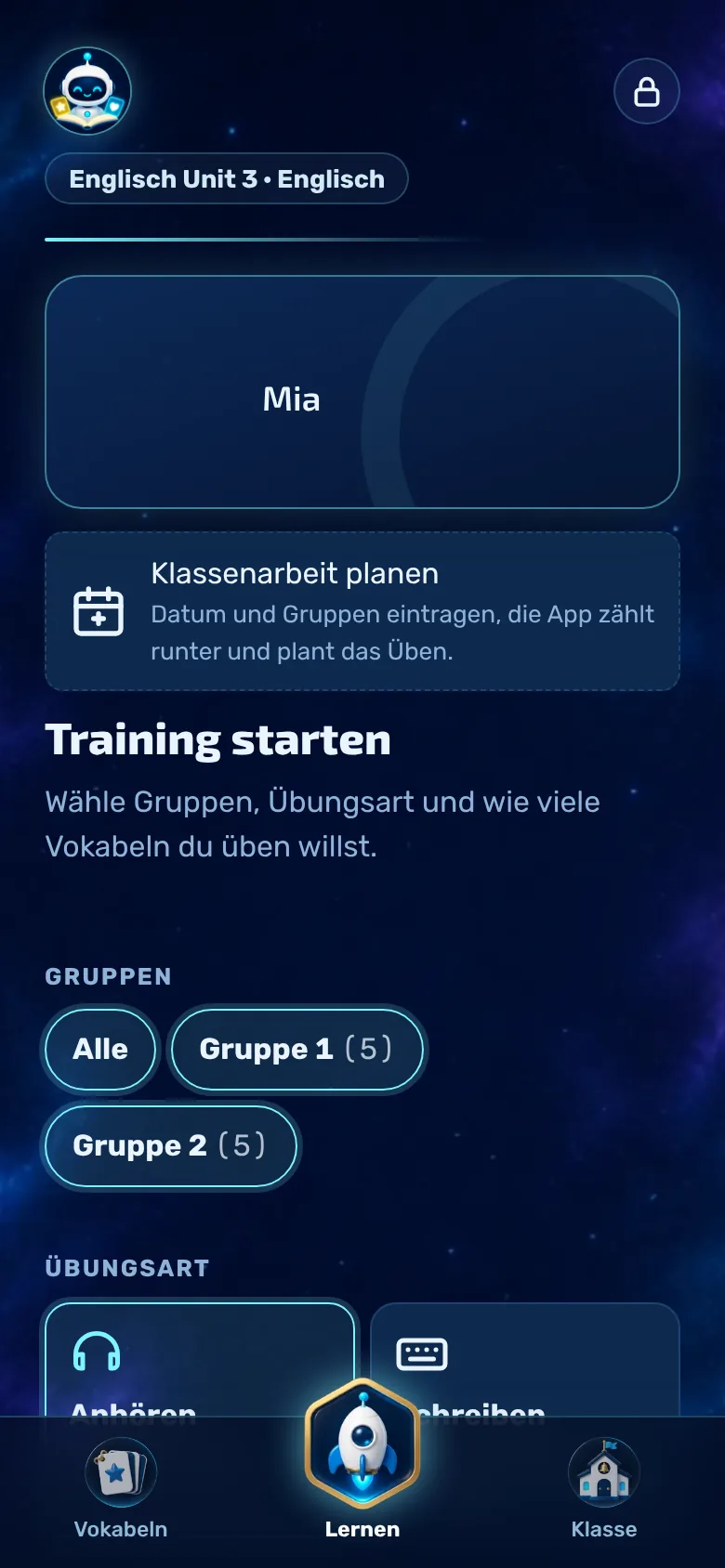
Ikke alle børn og ikke alle lærere er vilde med point og bosser. I læringsmodus skjules alle spilelementer.
- Indstillingsknappen findes pr. konto i forældreområdet under »Funktioner«, ikke pr. klasse. Hvert barn (henholdsvis forældrene) indstiller den selv.
- I læringsmodus bevares øvelser, oplæsning, klasseordforråd og prøver.
- Enkelte elementer, såsom ranglisten, kan også slås fra efter behov.
Tip: Læs mere herom i vejledningen til forældre.
I klasseværelset
Databeskyttelse i klasseværelset
Vokabel-Champion er bevidst udviklet til at bruge så få data som muligt.
- Børn behøver ingen e-mail-adresse, kun et brugernavn og forældrenes samtykke.
- I ranglisten vises navnet fra appen. Anbefal fornavne eller kælenavne, ikke efternavne.
- Dataene opbevares i et datacenter i EU (Irland). Der er ingen reklamer, ingen trackere og ingen køb.
- Konti kan til enhver tid slettes sammen med alle data. De fuldstændige oplysninger findes i privatlivspolitikken.
Bemærk: Kontakt venligst skoleledelsen eller den ansvarlige for databeskyttelse for at afklare, om brugen af appen er godkendt på din skole.
Oprydning
Slet eller forlad klasse
Ved skoleårets afslutning rydder De op i klassen.
- Nederst i fanen »Klasse« findes »Slet klasse« for lærere. Dette sletter klassen for alle.
- Børn kan selv forlade en klasse. Ordforrådet forbliver derefter på deres mobiltelefon.
Videre i Akademiet