Academy Para professores
Para professores
Crie uma turma, disponibilize vocabulário para todos e mantenha o controle: gratuito, sem publicidade e sem os endereços de e-mail das crianças.
Visão geral
Antes de começar
Criar uma turma no Vokabel-Champion é gratuito e não requer endereços de e-mail das crianças.
- Você precisa de uma conta normal no aplicativo (nome de usuário e senha). Não existe uma conta especial para professores.
- Se houver uma PIN definido na área dos pais da sua conta, acesse-a primeiro; caso contrário, não será possível criar uma turma.
- Pro Konto sind bis zu 20 eigene Klassen mit je bis zu 36 Mitgliedern (35 Kinder und die Lehrkraft) möglich.
- As crianças acessam o aplicativo com um código de seis dígitos e praticam as mesmas palavras.
Como aplicativo: em tablets, quadros interativos ou computadores da escola, o Vokabel-Champion pode ser instalado a partir do navegador como um aplicativo. As etapas para iPad, Android, Windows e Mac estão descritas no manual para os pais.
Dúvidas: você gostaria de experimentar o aplicativo primeiro ou tem dúvidas sobre como usá-lo? Entre em contato pelo formulário de contato.
Passo 1
Criar turma
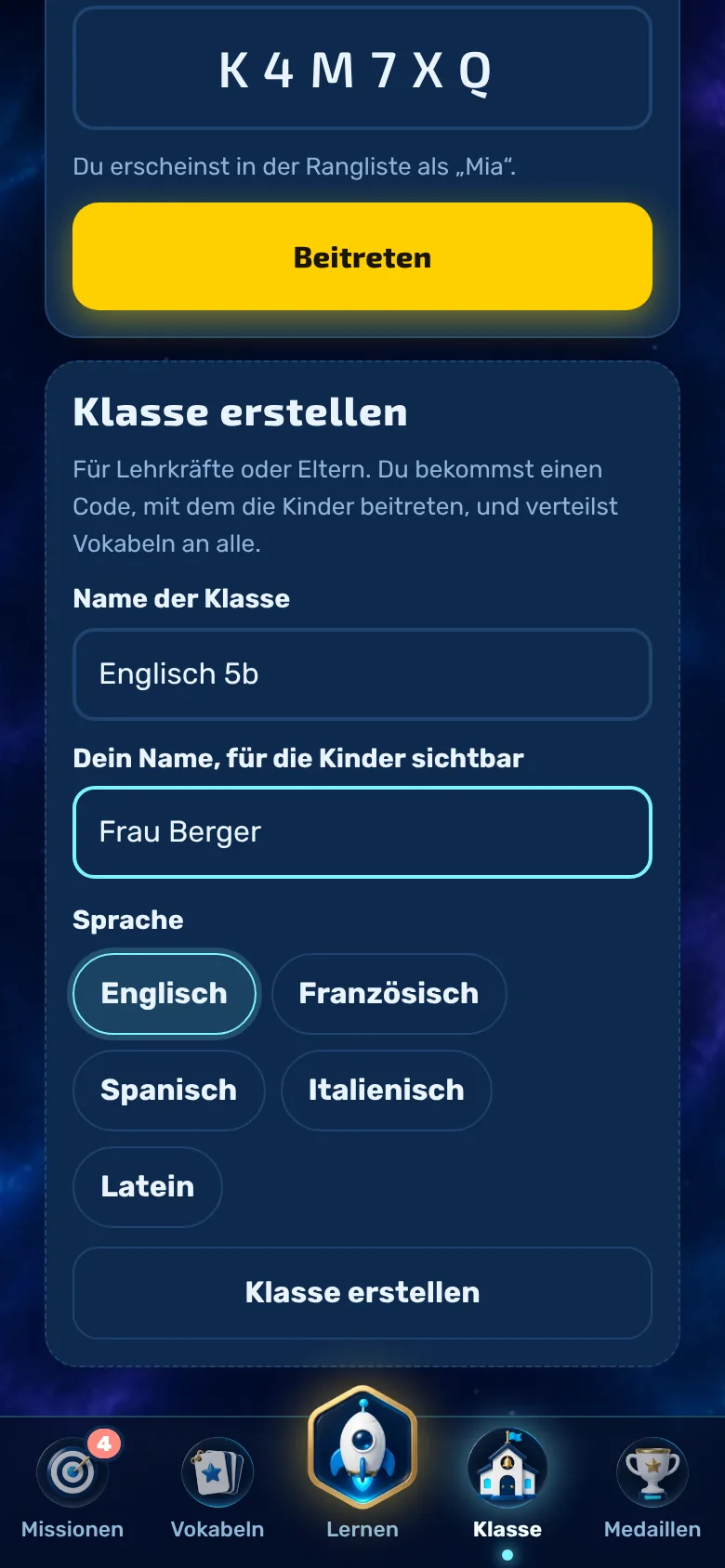
Na aba “Turma”, você cria a turma com algumas informações.
- Abra a aba “Turma” e role até “Criar turma” (para turmas já existentes, clique em “+ Turma”).
- Insira o nome da turma, por exemplo, “Inglês 5b”.
- Insira seu nome. As crianças o verão.
- Escolha o idioma e toque em “Criar turma”.
Alemão como segunda língua: se o aplicativo estiver em inglês, francês, espanhol, italiano ou português, o alemão também estará disponível como opção. Nesse caso, as crianças aprendem alemão, e o idioma do aplicativo é o idioma de origem. Assim, o aplicativo também é adequado para crianças com outra língua materna.
Passo 2
Compartilhar o código da turma
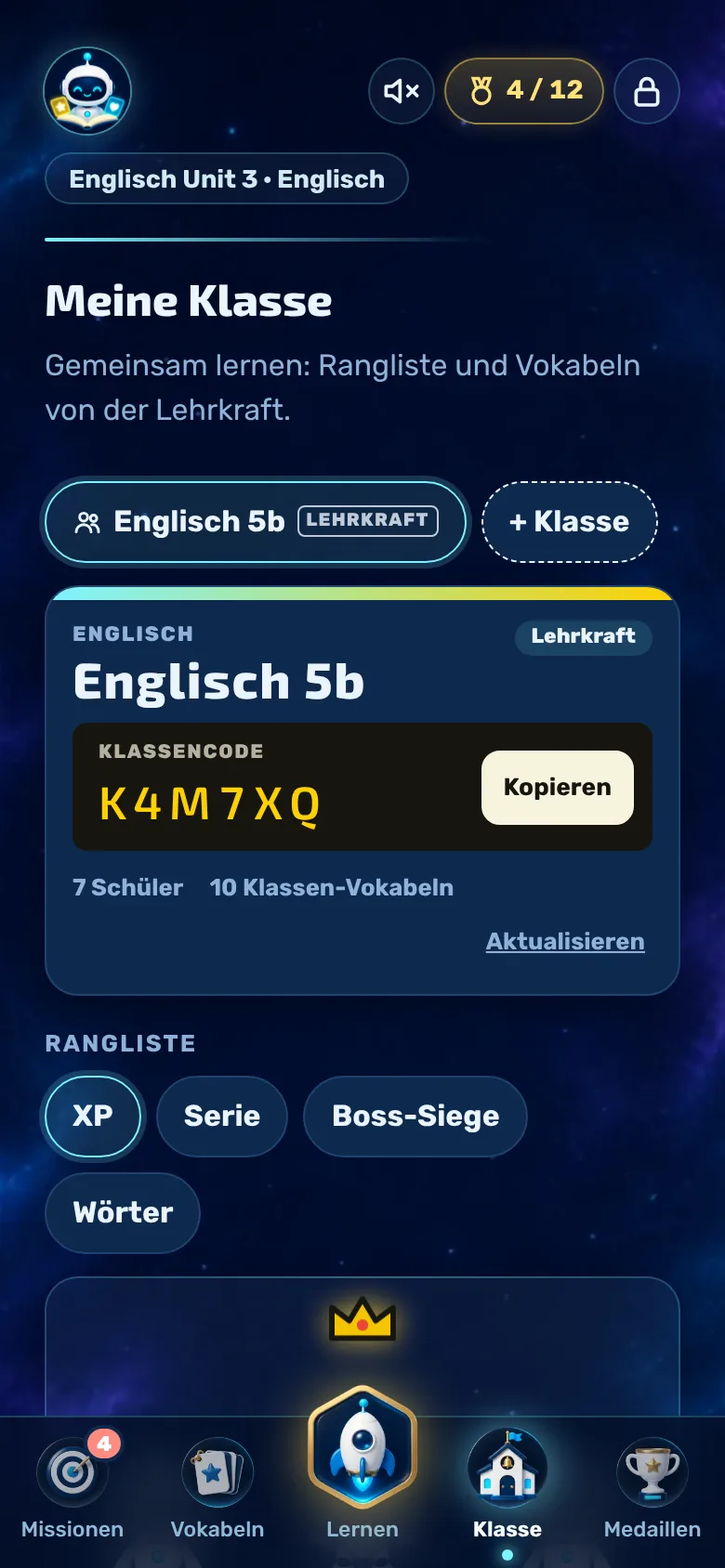
Após a criação, você verá a turma como um bilhete com o código de turma de seis dígitos.
- “Copiar” coloca na área de transferência um texto de convite pronto, com o nome da turma e o código.
- As crianças abrem a aba “Turma”, digitam o código e tocam em “Entrar”.
- O “Ticket” mostra quantos alunos se inscreveram e quantos vocabulários da turma estão disponíveis. “Atualizar” carrega a versão mais recente.
Etapa 3
Criar vocabulário
Antes de distribuir os vocábulos, crie um conjunto próprio para eles, manualmente ou por importação.
- Você insere palavras individuais na aba “Vocabulário”.
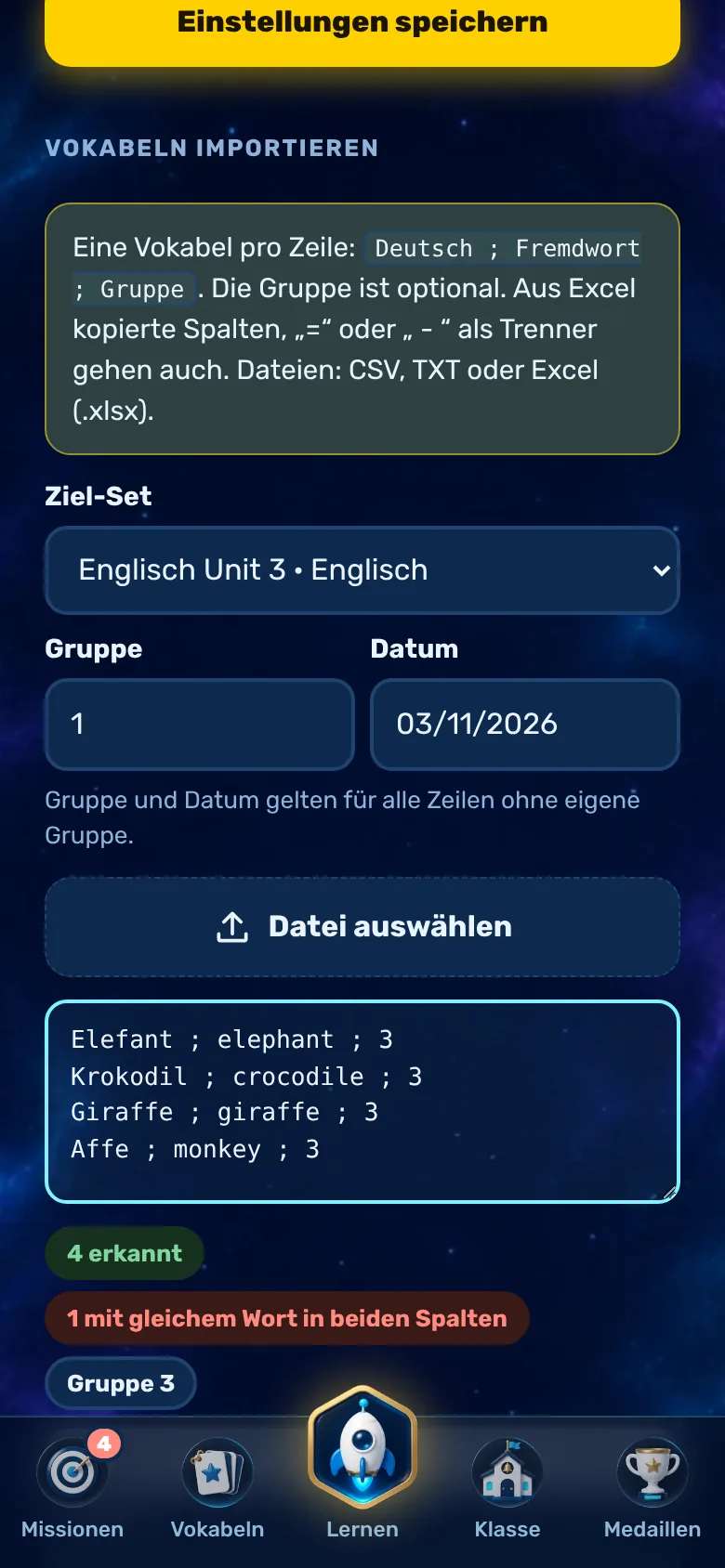
- Você pode importar lições inteiras na área dos pais: um termo por linha,
alemão ; palavra estrangeira ; grupo, também como arquivo CSV, TXT ou Excel. - Também é possível tirar uma foto da lista de vocabulário (“Foto da lista de vocabulário”); a leitura é feita apenas no dispositivo, e você verifica as linhas reconhecidas antes da importação.
- A pré-visualização mostra, antes da importação, o que foi reconhecido. O cabeçalho e as entradas duplicadas são ignorados.
Dica: use o número da lição ou da unidade como número do grupo. As crianças escolhem os grupos posteriormente, durante os exercícios e na prova.
Passo 4
Publicar vocabulário para a turma
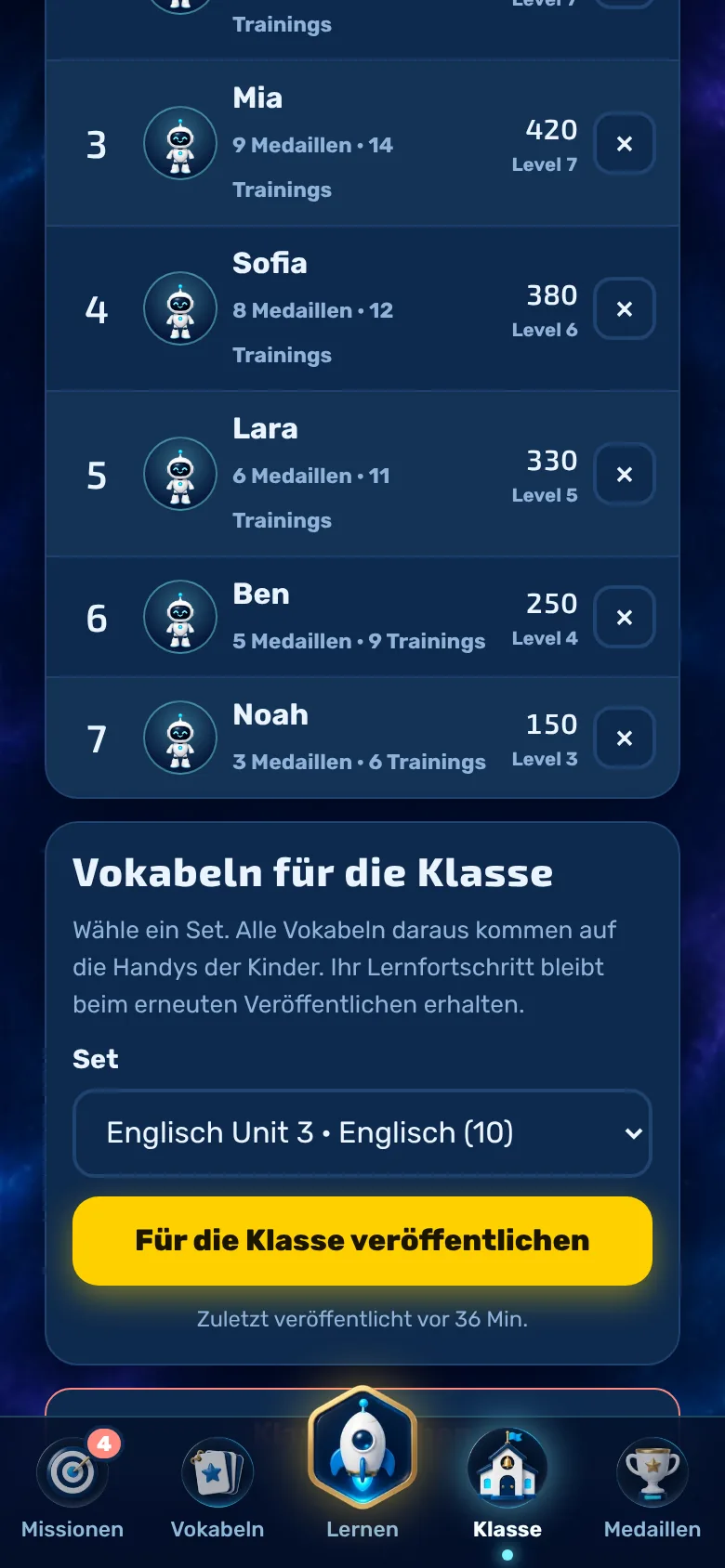
Com um toque, todas as palavras de um conjunto aparecem nos celulares das crianças.
- Selecione o conjunto em “Vocabulário para a turma”.
- Toque em “Publicar para a turma”.
- As crianças recebem um conjunto de sala de aula. Ele é protegido contra gravação e se atualiza automaticamente.
- Publique novamente mais tarde, caso tenha adicionado ou excluído palavras. O progresso de aprendizagem das crianças será mantido. Abaixo disso, consta a data da última publicação.
Em destaque
Ranking e visão geral
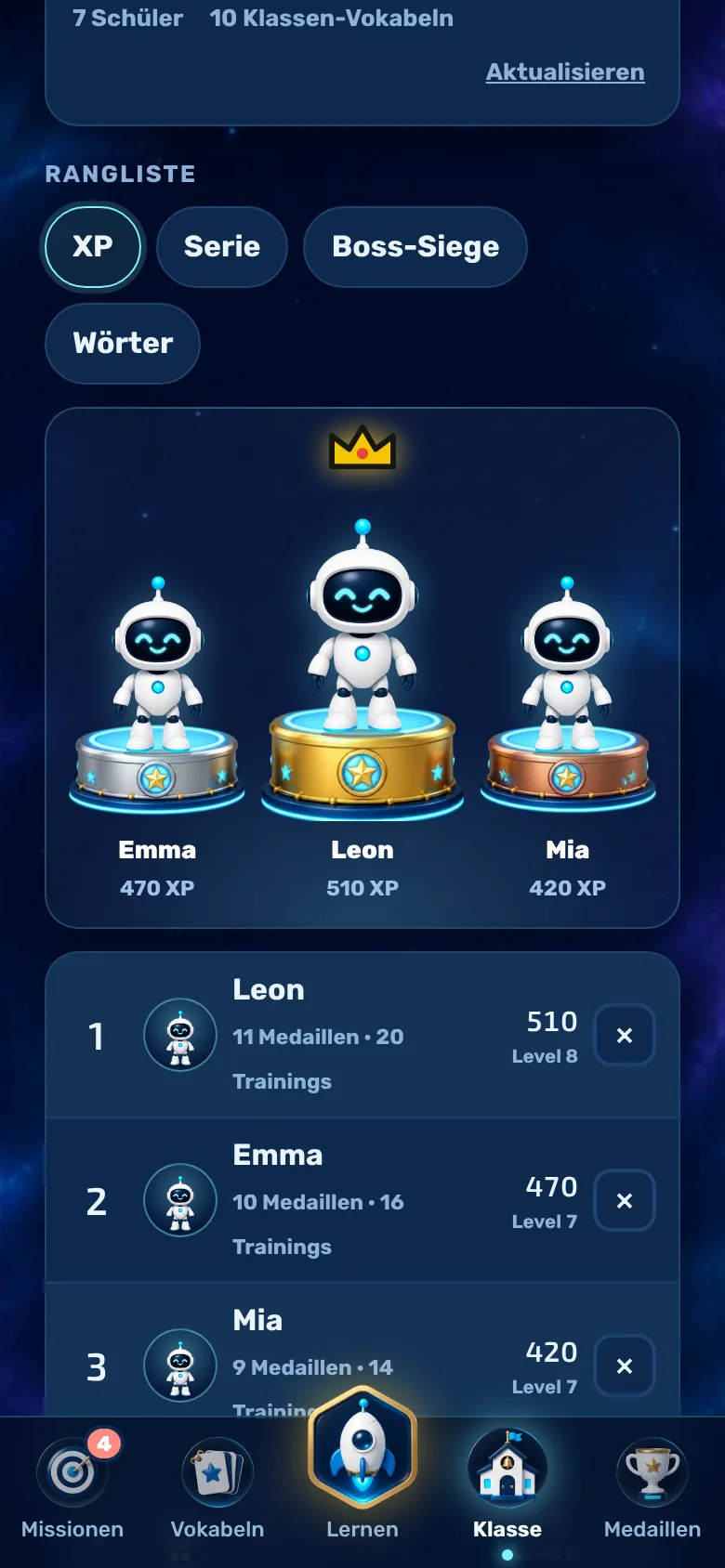
Como professor, você vê todas as crianças da turma e seu nível de aprendizado.
- Classifique por XP, série, vitórias contra chefes ou palavras corretas.
- Para cada criança, você vê o nível, as medalhas e os treinos. Os três primeiros estão no pódio.
- Com o ✕, você remove uma criança da turma. Por segurança, o aplicativo pergunta: “Tem certeza?”.
- Quem não quiser a tabela de classificação pode desativá-la na área dos pais da própria conta, em “Funções”.
Dica
Apoio às provas em sala de aula
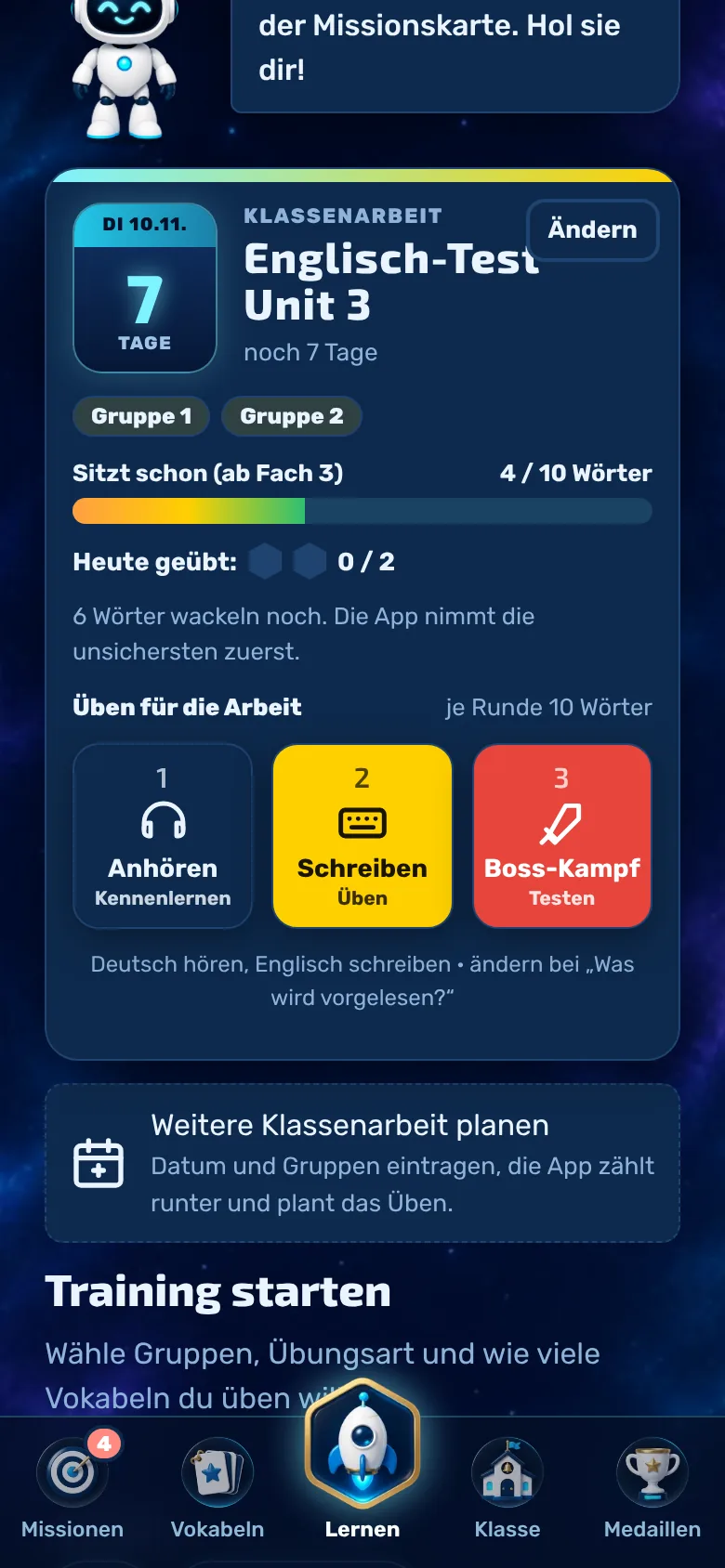
As crianças planejam elas mesmas sua prova: inserem a data e os grupos, e o aplicativo faz a contagem regressiva e planeja os exercícios diários.
- Os grupos do seu conjunto de turmas estão disponíveis para seleção. Um número de grupo significativo por lição ajuda as crianças.
- O aplicativo começa pelas palavras que ainda não estão bem assimiladas. A barra “Já está na cabeça” mostra quantas palavras já foram assimiladas.
- Após a aula, as crianças podem registrar como se sentiram e a nota recebida. Essas informações ficam no dispositivo delas e na conta pessoal, não na turma.
Menos jogo
Desativar elementos de jogo
Nem toda criança e nem todo professor gosta de pontos e chefes. O modo de aprendizagem oculta todos os elementos lúdicos.
- O botão de ativação fica na área dos pais, em “Funções”, por conta, e não por turma. Cada criança (ou seus pais) o configura por conta própria.
- No modo de aprendizagem, os recursos “Prática”, “Leitura em voz alta”, “Vocabulário da turma” e “Provas em sala de aula” permanecem disponíveis.
- Elementos específicos, como a tabela de classificação, também podem ser desativados individualmente.
Dica: mais informações no manual para pais.
Na sala de aula
Proteção de dados na sala de aula
O Vokabel-Champion foi desenvolvido de forma a minimizar o uso de dados.
- As crianças não precisam de endereço de e-mail, apenas de um nome de usuário e da autorização dos pais.
- Na classificação, aparece o nome usado no aplicativo. Recomenda-se usar nomes próprios ou apelidos, e não sobrenomes.
- Os dados estão armazenados em um centro de dados na UE (Irlanda). Não há publicidade, rastreadores nem compras.
- As contas podem ser excluídas a qualquer momento, juntamente com todos os dados. As informações completas estão disponíveis na Declaração de Privacidade.
Observação: verifique com a direção da escola ou com o responsável pela proteção de dados se o uso do aplicativo está autorizado em sua escola.
Organização
Excluir ou sair da turma
No final do ano letivo, você faz a limpeza da sala de aula.
- Na parte inferior da aba “Turma”, há a opção “Excluir turma” para professores. Isso exclui a turma para todos.
- As crianças podem sair de uma turma por conta própria. O vocabulário permanece, então, no celular delas.
Mais alguma dúvida?
Gostaria de testar o aplicativo em sua turma ou tem alguma dúvida? Entre em contato conosco.
Continuar na Academia