Tudo o que vocês, como pais, podem configurar: desde a área dos pais, passando pelo Modo de Aprendizagem, até a importação de vocabulário e a proteção de dados.
1Início
Conta e consentimento
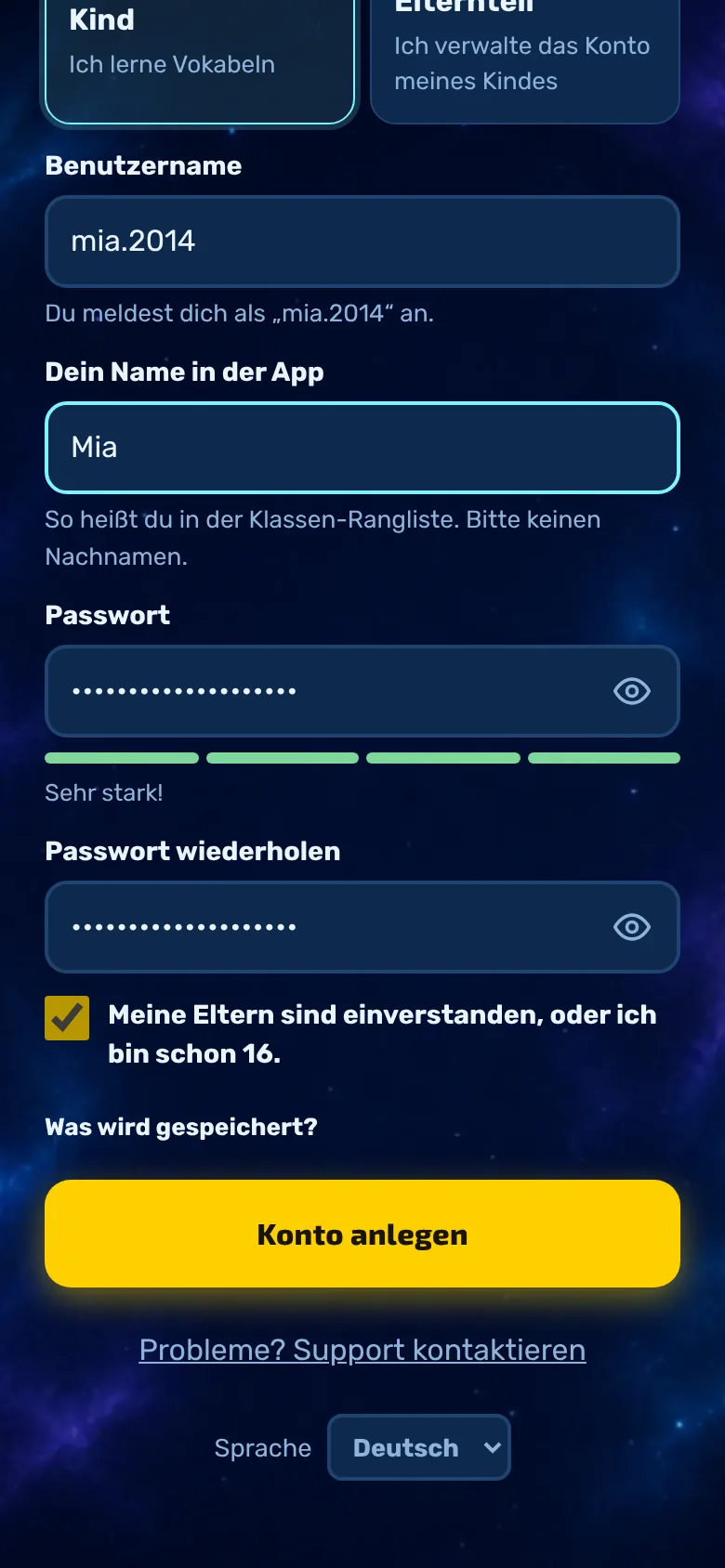
Seu filho cria sua própria conta, de preferência junto com você. Não é necessário um endereço de e-mail.
Bastam o nome de usuário e a senha. A senha deve ter pelo menos 10 caracteres.
É obrigatório marcar a opção “Meus pais concordam, ou eu já tenho 16 anos”. Com isso, o consentimento fica registrado.
O fornecimento do endereço de e-mail dos pais é opcional e destina-se apenas à função “Esqueci a senha” e às respostas do suporte técnico (consulte “Gerenciar conta”).
Dica: o guia passo a passo para crianças está disponível aqui. É melhor vocês o seguirem juntos.
2Importante
Guarde o código de recuperação
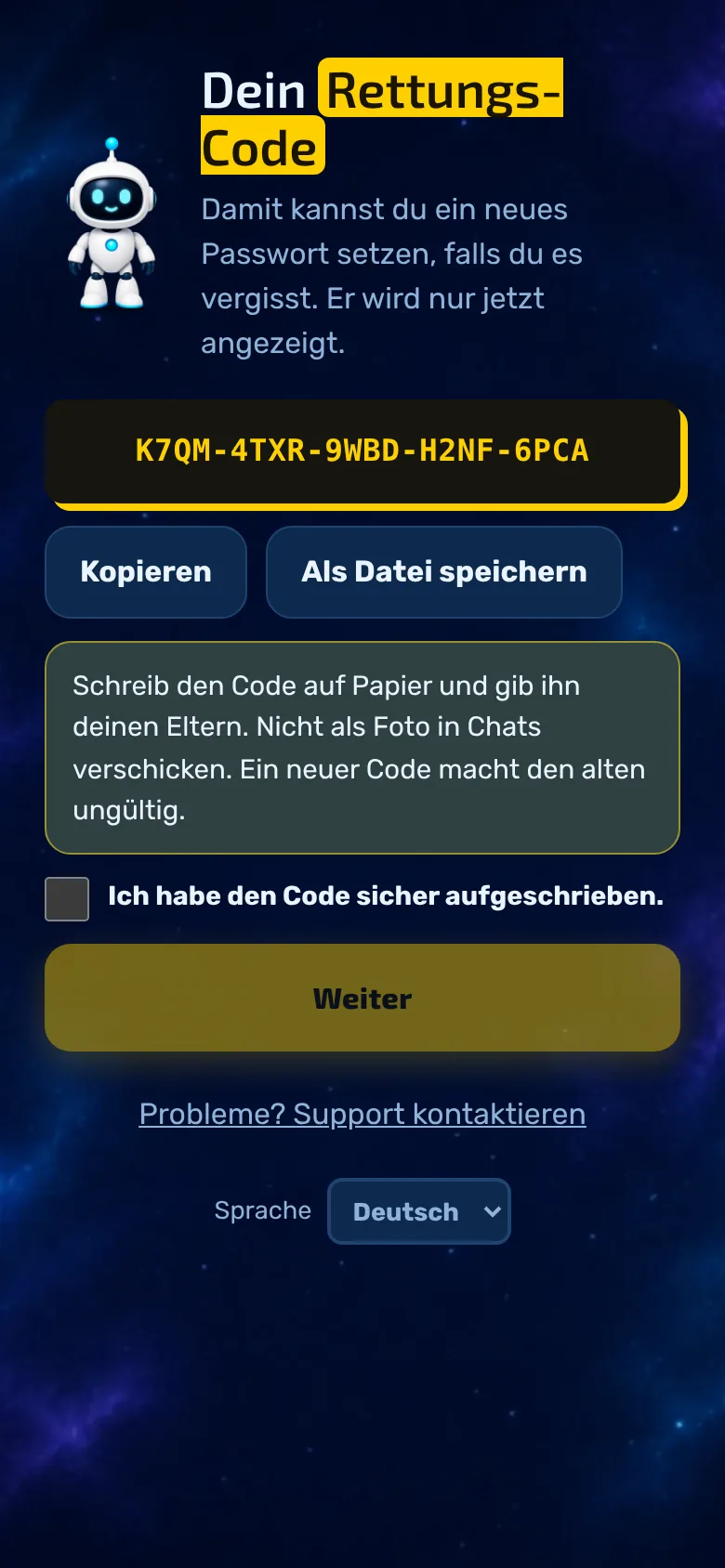
Após o cadastro, é exibido um código de recuperação único, dividido em cinco blocos. Esse é o método confiável para redefinir uma senha esquecida.
Anote o código e guarde-o em um local seguro, não como uma foto em um chat.
Ele é exibido apenas uma vez. Perdeu? Na área dos pais, em “Conta”, é possível gerar um novo; o antigo passa a ser inválido.
3Configurações
Abrir a Área dos Pais
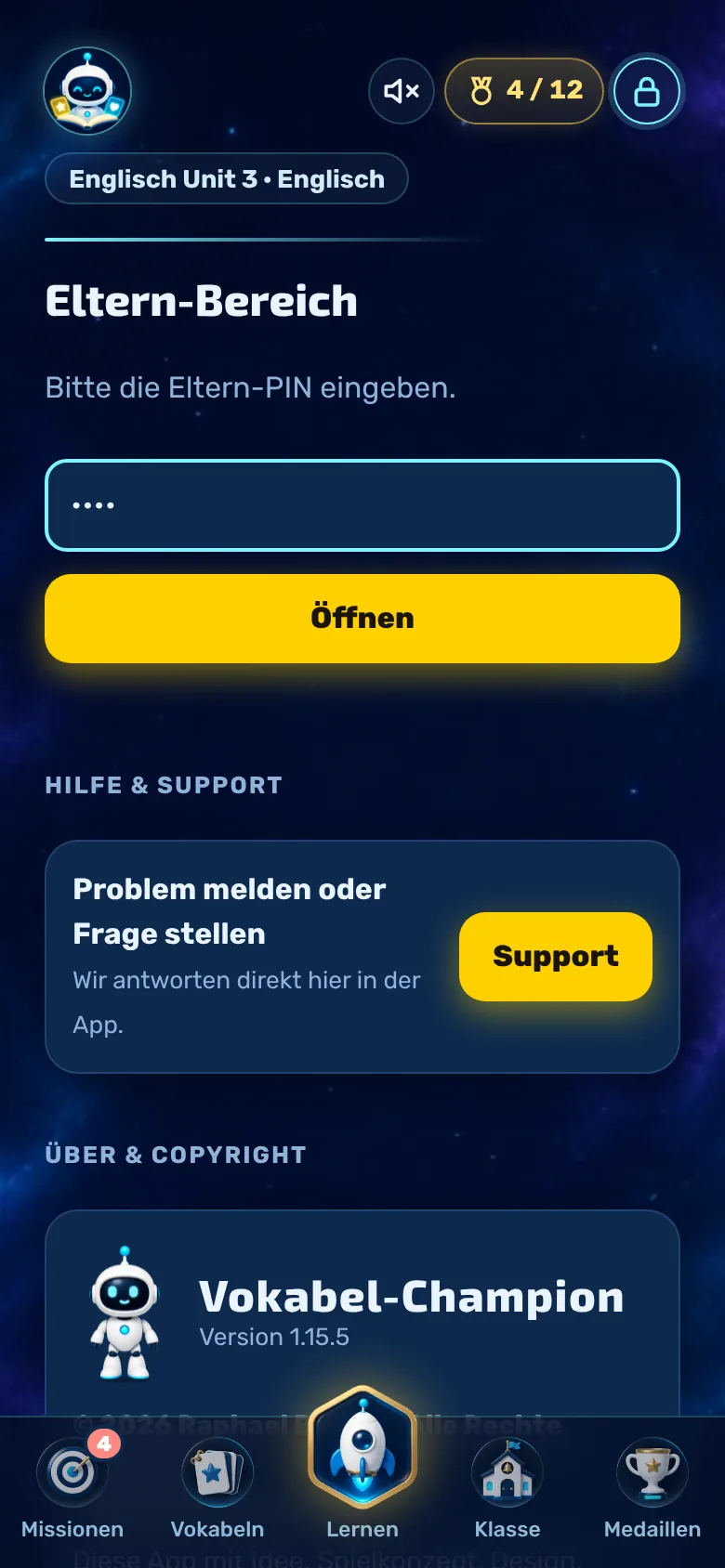
O cadeado no canto superior direito do aplicativo leva à área dos pais. Se desejado, um PIN protege essa área contra as mãos curiosas das crianças.
Toque no cadeado. Se você tiver definido um PIN (até 8 dígitos), ele será solicitado.
Você define o PIN na área dos pais, em “Perfil”. Deixar o campo em branco significa: sem PIN.
Abaixo da solicitação do PIN, há a opção “Ajuda e Suporte”, para que seu filho possa obter ajuda mesmo sem o PIN.
4Configurações
Interromper o treinamento
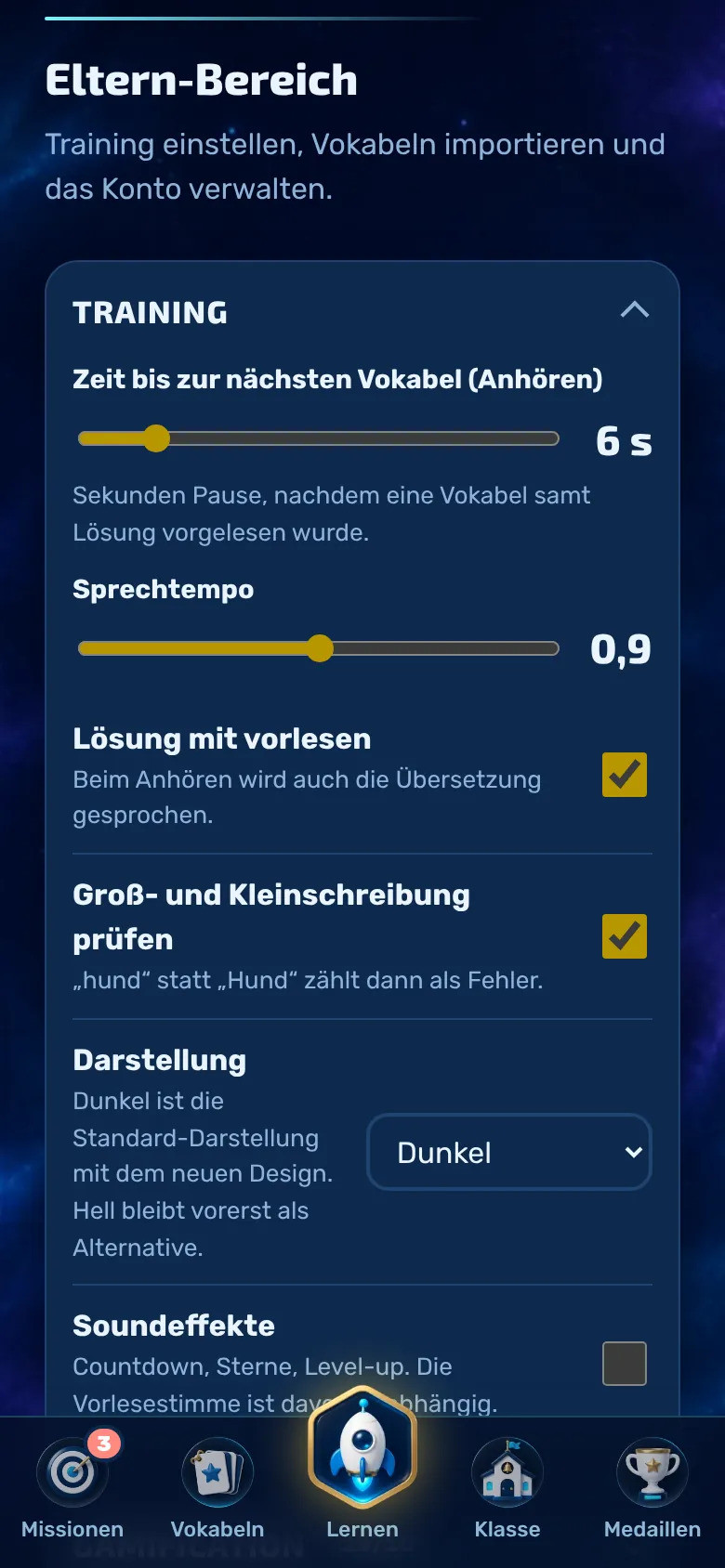
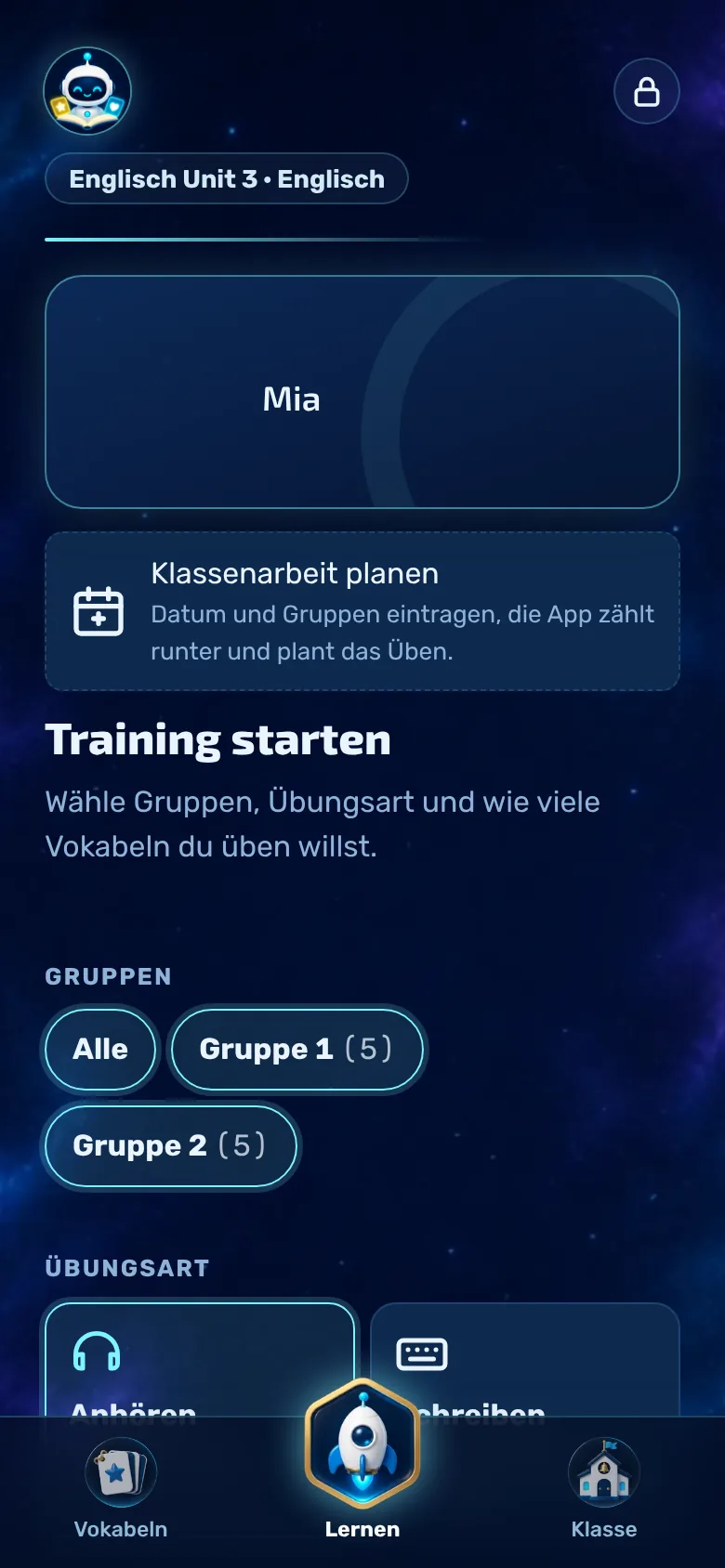
Na área dos pais, na parte superior, você define como o treino será realizado.
As seções da área dos pais estão fechadas. Toque em “Treinamento” para abri-la.
Tempo até a próxima palavra ao ouvir: de 2 a 30 segundos.
Velocidade de fala: 0,5 a 1,3. Valores menores indicam uma fala mais lenta.
Solução com leitura em voz alta: ao ouvir, a tradução também é lida em voz alta.
Verificar maiúsculas e minúsculas: “hund” em vez de “Hund” conta como erro. Desativar essa função facilita o processo.
Efeitos sonoros: contagem regressiva, estrelas e subida de nível. A voz de leitura é independente desses elementos.
Apresentação: o modo “Escuro” é o padrão, independentemente da configuração do dispositivo. O modo “Claro” exibe o estilo anterior e não será mais desenvolvido.
Ao clicar em “Salvar configurações”, você aplica o perfil abaixo.
5Menos jogo
Modo de aprendizagem: apenas prática
Nem toda criança gosta de pontos, medalhas e chefes. O modo de aprendizagem desativa todos os elementos de jogo por meio de um botão. Ele vem desativado por padrão.
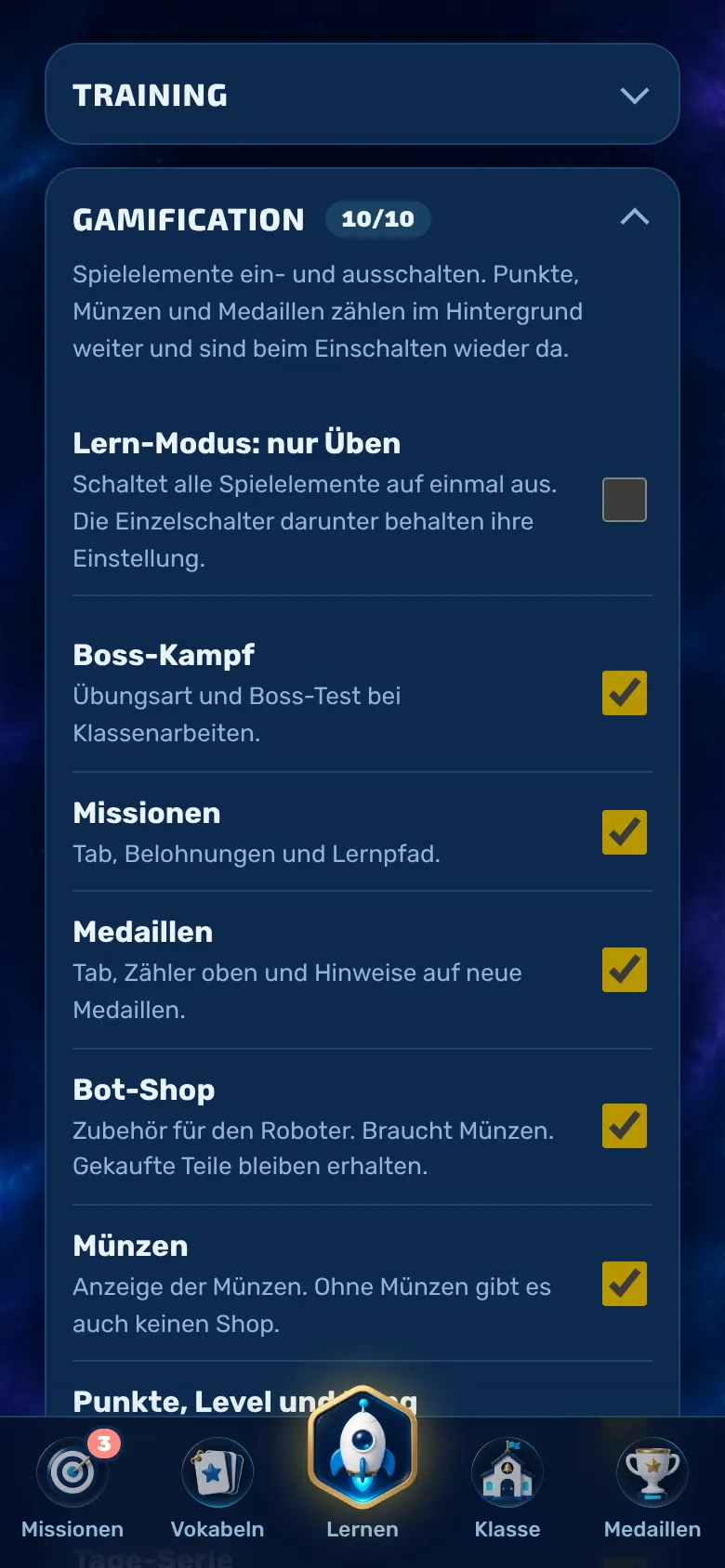
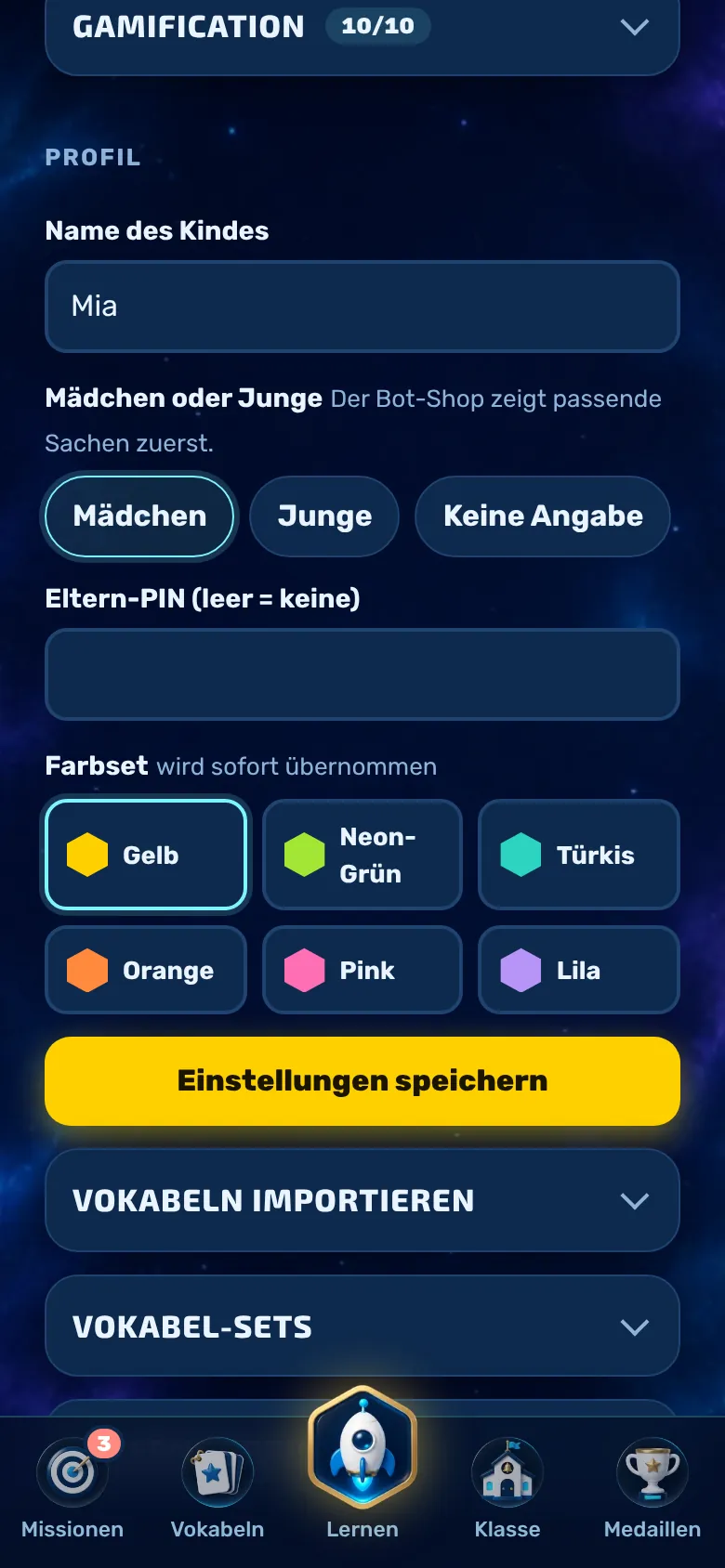
O botão “Modo de aprendizagem: apenas prática” fica na área dos pais, em “Gamificação” (toque para expandir).
Nesse caso, os combates contra o boss, as missões, as medalhas, a loja, as moedas, os níveis, a série, as falas dos robôs e os sons do jogo, incluindo os cliques dos botões, desaparecem. Resta apenas a leitura em voz alta.
Os botões individuais abaixo ficam bloqueados no modo de aprendizagem e mantêm seu valor. Se você desativar essa função, tudo volta a ser como antes.
Pontos, moedas, medalhas e séries continuam sendo acumulados em segundo plano e reaparecem ao ligar o aplicativo.
A configuração fica no histórico de jogo e se aplica a todos os dispositivos da conta.
6Ajustes avançados
Desativar elementos de jogo individualmente
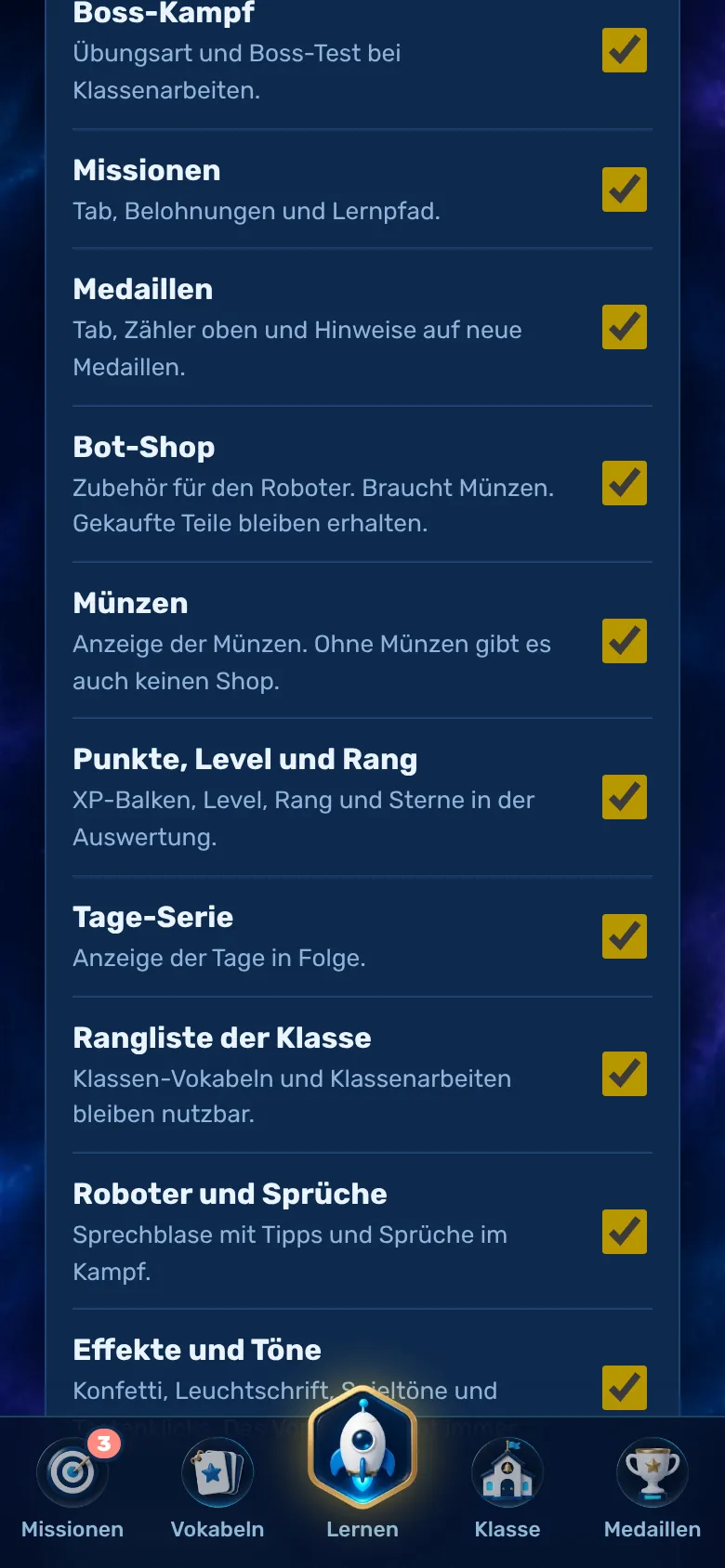
Quem não quiser apenas certas funcionalidades pode desativar dez delas individualmente. Por padrão, todas estão ativadas.
Os botões estão localizados na área dos pais, na seção “Gamificação”.
Combate contra o boss, missões (com percurso de aprendizagem), medalhas, loja do robô, moedas, pontos/níveis/classificação (com estrelas), série de dias, ranking da turma, robôs e frases, efeitos e sons.
A loja requer moedas: sem a exibição das moedas, a loja não aparece.
Missões ocultas não podem ser selecionadas. Itens comprados na loja do robô permanecem no robô.
A aba “Turma” permanece sempre, apenas a tabela de classificação é removida. O vocabulário da turma e as provas continuam disponíveis.
7Todos os anos
Natal e calendário do Advento
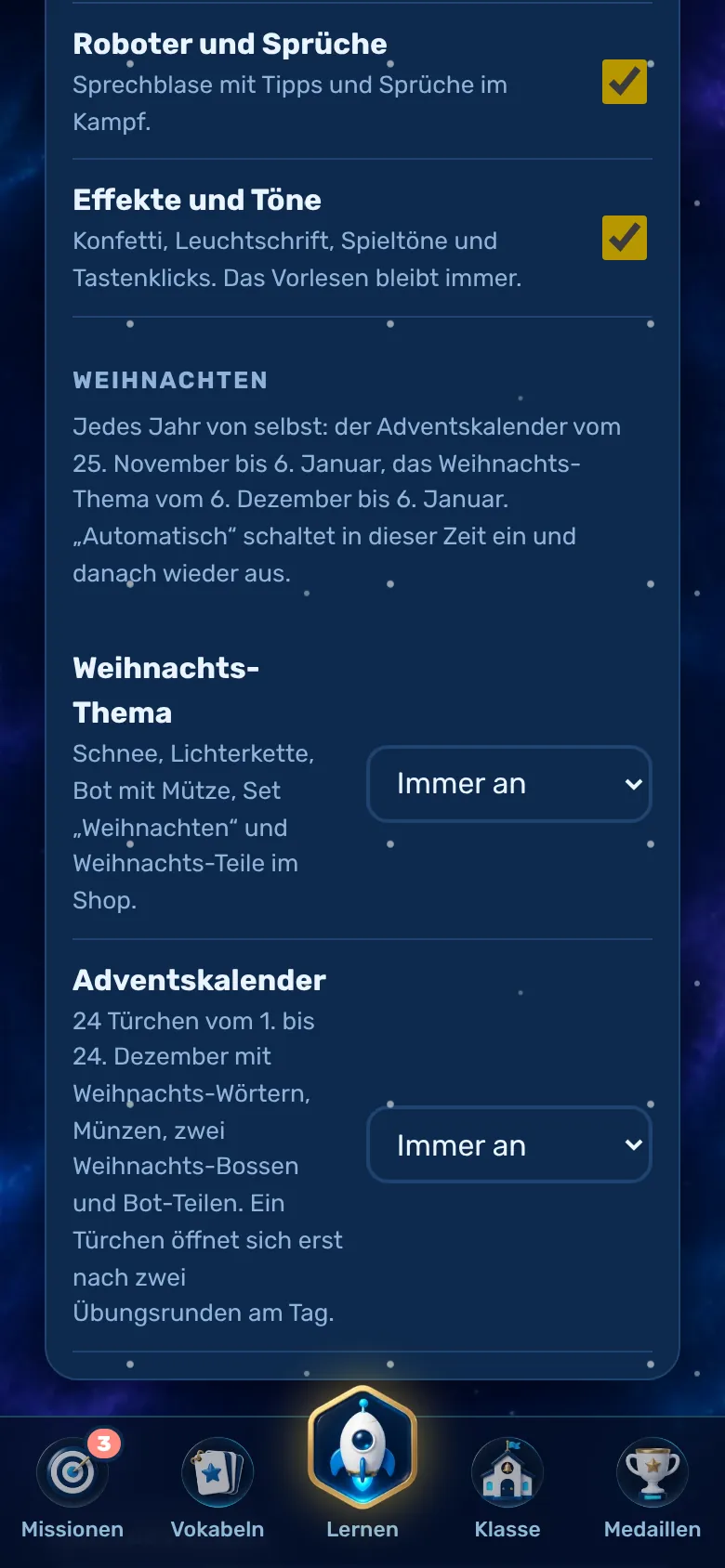
Na época de Natal, há um calendário do Advento e um tema natalino. Ambos são ativados e desativados automaticamente a cada ano.
Calendário do Advento: de 25 de novembro a 6 de janeiro na página inicial; a partir de 1º de dezembro, com 24 portinhas. A portinha do dia se abre após duas rodadas de exercícios. Nela há novas palavras natalinas, moedas, dois chefes natalinos e peças de robôs.
Tema de Natal: de 6 de dezembro a 6 de janeiro, com neve, guirlanda de luzes, mapa de missões de inverno e arena de chefes, uma aba “Natal” na loja e o conjunto de vocabulário “Natal” no idioma de estudo atual.
Configurações: Área dos Pais, “Gamificação”, bloco “Natal”. Para Tema e Calendário, selecione “Automático” (padrão), “Sempre ativado” ou “Desativado”.
No modo de aprendizagem (apenas prática), o calendário e o cartão de Natal não aparecem.
8Configurações
Perfil, PIN e cor
Em “Perfil”, você pode alterar o nome, o PIN dos pais e a cor do aplicativo.
Nome da criança: é assim que aparece no aplicativo e no ranking da turma.
Menina ou menino: opcional. A loja do bot exibe então primeiro os itens adequados. Qualquer criança pode comprar qualquer coisa.
PIN dos pais: deixar em branco significa que não há PIN.
Conjunto de cores: amarelo, verde neon, turquesa, laranja, rosa ou roxo. A aplicação é imediata.
9Economize tempo
Importar vocabulário
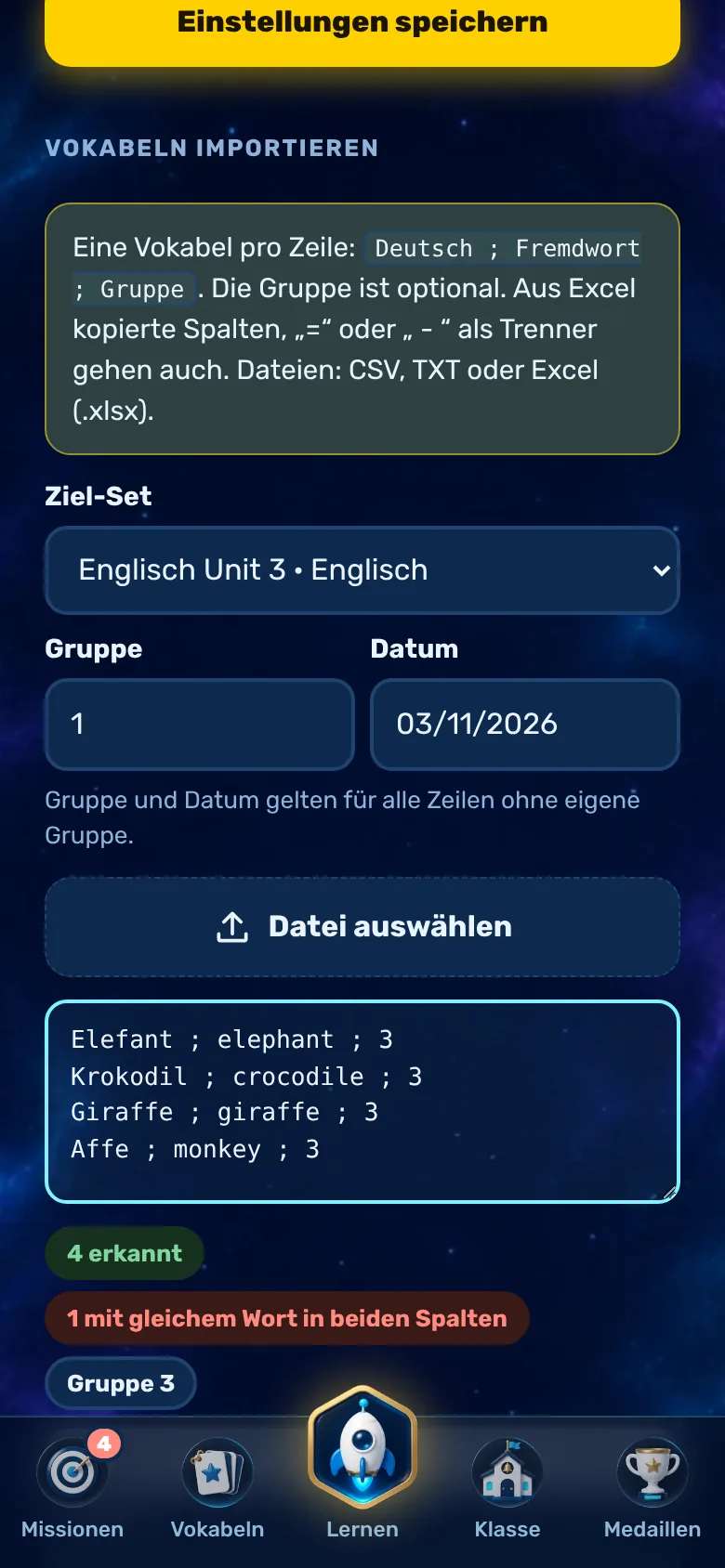
Em vez de digitar cada palavra individualmente, importe listas inteiras, por exemplo, de uma planilha.
Um termo por linha: alemão ; palavra estrangeira ; grupo. O grupo é opcional.
Como separadores, podem ser usados tabulação, ponto-e-vírgula, “=”, “-” ou vírgula. Colunas copiadas do Excel também funcionam.
Em vez de colar, você pode selecionar um arquivo: CSV, TXT ou Excel (.xlsx).
Ou tire uma foto da lista: “Foto da lista de vocabulário” abre a câmera. A foto é lida apenas no aparelho e não é enviada para a internet. O aplicativo corrige sombras, endireita fotos tortas e omite títulos, números de página, transcrição fonética e palavras isoladas sem tradução. Se as colunas estiverem invertidas, o aplicativo as troca; linhas lidas com imprecisão aparecem separadas em “Por favor, verifique com atenção”. Se a imagem estiver de lado, o aplicativo a gira automaticamente; com “Girar foto” você faz isso manualmente, e com “Cancelar” interrompe a leitura. As linhas reconhecidas aparecem no campo de texto para verificação; “Trocar colunas” inverte a ordem da palavra e da tradução. Na primeira vez, o aplicativo baixa os dados de idioma uma única vez; é melhor fazer isso por Wi-Fi.
Selecione o conjunto de metas, o grupo (grupo existente ou “+ Novo grupo”) e a data, anterior ou posterior à foto. Essas configurações se aplicam a todas as linhas que não tenham um grupo próprio.
A pré-visualização mostra quantas linhas foram reconhecidas. O cabeçalho e as repetições são ignorados; a app marca as linhas com a mesma palavra em ambas as colunas.
10Ordem
Gerenciar conjuntos de vocabulário
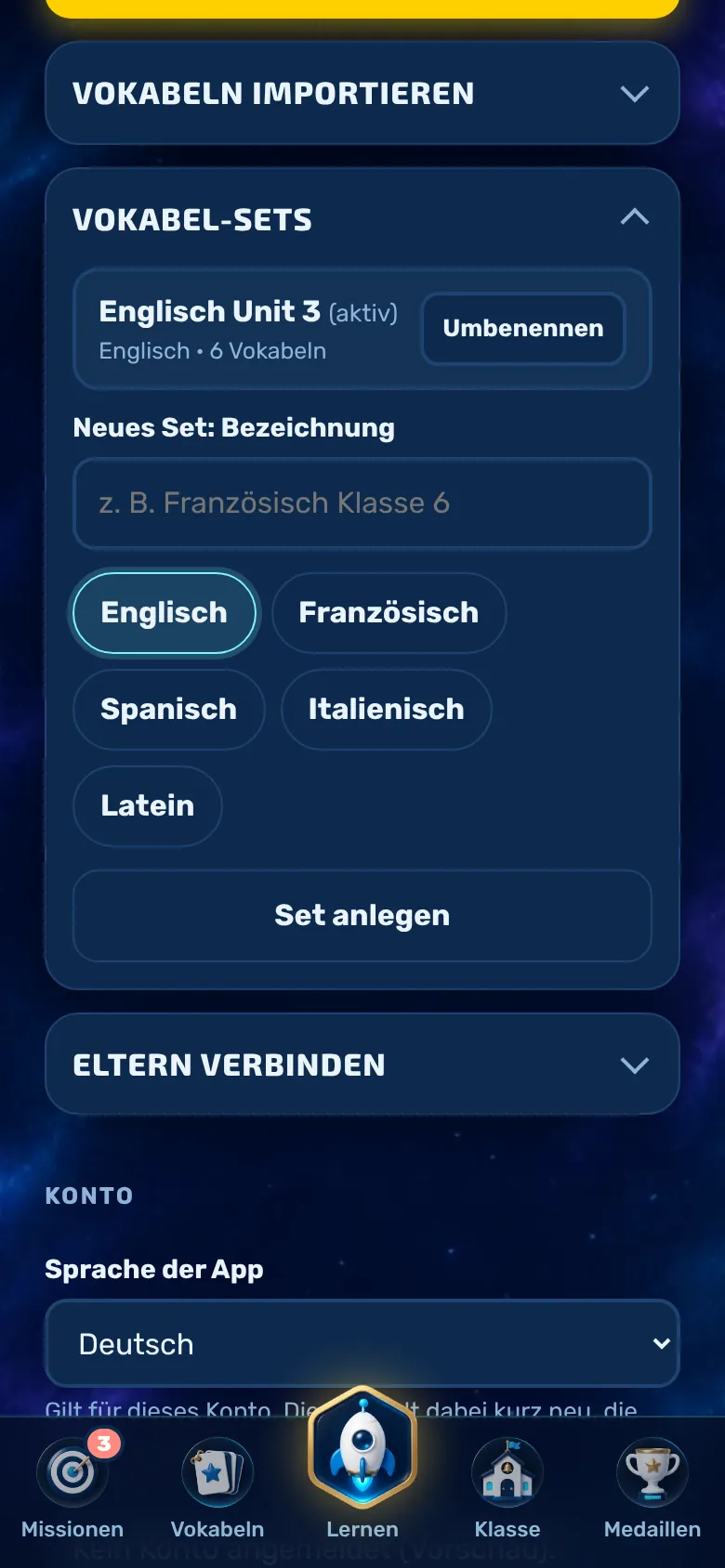
O vocabulário está organizado em conjuntos, por exemplo, um por disciplina, e, dentro deles, em grupos (lições).
Você cria um novo conjunto com um nome e um idioma, por exemplo, “Francês 6º ano”.
Os conjuntos podem ser renomeados e excluídos. Ao excluí-los, os vocabulários e as provas programadas do conjunto também são removidos.
Idiomas: inglês, francês, espanhol, italiano e latim. Se o aplicativo estiver em outro idioma, por exemplo, inglês, o alemão também estará disponível como opção: nesse caso, seu filho aprende alemão, e o idioma do aplicativo é o idioma de origem.
11Segurança
Gerenciar conta
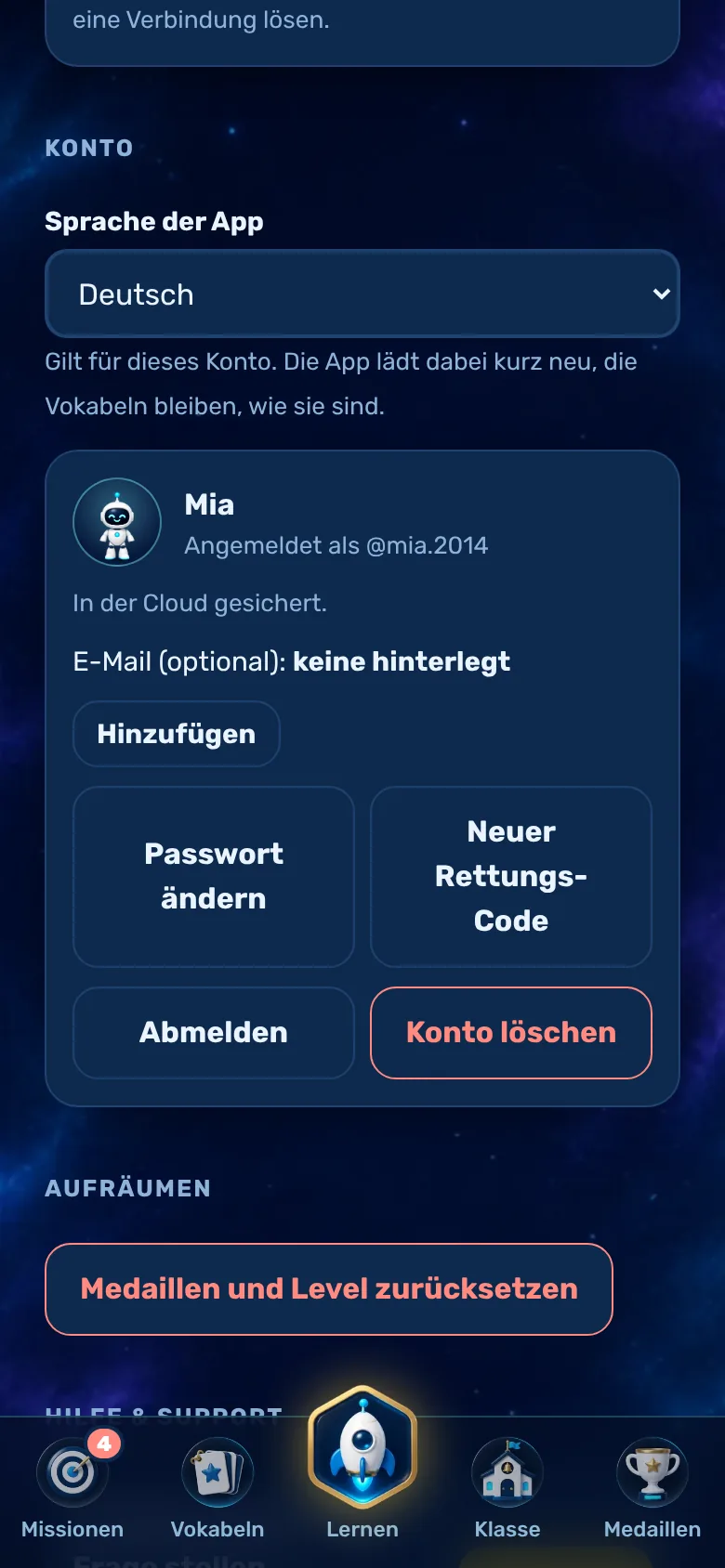
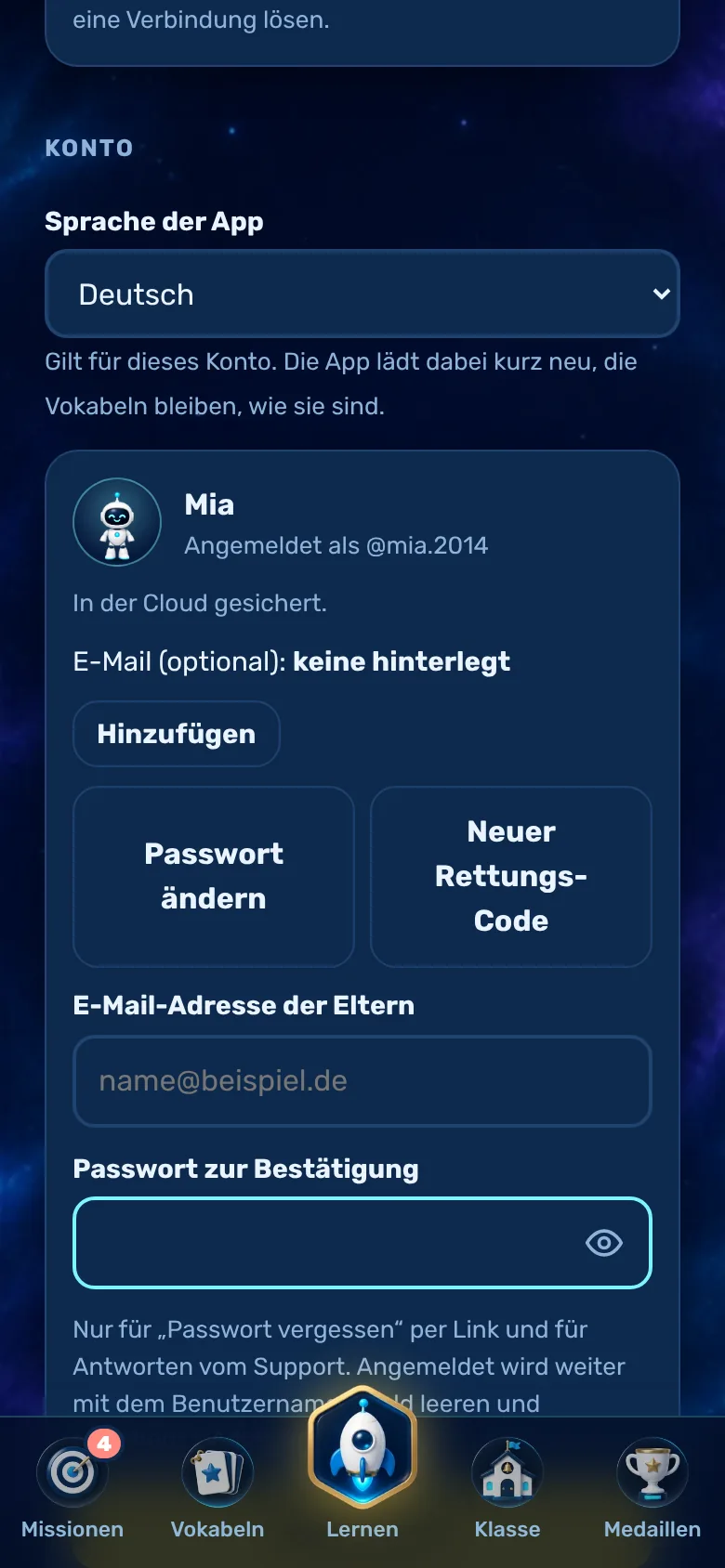
Na área dos pais, em “Conta”, é indicado se o progresso no jogo está salvo na nuvem, e é aqui que você gerencia a conta.
Idiomas do aplicativo: alemão, inglês, francês, espanhol, italiano ou português. Vale para toda a conta; na primeira inicialização, é utilizado o idioma do dispositivo. O vocabulário em si permanece como foi inserido.
E-mail (opcional): apenas para “Esqueci a senha” por meio de link e para respostas do suporte. O login continua sendo feito com o nome de usuário. A alteração só é possível com a senha.
Alterar senha e gerar um novo código de recuperação (o antigo será invalidado).
Sair: o aplicativo primeiro faz o upload do progresso e, em seguida, remove os dados do dispositivo. Se não houver conexão com a internet no momento, ele solicitará permissão.
Excluir conta: com senha. Isso exclui definitivamente a conta, a pontuação, as participações em turmas e as turmas criadas pelo usuário.
12Se houver algum problema
Esqueci a senha
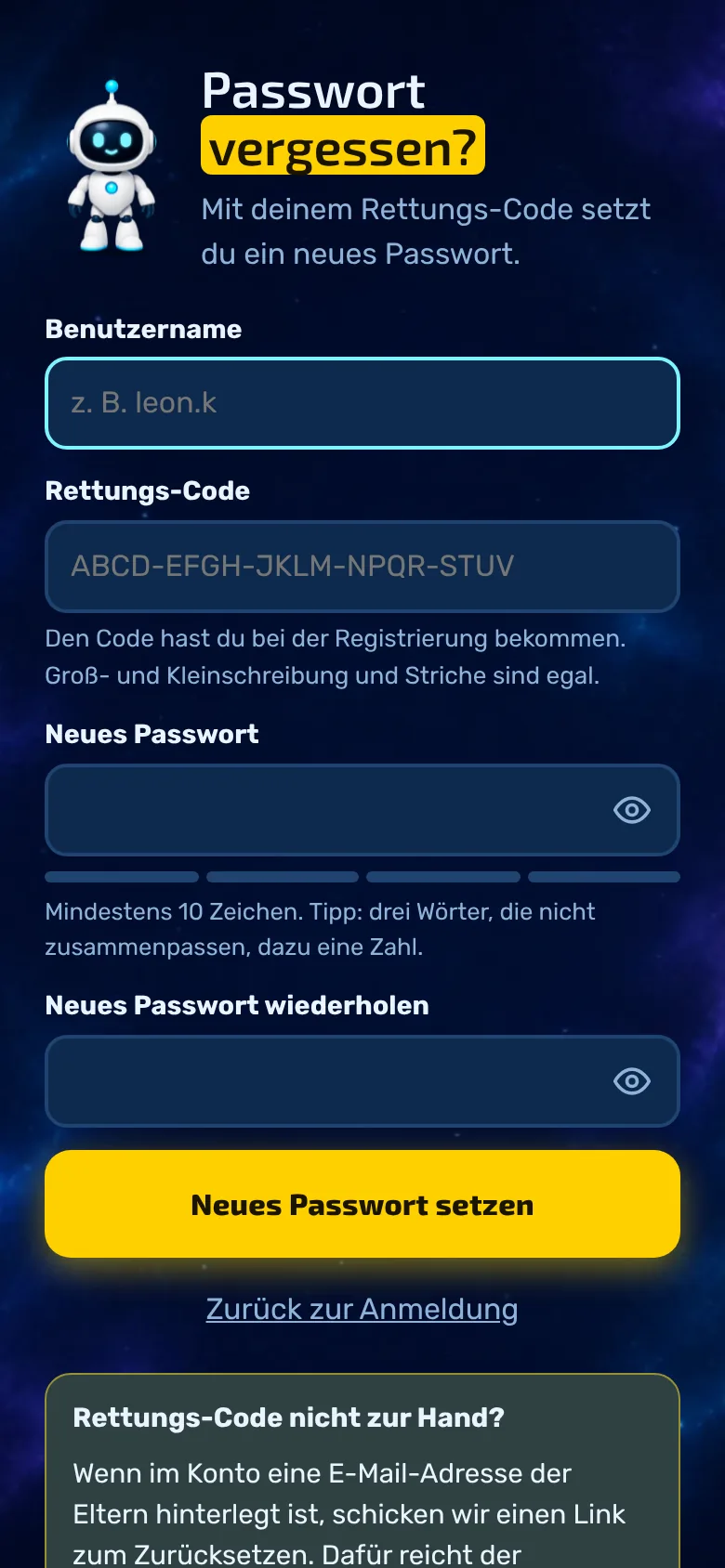
Com o código de recuperação, seu filho define ele mesmo uma nova senha.
Na página de login, toque em “Esqueceu a senha?”, insira o nome de usuário e o código de recuperação e escolha uma nova senha.
Após 5 tentativas erradas, o nome fica bloqueado por uma hora.
Em seguida, é gerado um novo código de recuperação, e todos os outros dispositivos são desconectados.
Se um endereço de e-mail estiver cadastrado, um link para redefinição de senha poderá ser enviado, desde que o envio esteja configurado. O código de recuperação é a forma mais confiável.
13Perguntas
Ajuda e suporte
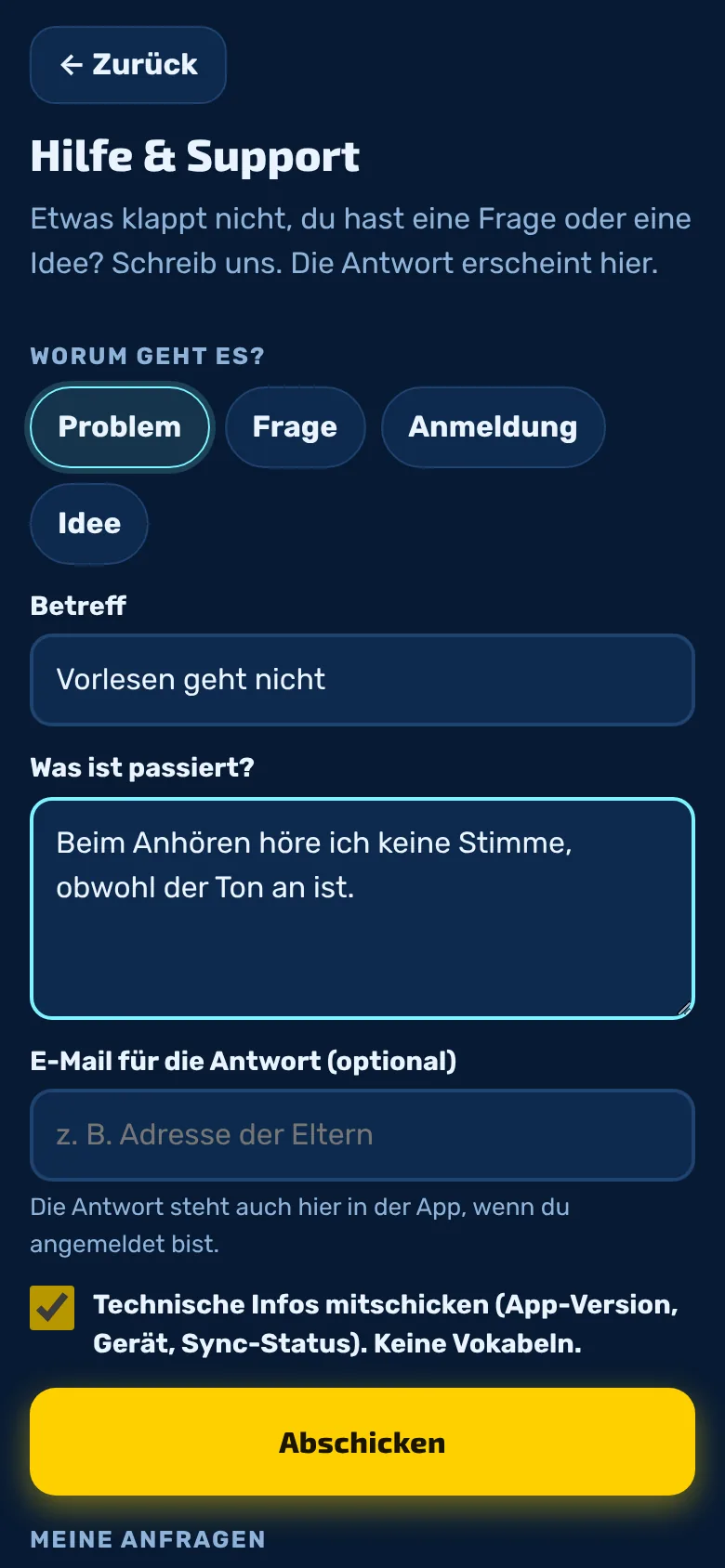
É possível relatar problemas ou tirar dúvidas diretamente no aplicativo, na área dos pais, em “Ajuda e Suporte”. A resposta também aparece nesse mesmo local.
Escolha a categoria (problema, dúvida, cadastro ou ideia), digite o assunto e escreva a mensagem.
Informações técnicas, como a versão do aplicativo e o dispositivo, podem ser enviadas; o vocabulário, nunca.
Em “Minhas consultas”, você vê o status e a resposta. O robô avisa quando há novas respostas.
Também é possível usar sem cadastro: na página de cadastro, clique em “Problemas? Entre em contato com o suporte”. São permitidas 5 solicitações por hora por conta.
14Seguro para crianças
Resumo sobre proteção de dados
O “Vokabel-Champion” é um projeto privado e não comercial. O essencial em resumo; as informações completas estão na Declaração de Privacidade.
Não é necessário e-mail: basta o nome de usuário e a senha.
Dados na UE: eles estão armazenados em um centro de dados na Irlanda. A senha é armazenada apenas como um valor de verificação ilegível.
Sem publicidade, sem rastreamento, sem compras. As moedas servem apenas para praticar.
Excluível a qualquer momento: na área dos pais, é possível excluir a conta com todos os dados.
15Prático
Instalar como aplicativo
O Vokabel-Champion roda no navegador e não precisa de nenhuma loja de aplicativos. Em poucos passos, o aplicativo fica no celular, no tablet ou no computador com seu próprio ícone e é iniciado sem barra de endereço, como um aplicativo instalado.
Clique no ícone “Aplicativo disponível” ou “Instalar” à direita na barra de endereços.
Sem ícone: no Edge, acesse o menu (três pontos), depois “Aplicativos” e “Instalar este site como aplicativo”. No Chrome, acesse o menu (três pontos), depois “Transmitir, salvar e compartilhar” e “Instalar página como aplicativo”.
Confirme com “Instalar”. Em seguida, o aplicativo ficará no menu Iniciar e poderá ser fixado na barra de tarefas.
Na barra de menus, selecione “Arquivo” e, em seguida, “Adicionar ao Dock” (a partir do macOS Sonoma).
Confirme com “Adicionar”. O aplicativo agora está no Dock e na pasta “Programas”.
Chrome no Mac: da mesma forma que no Windows, clicando no ícone de instalação na barra de endereços.
No iPhone e no iPad, você precisa fazer um novo login no aplicativo a partir da tela inicial. A conta, o vocabulário e o progresso permanecem os mesmos.
O treino funciona mesmo sem internet. O progresso é enviado assim que o usuário estiver online novamente.
Novas versões são lançadas automaticamente. Caso algo pareça desatualizado, feche completamente o aplicativo e reabra-o.
Aplicativos para a App Store e o Google Play estão em desenvolvimento. A conta permanece a mesma.
Exclusão: o aplicativo pode ser excluído como qualquer outro (mantenha o ícone pressionado ou, no Windows, acesse “Configurações” e “Aplicativos”). A conta e os dados serão mantidos.
Mais alguma dúvida?
Tem alguma dúvida sobre o aplicativo, a conta ou a proteção de dados? Respondemos por e-mail.