Academy Para crianças
Para crianças
Veja como se tornar um Vokabel-Champion: todas as funções do aplicativo, passo a passo e com imagens. Dica: leia esta página junto com seus pais, especialmente a parte sobre a conta.
Vamos lá!
Criar conta
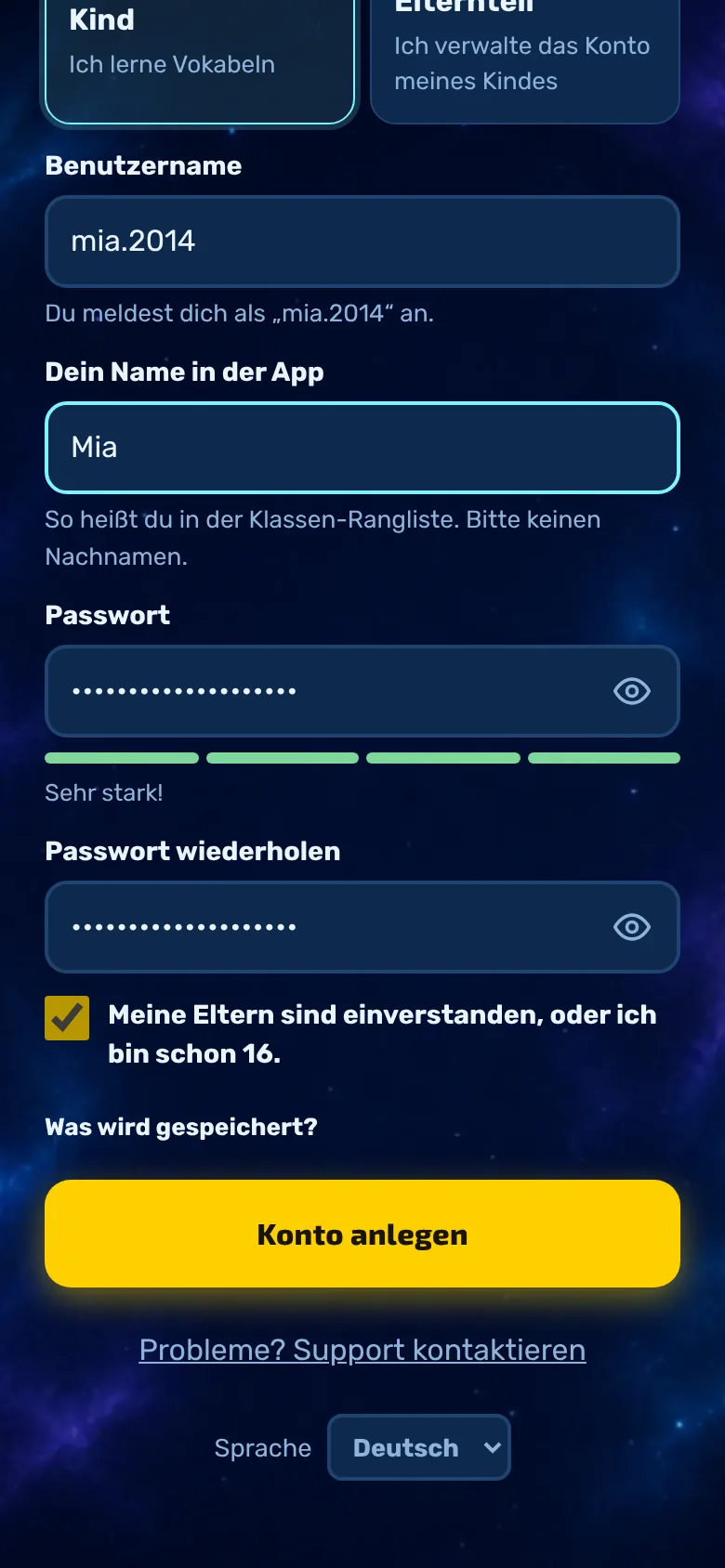
Cada criança tem sua própria conta. Para isso, não é necessário um endereço de e-mail, basta um nome de usuário e uma senha.
- Nome de usuário: de 3 a 20 caracteres, começando com uma letra. São permitidas letras minúsculas, números, ponto, sinal de menos e sublinhado, mas não são permitidos acentos. Você não poderá alterá-lo posteriormente.
- Seu nome no aplicativo: é assim que você aparece no ranking da turma. Por favor, use apenas um nome próprio ou apelido, sem sobrenome.
- Senha: no mínimo 10 caracteres. A barra indica o nível de segurança da senha.
- Marcação de caixa de seleção: seus pais concordam ou você já tem 16 anos. Sem marcar essa caixa, não dá para continuar.
Dica: três palavras que não combinam entre si, mais um número, formam uma boa senha, por exemplo, “girassol-mesa-42”.
Importante
O código de recuperação
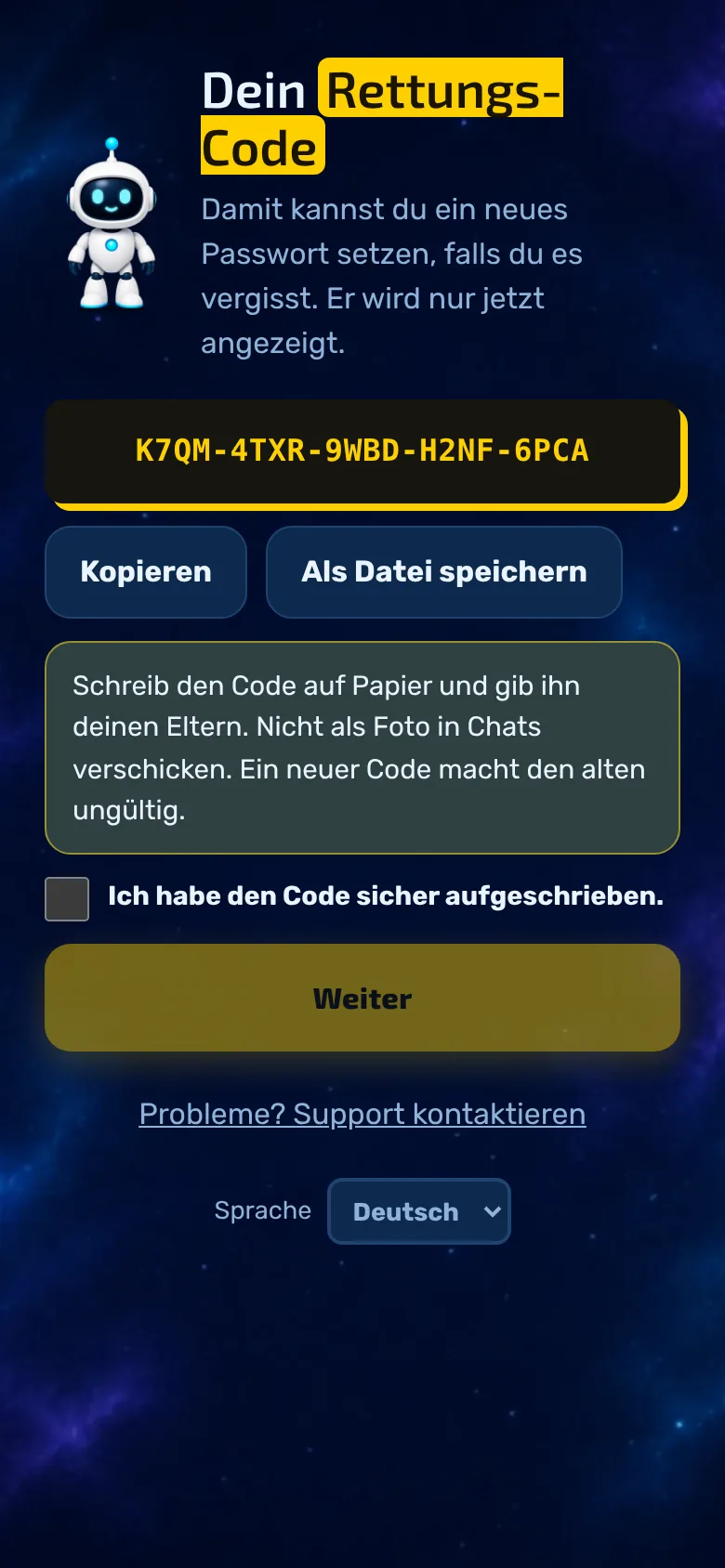
Após o cadastro, o aplicativo exibe uma vez o seu código de recuperação. Com ele, você define uma nova senha, caso esqueça a sua.
- Anote o código em um papel e entregue aos seus pais. Não o envie como foto em um chat.
- Você pode copiá-lo ou salvá-lo como um arquivo.
- Só depois que você marcar a opção “Anotei o código com segurança” é que poderá clicar em “Continuar”.
- Ele só é exibido neste momento. Seus pais podem gerar um novo na área dos pais; o antigo passa a ser inválido.
Todos os dias
Entrar
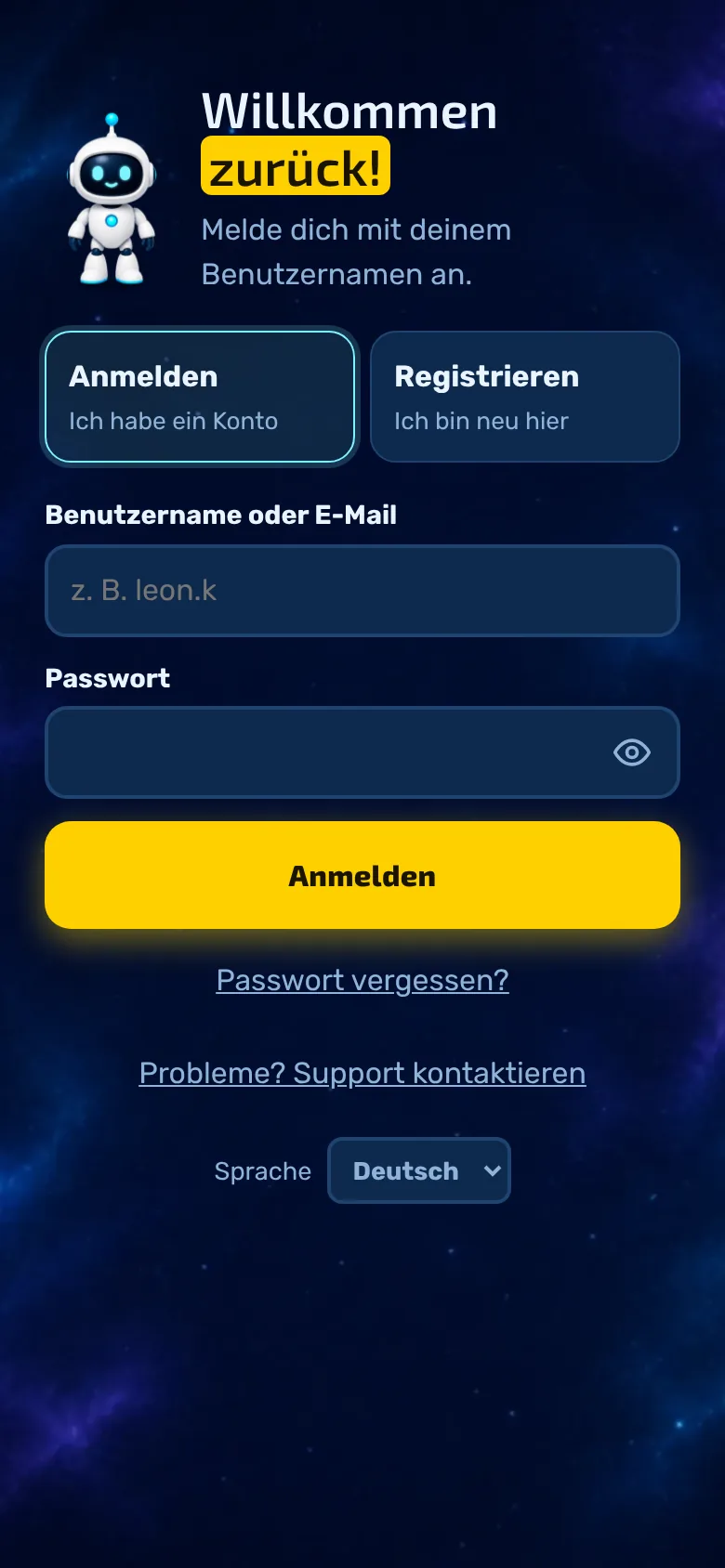
Em um celular novo ou após sair da conta, você faz login com nome de usuário e senha. Seu progresso é carregado a partir da sua conta.
- Digite o nome de usuário e a senha e, em seguida, clique em “Entrar”.
- Com o ícone do olho, você pode exibir a senha.
- Esqueceu a senha? Toque em “Esqueceu a senha?” e digite seu código de recuperação (instruções para os pais).
- É novo aqui? Clique em “Registrar-se” na parte superior da página.
Primeira inicialização
Nome, cor e primeiro conjunto
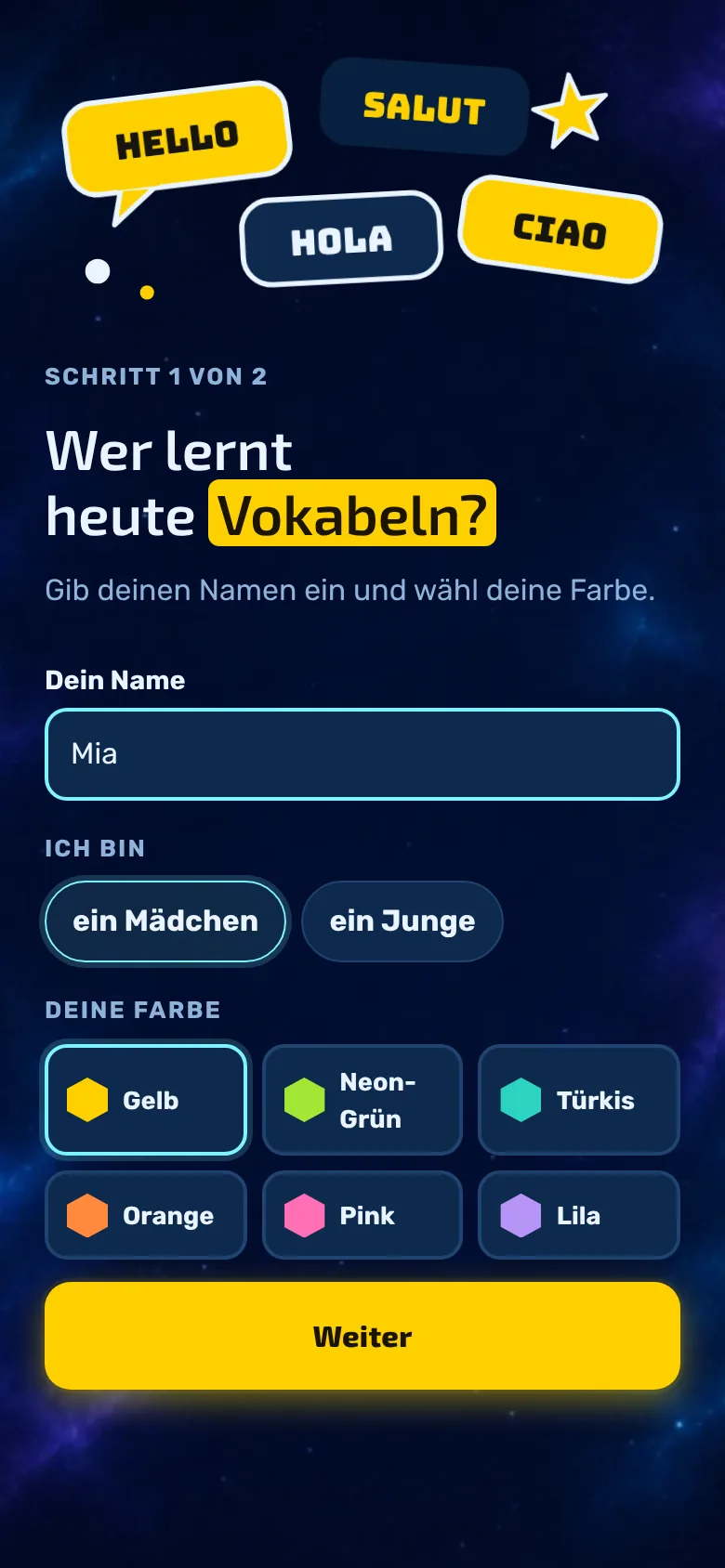
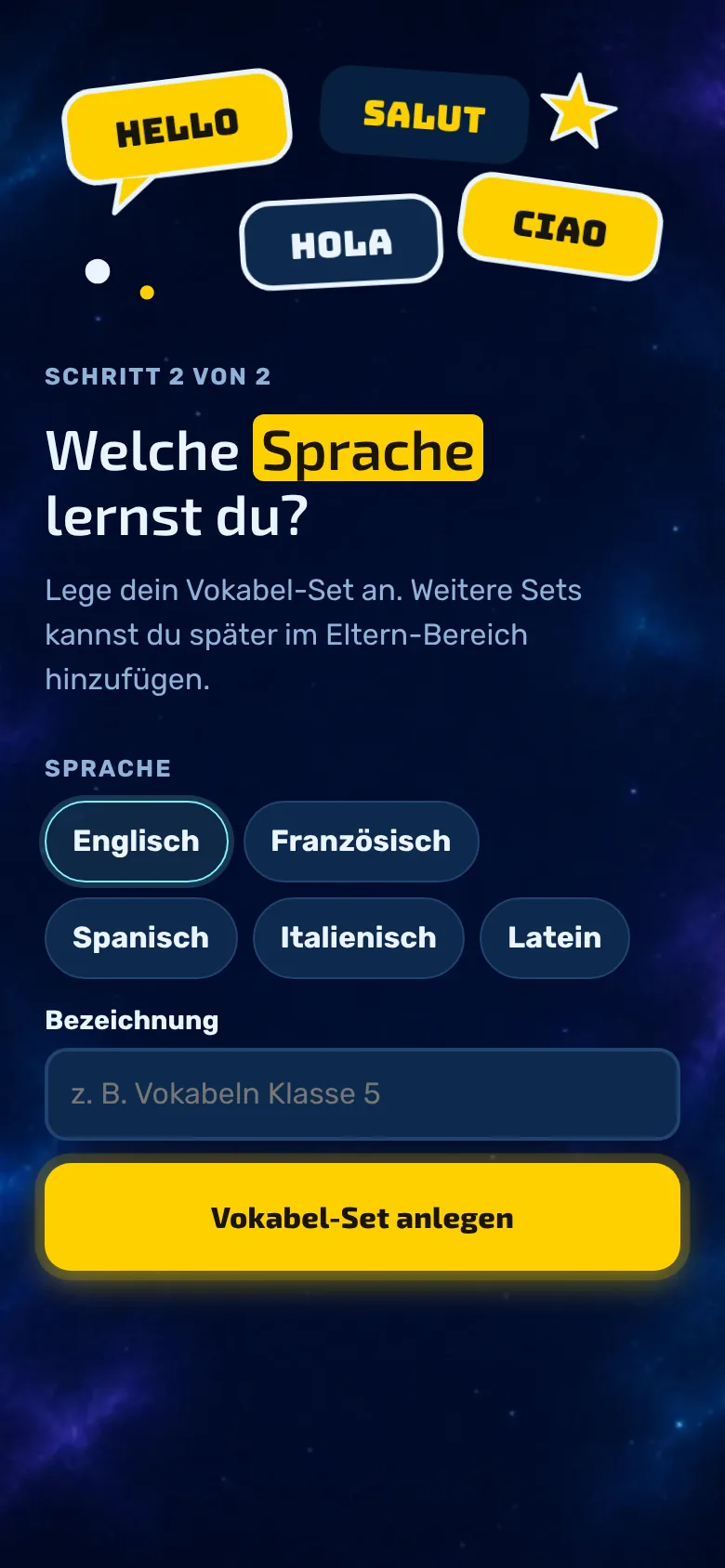
Na primeira vez que abrir o aplicativo, você o configurará em duas etapas.
- Passo 1: Digite seu nome, escolha se você é menina ou menino (opcional) e selecione uma cor. Essas informações determinam apenas quais itens aparecerão primeiro na loja.
- Passo 2: Escolha o idioma (inglês, francês, espanhol, italiano, português ou latim; se o aplicativo estiver em outro idioma, também alemão) e dê um nome ao primeiro conjunto de vocabulário, por exemplo, “Inglês Unidade 3”.
Dica: você pode criar outros conjuntos e idiomas posteriormente, por exemplo, um para cada disciplina.
Sua tela inicial
A aba “Aprendizado”
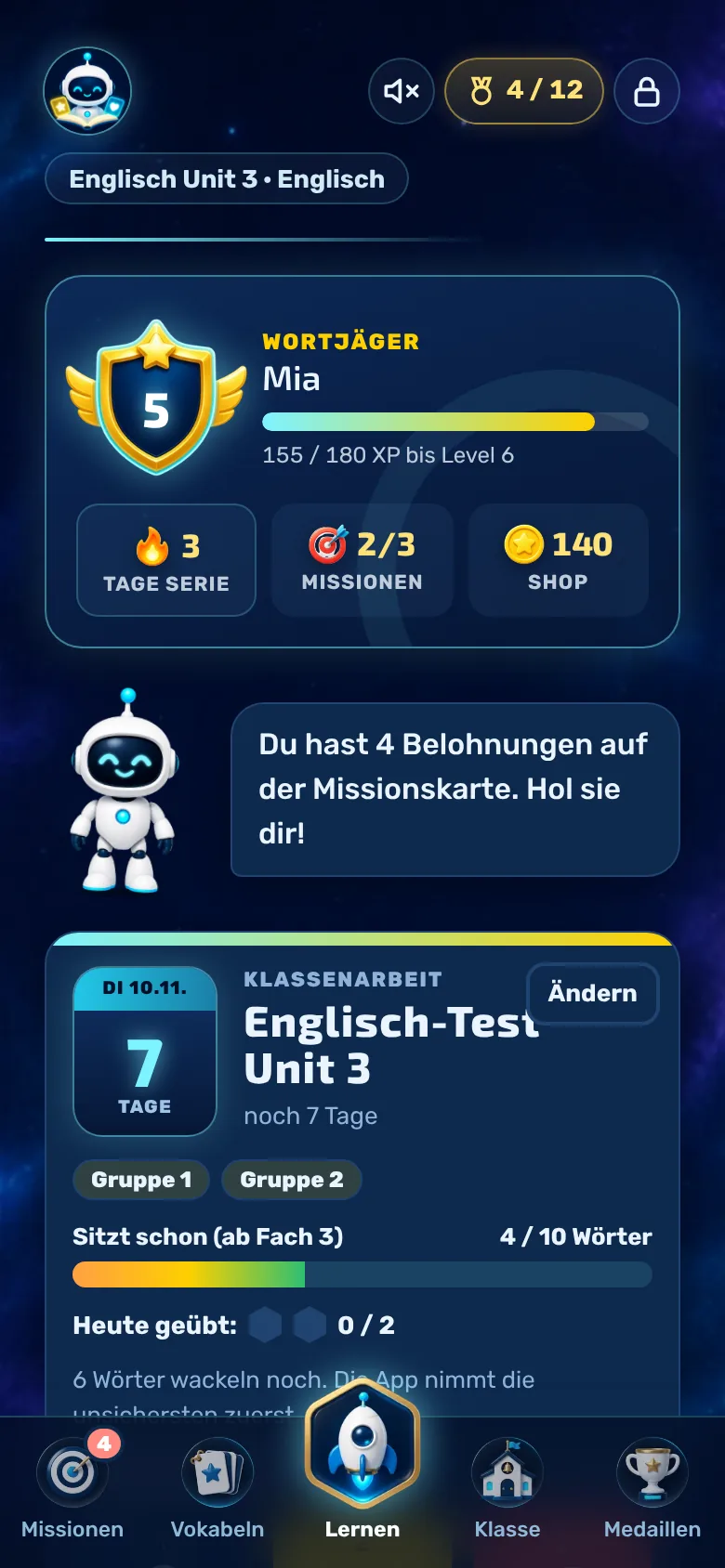
É aqui que você chega após iniciar o aplicativo. Na parte superior, você vê seu cartão de jogador; abaixo dele, o robô lhe dá dicas.
- Cartão do jogador: sua classificação, seu nível com barra de XP, sua sequência de dias, as missões diárias concluídas e suas moedas. Toque em “Missões” ou “Moedas” para abrir o mapa de missões ou a loja.
- Robô: ele mostra o que é mais importante primeiro, por exemplo, recompensas disponíveis ou uma prova que está por vir. Cada toque exibe uma nova frase.
- Na parte inferior, você encontra cinco abas: Missões, Vocabulário, Aprender (o botão grande), Turma e Medalhas.
- No canto superior direito, você seleciona o conjunto de vocabulário, ativa ou desativa o som e vê o cadeado da área dos pais.
O mais importante
Inserir palavras do vocabulário
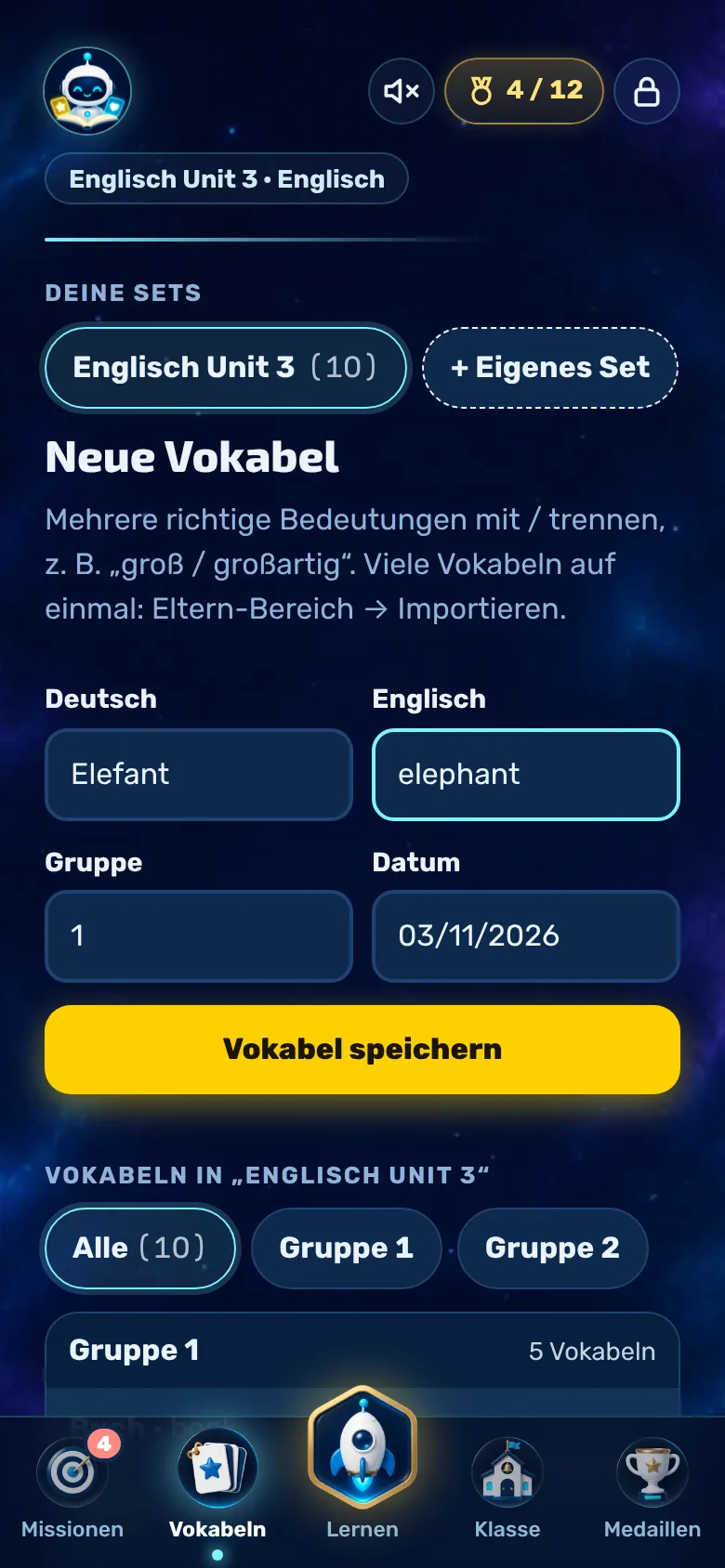
Na aba “Vocabulário”, você insere as palavras do seu livro didático.
- Preencha os campos “Alemão” e “Língua estrangeira ”. Separe os significados corretos com uma barra, por exemplo, “grande / magnífico”.
- Grupo: o número da lição ou unidade. Assim, você pode praticar apenas um grupo posteriormente.
- Data e “Salvar termo”.
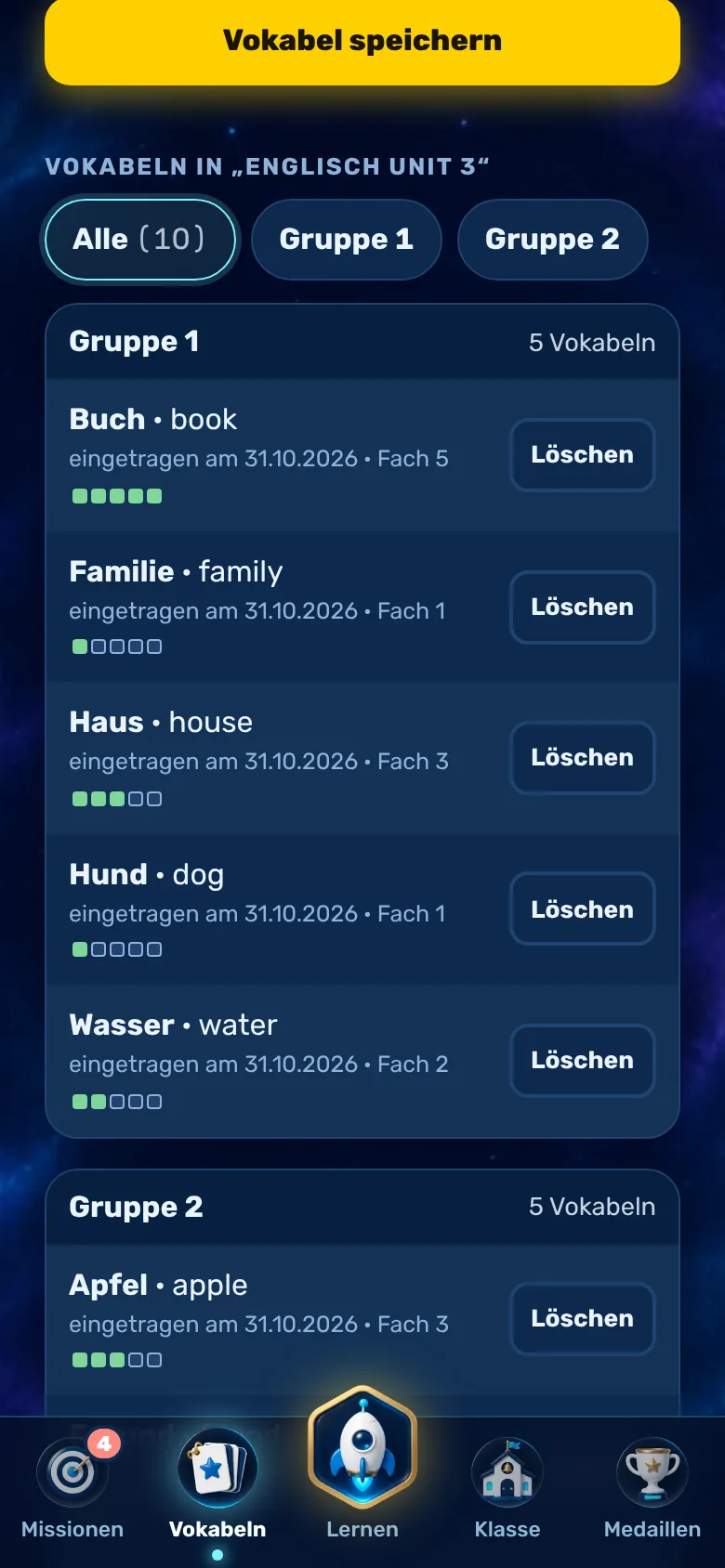
- Na lista, você vê todas as palavras organizadas por grupos. Os grupos estão fechados; toque em um grupo para abrir suas palavras. Os pontos indicam em qual compartimento do fichário uma palavra está. Toque para alterar, “Excluir” para remover.
- Muitas palavras de uma vez? Os pais podem importá-las na área dos pais.
Dica: você não pode alterar as palavras fornecidas pelos seus professores. Elas são atualizadas automaticamente. Você insere suas próprias palavras em um conjunto separado.
Praticar
Interromper o treinamento
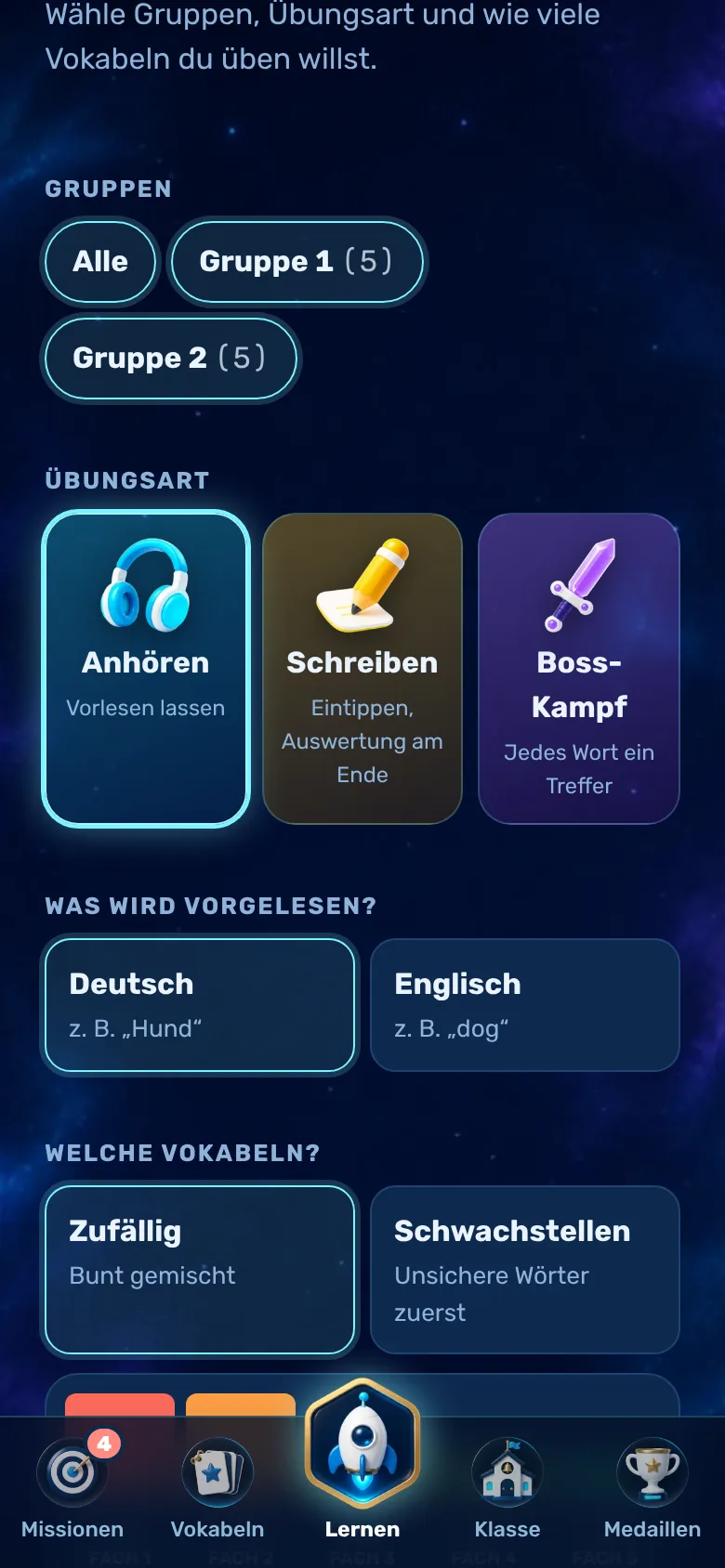
Na aba “Aprendizado”, você define, com apenas alguns toques, como deseja praticar.
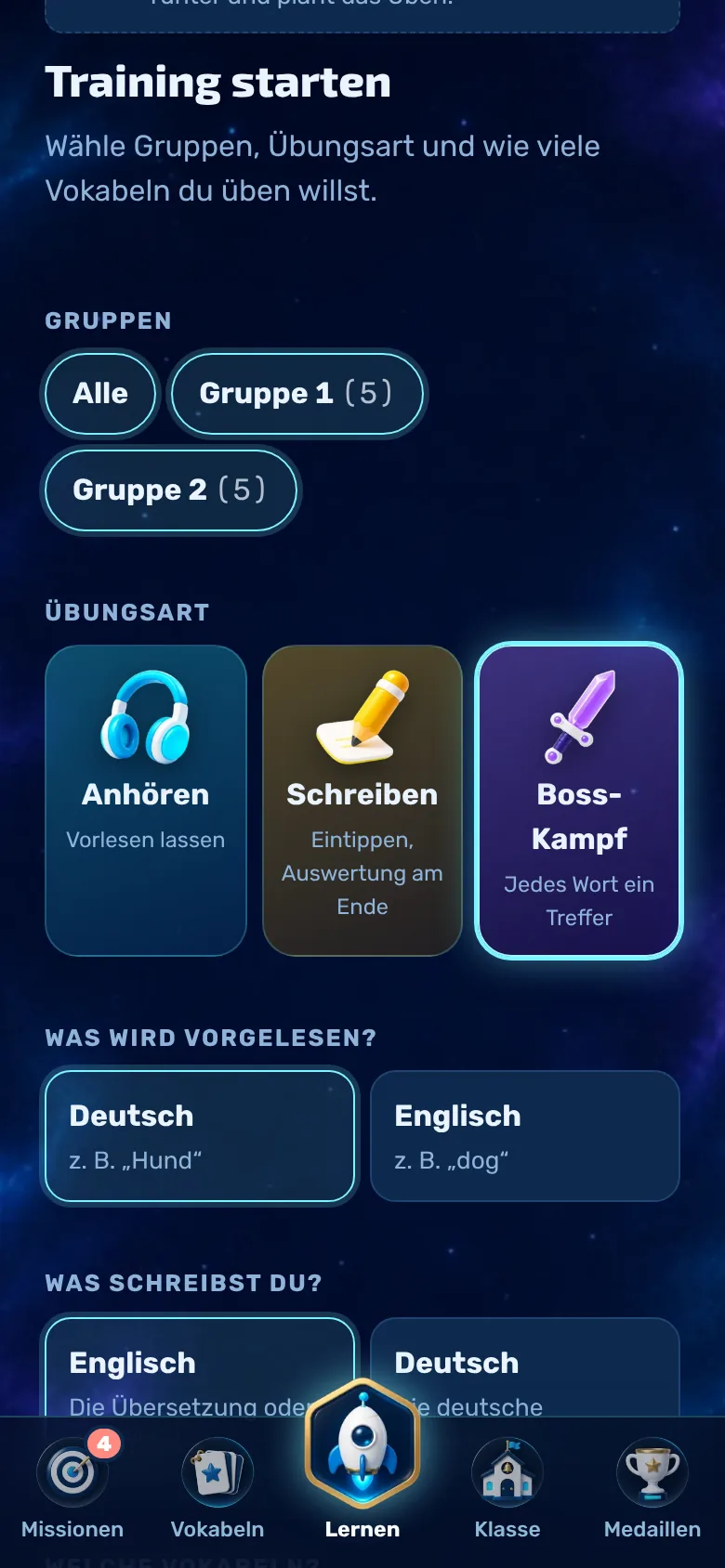
- Grupos: Escolha uma ou mais lições, ou “Todas”.
- Tipo de exercício: ouvir, escrever ou combate contra o boss (veja abaixo).
- O que é lido em voz alta? Alemão ou a língua estrangeira.
- O que você escreve? A tradução ou o significado em alemão. Ouvir e escrever na língua estrangeira é um ditado.
- Quais palavras do vocabulário? A opção “Aleatório” mistura tudo. A opção “Pontos fracos” prioriza as palavras que você ainda não domina.
- Quantos? Use o controle deslizante ou selecione “Todos”. Em seguida, clique em “Iniciar treinamento”.
É bom saber: a palavra em língua estrangeira nunca aparece na tela durante o exercício. Ela é apenas lida em voz alta para que você realmente a memorize.
Assim você memoriza melhor
A caixa de fichas
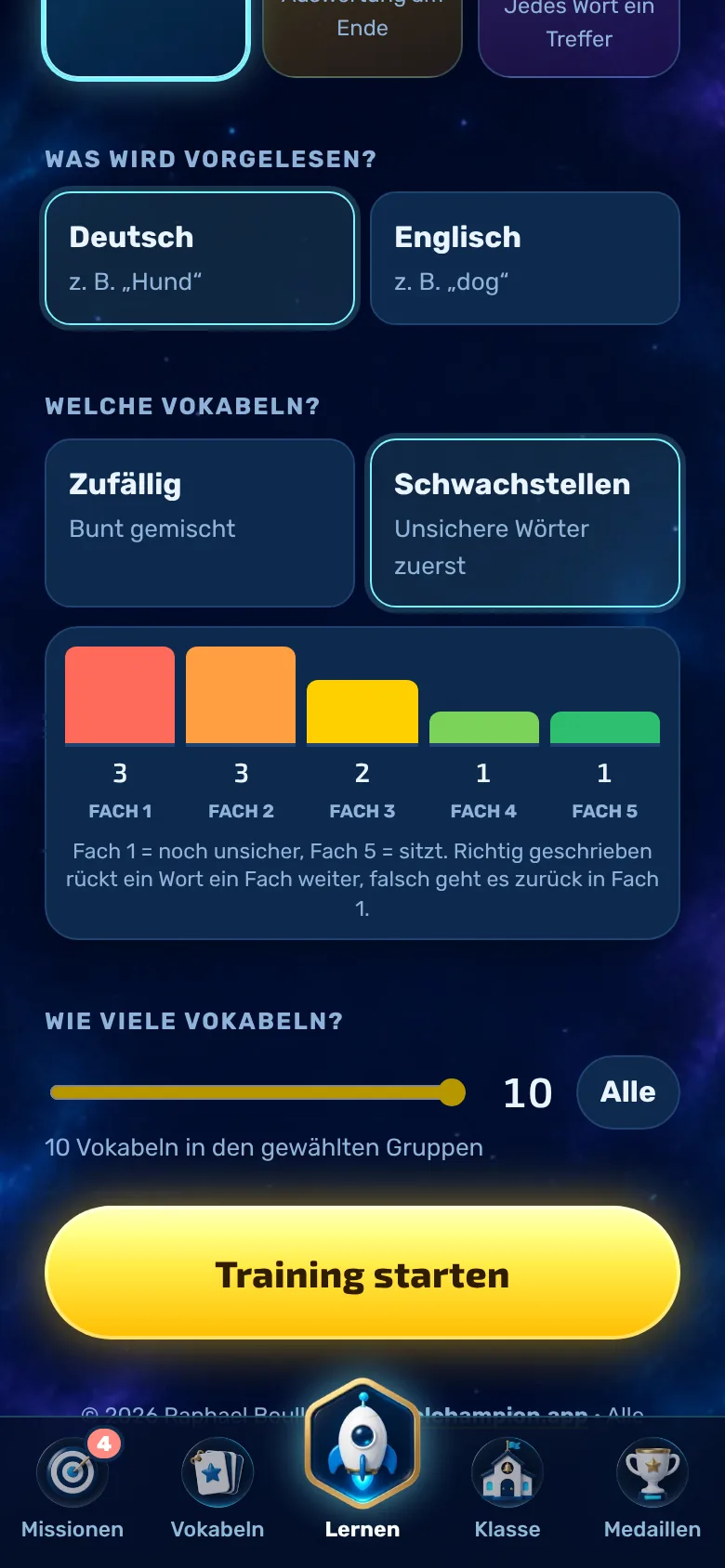
Cada palavra está em uma das cinco categorias. A categoria 1 se chama “incerto”, a categoria 5 se chama “dominado”.
- Se você escrever uma palavra corretamente, ela avança uma gaveta (no máximo até a gaveta 5).
- Se você escrever errado, volta para a seção 1.
- As colunas coloridas mostram quantas palavras existem em cada matéria.
- Apenas a escrita e o combate contra o boss alteram as disciplinas. O aplicativo não oferece a opção de ouvir.
Tipo de exercício 1
Ouvir
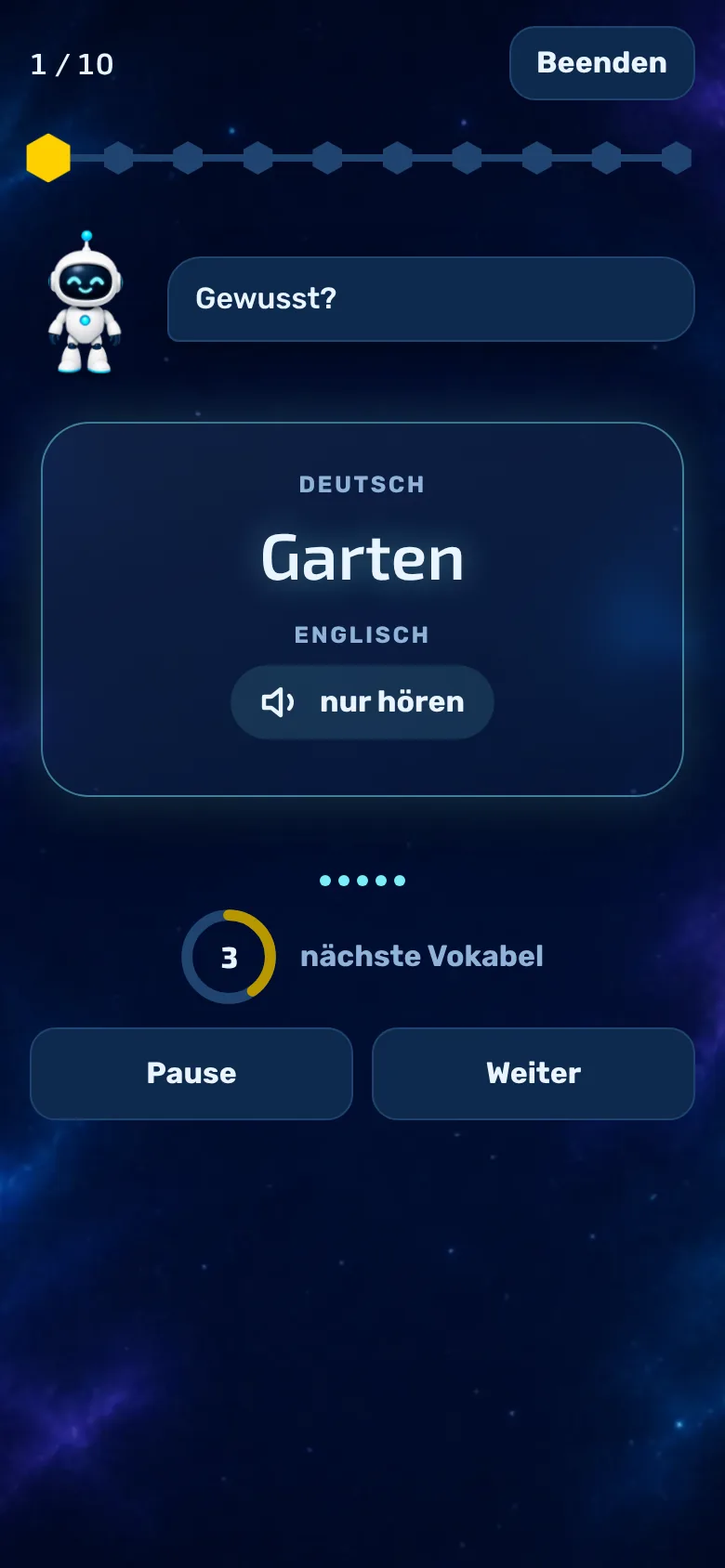
Para se familiarizar e entrar no clima: o aplicativo lê as palavras para você, não é preciso digitar nada.
- A palavra é lida em voz alta e, logo em seguida, aparece a resposta.
- Um anel mostra quanto tempo falta até o próximo vocabulário. Com “Pausa”, você interrompe; com “Continuar”, segue em frente imediatamente.
- A função “Ouvir” não é avaliada e não altera as notas.
- A pausa entre as palavras é definida pelos seus pais na área dos pais (de 2 a 30 segundos).
Tipo de exercício 2
Redação e avaliação
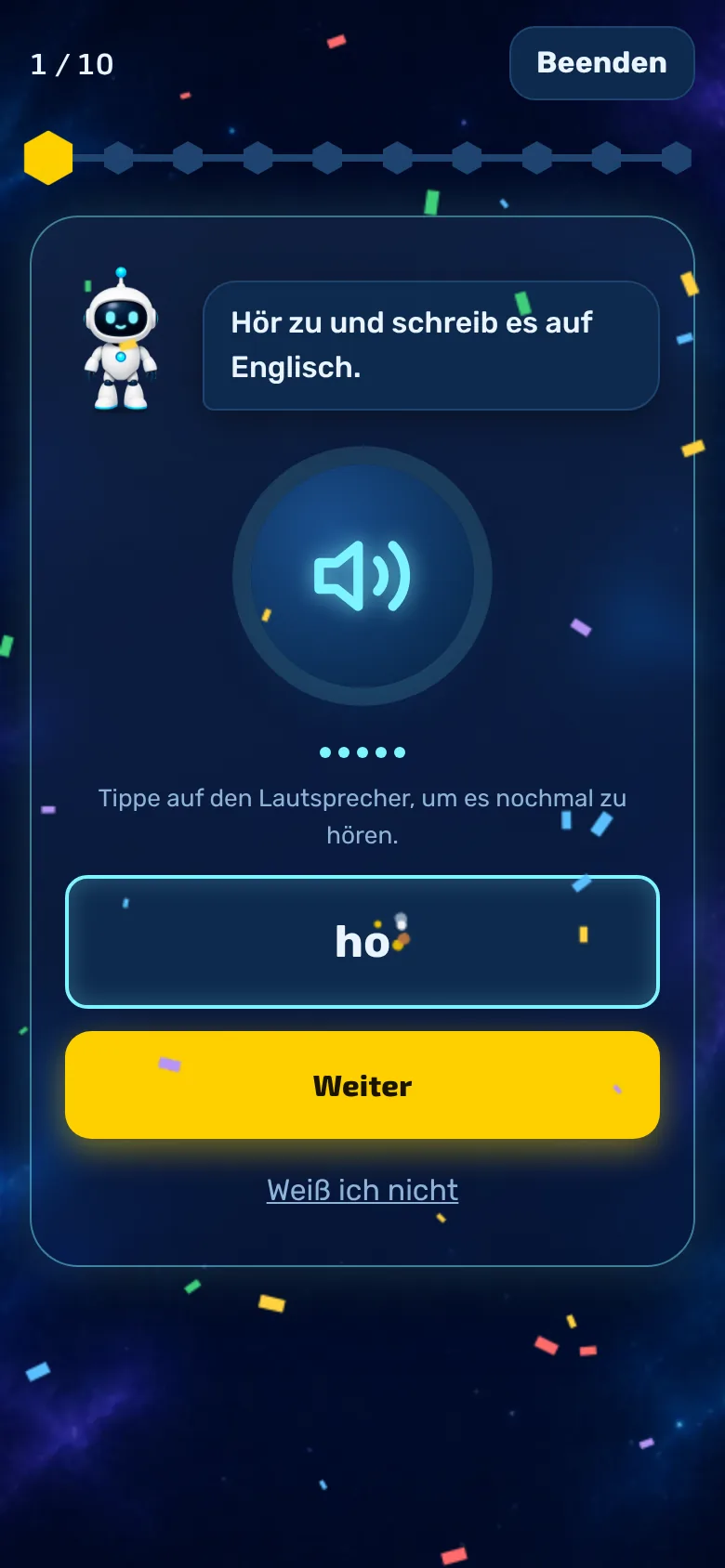
Você ouve uma palavra e digita a resposta.
- Toque no ícone do alto-falante se quiser ouvir a palavra novamente.
- “Não sei” conta como resposta errada, mas mostra a solução.
- Espaços nas margens não fazem diferença. O aplicativo diferencia maiúsculas e minúsculas, a menos que seus pais tenham desativado essa função.
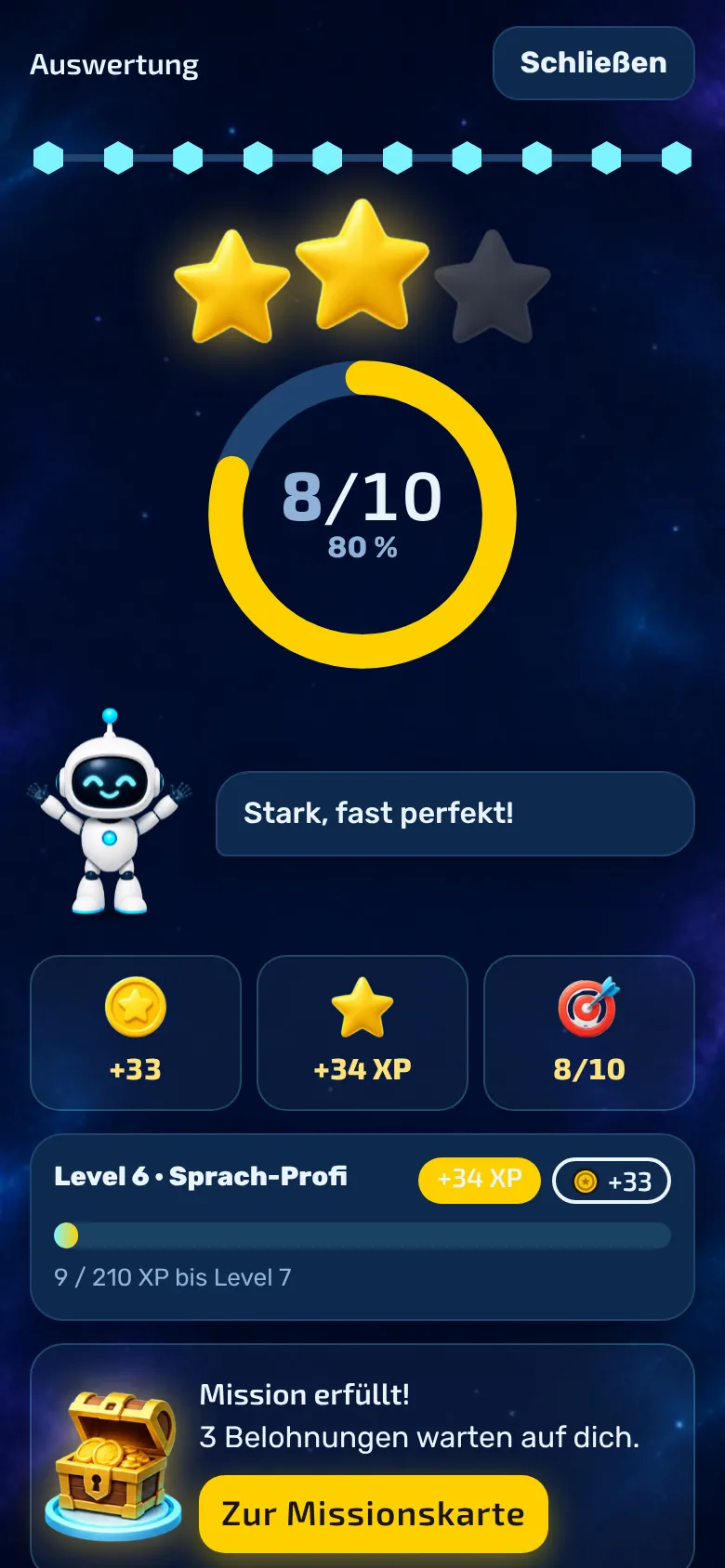
- No final, vem a avaliação com estrelas: 100% correspondem a 3 estrelas, a partir de 80% são 2 e a partir de 50% é 1.
- Com a opção “Repetir os erros”, você repete apenas as palavras que não acertou.
Tipo de exercício 3
Combate contra o boss
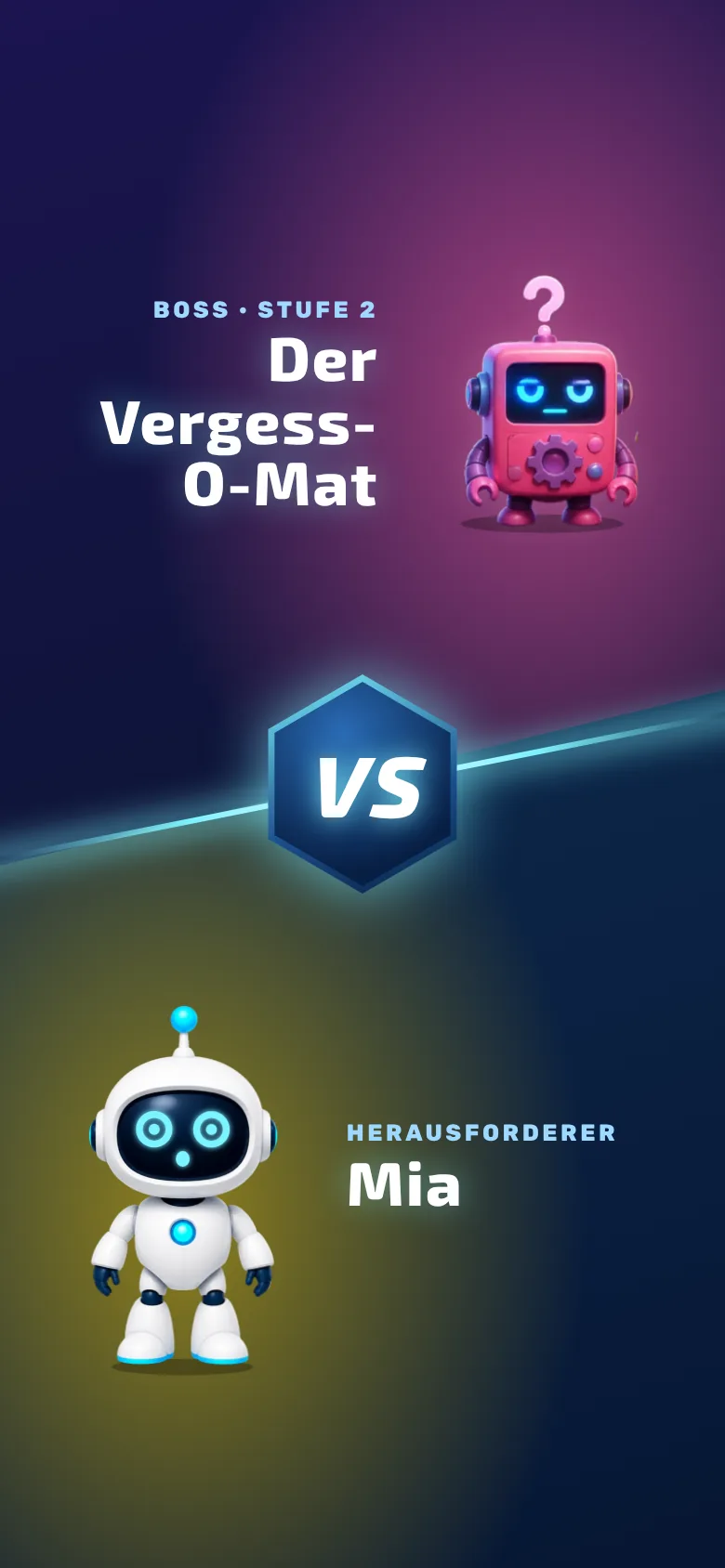
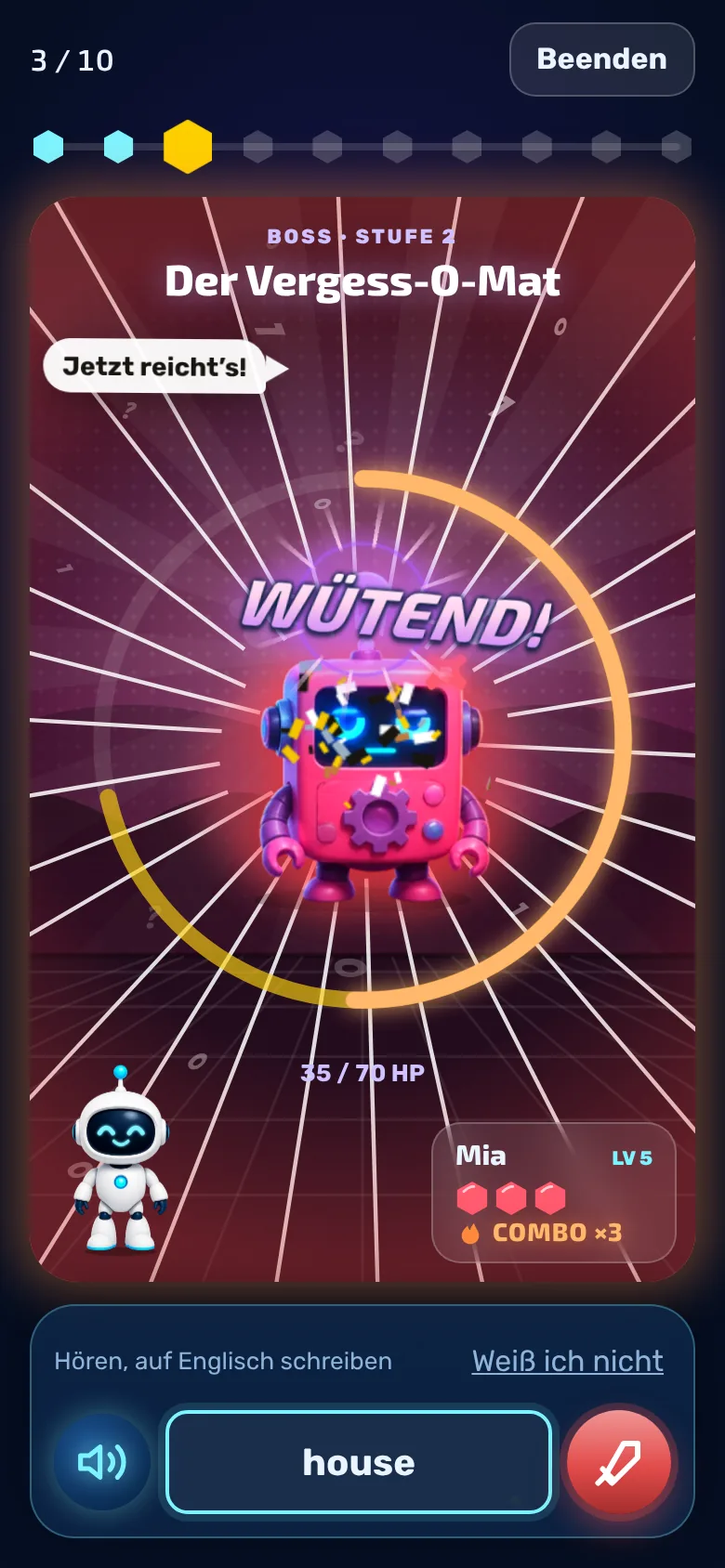
É como escrever, mas cada palavra correta é um golpe no chefe. Seis chefes diferentes se alternam.
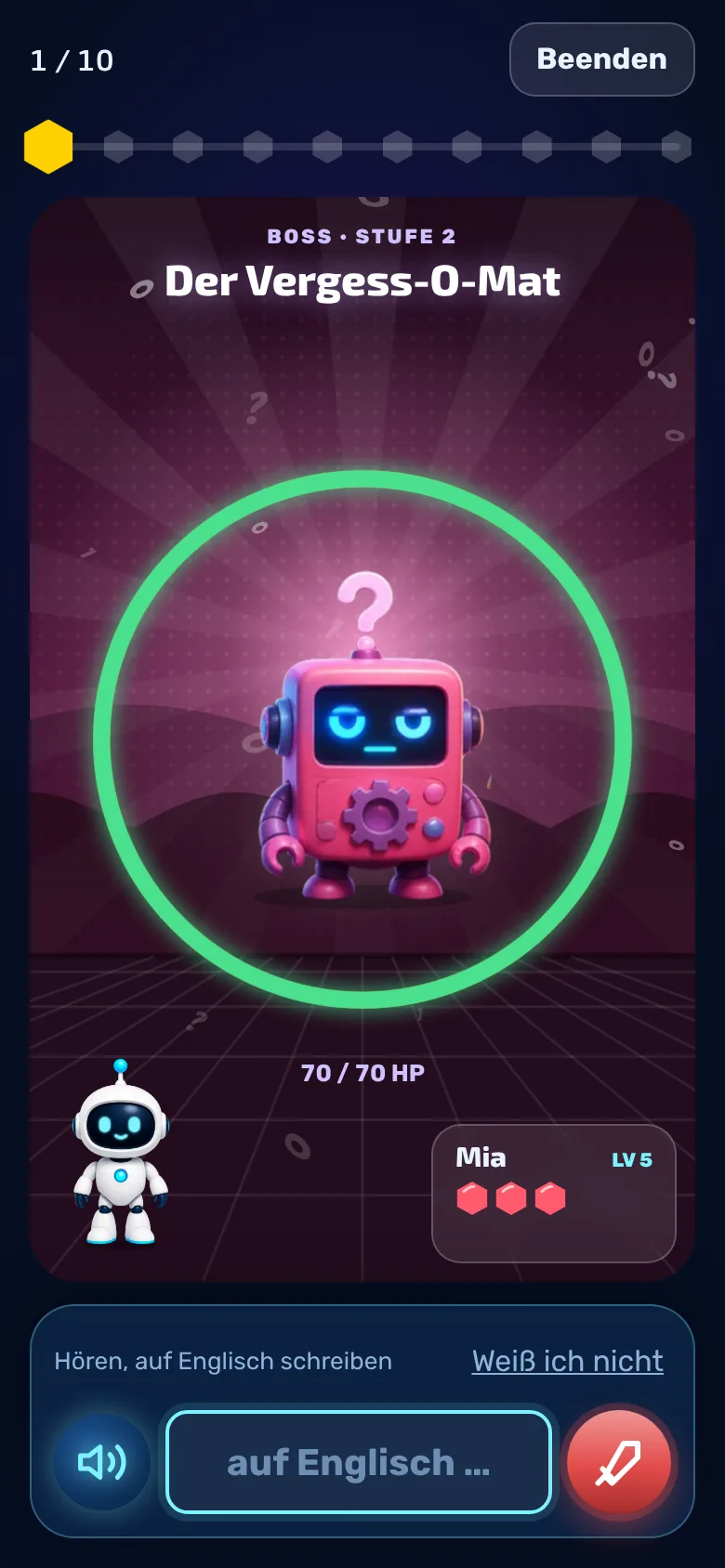
- Acertou: a palavra escrita corretamente voa, letra por letra, em direção ao chefe. Um acerto causa 10 pontos de dano; a partir de três palavras corretas seguidas (combo), o dano passa a ser de 15 pontos.
- Corações: você tem três. Cada resposta errada custa um, e o chefe devolve “???”.
- Pontos de vida: o anel ao redor do chefe os indica. Ele muda de verde para laranja e depois para vermelho.
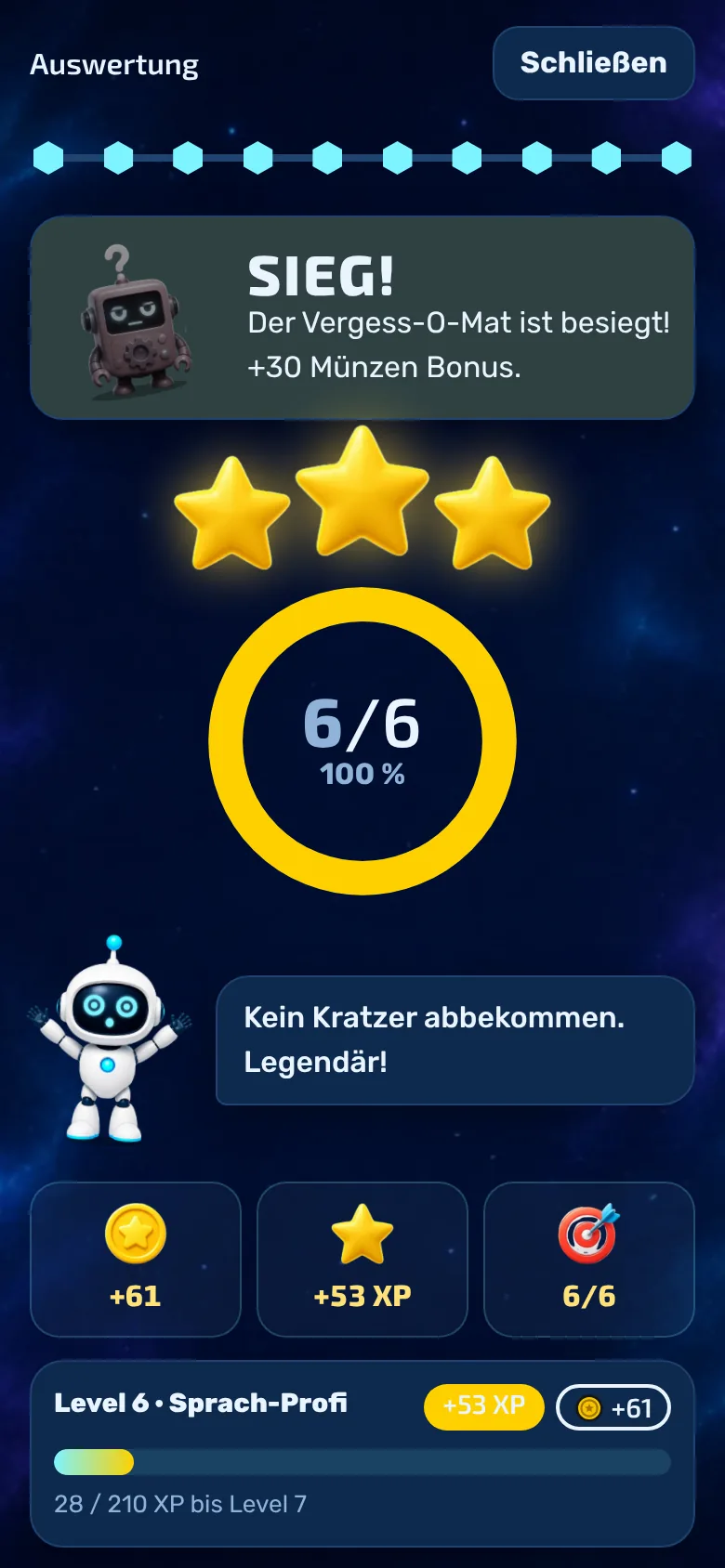
- Vitória: quando chegar a 0 pontos de vida, você vence e ganha 30 moedas. Se ficar sem corações, você perde; e se as palavras acabarem, o chefe foge.
- Revanche: após a batalha, a opção “Lutar de novo” inicia imediatamente o próximo combate contra o boss. Com “Praticar os erros de novo”, você pratica as palavras erradas com calma.
Dica: a cada vitória, o nível dos chefes aumenta.
Progresso
XP, nível e classificação
Tudo o que você praticar rende pontos de experiência (XP). Com XP suficiente, você sobe de nível.
- Veja como você ganha XP: 10 por sessão de treino, 3 por cada palavra escrita corretamente, 25 por uma rodada sem erros, além de bônus pelas missões.
- Nível: o Nível 2 é alcançado com 60 XP; cada nível adicional requer 30 XP a mais do que o anterior. Cada subida de nível rende 20 moedas, e seu brasão brilha com o novo nível.
- Níveis: Novato (a partir do nível 1), Caçador de Palavras (nível 3), Profissional de Idiomas (nível 6), Mestre de Vocabulário (nível 10) e Lenda (nível 15).
- Série: os dias consecutivos em que você praticou pelo menos uma vez.
Todos os dias, algo novo
Missões e percurso de aprendizagem
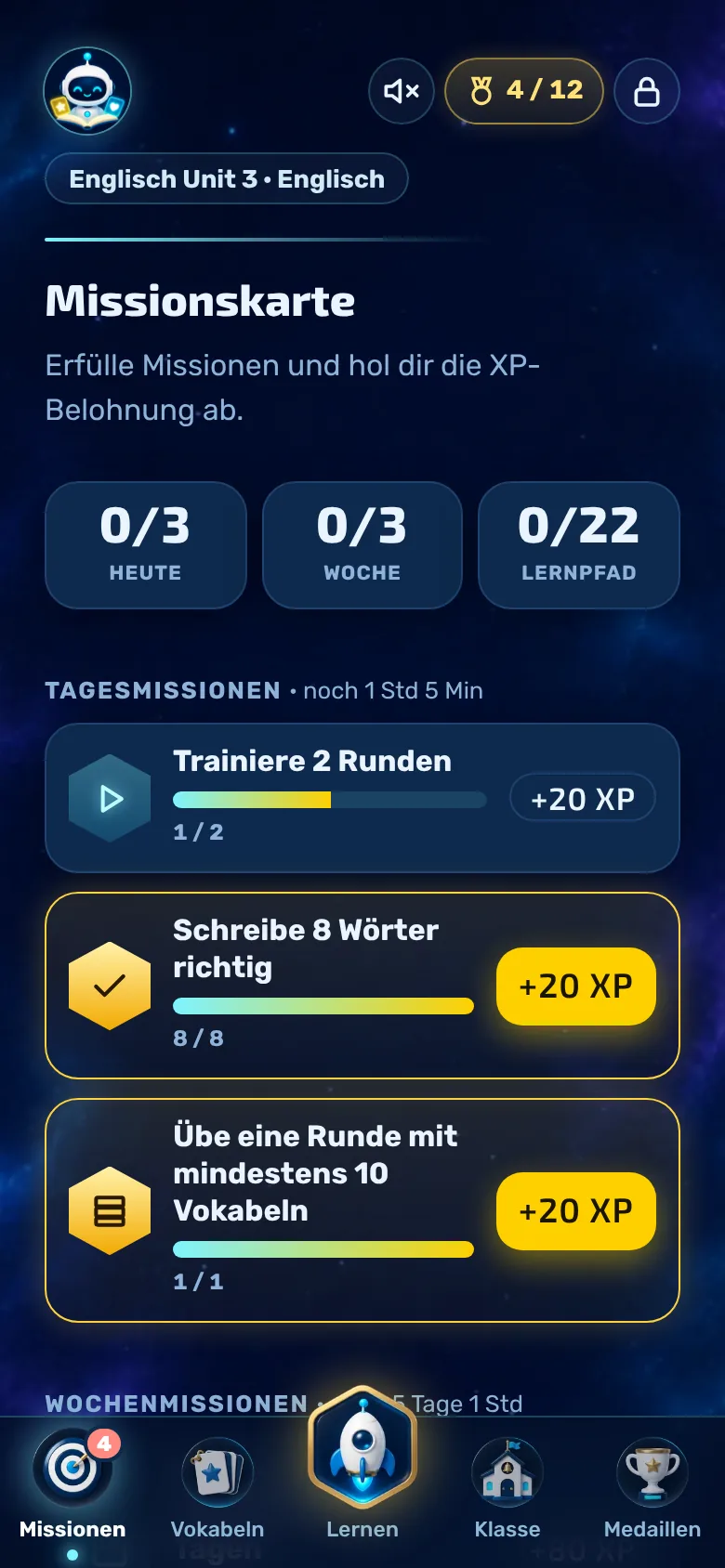
As missões te dão pequenas metas. Por cada missão concluída, você ganha XP e moedas.
- Missões diárias: três por dia. Elas expiram à meia-noite.
- Missões semanais: três por semana; novas missões são disponibilizadas às segundas-feiras à meia-noite.
- Percurso de aprendizagem: No Mundo 1, há 22 missões especiais, como, por exemplo, seu primeiro treino ou a série de 7 dias. Você vê as próximas três; o restante é “secreto”.
- O mapa: cada missão é uma estação, por exemplo, um desafio rápido para treinar, um presente, um baú do tesouro ou um chefe. As estações concluídas recebem três estrelas, e seu robô segue para a próxima estação.
- Outros mundos: se você tiver concluído todas as missões de um mundo, o próximo será desbloqueado com uma recompensa de 50 moedas.
- Você precisa resgatar as recompensas. O número na aba “Missões” mostra quantas estão disponíveis.
Colecionar
Medalhas
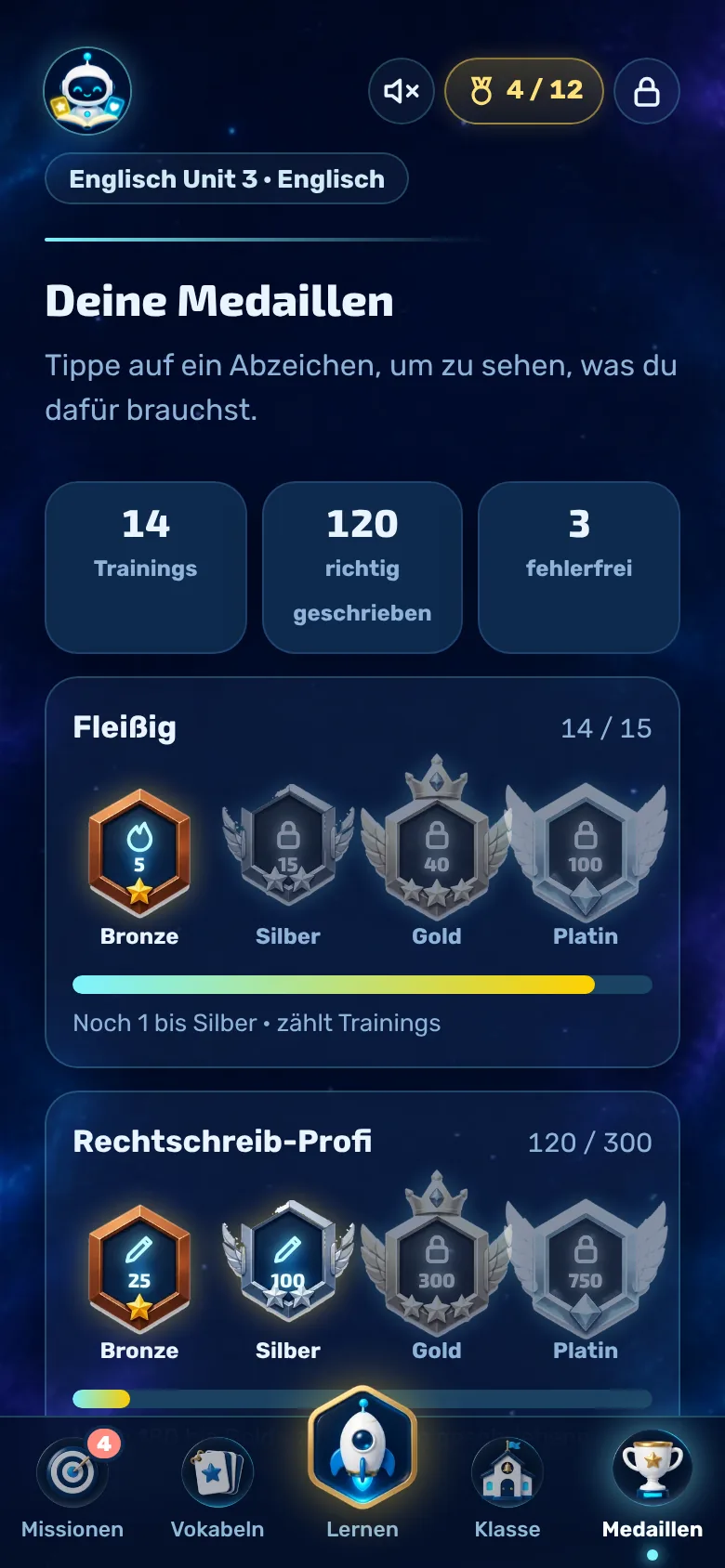
Existem três medalhas, cada uma com quatro níveis: bronze, prata, ouro e platina, totalizando doze.
- Dedicado: 5, 15, 40 e 100 sessões de treino.
- Profissional da Ortografia: 25, 100, 300 e 750 palavras escritas corretamente.
- Sem erros: 1, 5, 15 e 40 rodadas de escrita com 100% (a partir de 5 palavras).
- Toque em uma medalha e ela girará, mostrando o que ainda falta.
Recompensa
Moedas e loja de bots
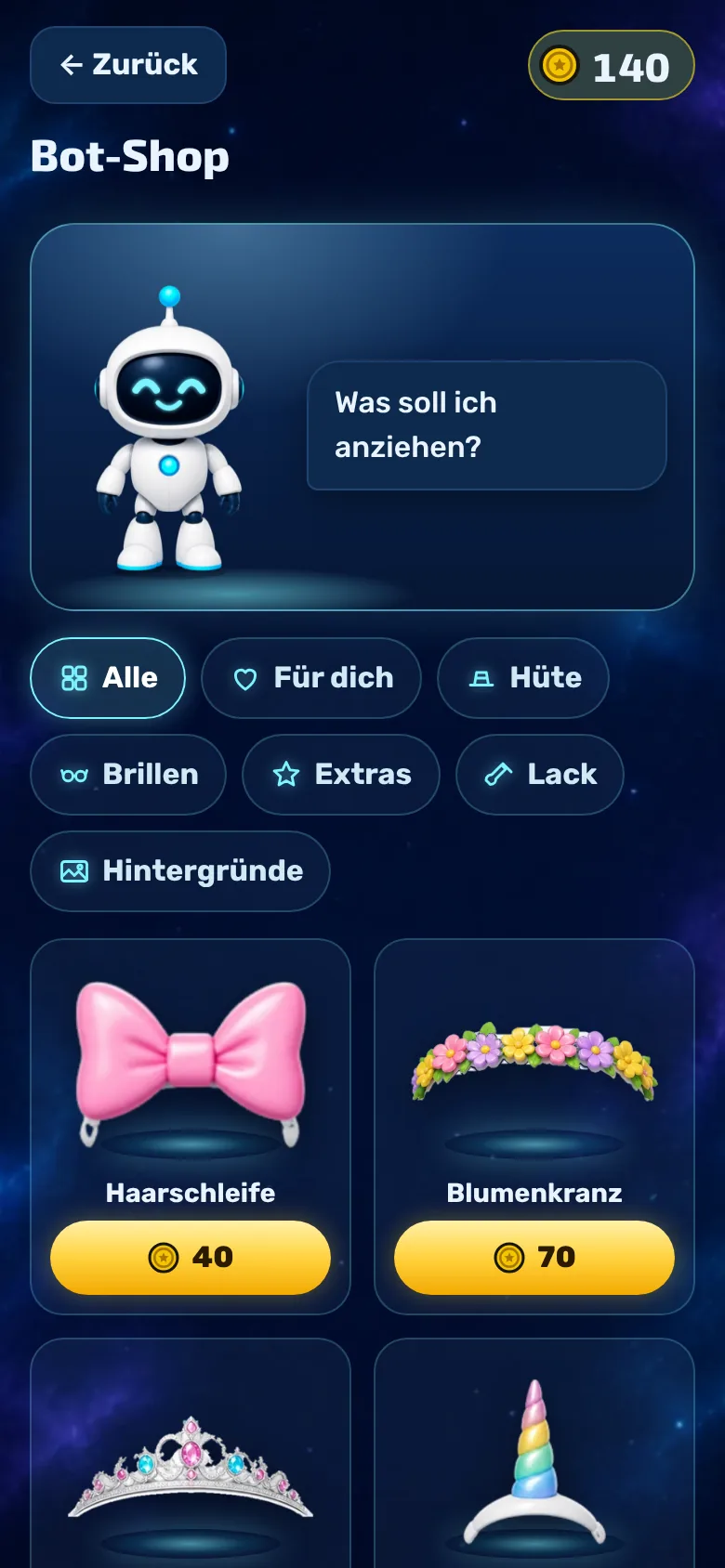
Com suas moedas, você veste seu robô. Nunca é necessário usar dinheiro de verdade para isso.
- Como ganhar moedas: palavras corretas +5 ao digitar e no combate contra o boss, +3 ao ouvir, +30 por uma vitória no combate contra o boss, +20 por um novo nível, XP dividido por 4 nas missões.
- Categorias: chapéus, óculos, acessórios (orelhas, pescoço, costas), cor (a cor da capa) e planos de fundo. Na época de Natal, há também a aba “Natal”.
- Por cada vaga, seu robô contribui com uma peça. O que você comprou é seu para sempre.
- Seu robô também aparece com sua roupa no ranking da turma.
Todo ano, em dezembro
Calendário do Advento e Natal
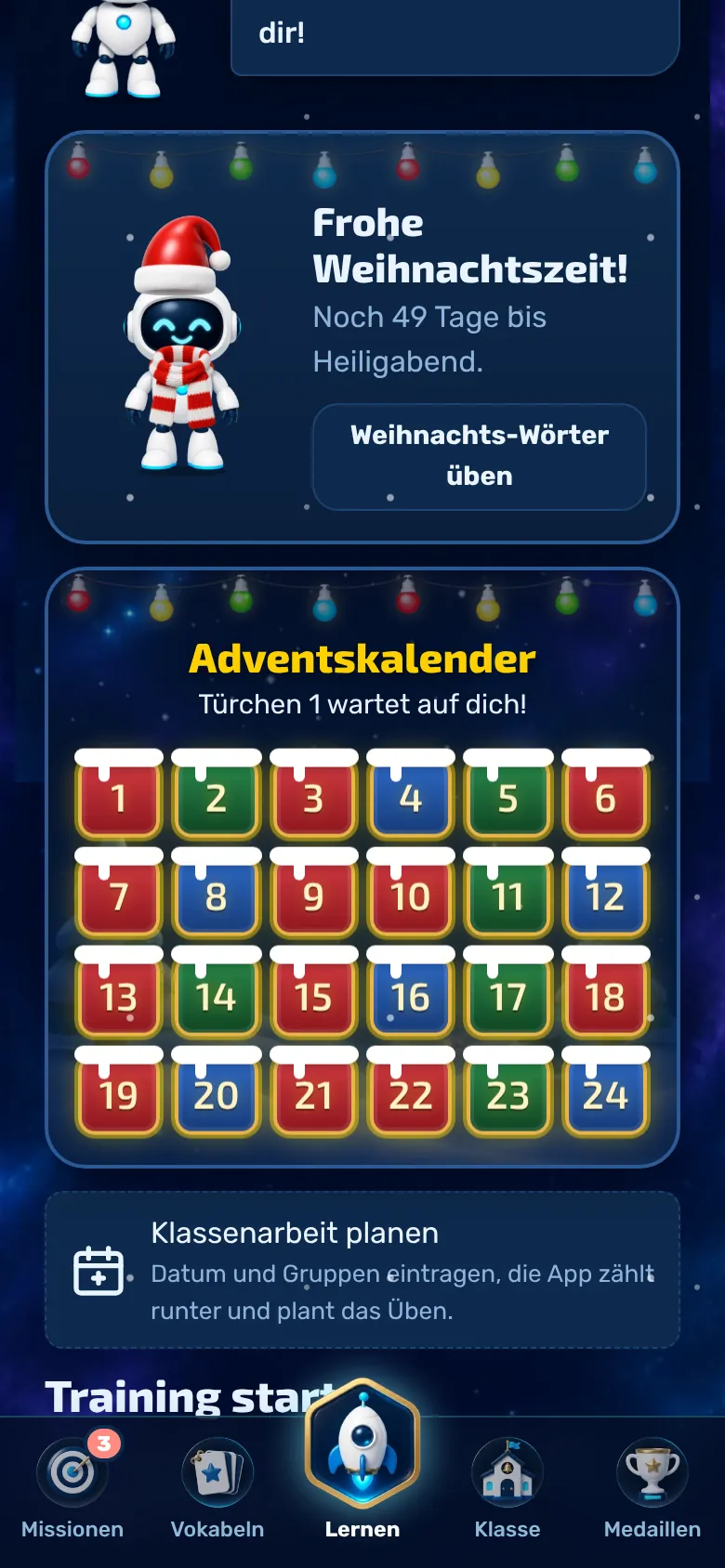
A partir de 1º de dezembro, uma portinhola estará esperando por você todos os dias na página inicial.
- Abrir a portinha: a portinha de hoje se abre quando você completar duas rodadas de exercícios. As portinhas que você não abriu podem ser abertas mais tarde.
- O que você encontra nela: duas novas palavras de Natal para o seu conjunto “Natal”, moedas e, às vezes, uma nota do tipo “Você sabia?”.
- Chefes e presentes: atrás da portinha 6 está o Muffel-Bot, atrás da portinha 24, o Frost-Bot. Além disso, há gorro de Natal, chifres de rena, cachecol de bastão de doces, o plano de fundo com neve e a antena em forma de estrela, que só existe aqui.
- Época de Natal: de 6 de dezembro a 6 de janeiro, neva no aplicativo, o mapa de missões e a arena dos chefes ficam cobertos de neve, e na loja há a aba “Natal”.
Bem preparado
Planejar a prova em sala de aula
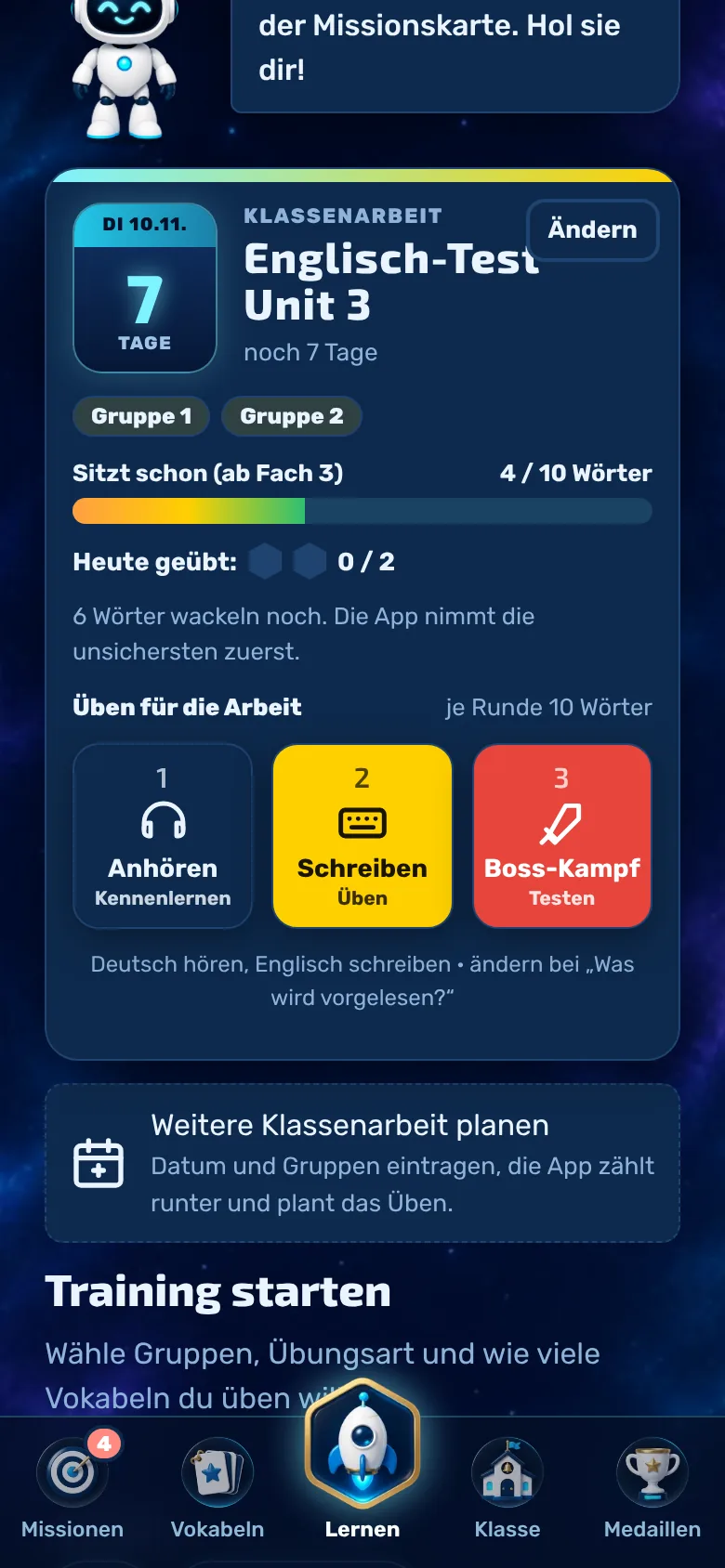
Insira a data do seu trabalho. O aplicativo faz a contagem regressiva dos dias e indica o que você deve praticar hoje.
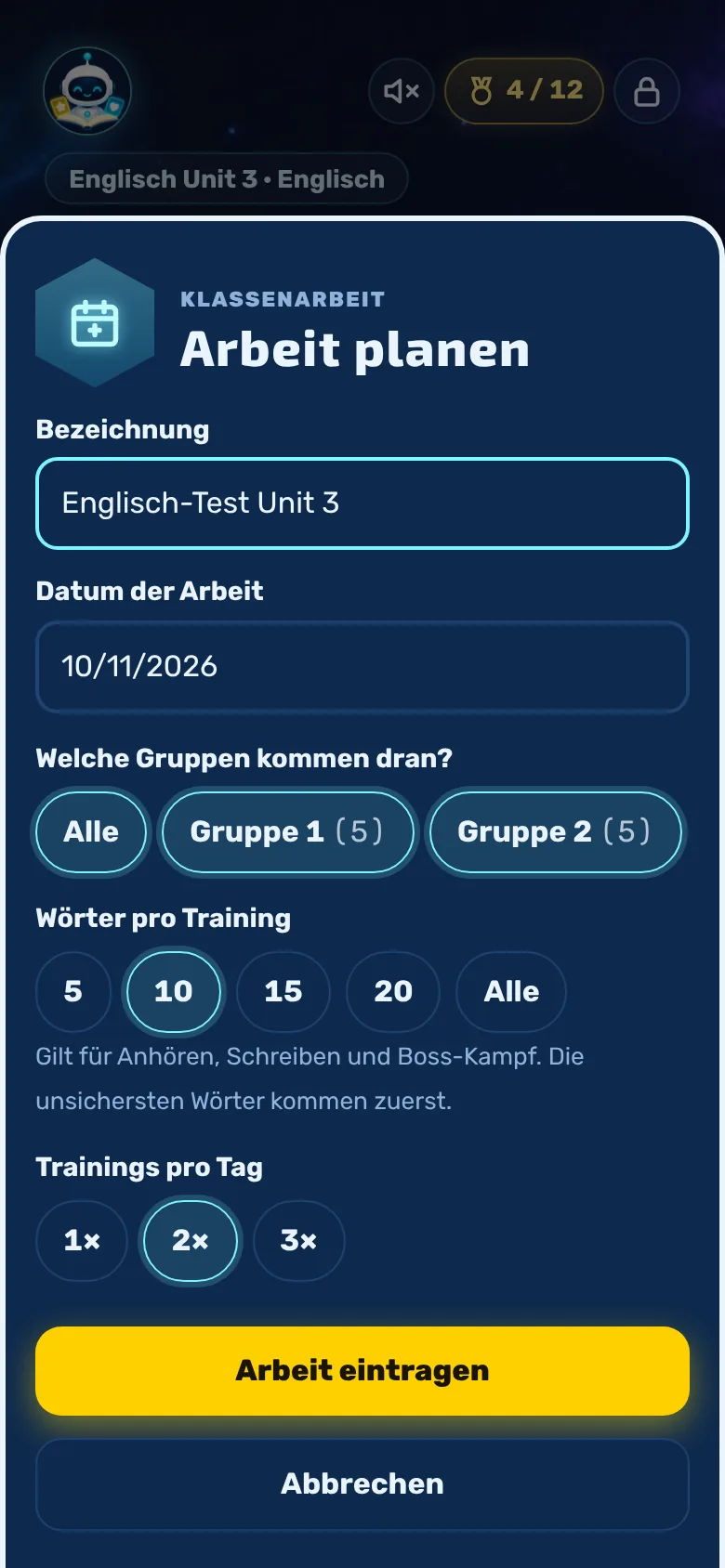
- Na aba “Aprendizado”, toque em “Planejar prova em sala de aula” e insira o nome, a data e os grupos que serão avaliados.
- Escolha quantas palavras por sessão de treino e quantas sessões por dia (de 1 a 3) você deseja fazer.
- Três botões definem a sequência: 1 Ouvir (conhecer), 2 Escrever (praticar), 3 combate contra o boss (testar). As palavras mais difíceis sempre vêm primeiro.
- A barra “Já está na ponta” mostra quantas palavras já estão dominadas a partir da disciplina 3. Se todas estiverem dominadas antes da data da prova, você receberá a missão “Perfeitamente preparado”.
- Após a prova, o aplicativo pergunta “Como foi?”. Você pode inserir sua impressão e nota, mas não é obrigatório. A prova fica então disponível em “Provas anteriores”.
Aprendendo juntos
Entrar em uma turma
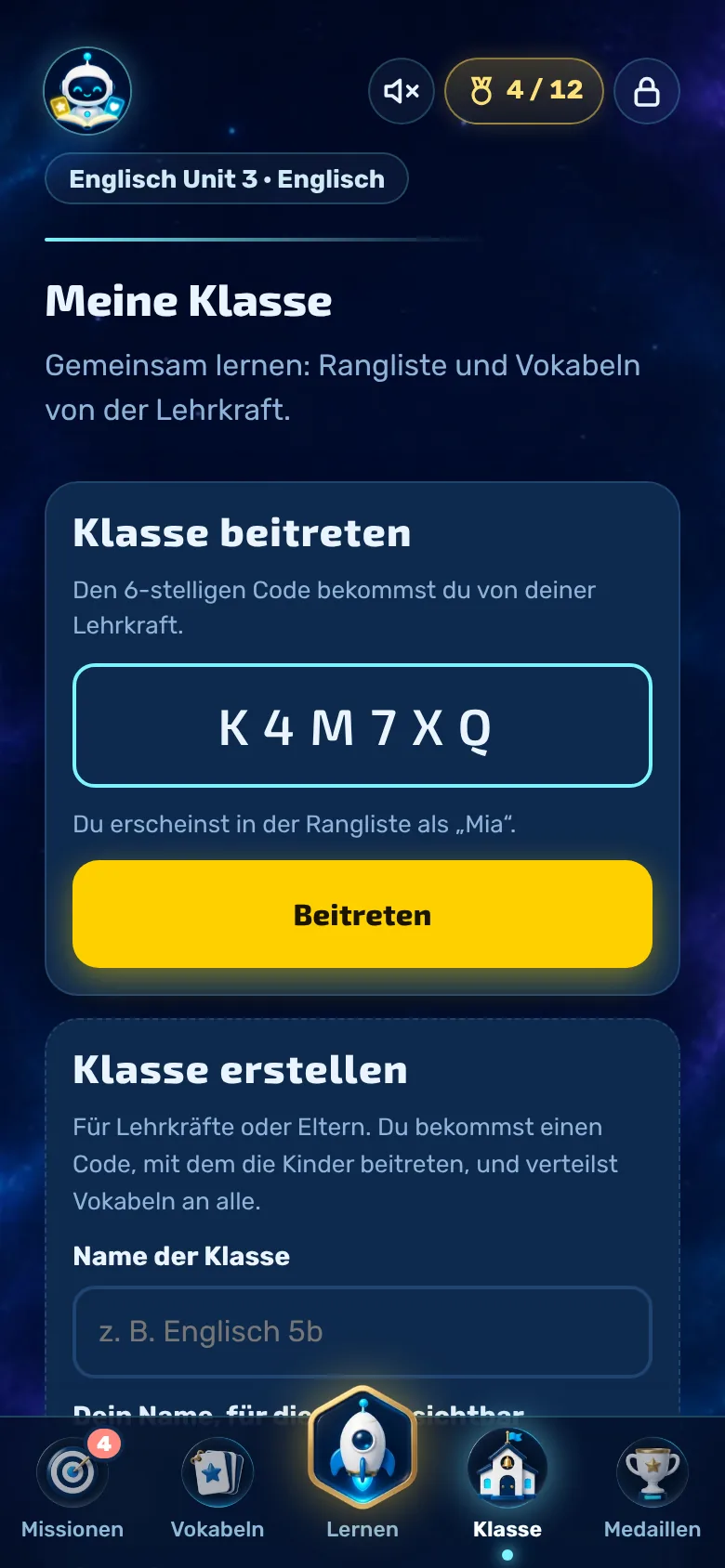
Seu professor cria uma turma e fornece a você um código de seis dígitos.
- Abra a aba “Turma”, digite o código e toque em “Entrar”. Você aparecerá no ranking com o seu nome da app.
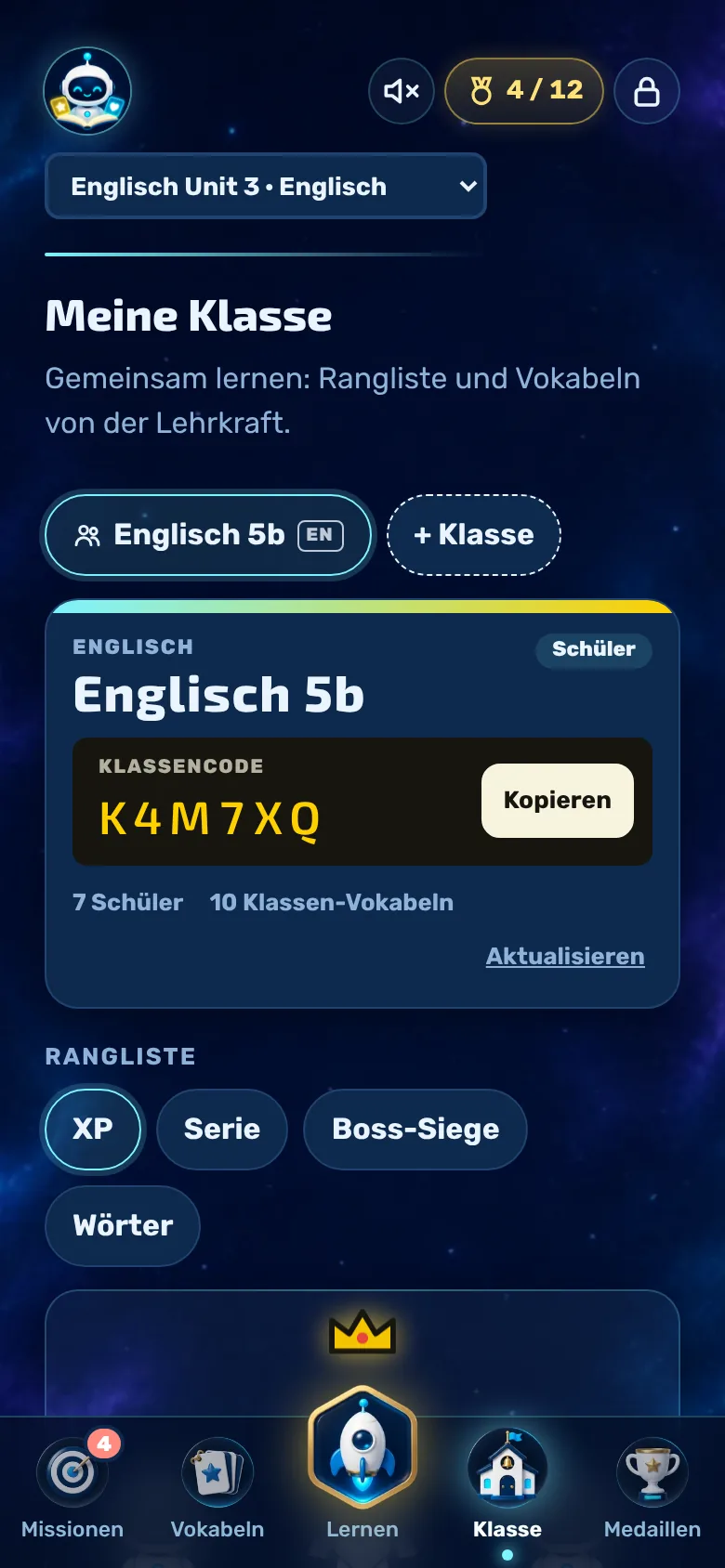
- O vocabulário enviado pelo professor chega automaticamente ao seu celular como um “Conjunto da Turma” e se atualiza automaticamente. Seu progresso no fichário é mantido.
- Você pode classificar a tabela de classificação por XP, série, vitórias contra chefes ou palavras corretas. Os três primeiros ficam no pódio, com o robô usando a roupa atual.
- Você pode participar de várias turmas. Com a opção “Sair da turma”, você sai apenas da turma selecionada; o vocabulário permanece no seu celular.
Se algo não estiver funcionando
Obter ajuda
Alguma coisa não está funcionando ou você tem uma ideia? Fale com seus pais. Eles podem acessar o suporte na área dos pais; a resposta aparecerá então no aplicativo.
- O robô avisa quando há uma resposta.
- O funcionamento do suporte técnico está descrito no manual para os pais.
Sempre à mão
Baixe o aplicativo no celular
Com um ícone próprio no celular, tablet ou computador, você começa a praticar com um simples toque, sem precisar da barra de endereço.
- Pergunte aos seus pais se vocês podem adicionar o aplicativo juntos à tela inicial.
- Como fazer isso no iPhone, no Android, no Windows e no Mac está explicado passo a passo no manual para os pais.
- Sua conta, seu vocabulário e suas moedas permanecem os mesmos.
Mais alguma dúvida?
Não encontrou o que procurava? Escreva para nós, e vamos complementar o manual.
Continuar na Academia