Alles wat je als ouder kunt instellen: van het oudergedeelte en de leermodus tot het importeren van woordjes en de privacy-instellingen.
1Start
Account en toestemming
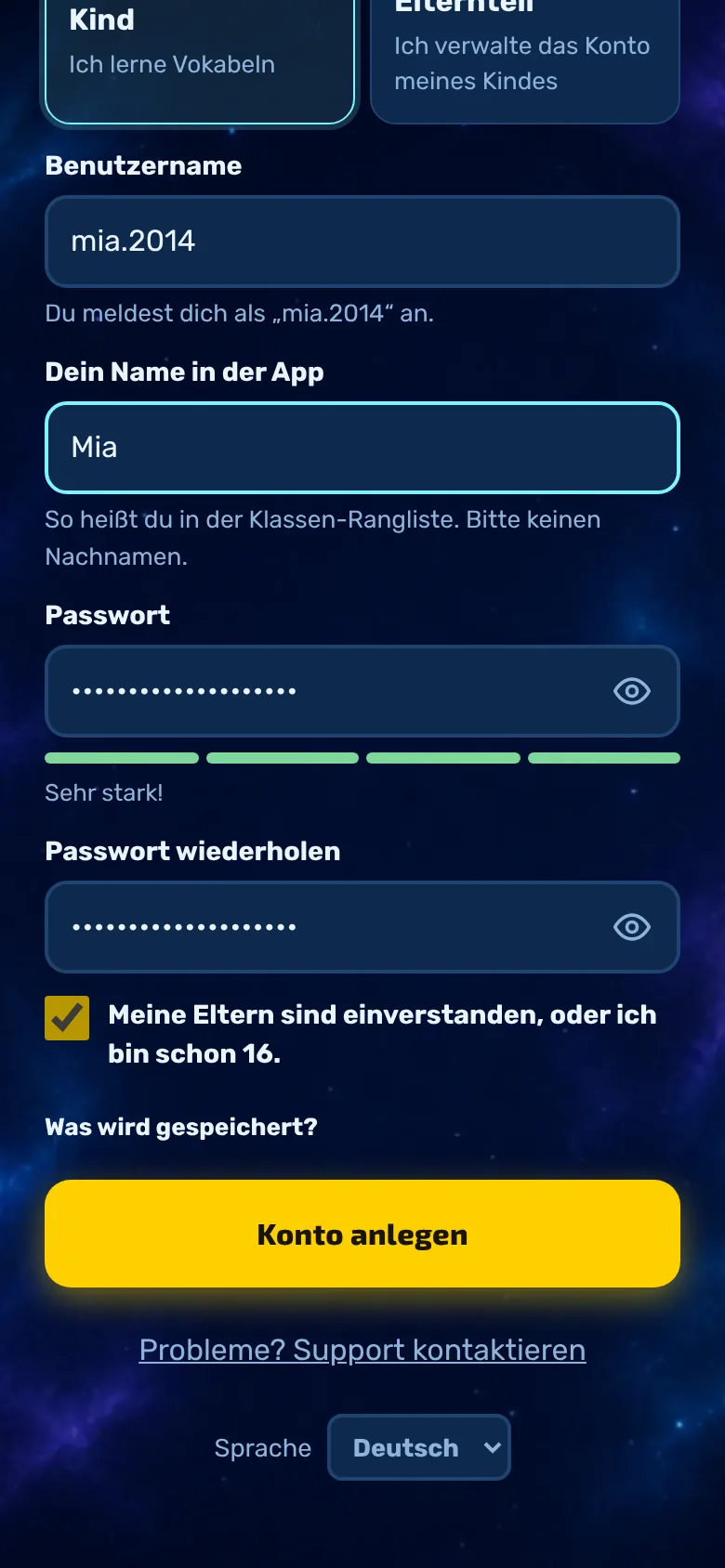
Je kind maakt zelf een account aan, het liefst samen met jou. Een e-mailadres is niet nodig.
Gebruikersnaam en wachtwoord zijn voldoende. Het wachtwoord moet minimaal 10 tekens lang zijn.
Het vinkje ‘Mijn ouders zijn het ermee eens, of ik ben al 16’ is verplicht. Hiermee wordt de toestemming vastgelegd.
Een e-mailadres van de ouders is vrijwillig en alleen bedoeld voor „Wachtwoord vergeten“ en antwoorden van de klantenservice (zie Account beheren).
Tip: De stap-voor-stap-handleiding voor kinderen vind je hier. Je kunt deze het beste samen doornemen.
2Belangrijk
Bewaar de herstelcode goed
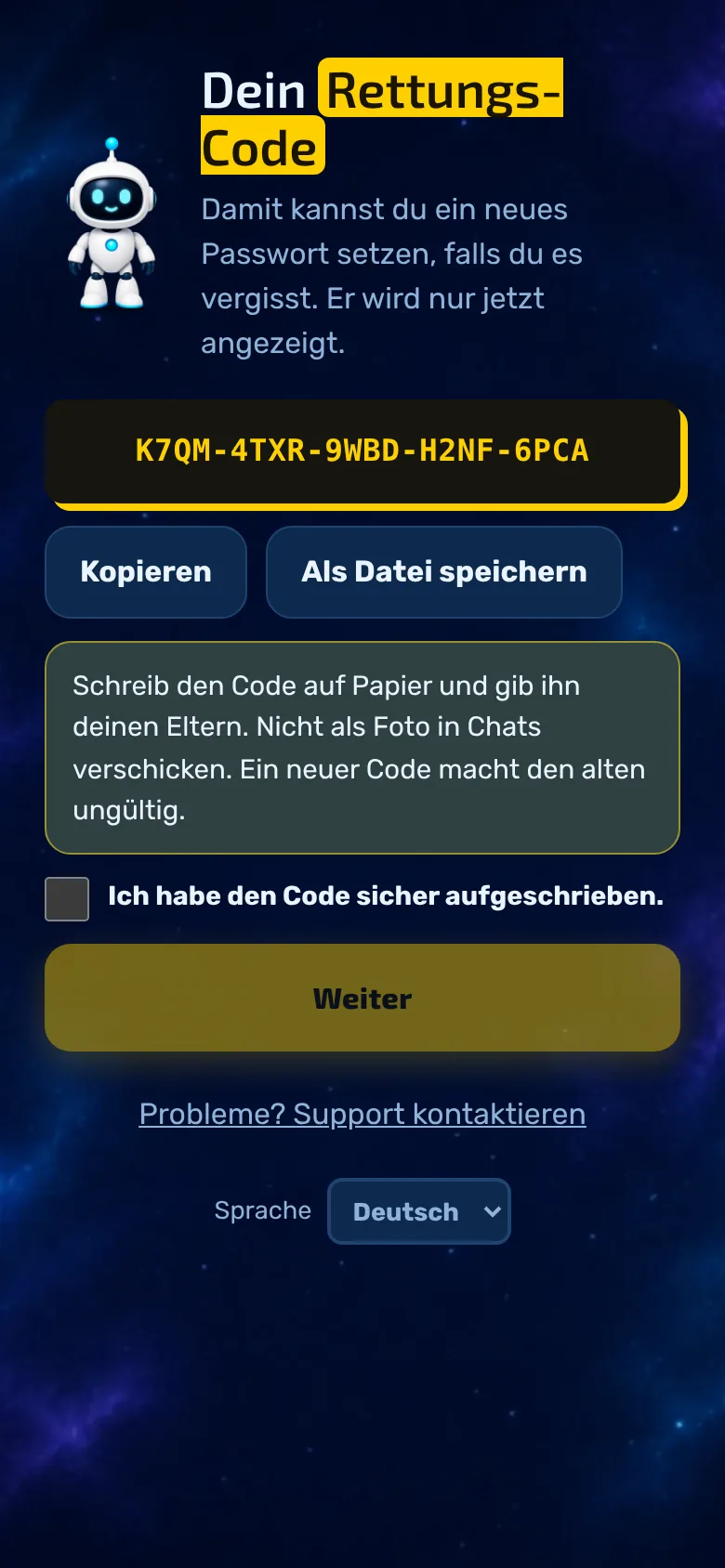
Na de registratie wordt er eenmalig een herstelcode in vijf blokken weergegeven. Dit is de betrouwbare manier om een vergeten wachtwoord te resetten.
Schrijf de code op en bewaar hem veilig, niet als foto in een chat.
Deze wordt maar één keer weergegeven. Kwijt? In het oudergedeelte kun je onder ‘Account’ een nieuwe aanmaken; de oude wordt dan ongeldig.
3Instellingen
Oudergedeelte openen
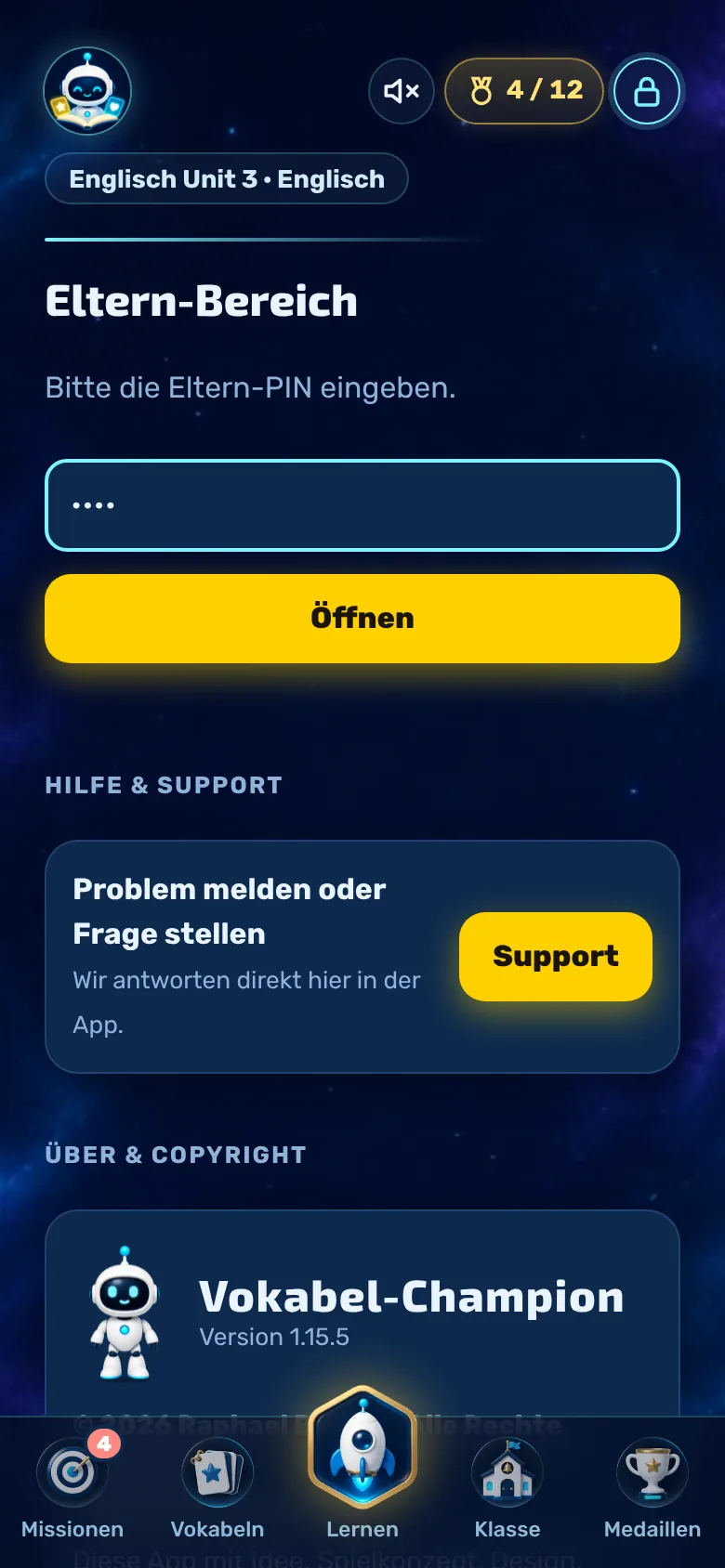
Het slotje rechtsboven in de app leidt naar het oudergedeelte. Als je dat wilt, kun je het met een pincode beveiligen tegen nieuwsgierige kinderhandjes.
Tik op het slotje. Als je een pincode hebt ingesteld (maximaal 8 cijfers), wordt deze gevraagd.
Je stelt de pincode in het oudergedeelte in onder ‘Profiel’. Als je het veld leeg laat, betekent dat: geen pincode.
Onder het PIN-vraagvenster staat „Hulp & ondersteuning“, zodat je kind ook zonder PIN hulp kan krijgen.
4Instellingen
Training instellen
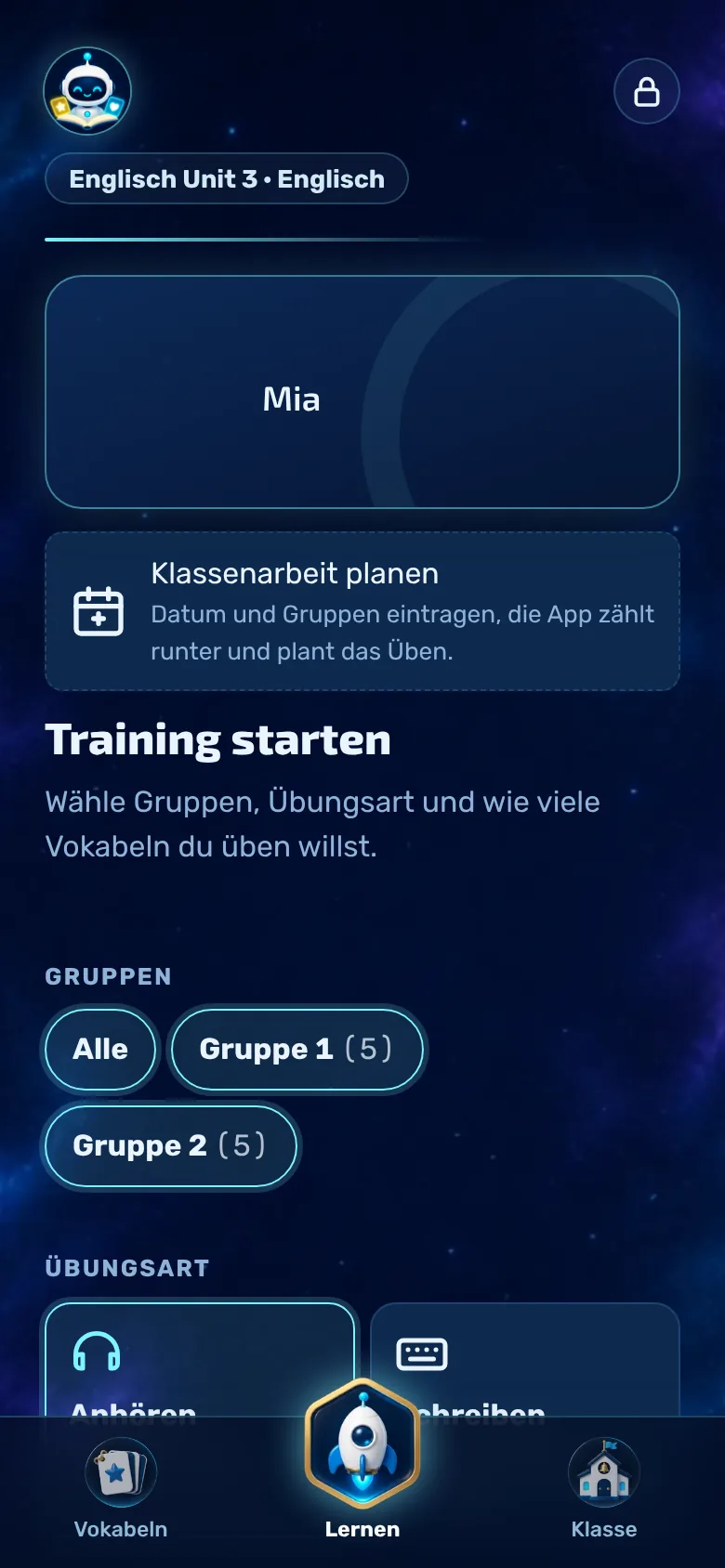
Bovenaan in het oudergedeelte stel je in hoe het oefenen verloopt.
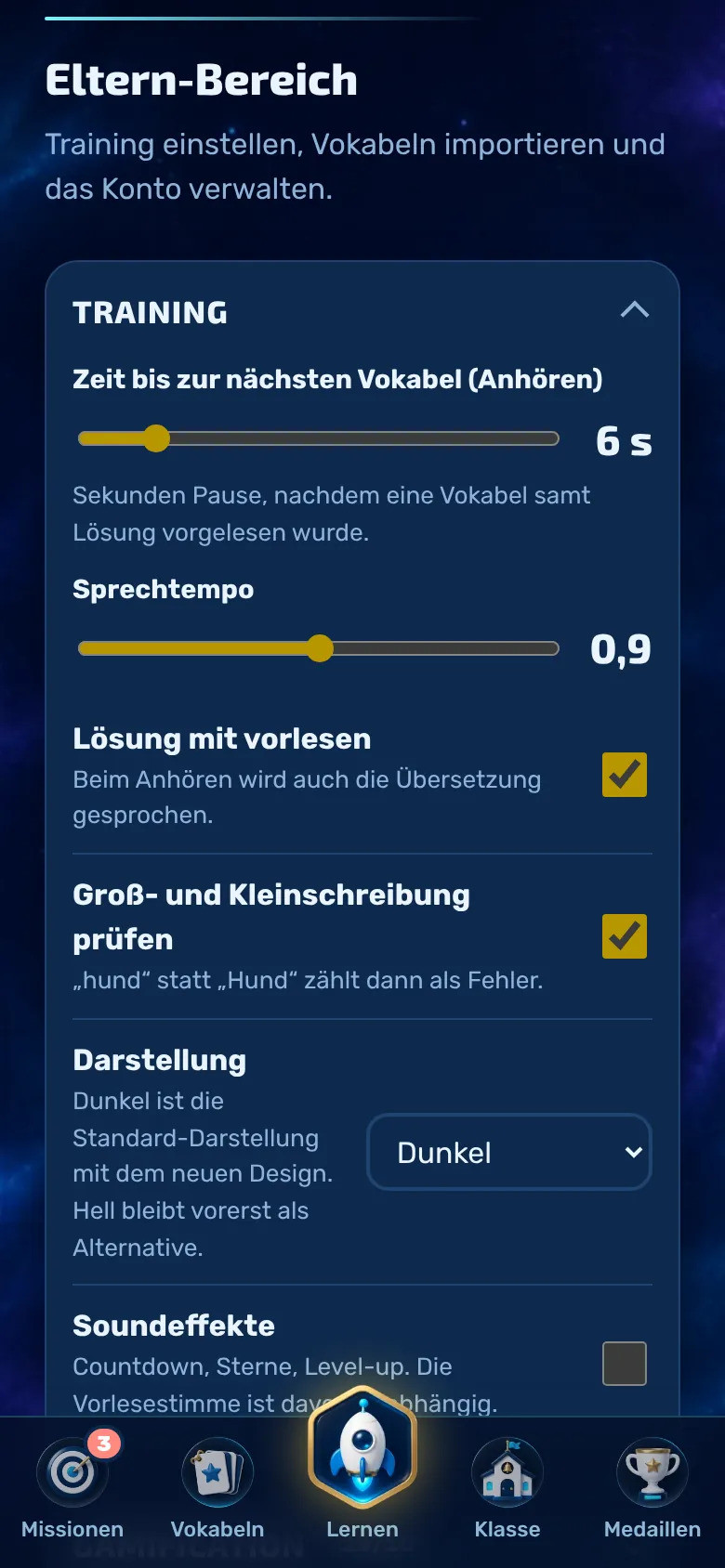
De onderdelen in het oudergedeelte zijn dichtgevouwen. Tik op „Training“ om het te openen.
Tijd tot het volgende woordje bij het luisteren: 2 tot 30 seconden.
Spreeksnelheid: 0,5 tot 1,3. Lagere waarden betekenen dat er langzamer wordt gesproken.
Oplossing met voorlezen: als je luistert, wordt ook de vertaling voorgelezen.
Hoofdletters en kleine letters controleren: „hund“ in plaats van „Hund“ telt dan als fout. Dit uitschakelen maakt het makkelijker.
Geluidseffecten: aftellen, sterren en level-up. De voorleesstem staat hier los van.
Weergave: ‘Donker’ is de standaard, ongeacht de instellingen van je toestel. ‘Licht’ toont de oude stijl en wordt niet meer verder ontwikkeld.
Met ‘Instellingen opslaan’ sla je het onderstaande profiel op.
5Minder spel
Leermodus: alleen oefenen
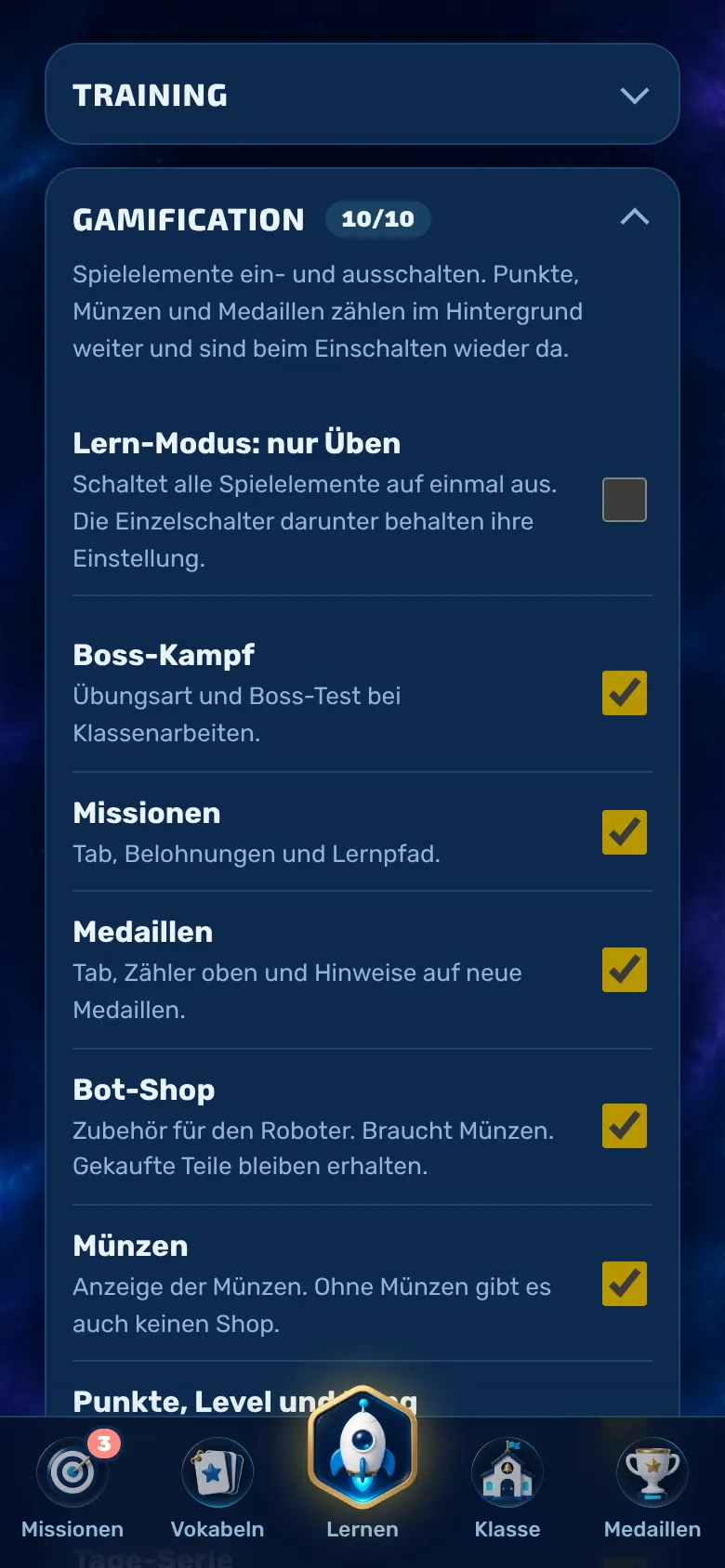
Niet elk kind houdt van punten, medailles en eindbazen. In de leermodus kun je alle spelelementen met een schakelaar uitschakelen. Deze staat standaard uitgeschakeld.
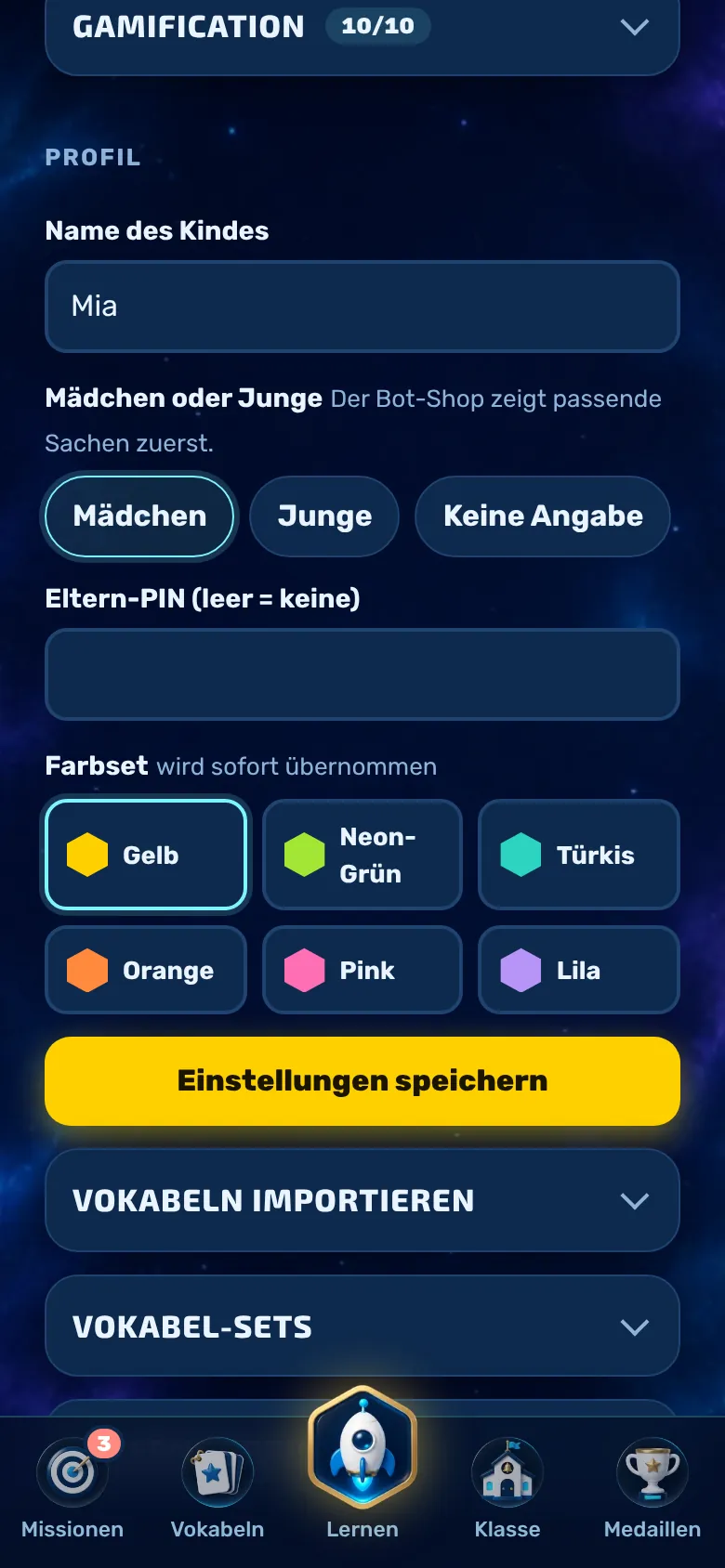
De schakelaar „Leermodus: alleen oefenen“ vind je in het oudergedeelte onder „Gamification“ (tik erop om uit te vouwen).
Dan verdwijnen de eindbaasgevechten, missies, medailles, de winkel, munten, levels, de serie, de robotuitdrukkingen en de geluidseffecten, inclusief het geklik van de toetsen. Alleen het voorlezen blijft over.
De afzonderlijke schakelaars eronder zijn in de leermodus geblokkeerd en behouden hun instelling. Als je deze uitschakelt, is alles weer zoals het was.
Punten, munten, medailles en series blijven op de achtergrond bijhouden en zijn weer beschikbaar als je de app opnieuw opent.
De instelling vind je in het speloverzicht en geldt voor alle apparaten van het account.
6Fijn afstemmen
Spelelementen afzonderlijk uitschakelen
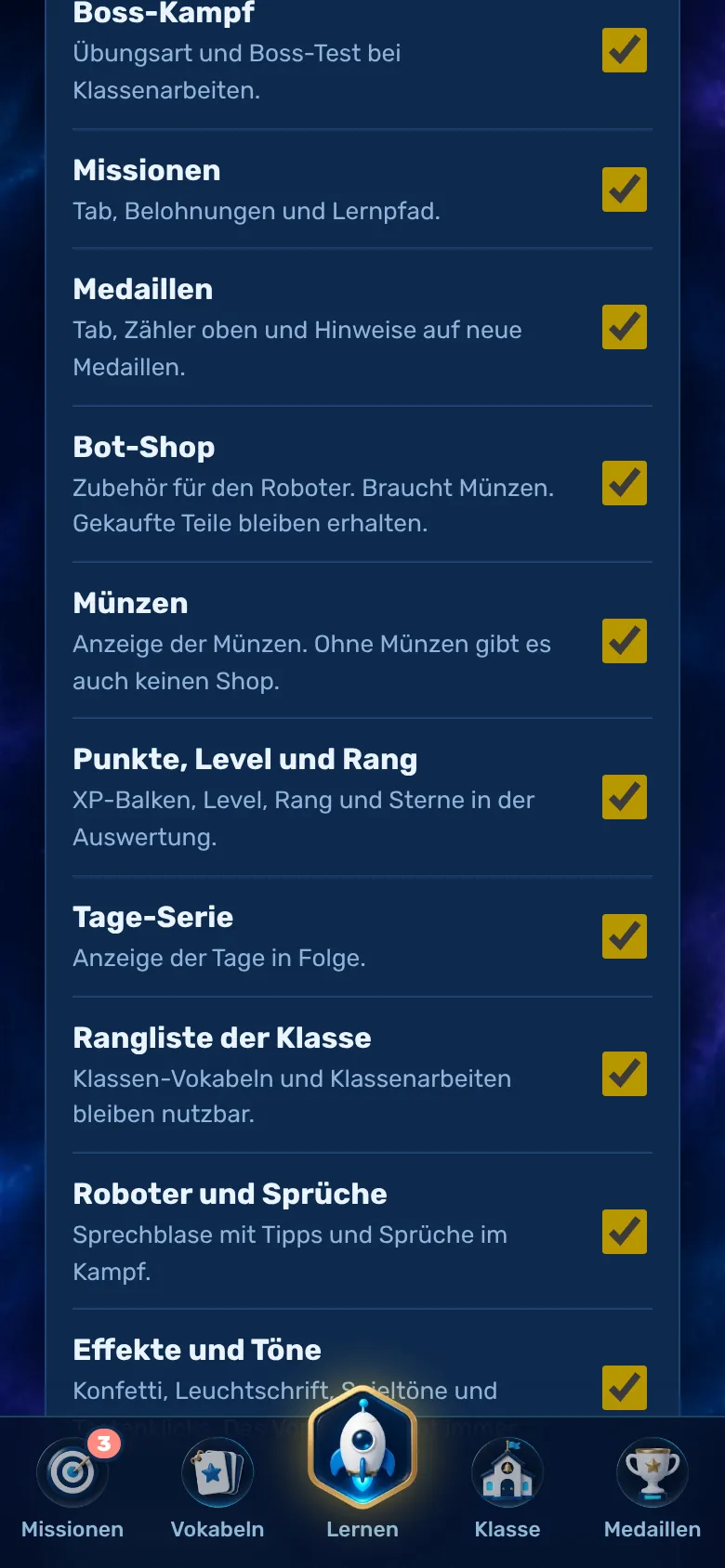
Als je bepaalde dingen niet wilt, kun je elf functies afzonderlijk uitschakelen. Standaard staan ze allemaal aan.
De schakelaars vind je in het oudergedeelte onder ‘Gamification’.
Eindbaasgevecht, wiskunde-gedeelte (binaire trainer met startkeuze „Talen leren / Wiskunde leren“), missies (met leertraject), medailles, bot-winkel, munten, punten/levels/rang (met sterren), dagelijkse reeks, klasranglijst, robots en uitspraken, effecten en geluiden.
De winkel heeft munten nodig: zonder muntenweergave is er ook geen winkel.
Verborgen missies kun je niet oppakken. Gekochte shop-items blijven bij de robot.
Het tabblad „Klas“ blijft altijd bestaan, alleen de ranglijst verdwijnt. Woordenschat en toetsen van de klas blijven beschikbaar.
7Elk jaar
Kerstmis en adventskalender
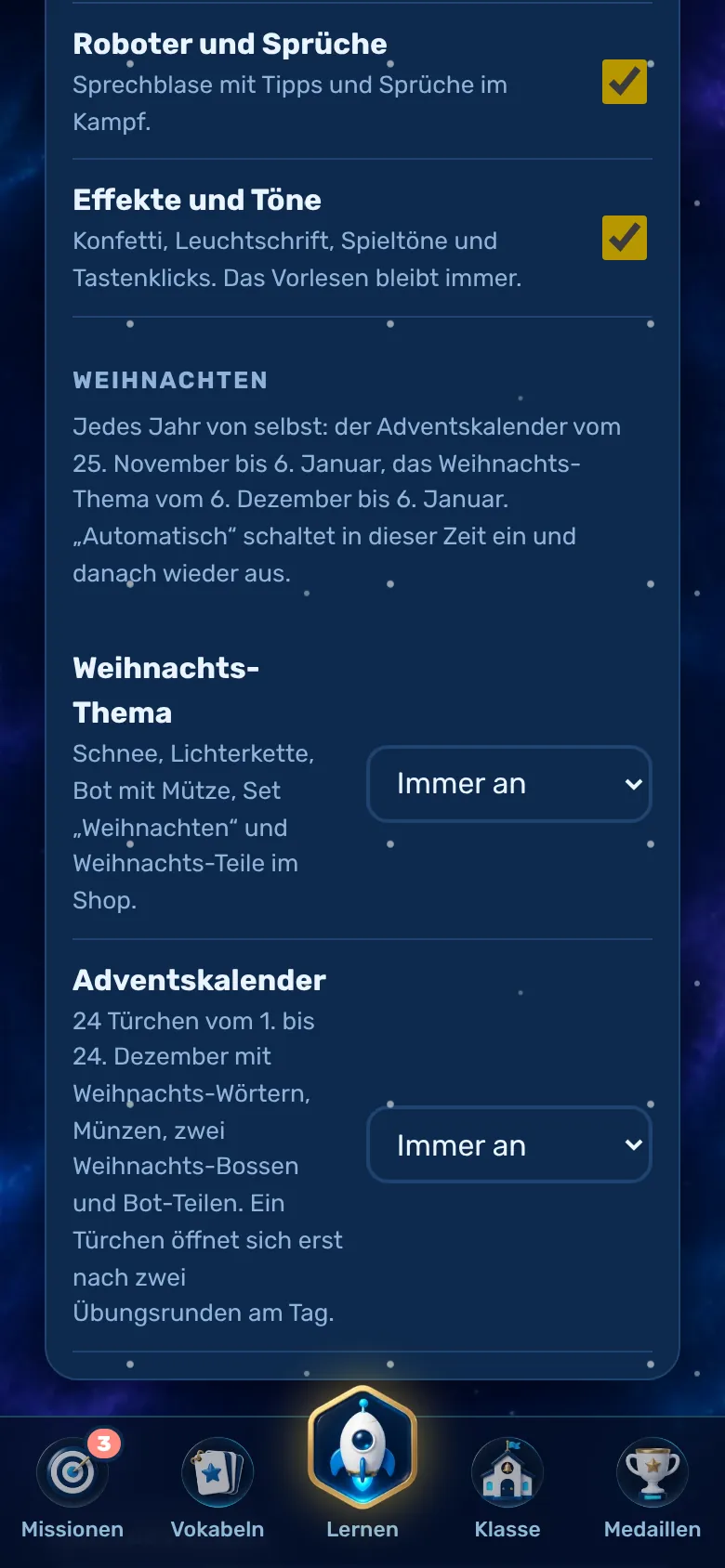
Tijdens de kerstperiode is er een adventskalender en een kerstthema. Beide worden elk jaar automatisch in- en uitgeschakeld.
Adventskalender: van 25 november tot 6 januari op de startpagina, vanaf 1 december met 24 deurtjes. Het deurtje van de dag gaat open na twee oefenrondes. Daarin zitten nieuwe kerstwoorden, munten, twee kerstbazen en bot-onderdelen.
Kerstthema: van 6 december tot 6 januari met sneeuw, lichtjes, een winterse missiekaart en een eindbaas-arena, een tabblad ‘Kerstmis’ in de winkel en de woordenschat-set ‘Kerstmis’ in de taal die je op dat moment leert.
Instellingen: oudergedeelte, „Gamification“, blok „Kerstmis“. Voor Thema en Kalender telkens „Automatisch“ (standaard), „Altijd aan“ of „Uit“.
In de leermodus (alleen oefenen) verschijnen de kalender en de kerstkaart niet.
8Instellingen
Profiel, pincode en kleur
Onder ‘Profiel’ kun je je naam, de ouder-pincode en de kleur van de app aanpassen.
Naam van het kind: zo verschijnt deze in de app en in het klasranglijst.
Meisje of jongen: naar keuze. De bot-shop laat dan eerst passende spullen zien. Elk kind kan alles kopen.
Ouder-PIN: als je dit veld leeg laat, is er geen PIN.
Kleurenpakket: geel, neon-groen, turkoois, oranje, roze of paars. Wordt meteen toegepast.
9Tijd besparen
Woordjes importeren
In plaats van elk woord apart in te typen, kun je hele lijsten importeren, bijvoorbeeld uit een tabel.
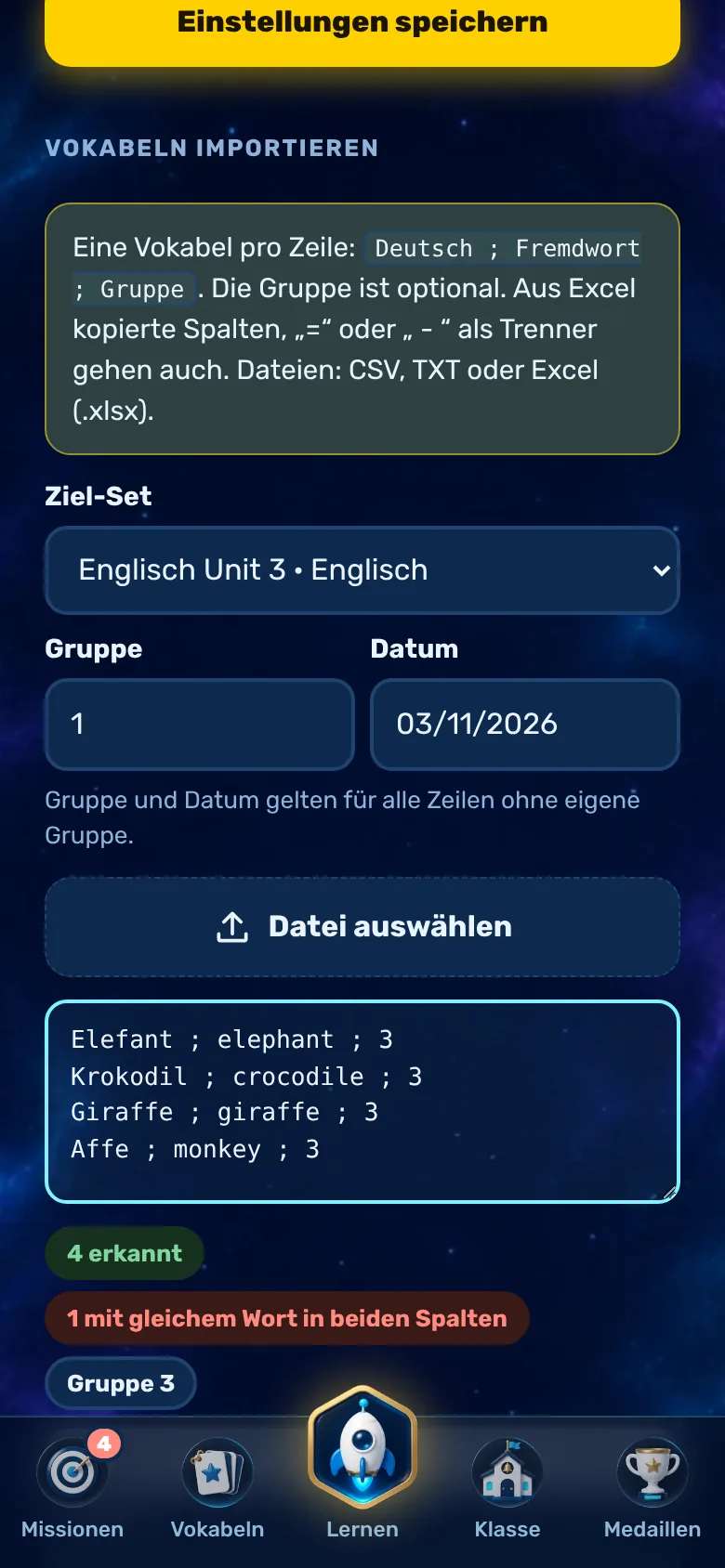
Eén woord per regel: Duits ; vreemd woord ; groep. De groep is optioneel.
Als scheidingstekens kun je een tab, puntkomma, „ = “, „ - “ of komma gebruiken. Kolommen die je uit Excel hebt gekopieerd, werken ook.
In plaats van te plakken kun je een bestand kiezen: CSV, TXT of Excel (.xlsx).
Of maak een foto van de lijst: „Foto van de woordenlijst“ opent de camera. De foto wordt alleen op het apparaat gelezen en niet geüpload. De app corrigeert schaduwen, maakt scheve foto’s recht en laat titels, paginanummers, fonetische transcriptie en losse woorden zonder vertaling weg. Als de kolommen verkeerd om staan, wisselt de app de kolommen om; onduidelijk gelezen regels staan apart onder ‘Controleer deze extra’. Als de foto dwars staat, draait de app hem zelf om; met ‘Foto draaien’ doe je het handmatig, met ‘Annuleren’ stop je het lezen. De herkende regels staan in het tekstveld om te controleren; met ‘Kolommen omwisselen’ draai je het woord en de vertaling om. De eerste keer laadt de app eenmalig taalgegevens, het beste via wifi.
Kies een doelset, groep (bestaande groep of „+ Nieuwe groep“) en datum, vóór of na de foto. Deze instellingen gelden voor alle regels zonder eigen groep.
Het voorbeeld laat zien hoeveel regels er zijn herkend. Kopregels en dubbele woorden worden overgeslagen; regels met hetzelfde woord in beide kolommen worden door de app gemarkeerd.
10Volgorde
Woordenschatlijsten beheren
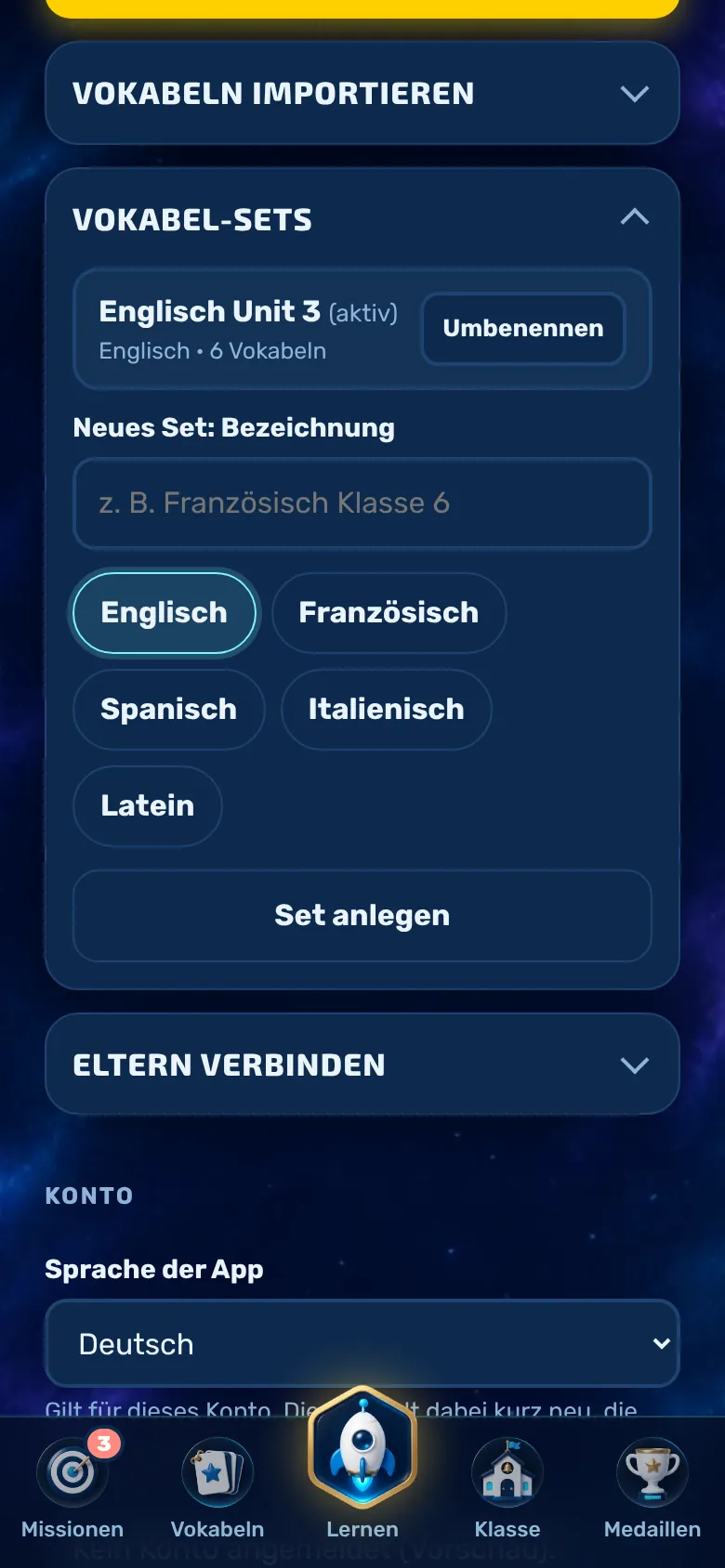
Woordjes zitten in sets, bijvoorbeeld één per vak, en daarbinnen in groepen (lessen).
Je maakt een nieuwe set aan met een naam en taal, bijvoorbeeld „Frans klas 6“.
Je kunt sets een andere naam geven en verwijderen. Als je een set verwijdert, verdwijnen ook de woordjes en geplande toetsen van die set.
Talen: Engels, Frans, Spaans, Italiaans en Latijn. Als de app in een andere taal draait, bijvoorbeeld Engels, kun je ook Duits kiezen: dan leert je kind Duits, en is de taal van de app de brontaal.
11Veiligheid
Account beheren
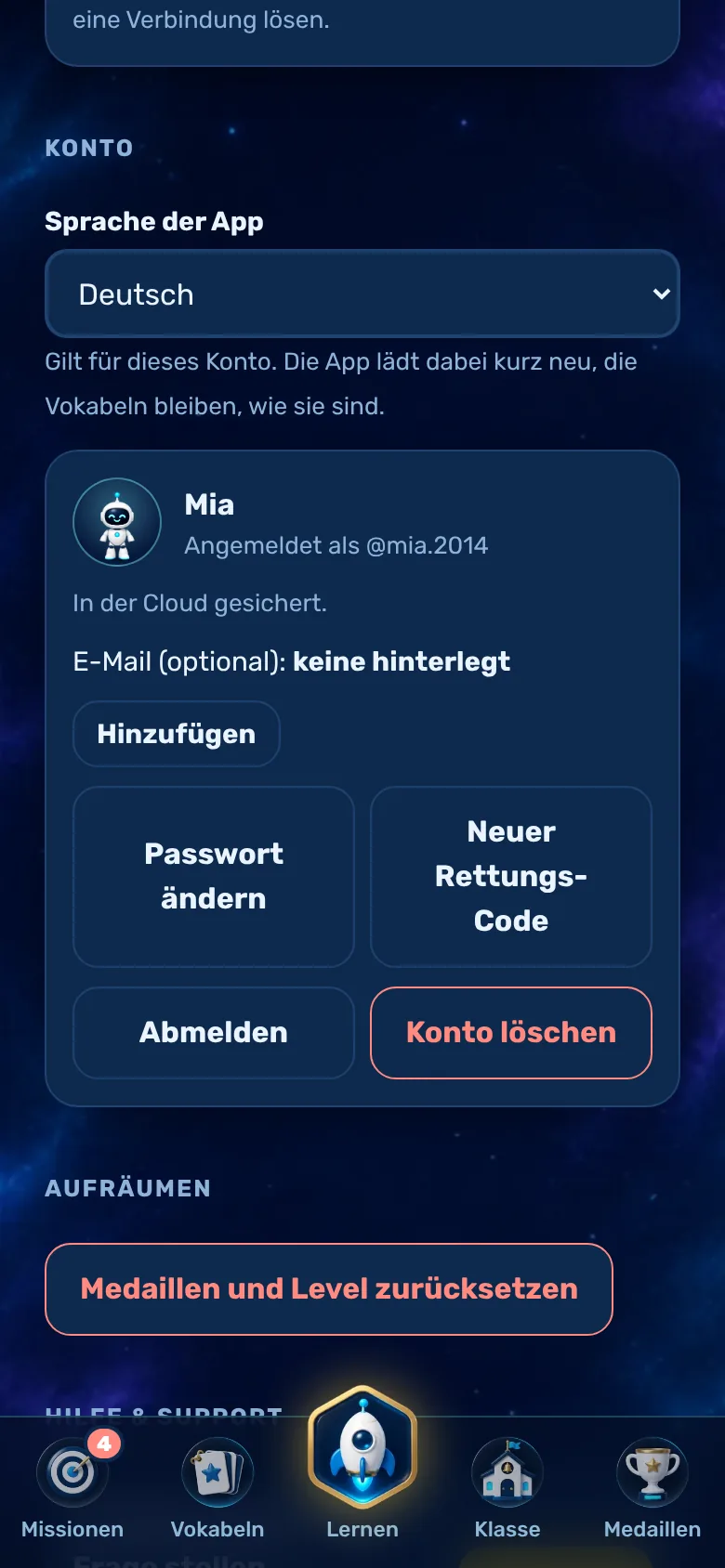
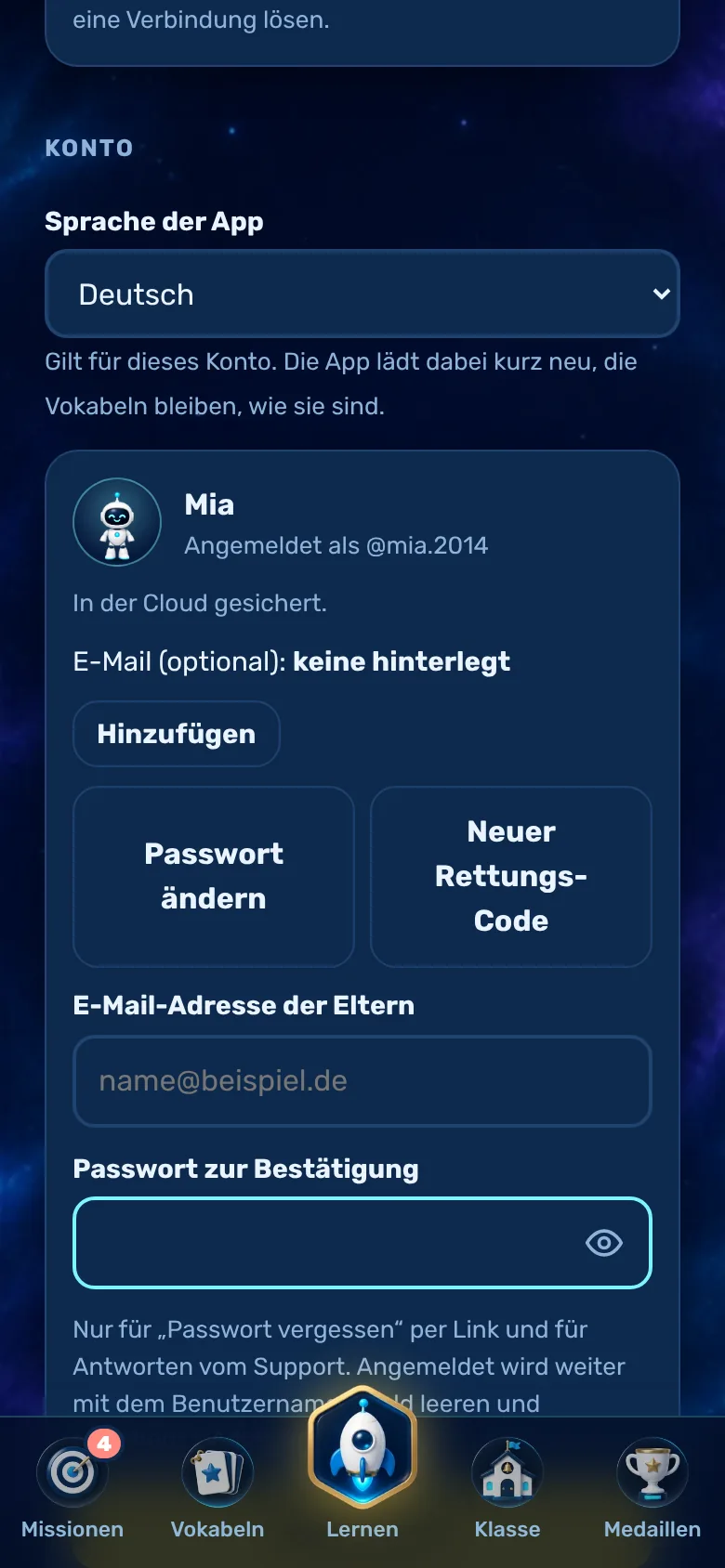
In het oudergedeelte onder ‘Account’ kun je zien of de voortgang in de cloud is opgeslagen, en hier beheer je het account.
Taal van de app: Duits, Engels, Frans, Spaans, Italiaans, Portugees (ook Braziliaans), Pools, Nederlands, Deens, Noors of Slowaaks. Geldt voor het hele account; bij de eerste keer opstarten geldt de taal van het apparaat. De woordjes zelf blijven zoals ze zijn ingevoerd.
E-mail (optioneel): alleen voor „Wachtwoord vergeten“ via een link en voor antwoorden van de klantenservice. Je logt nog steeds in met je gebruikersnaam. Wijzigen kan alleen met je wachtwoord.
Wachtwoord wijzigen en nieuwe herstelcode (de oude wordt ongeldig).
Afmelden: De app uploadt eerst je voortgang en verwijdert daarna de gegevens van je toestel. Als er even geen internet is, vraagt de app of je dat wilt doen.
Account verwijderen: met wachtwoord. Hiermee worden je account, je spelstand, je klaslidmaatschappen en je eigen klassen definitief verwijderd.
12Als het even niet lukt
Wachtwoord vergeten
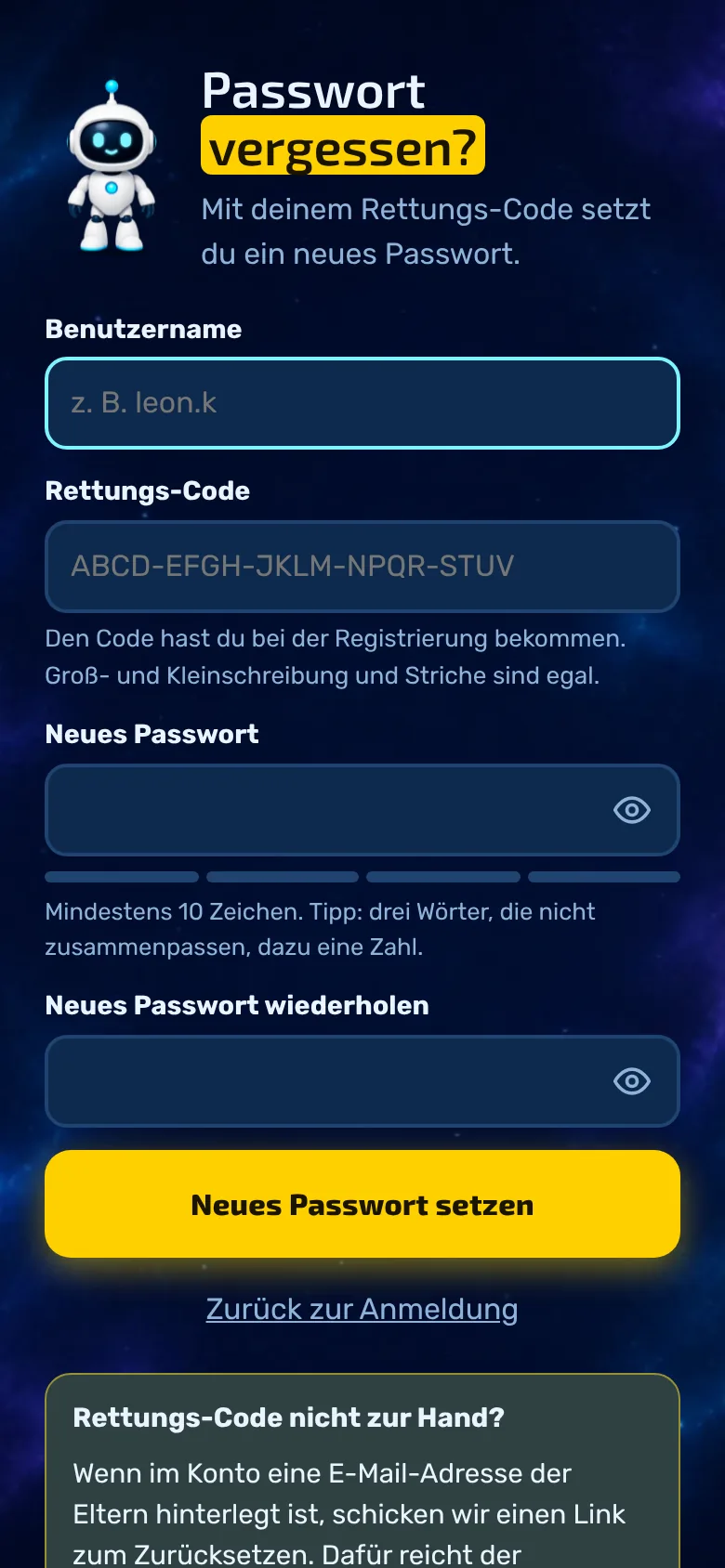
Met de herstelcode stelt je kind zelf een nieuw wachtwoord in.
Tik op de inlogpagina op „Wachtwoord vergeten?“, voer je gebruikersnaam en de herstelcode in en kies een nieuw wachtwoord.
Na 5 mislukte pogingen wordt de naam een uur geblokkeerd.
Daarna krijg je een nieuwe herstelcode en worden alle andere apparaten afgemeld.
Als er een e-mailadres is opgegeven, kan er een link worden gestuurd om het wachtwoord te resetten, mits deze functie is ingeschakeld. De herstelcode is de betrouwbaarste manier.
13Vragen
Hulp en ondersteuning
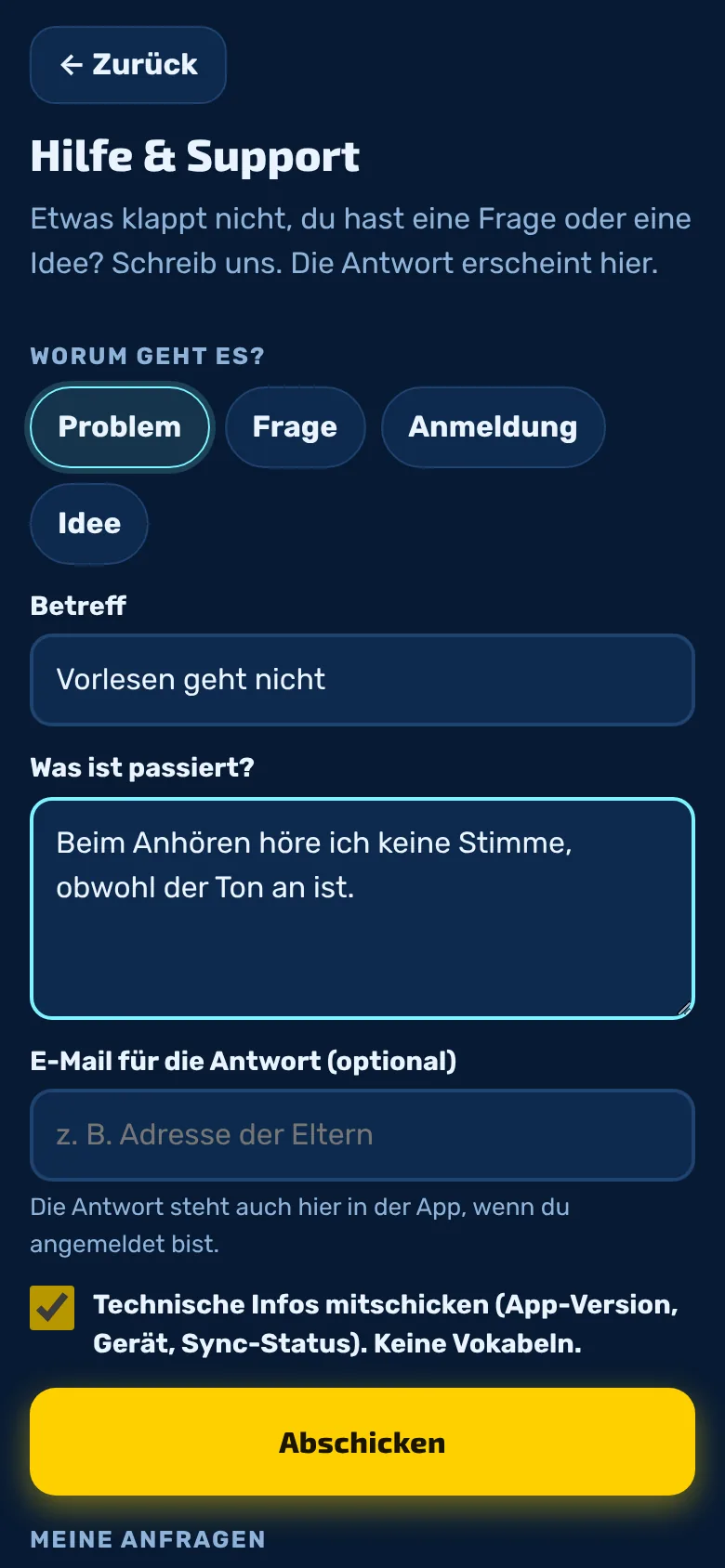
Problemen melden of vragen stellen kan direct in de app, in het oudergedeelte onder „Hulp & ondersteuning“. Het antwoord verschijnt daar ook.
Kies een categorie (probleem, vraag, aanmelding of idee), vul het onderwerp in en schrijf je bericht.
Technische gegevens zoals de app-versie en het apparaat kunnen worden meegestuurd, woordjes nooit.
Onder ‘Mijn vragen’ zie je de status en het antwoord. De robot meldt nieuwe antwoorden.
Het kan ook zonder aanmelding: op de aanmeldpagina klik je op „Problemen? Neem contact op met de helpdesk“. Per account zijn 5 vragen per uur mogelijk.
14Veilig voor kinderen
Privacy in het kort
Vokabel-Champion is een particulier, niet-commercieel project. Het belangrijkste in één oogopslag; de volledige informatie vind je in de privacyverklaring.
Geen e-mail nodig: gebruikersnaam en wachtwoord zijn voldoende.
Gegevens in de EU: die staan in een datacenter in Ierland. Het wachtwoord wordt alleen als onleesbare controlevalue opgeslagen.
Geen reclame, geen tracking, geen aankopen. Munten zijn alleen bedoeld om mee te oefenen.
Op elk moment te verwijderen: in het oudergedeelte kun je het account met alle gegevens verwijderen.
15Praktisch
Als app installeren
Vokabel-Champion draait in de browser en heeft geen app-store nodig. In een paar stappen staat de app met een eigen icoontje op je mobiel, tablet of computer en start hij zonder adresbalk, net als een geïnstalleerde app.
Klik rechts in de adresbalk op het pictogram ‘App beschikbaar’ of ‘Installeren’.
Zonder pictogram: in Edge het menu (drie puntjes), dan ‘Apps’ en ‘Deze website als app installeren’. In Chrome het menu (drie puntjes), dan ‘Streamen, opslaan en delen’ en ‘Pagina als app installeren’.
Bevestig met „Installeren“. De app staat daarna in het startmenu en kan aan de taakbalk worden vastgezet.
Kies in de menubalk ‘Bestand’ en vervolgens ‘Toevoegen aan het Dock’ (vanaf macOS Sonoma).
Bevestig met ‘Toevoegen’. De app staat nu in het Dock en in de map ‘Programma’s’.
Chrome op de Mac: net als op Windows via het installatiepictogram in de adresbalk.
Op de iPhone en iPad log je één keer opnieuw in op de app vanaf het startscherm. Je account, woordjes en voortgang blijven hetzelfde.
Oefenen kan ook zonder internet. De voortgang wordt geüpload zodra je weer online bent.
Nieuwe versies komen vanzelf. Als iets er verouderd uitziet, sluit de app dan even helemaal af en open hem opnieuw.
Apps voor de App Store en Google Play zijn in de maak. Je account blijft hetzelfde.
Verwijderen: Je kunt de app net als elke andere app verwijderen (houd het pictogram lang ingedrukt of ga in Windows naar ‘Instellingen’ en ‘Apps’). Je account en gegevens blijven daarbij behouden.
Nog een vraag?
Heb je een vraag over de app, je account of gegevensbescherming? We beantwoorden je vraag via e-mail.