Alt, hvad du som forælder kan indstille: fra forældreområdet over læringsmodus til import af ordforråd og databeskyttelse.
1Start
Konto og samtykke
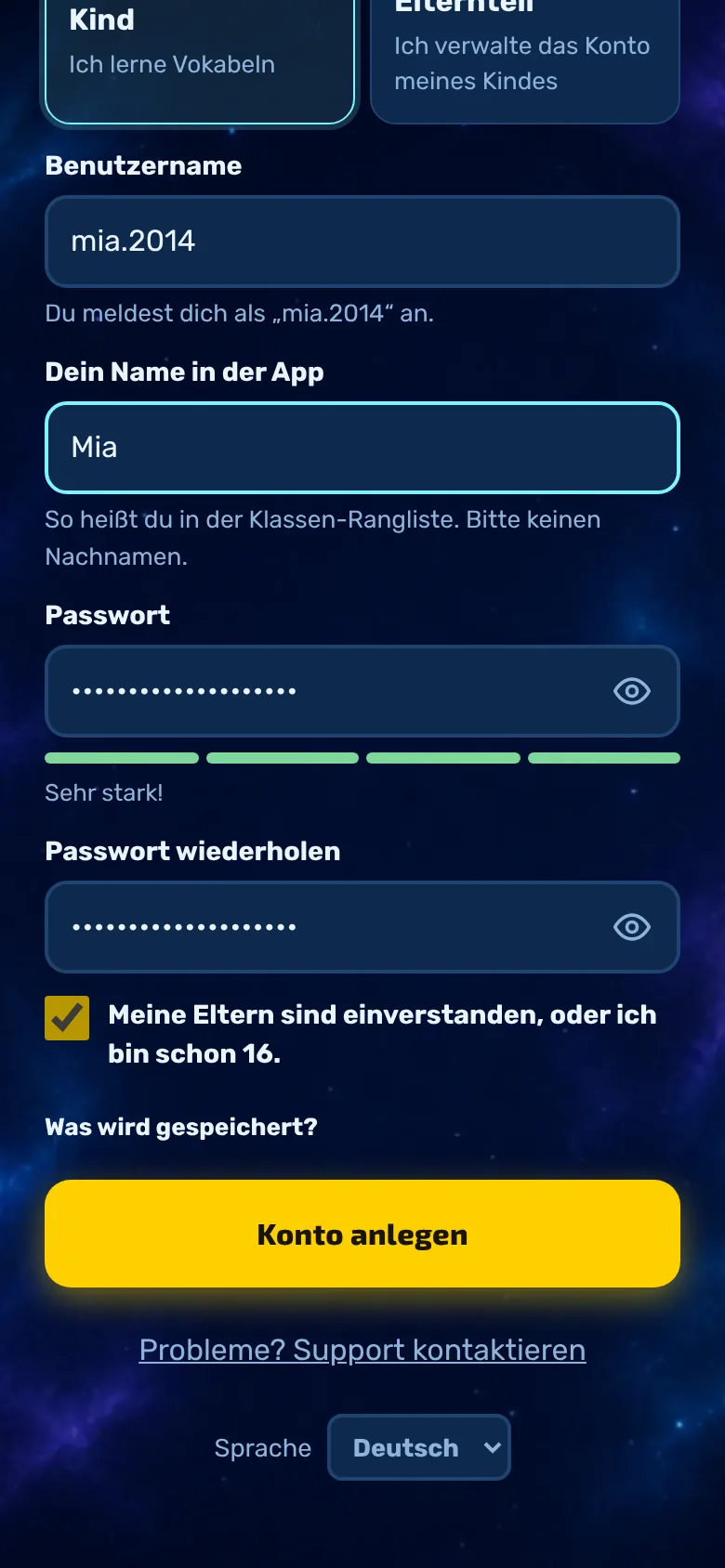
Dit barn opretter selv sin konto, helst sammen med dig. En e-mailadresse er ikke nødvendig.
Brugernavn og adgangskode er tilstrækkeligt. Adgangskoden skal bestå af mindst 10 tegn.
Afkrydsningsfeltet »Mine forældre er enige, eller jeg er allerede 16 år« skal udfyldes. Dermed dokumenteres samtykket.
Forældrenes e-mail-adresse er frivillig og er kun beregnet til »Glemt adgangskode« og svar fra supporten (se »Administrer konto«).
Tip: Den trinvise vejledning til børn findes her. Det er bedst, hvis I gennemgår den sammen.
2Vigtigt
Opbevar gendannelseskoden
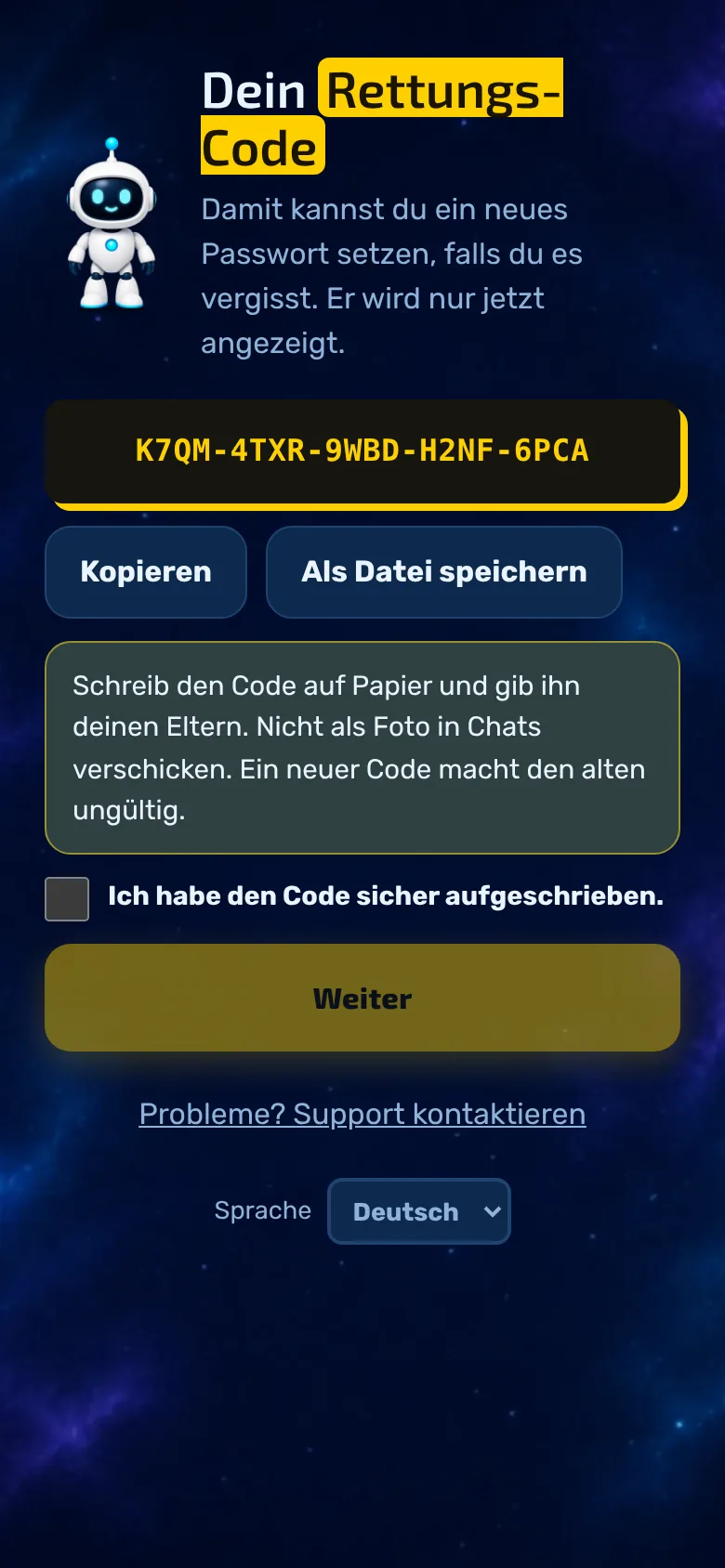
Efter registreringen vises den engangs-gendannelseskode, der består af fem blokke. Den er den pålidelige måde at nulstille en glemt adgangskode på.
Skriv koden ned og opbevar den sikkert – ikke som et foto i en chat.
Den vises kun én gang. Har du mistet den? I forældreområdet under »Konto« kan du oprette en ny, hvorefter den gamle bliver ugyldig.
3Indstillinger
Åbn forældreområdet
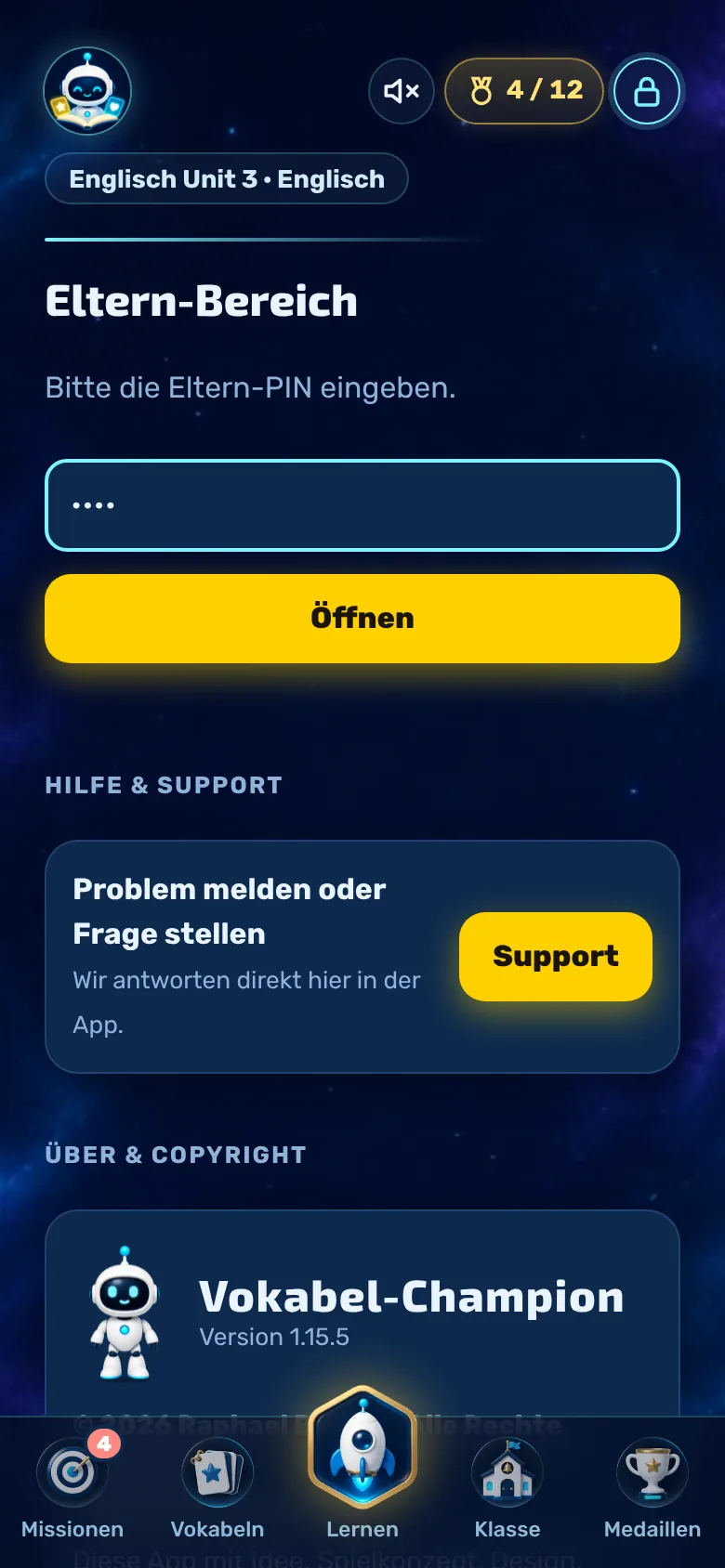
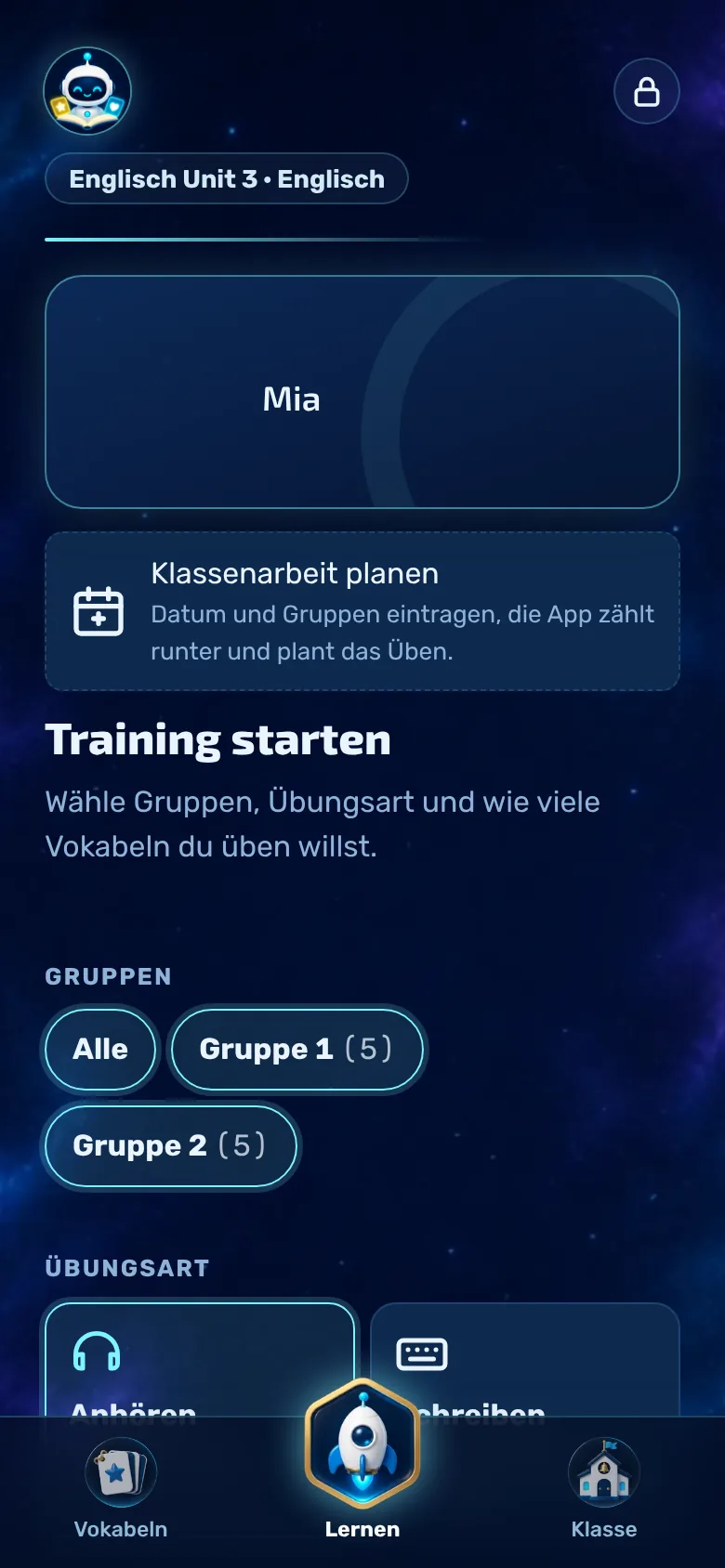
Låsen øverst til højre i appen fører til forældreområdet. Hvis man ønsker det, kan man beskytte det mod nysgerrige børnefingre med en PIN-kode.
Tryk på låsen. Hvis du har indstillet en PIN-kode (op til 8 cifre), bliver du bedt om at indtaste den.
Du indstiller PIN-koden i forældreområdet under »Profil«. Hvis feltet er tomt, betyder det: ingen PIN-kode.
Under PIN-forespørgslen står der »Hjælp & support«, så dit barn kan få hjælp, selv uden PIN-kode.
4Indstillinger
Indstil træning
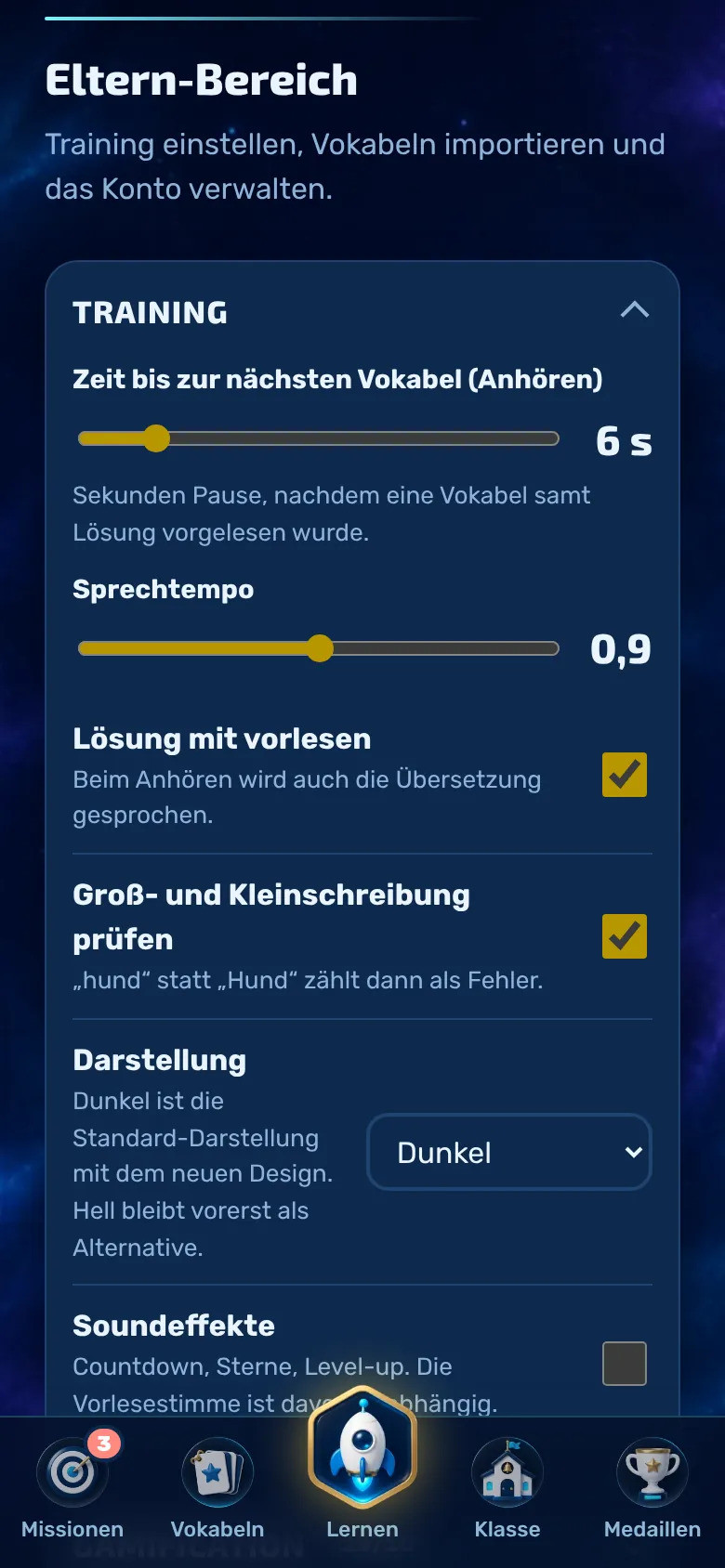
I forældreområdet øverst indstiller du, hvordan øvelserne skal foregå.
Områderne i forældreområdet er lukket. Tryk på »Træning« for at åbne det.
Tid til næste ord ved afspilning: 2 til 30 sekunder.
Taletempo: 0,5 til 1,3. Jo lavere værdi, jo langsommere tales der.
Løsning med oplæsning: Når man lytter, bliver oversættelsen også læst op.
Kontrol af store og små bogstaver: »hund« i stedet for »Hund« tæller da som en fejl. Det bliver nemmere at slå denne funktion fra.
Lydeffekter: nedtælling, stjerner og niveauopstigning. Oplæsningsstemmen er uafhængig heraf.
Visning: Mørk er standardindstillingen, uafhængigt af enhedens indstillinger. »Lys« viser den tidligere stil og udvikles ikke længere.
Med »Gem indstillinger« gemmer du profilen nedenfor.
5Mindre spil
Læringsmodus: kun øvelser
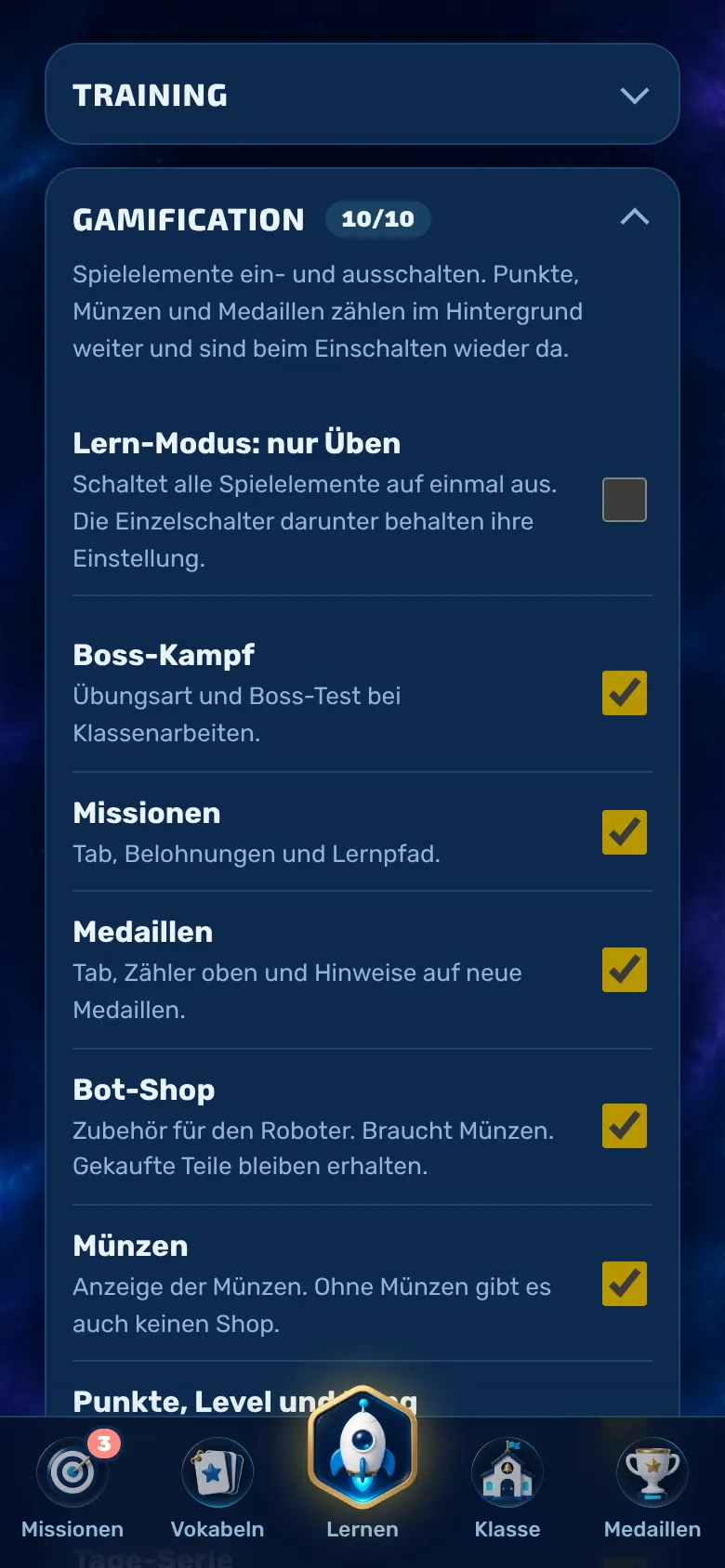
Ikke alle børn kan lide point, medaljer og bosser. I læringsmodus kan alle spilelementer slås fra med en kontakt. Den er som standard slået fra.
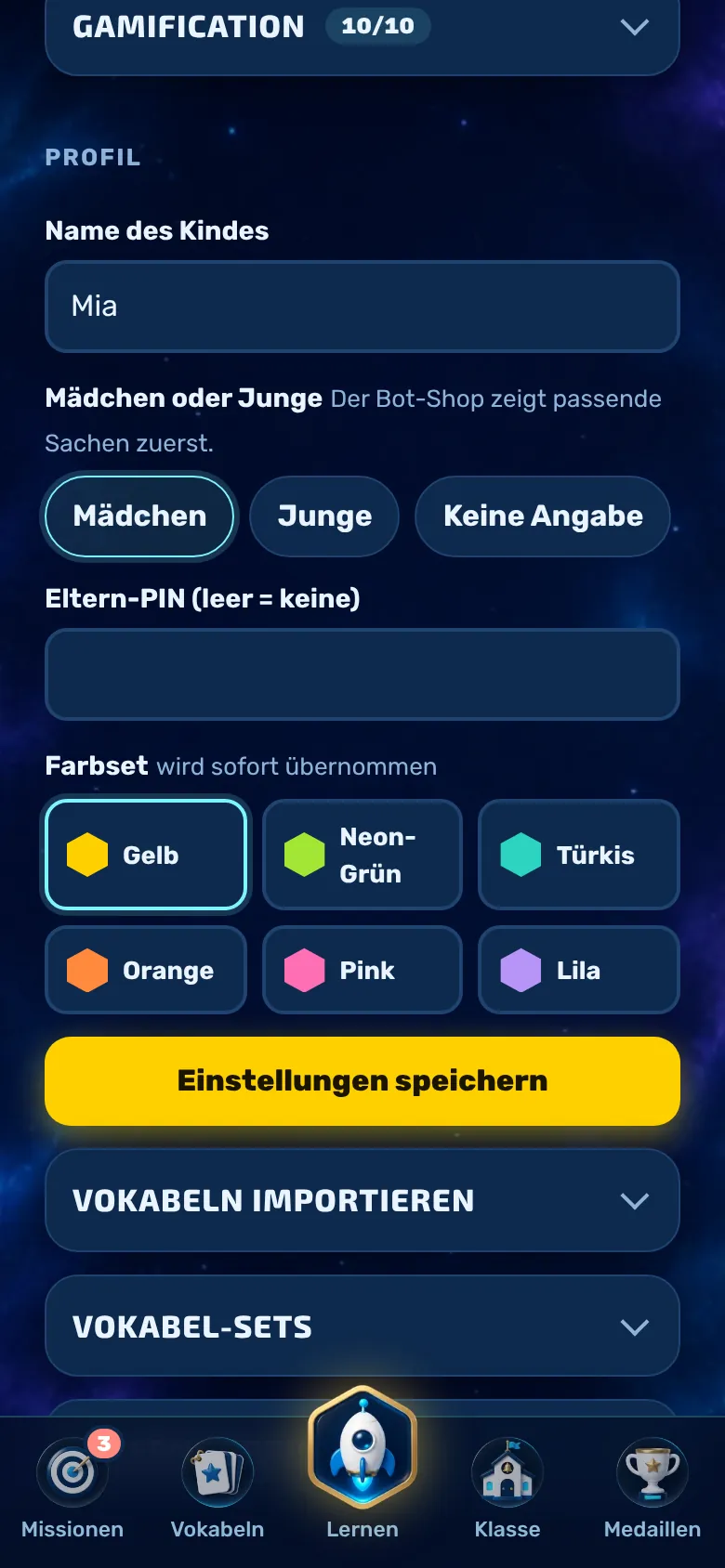
Knappen »Læringsmodus: kun øvelser« findes i forældreområdet under »Gamification« (tryk for at åbne).
Derefter forsvinder bosskampe, missioner, medaljer, butik, mønter, niveauer, serier, robot-replikker og spillydene samt tastelyde. Kun oplæsningen forbliver.
De enkelte kontakter nedenunder er låst i læringsmodus og bevarer deres indstilling. Slukker du for den, bliver alt som før.
Point, mønter, medaljer og serienummer tæller videre i baggrunden og er der igen, når appen startes op.
Indstillingen findes i spilstatussen og gælder på alle enheder tilknyttet kontoen.
6Finjustering
Deaktiver spilelementer enkeltvis
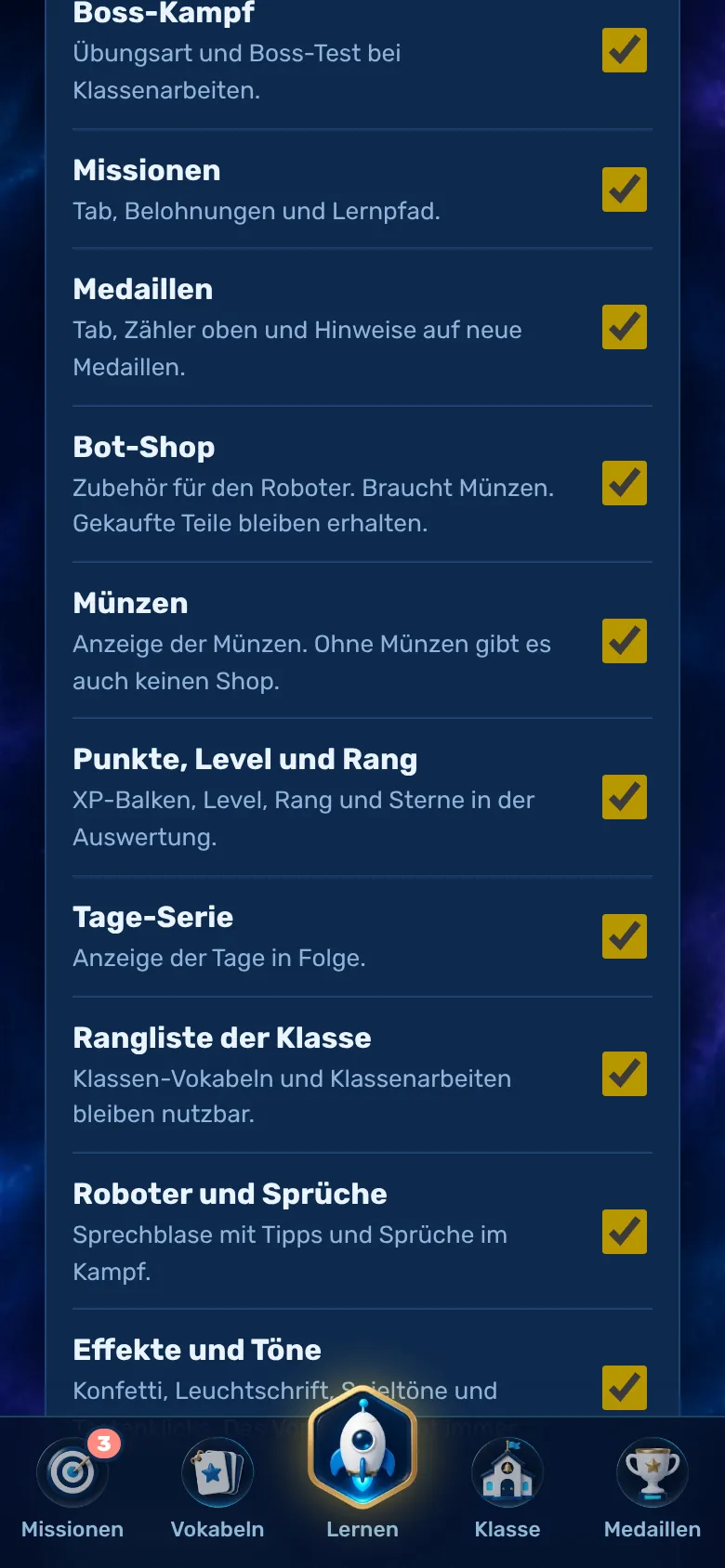
Hvis man kun ønsker at undgå bestemte funktioner, kan man deaktivere de elleve funktioner enkeltvis. Som standard er alle aktiveret.
Knapperne findes i forældreområdet under »Gamification«.
Bosskamp, matematik-sektion (binærtræner med startvalg »Lær sprog / Lær matematik«), missioner (med læringsforløb), medaljer, bot-butik, mønter, point/niveau/rang (med stjerner), dagsserie, klassens rangliste, robotter og citater, effekter og lyde.
Butikken kræver mønter: Uden mønter vises butikken ikke.
Skjulte missioner kan ikke hentes. Købte shop-dele forbliver på robotten.
Fanen »Klasse« forbliver altid, kun ranglisten fjernes. Klasseordforråd og prøver kan stadig bruges.
7Hvert år
Julen og adventskalenderen
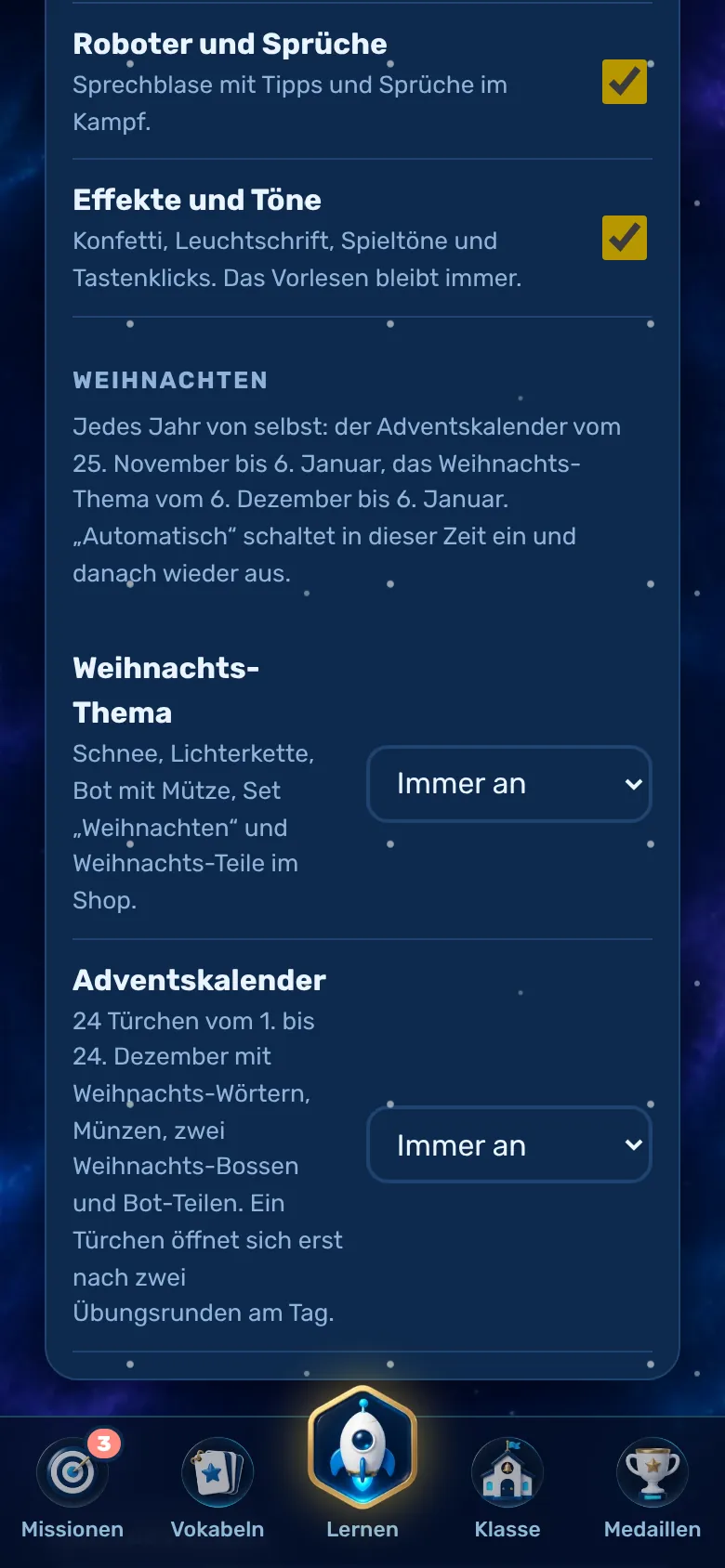
I juletiden er der en adventskalender og et jule-tema. Begge aktiveres og deaktiveres automatisk hvert år.
Julekalender: fra 25. november til 6. januar på startsiden, fra 1. december med 24 låger. Dagens låge åbnes efter to øvelsesrunder. Indenfor gemmer der sig nye juleord, mønter, to julebosser og robotdele.
Jule-tema: fra 6. december til 6. januar med sne, lysguirlander, vinterligt missionskort og boss-arena, en faneblad i butikken med navnet »Jul« samt ordforrådssættet »Jul« på det aktuelle læringssprog.
Indstillinger: forældreområde, »Gamification«, blok »Jul«. For emne og kalender henholdsvis »Automatisk« (standard), »Altid til« eller »Fra«.
I læringsmodus (kun øvelser) vises hverken kalenderen eller julekortet.
8Indstillinger
Profil, PIN-kode og farve
Under »Profil« kan du ændre navn, forældre-PIN-kode og appens farve.
Barnets navn: Sådan vises det i appen og på klassens rangliste.
Pige eller dreng: valgfrit. Bot-shoppen viser derefter først passende varer. Alle børn kan købe alt.
Forældre-PIN: Lad feltet være tomt, hvis der ikke skal angives en PIN-kode.
Farvesæt: Gul, neongrøn, turkis, orange, lyserød eller lilla. Indstilles med det samme.
9Spar tid
Importer ordforråd
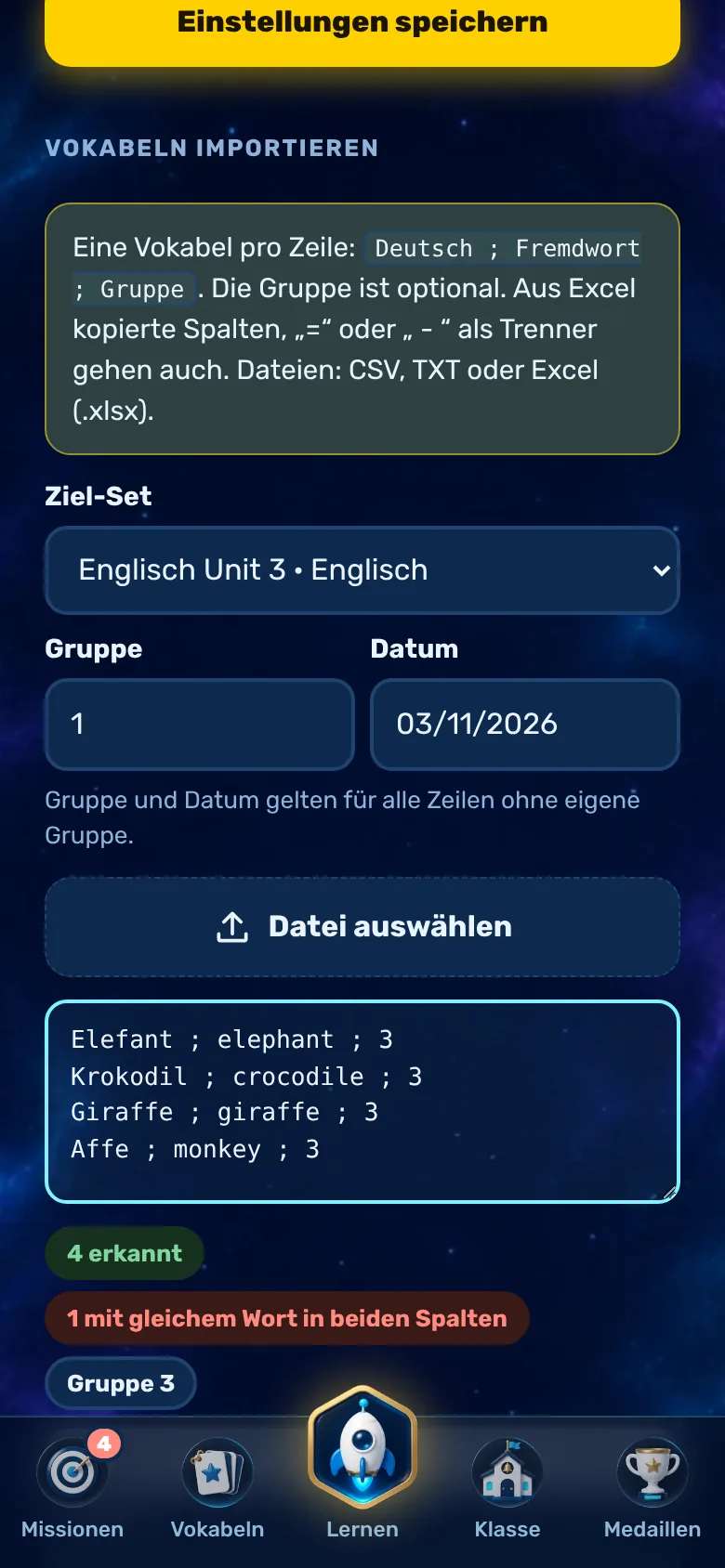
I stedet for at indtaste hvert ord enkeltvis kan du importere hele lister, for eksempel fra et regneark.
Et ord pr. linje: tysk ; fremmedord ; gruppe. Gruppen er valgfri.
Som separatorer kan der bruges tabulator, semikolon, „ = “, „ - “ eller komma. Kolonner kopieret fra Excel fungerer også.
I stedet for at indsætte kan du vælge en fil: CSV, TXT eller Excel (.xlsx).
Eller tag et billede af listen: »Foto af ordlisten« åbner kameraet. Billedet læses kun på enheden og uploades ikke. Appen udjævner skygger, retter skæve billeder op og udelader titler, sidetal, fonetisk skrivemåde og enkelte ord uden oversættelse. Hvis kolonnerne står på hovedet, bytter appen dem om; linjer, der er læst usikkert, vises separat under »Tjek venligst særligt«. Hvis billedet står på tværs, roterer appen det selv; med »Rotér foto« kan du gøre det manuelt, og med »Afbryd« stopper du indlæsningen. De genkendte linjer vises i tekstfeltet til kontrol; »Byt kolonner« vender ord og oversættelse om. Første gang appen bruges, henter den sprogdata én gang – helst via Wi-Fi.
Vælg målsætning, gruppe (eksisterende gruppe eller »+ Ny gruppe«) og dato, før eller efter billedet. Disse indstillinger gælder for alle linjer uden egen gruppe.
Forhåndsvisningen viser, hvor mange linjer der er blevet genkendt. Overskrifter og dubletter springes over, mens linjer med det samme ord i begge kolonner markeres af appen.
10Rækkefølge
Administrer ordforrådssæt
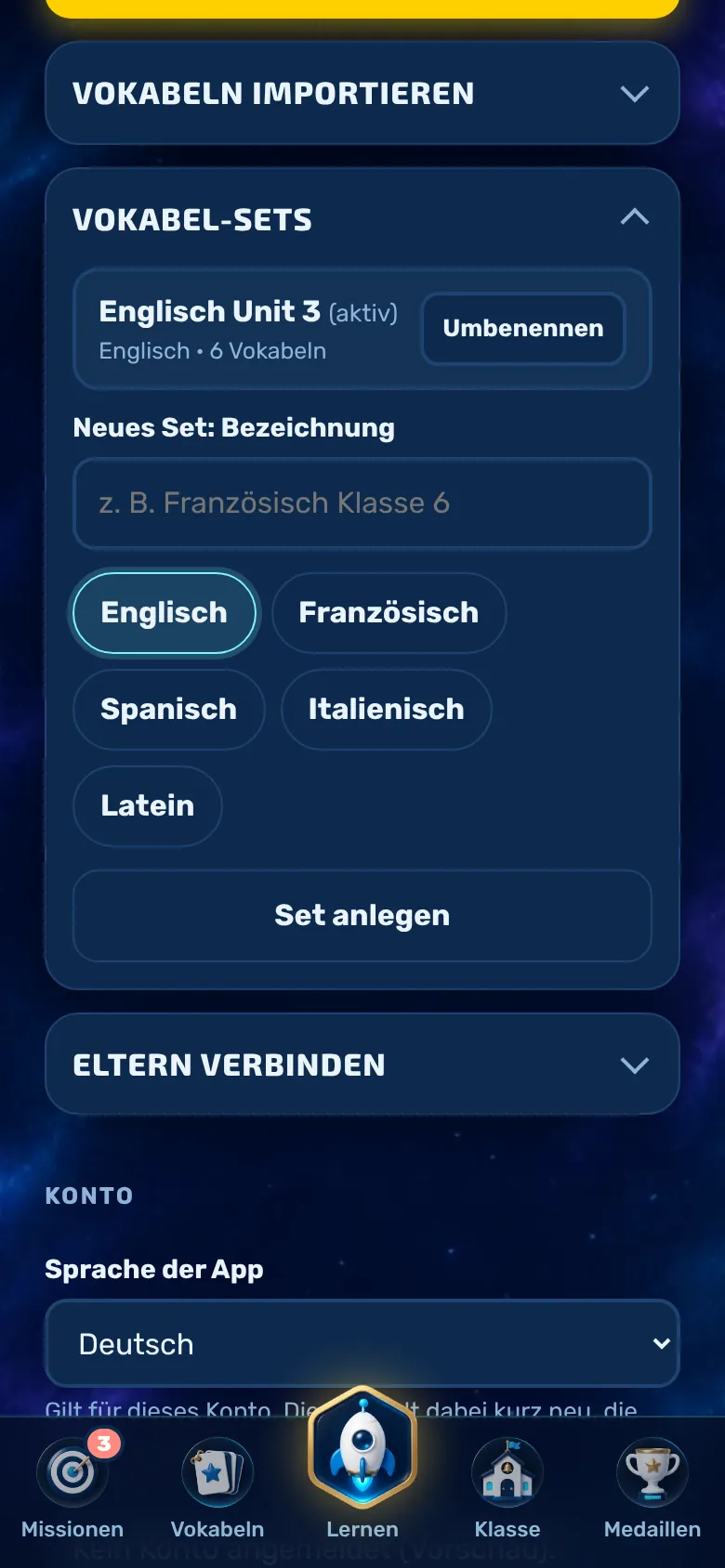
Ordforrådet er inddelt i sæt, for eksempel ét pr. fag, og derinden i grupper (lektioner).
Du opretter et nyt sæt med betegnelse og sprog, for eksempel »Fransk 6. klasse«.
Sæt kan omdøbes og slettes. Når et sæt slettes, forsvinder også ordforrådet og de planlagte prøver i sættet.
Sprog: engelsk, fransk, spansk, italiensk og latin. Hvis appen kører på et andet sprog, for eksempel engelsk, kan man også vælge tysk: Så lærer dit barn tysk, og appens sprog er udgangsproget.
11Sikkerhed
Administrer konto
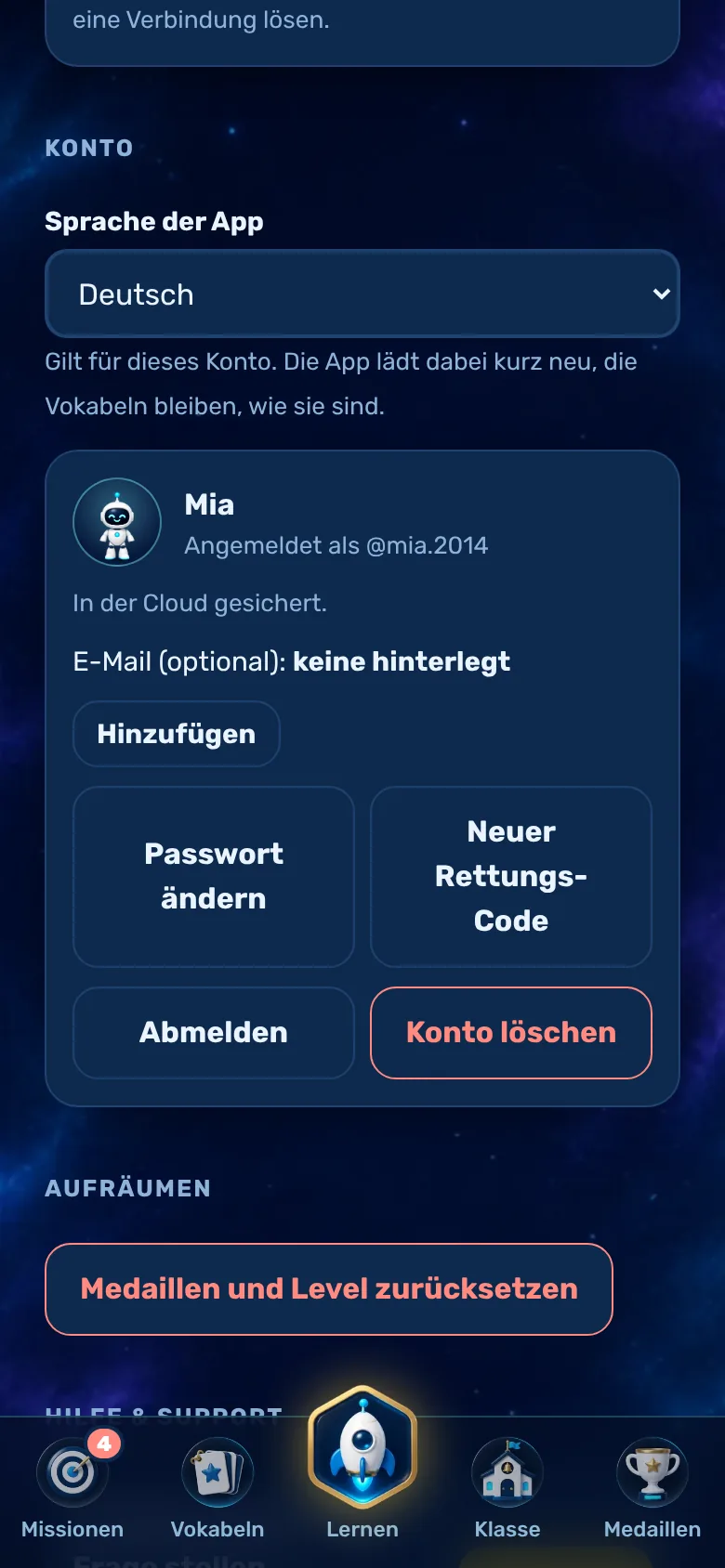
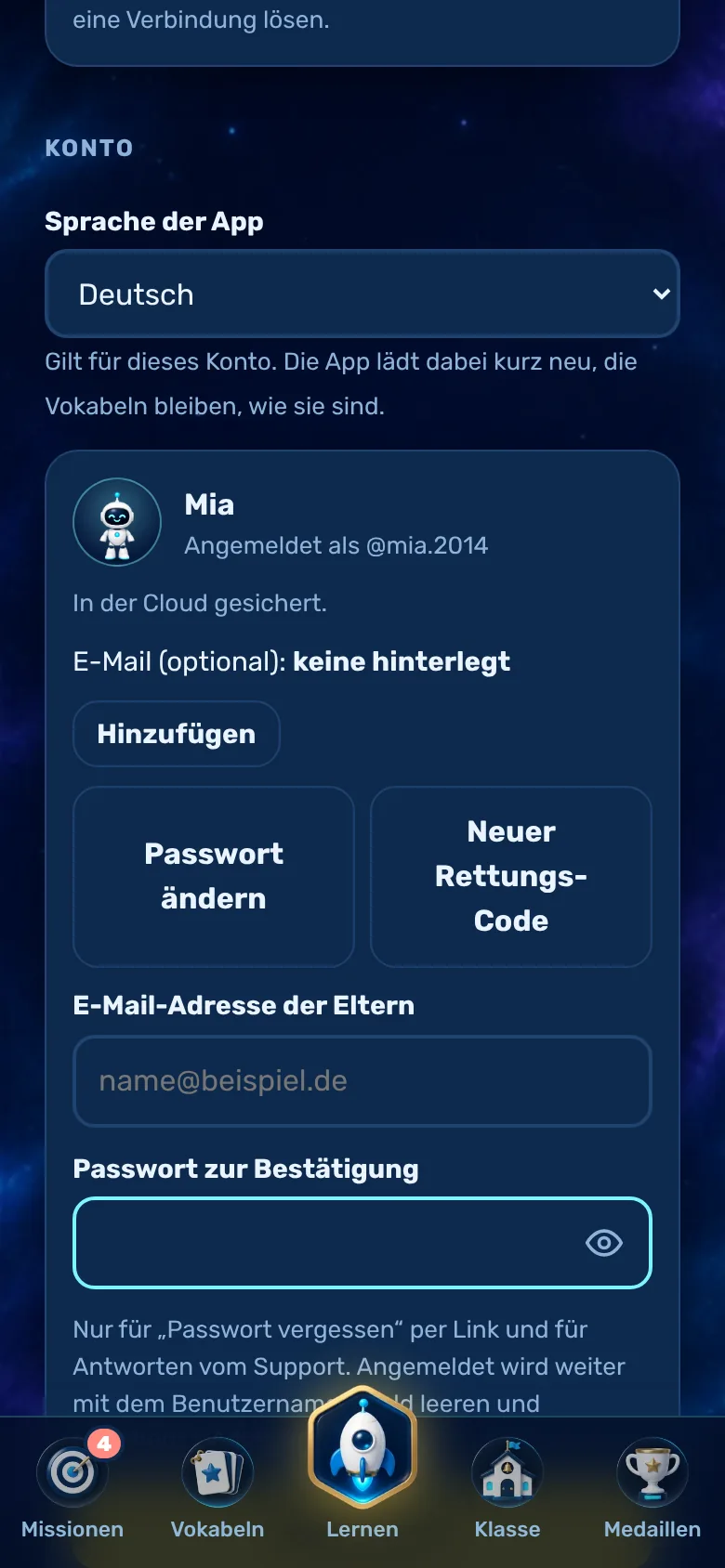
I forældreområdet under »Konto« kan du se, om spilstanden er gemt i skyen, og her administrerer du kontoen.
Appens sprog: tysk, engelsk, fransk, spansk, italiensk, portugisisk (også brasiliansk), polsk, nederlandsk, dansk, norsk eller slovakisk. Gælder for hele kontoen; ved første opstart gælder enhedens sprog. Selve ordforrådet forbliver, som det er indtastet.
E-mail (valgfri): kun til „Glemt adgangskode“ via link og til svar fra supporten. Man logger fortsat ind med brugernavnet. Ændring er kun mulig med adgangskode.
Skift adgangskode og opret en ny gendannelseskode (den gamle bliver ugyldig).
Log ud: Appen uploader først fremskridtet og sletter derefter dataene fra enheden. Hvis der ikke er internetforbindelse, spørger den om tilladelse.
Sletning af konto: med adgangskode. Dette sletter kontoen, spilstanden, klassemedlemskaber og egne klasser permanent.
12Hvis der opstår problemer
Glemt adgangskode
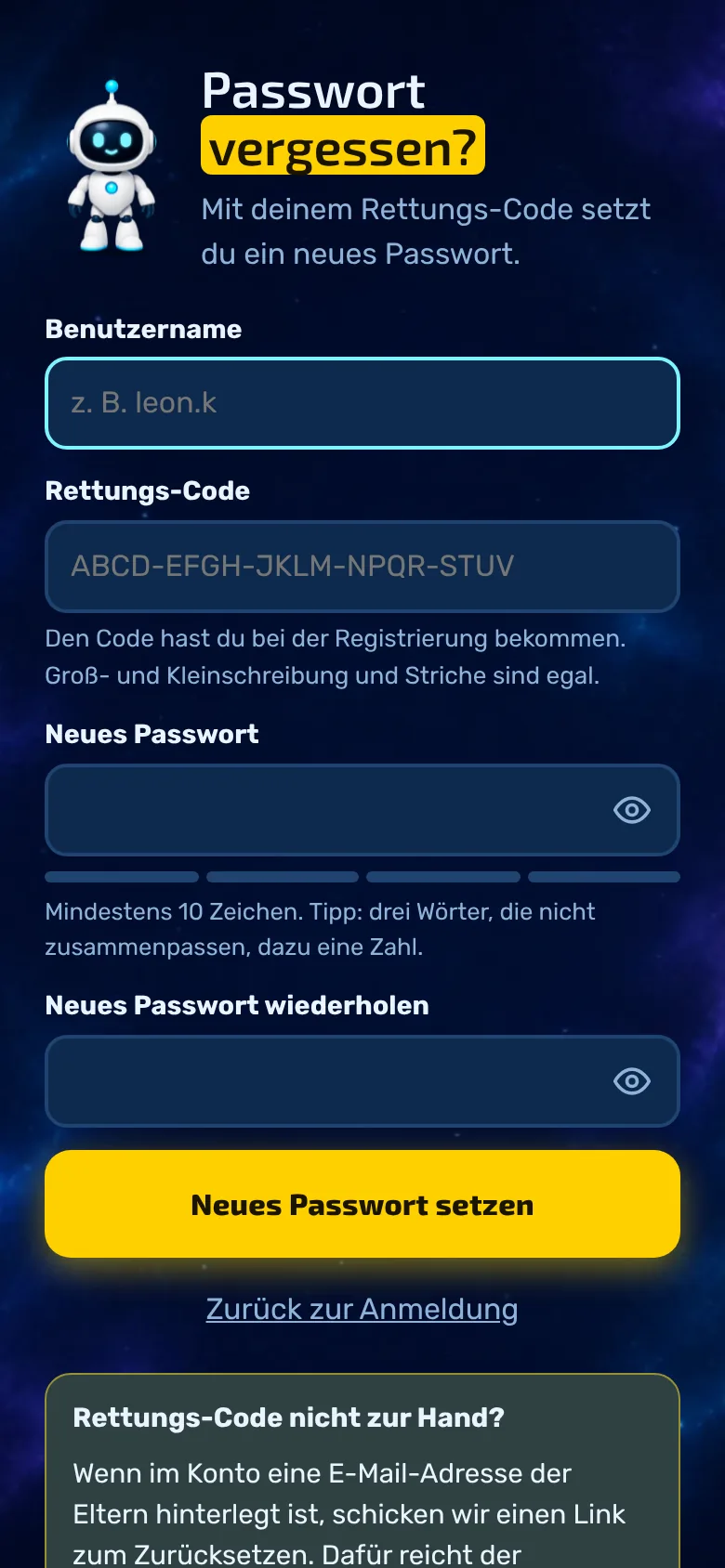
Med gendannelseskoden kan dit barn selv oprette en ny adgangskode.
Tryk på »Glemt adgangskode?« på login-siden, indtast brugernavn og gendannelseskode, og vælg en ny adgangskode.
Efter 5 fejlagtige forsøg er navnet spærret i en time.
Derefter genereres en ny gendannelseskode, og alle andre enheder afmeldes.
Hvis der er angivet en e-mail-adresse, kan der sendes et link til nulstilling, forudsat at afsendelsen er konfigureret. Gendannelseskoden er den pålidelige metode.
13Spørgsmål
Hjælp og support
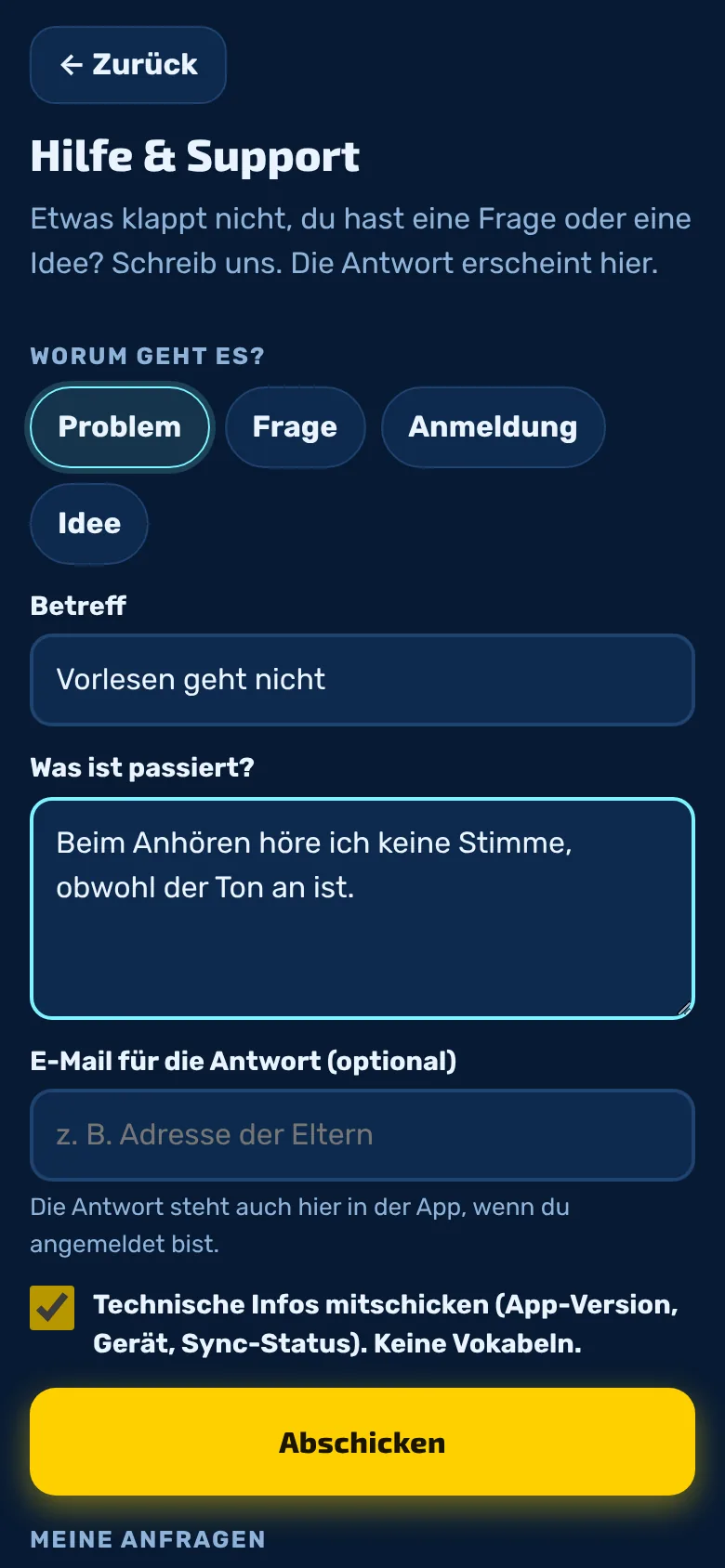
Problemer kan rapporteres, og spørgsmål kan stilles direkte i appen i forældreområdet under »Hjælp & support«. Svaret vises også der.
Vælg kategori (problem, spørgsmål, tilmelding eller idé), skriv emne og besked.
Tekniske oplysninger såsom app-version og enhed kan sendes med, men ordforråd sendes aldrig.
Under »Mine forespørgsler« kan du se status og svar. Robotten giver besked om nye svar.
Det fungerer også uden registrering: på registreringssiden »Problemer? Kontakt support«. Der er mulighed for 5 henvendelser pr. time pr. konto.
14Sikker for børn
Databeskyttelse i kort form
Vokabel-Champion er et privat, ikke-kommercielt projekt. Det vigtigste på et øjeblik – de fuldstændige oplysninger findes i privatlivspolitikken.
Ingen e-mail nødvendig: Brugernavn og adgangskode er nok.
Data i EU: De opbevares i et datacenter i Irland. Adgangskoden gemmes kun som en ulæselig kontrolværdi.
Ingen reklamer, ingen sporing, ingen køb. Mønter findes kun til øvelser.
Kan slettes når som helst: I forældreområdet kan kontoen med alle data slettes.
15Praktisk
Installer som app
Vokabel-Champion kører i browseren og kræver ingen app-butik. Med få trin ligger appen med sit eget ikon på mobiltelefonen, tabletten eller computeren og starter uden adresselinje ligesom en installeret app.
Klik på ikonet »App tilgængelig« eller »Installer« til højre i adresselinjen.
Uden symbol: I Edge skal du åbne menuen (tre prikker), derefter vælge »Apps« og »Installer denne hjemmeside som app«. I Chrome skal du åbne menuen (tre prikker), derefter vælge »Stream, gem og del« og »Installer side som app«.
Bekræft med »Installer«. Appen findes derefter i startmenuen og kan fastgøres til proceslinjen.