Academy Dla nauczycieli
Dla nauczycieli
Załóż klasę, udostępnij słówka wszystkim i miej wszystko pod kontrolą: za darmo, bez reklam i bez podawania adresów e-mail dzieci.
Przegląd
Zanim zaczniemy
Założenie klasy w aplikacji Vokabel-Champion jest darmowe i nie wymaga podawania adresów e-mail dzieci.
- Potrzebujesz zwykłego konta w aplikacji (nazwa użytkownika i hasło). Nie ma osobnego konta dla nauczycieli.
- Jeśli w strefie rodzica na twoim koncie ustawiono kod PIN, najpierw go wprowadź, bo inaczej nie da się utworzyć klasy.
- Na jednym koncie możesz utworzyć do 20 własnych klas, z których każda może liczyć do 36 członków (35 dzieci i nauczyciel).
- Dzieci logują się za pomocą sześciocyfrowego kodu i ćwiczą te same słowa.
Jako aplikacja: Na tabletach, tablicach interaktywnych czy szkolnych komputerach można zainstalować Vokabel-Champion z przeglądarki jako aplikację. Instrukcje dla iPada, Androida, Windowsa i Maca znajdziesz w poradniku dla rodziców.
Pytania: Chcesz najpierw wypróbować aplikację lub masz pytania dotyczące jej użytkowania? Napisz do nas przez formularz kontaktowy.
Krok 1
Utwórz klasę
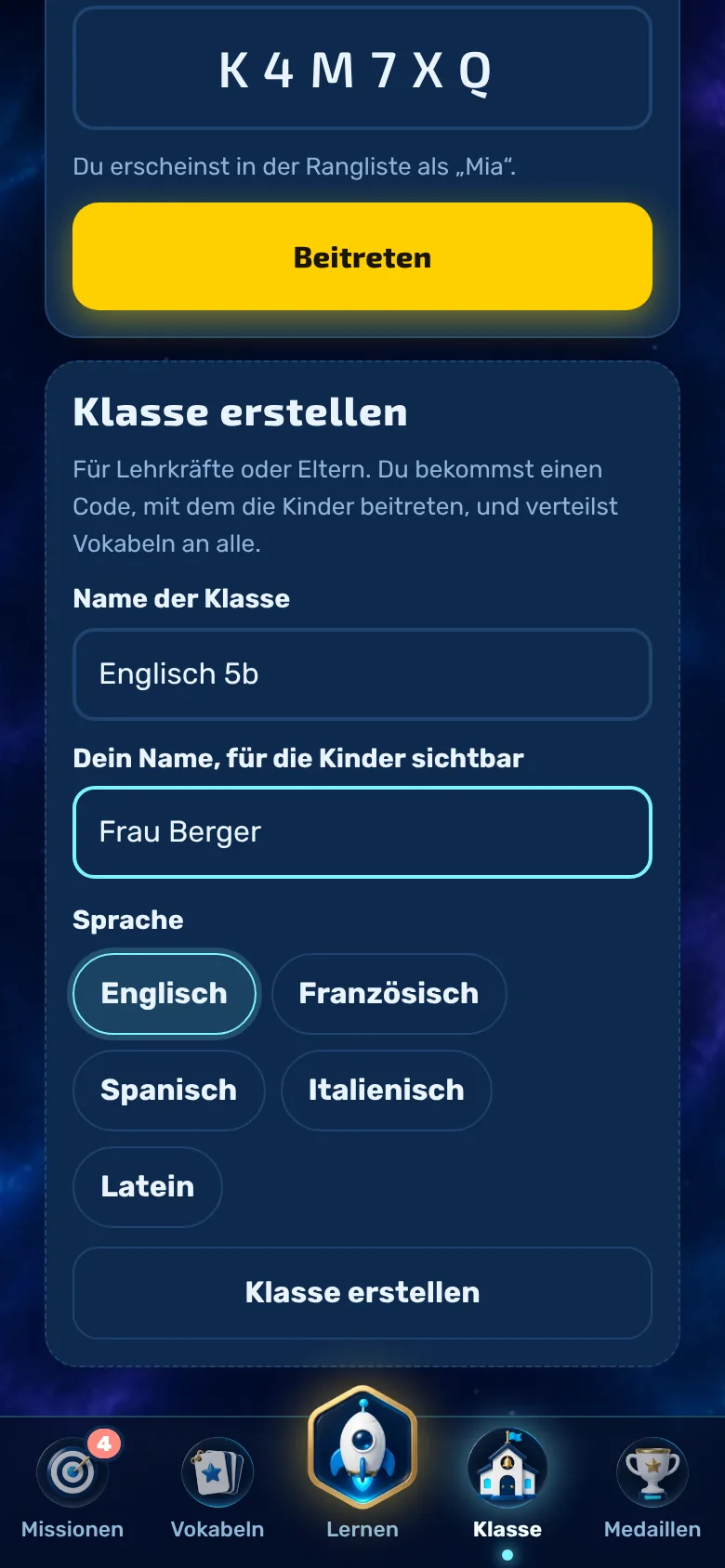
W zakładce „Klasa” możesz utworzyć klasę, podając kilka informacji.
- Otwórz zakładkę „Klasa” i przewiń do opcji „Utwórz klasę” (w przypadku istniejących klas kliknij „+ Klasa”).
- Wpisz nazwę klasy, na przykład „Angielski 5b”.
- Wpisz swoje imię. Dzieci je zobaczą.
- Wybierz język i kliknij „Utwórz klasę”.
Niemiecki jako drugi język: jeśli aplikacja działa w języku angielskim, francuskim, hiszpańskim, włoskim lub portugalskim, można też wybrać niemiecki. Wtedy dzieci uczą się niemieckiego, a język aplikacji jest językiem wyjściowym. Dzięki temu aplikacja nadaje się też dla dzieci z innym językiem ojczystym.
Krok 2
Przekaż kod klasy
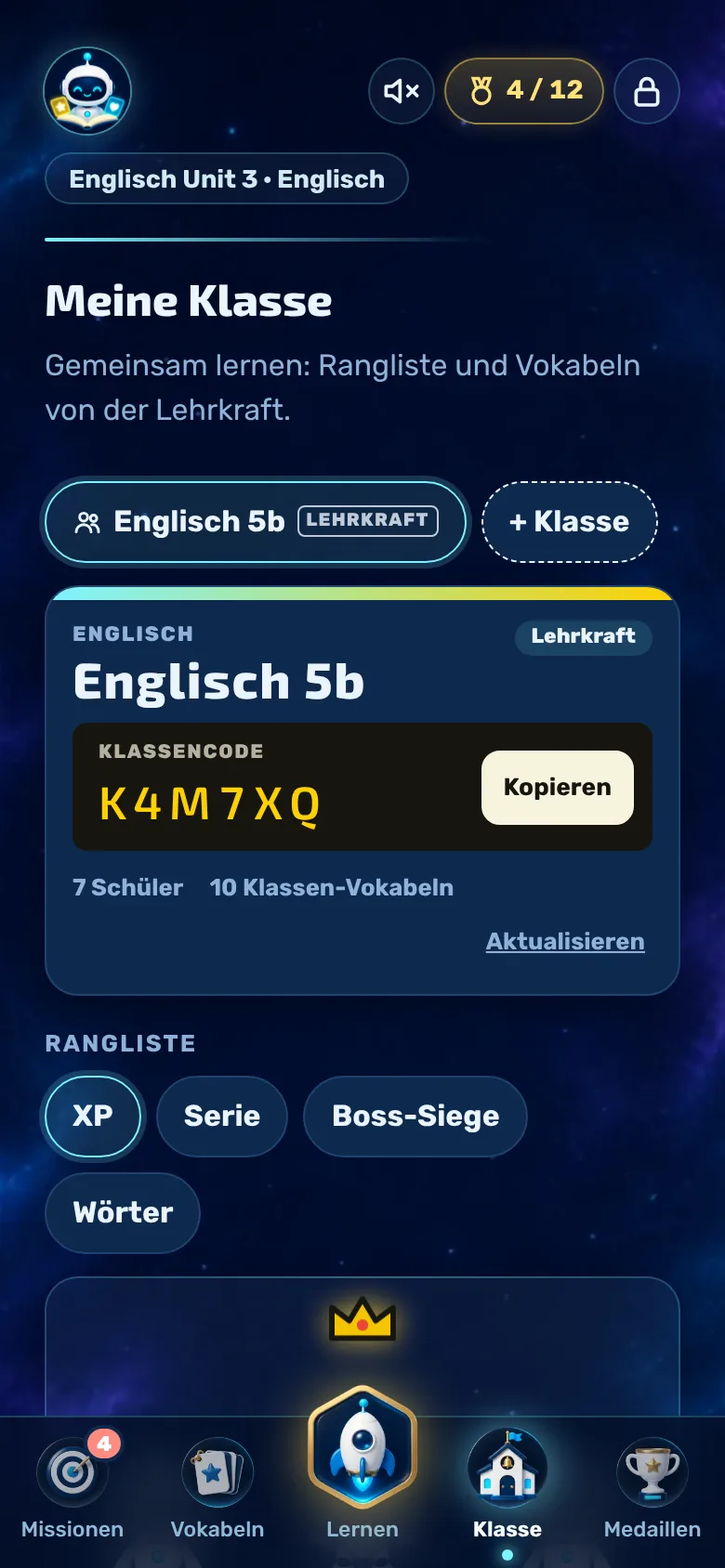
Po utworzeniu konta zobaczysz klasę jako bilet z sześciocyfrowym kodem klasy.
- „Kopiuj” umieszcza gotowy tekst zaproszenia z nazwą klasy i kodem w schowku.
- Dzieci otwierają zakładkę „Klasa”, wpisują kod i klikają „Dołącz”.
- Karta pokazuje, ilu uczniów dołączyło i ile słówek z danej klasy jest już dostępnych. „Odśwież” pobiera najnowszą wersję.
Krok 3
Dodawanie słówek
Zanim rozdzielisz słówka, dodaj je do osobnego zestawu – ręcznie albo przez import.
- Poszczególne słowa wpisujesz w zakładce „Słownictwo”.
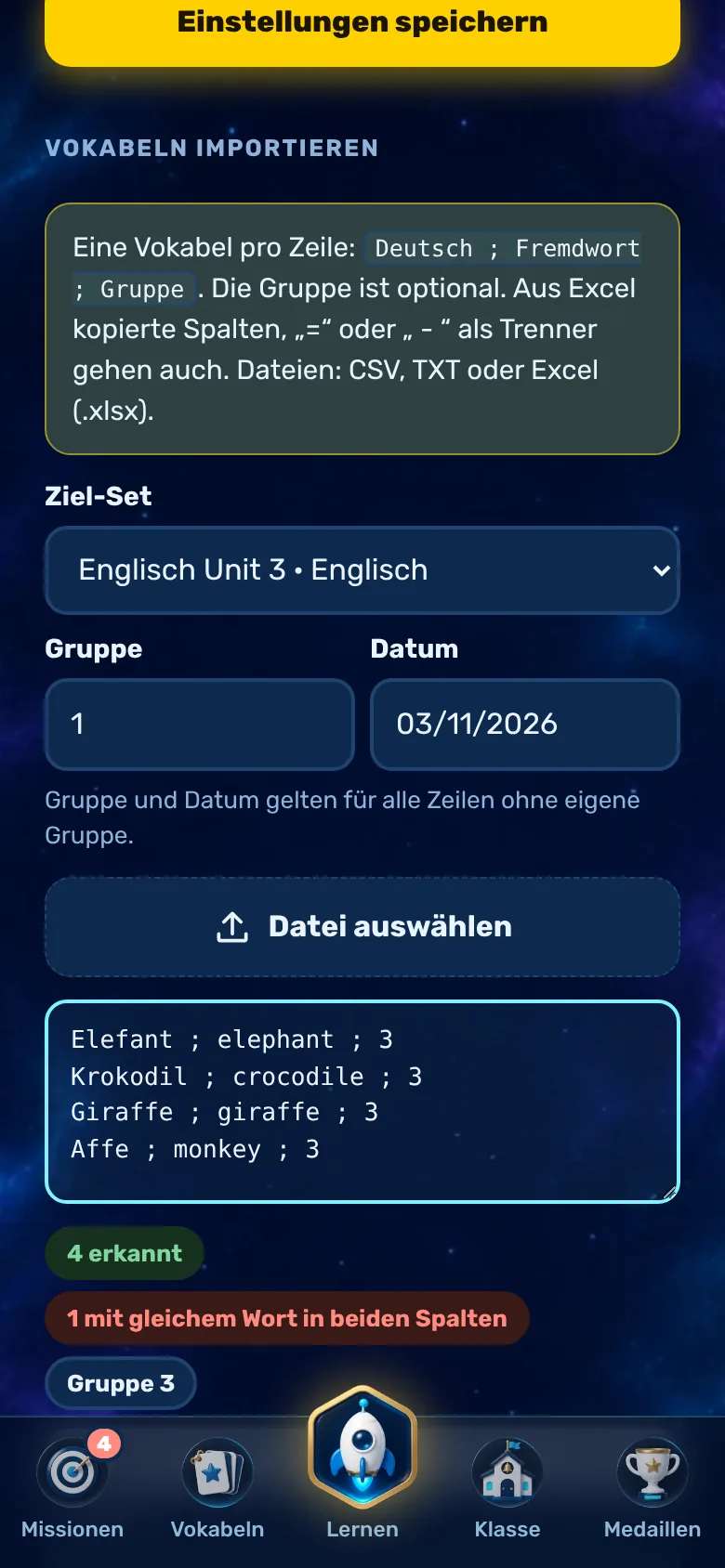
- Całe lekcje importujesz w strefie rodzica: jedno słowo w każdym wierszu,
niemiecki ; słowo obce ; grupa, również jako plik CSV, TXT lub Excel. - Możesz też zrobić zdjęcie listy słówek („Zdjęcie listy słówek”); odczyt odbywa się wyłącznie na urządzeniu, a przed importem sprawdzasz rozpoznane wiersze.
- Podgląd pokazuje przed importem, co zostało rozpoznane. Nagłówki i duplikaty są pomijane.
Wskazówka: Jako numer grupy użyj numeru lekcji lub jednostki. Dzieci wybierają grupy później podczas ćwiczeń i sprawdzianu.
Krok 4
Publikuj słówka dla klasy
Wystarczy jedno kliknięcie, żeby wszystkie słowa z zestawu pojawiły się na telefonach dzieci.
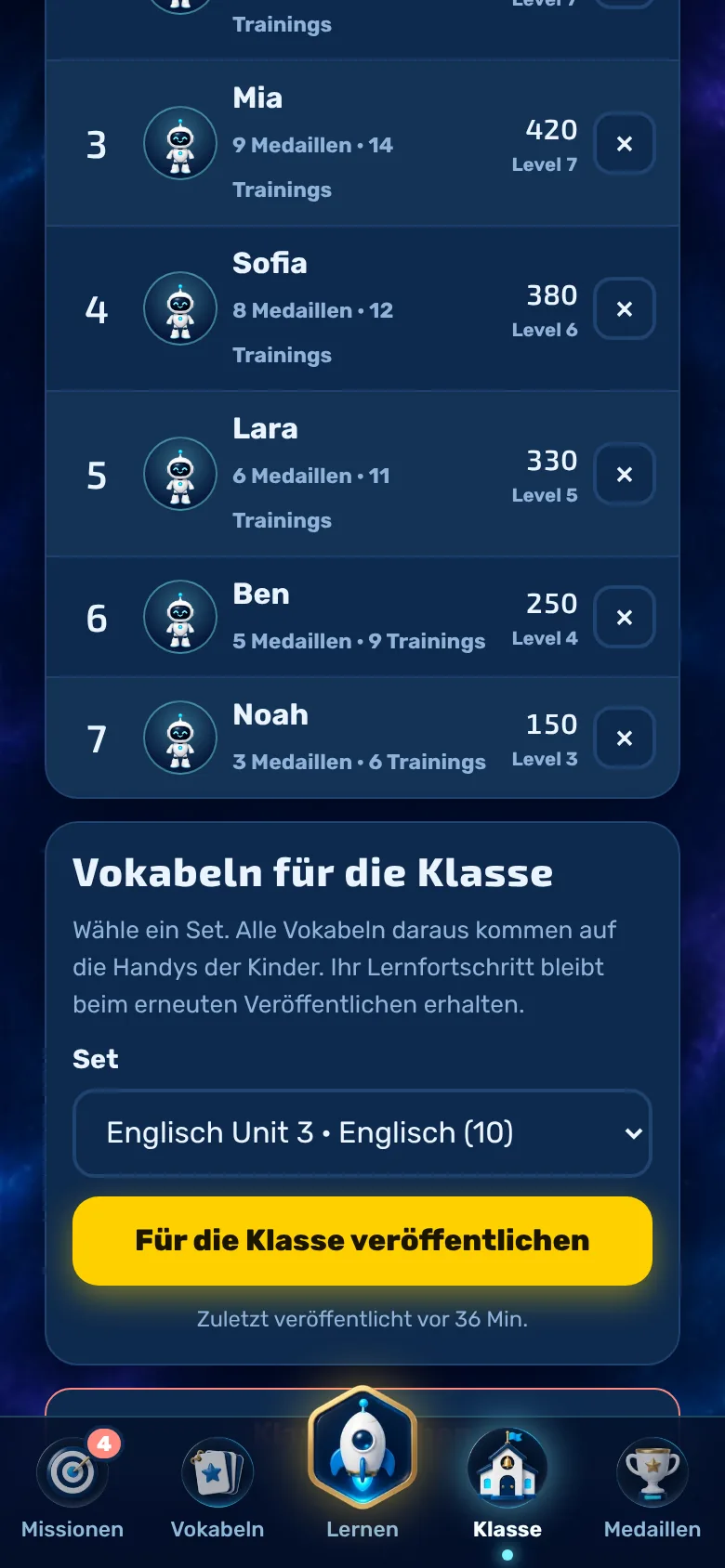
- Wybierz zestaw w sekcji „Słownictwo do klasy”.
- Kliknij „Opublikuj dla klasy”.
- Dzieci dostają zestaw klasowy. Jest on chroniony przed zapisem i aktualizuje się samoczynnie.
- Opublikuj to ponownie później, jeśli dodałeś lub usunąłeś jakieś słowa. Postępy dzieci w nauce zostaną zachowane. Poniżej widnieje data ostatniej publikacji.
W skrócie
Ranking i przegląd
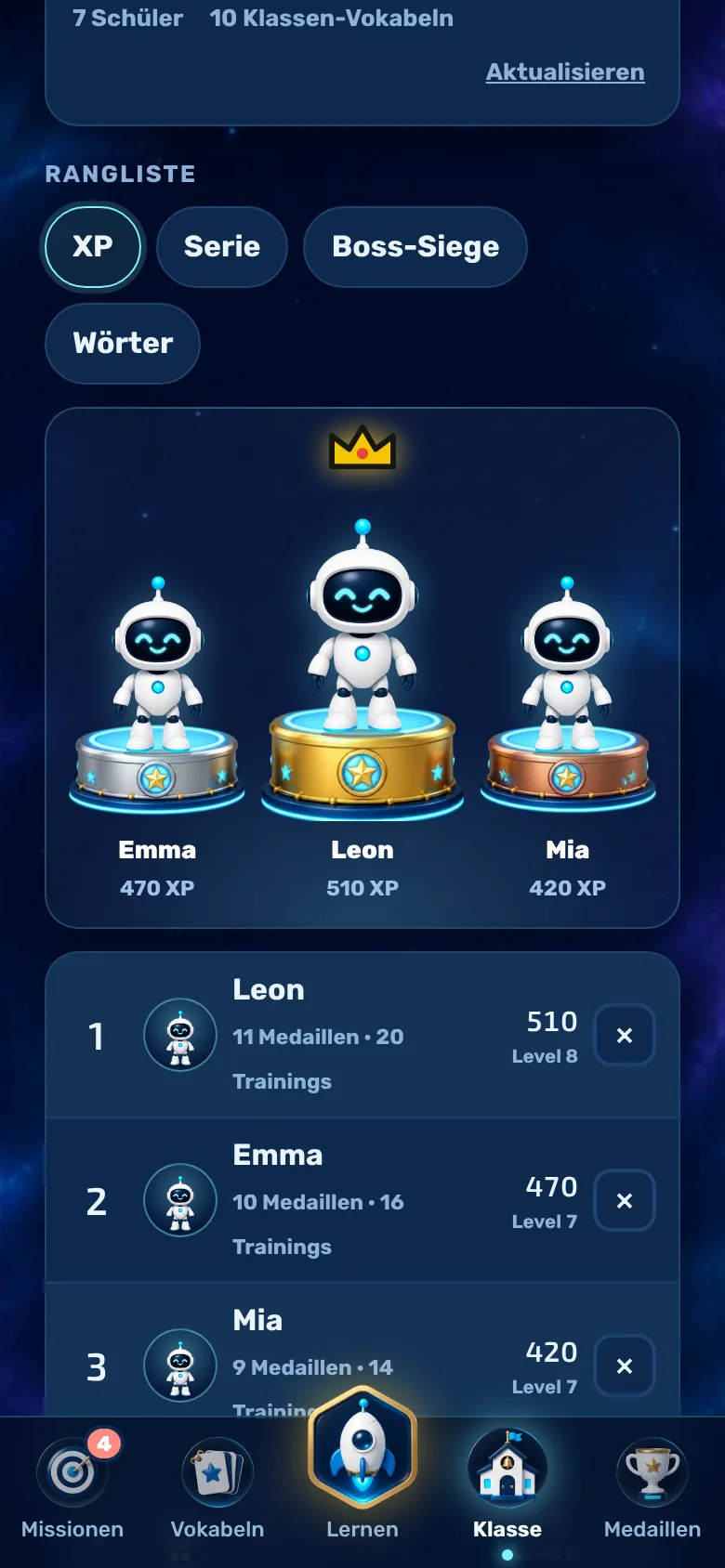
Jako nauczyciel widzisz wszystkie dzieci z klasy i ich postępy w nauce.
- Sortuj według XP, serii, pokonanych bossów lub poprawnych słów.
- Dla każdego dziecka widzisz poziom, medale i treningi. Pierwsze trzy zajmują miejsce na podium.
- Za pomocą ikony ✕ możesz usunąć dziecko z klasy. Dla pewności aplikacja zapyta: „Na pewno?”.
- Jeśli nie chcesz, żeby wyświetlała się lista rankingowa, wyłącz ją w strefie rodzica na swoim koncie w zakładce „Funkcje”.
Wskazówka
Wsparcie przy sprawdzianach
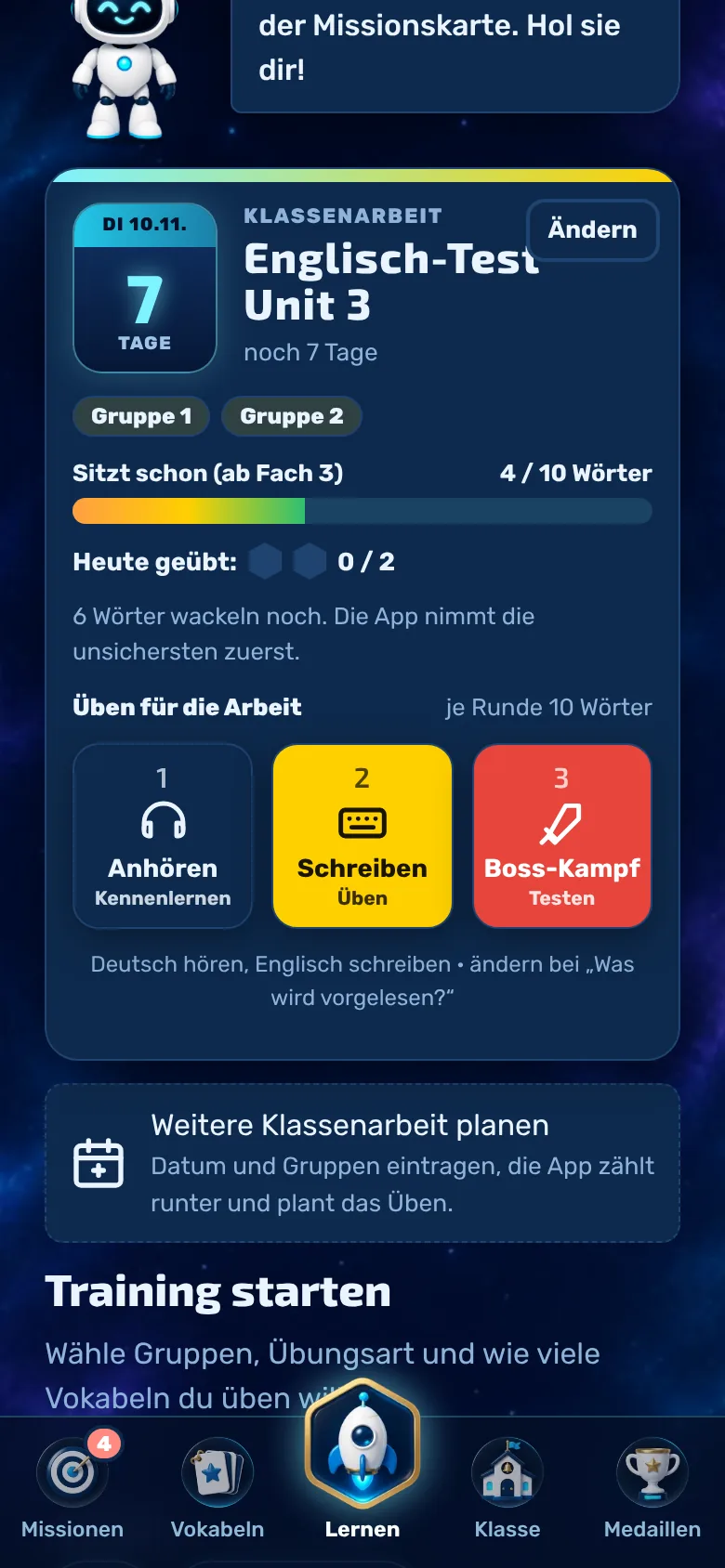
Dzieci same planują swój sprawdzian: wpisują datę i grupy, a aplikacja odlicza czas i planuje codzienne ćwiczenia.
- Do wyboru są grupy z twojego zestawu klasowego. Przydatny numer grupy dla każdej lekcji ułatwia dzieciom naukę.
- Aplikacja najpierw zajmuje się słowami, których jeszcze nie znasz. Pasek „Już opanowane” pokazuje, ile słów już znasz.
- Po zakończeniu zajęć dzieci mogą wpisać swoje odczucia i ocenę. Informacje te pozostają na ich urządzeniu i na ich koncie, a nie w klasie.
Mniej gry
Wyłącz elementy gry
Nie każde dziecko i nie każdy nauczyciel lubi punkty i bossów. Tryb nauki wyłącza wszystkie elementy gry.
- Przełącznik znajduje się w strefie rodzica w sekcji „Funkcje” dla każdego konta, a nie dla każdej klasy. Każde dziecko (lub jego rodzice) ustawia go samodzielnie.
- W trybie nauki zachowane są funkcje ćwiczeń, czytania na głos, słówek z klasy oraz sprawdzianów.
- Poszczególne elementy, takie jak ranking, można też wyłączyć.
Wskazówka: Więcej na ten temat znajdziesz w instrukcji dla rodziców.
W klasie
Ochrona danych w klasie
Aplikacja „Vokabel-Champion” została celowo zaprojektowana tak, by zużywać jak najmniej danych.
- Dzieci nie potrzebują adresu e-mail, wystarczy nazwa użytkownika i zgoda rodziców.
- W rankingu pojawia się imię z aplikacji. Podaj imię lub pseudonim, a nie nazwisko.
- Dane są przechowywane w centrum danych w UE (Irlandia). Nie ma tu reklam, trackerów ani zakupów.
- Konta wraz ze wszystkimi danymi można usunąć w dowolnym momencie. Pełne informacje znajdziesz w polityce prywatności.
Uwaga: Czy korzystanie z aplikacji jest dozwolone w Twojej szkole, skonsultuj to z dyrekcją lub inspektorem ochrony danych.
Porządkowanie
Usuń klasę lub opuść ją
Pod koniec roku szkolnego posprzątasz klasę.
- Na dole w zakładce „Klasa” dla nauczycieli znajduje się opcja „Usuń klasę”. To usuwa klasę dla wszystkich.
- Dzieci mogą samodzielnie opuścić klasę. Słówka pozostają wtedy na ich telefonie.
Masz jeszcze jakieś pytania?
Chcesz przetestować aplikację w swojej klasie albo masz pytania? Napisz do nas.
Dalej w Akademii