Academy Voor leerkrachten
Voor leerkrachten
Een klas aanmaken, woordjes voor iedereen beschikbaar maken en het overzicht behouden: gratis, zonder reclame en zonder e-mailadressen van de kinderen.
Overzicht
Voordat je begint
Een klas aanmaken in Vokabel-Champion is gratis en je hebt geen e-mailadressen van de kinderen nodig.
- Je hebt een gewoon account in de app nodig (gebruikersnaam en wachtwoord). Er is geen apart lerarenaccount.
- Als er in het oudergedeelte van je account een pincode is ingesteld, moet je die eerst openen, anders kun je geen klas aanmaken.
- Per account zijn maximaal 20 eigen klassen mogelijk, met elk maximaal 36 leden (35 kinderen en de leerkracht).
- Kinderen loggen in met een zescijferige code en oefenen dezelfde woorden.
Als app: Op tablets, smartboards of schoolcomputers kun je Vokabel-Champion vanuit de browser als app installeren. De stappen voor iPad, Android, Windows en Mac staan in de handleiding voor ouders.
Vragen: Wil je de app eerst even uitproberen of heb je vragen over het gebruik? Stuur ons dan een bericht via het contactformulier.
Stap 1
Klasse aanmaken
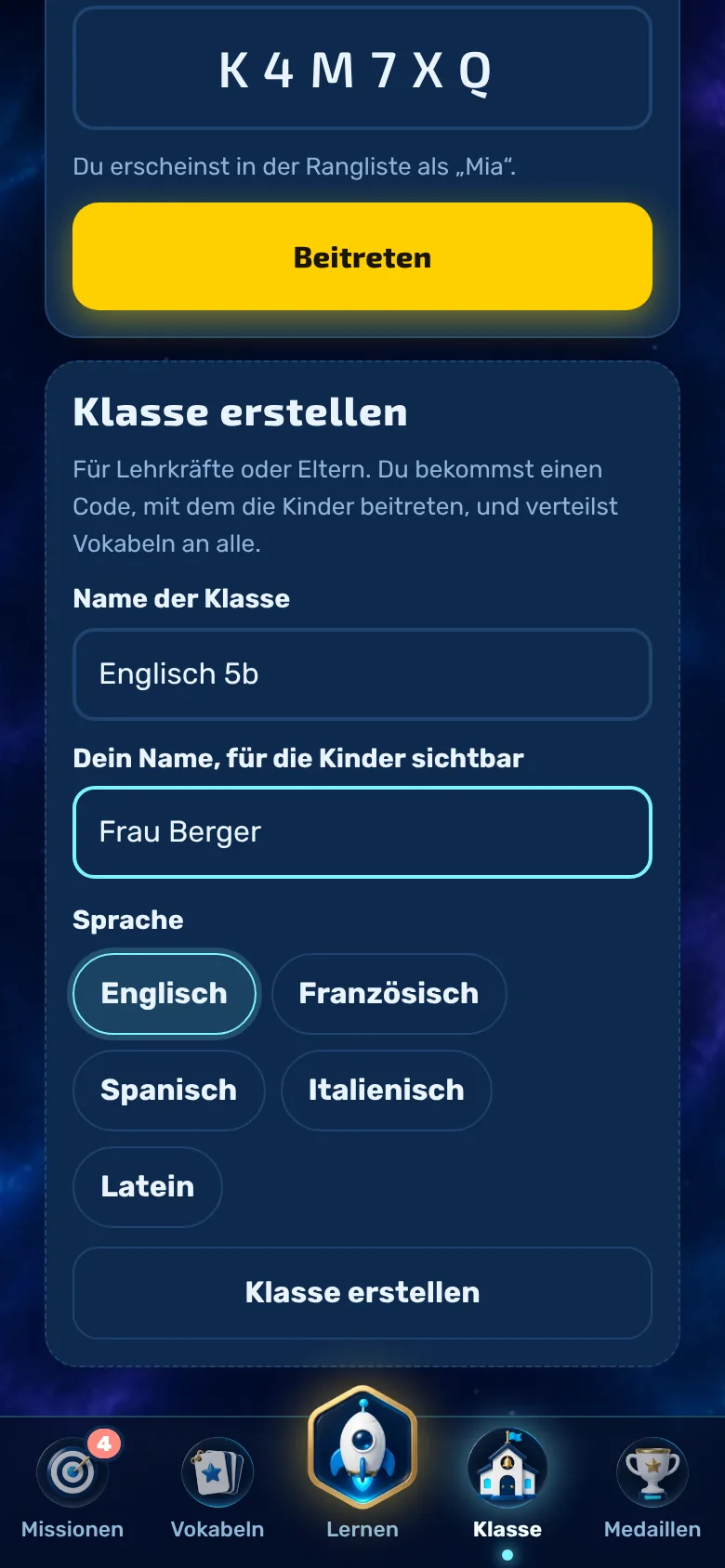
In het tabblad „Klasse“ maak je de klas aan met een paar gegevens.
- Open het tabblad „Klasse“ en scroll naar „Klasse aanmaken“ (bij bestaande klassen via „+ Klasse“).
- Voer de naam van de klas in, bijvoorbeeld „Engels 5b“.
- Vul je naam in. De kinderen zien die.
- Kies de taal en tik op „Klasse aanmaken“.
Duits als tweede taal: als de app in het Engels, Frans, Spaans, Italiaans of Portugees draait, kun je ook Duits kiezen. Dan leren de kinderen Duits, en is de taal van de app de brontaal. Zo is de app ook geschikt voor kinderen met een andere moedertaal.
Stap 2
De klascode doorgeven
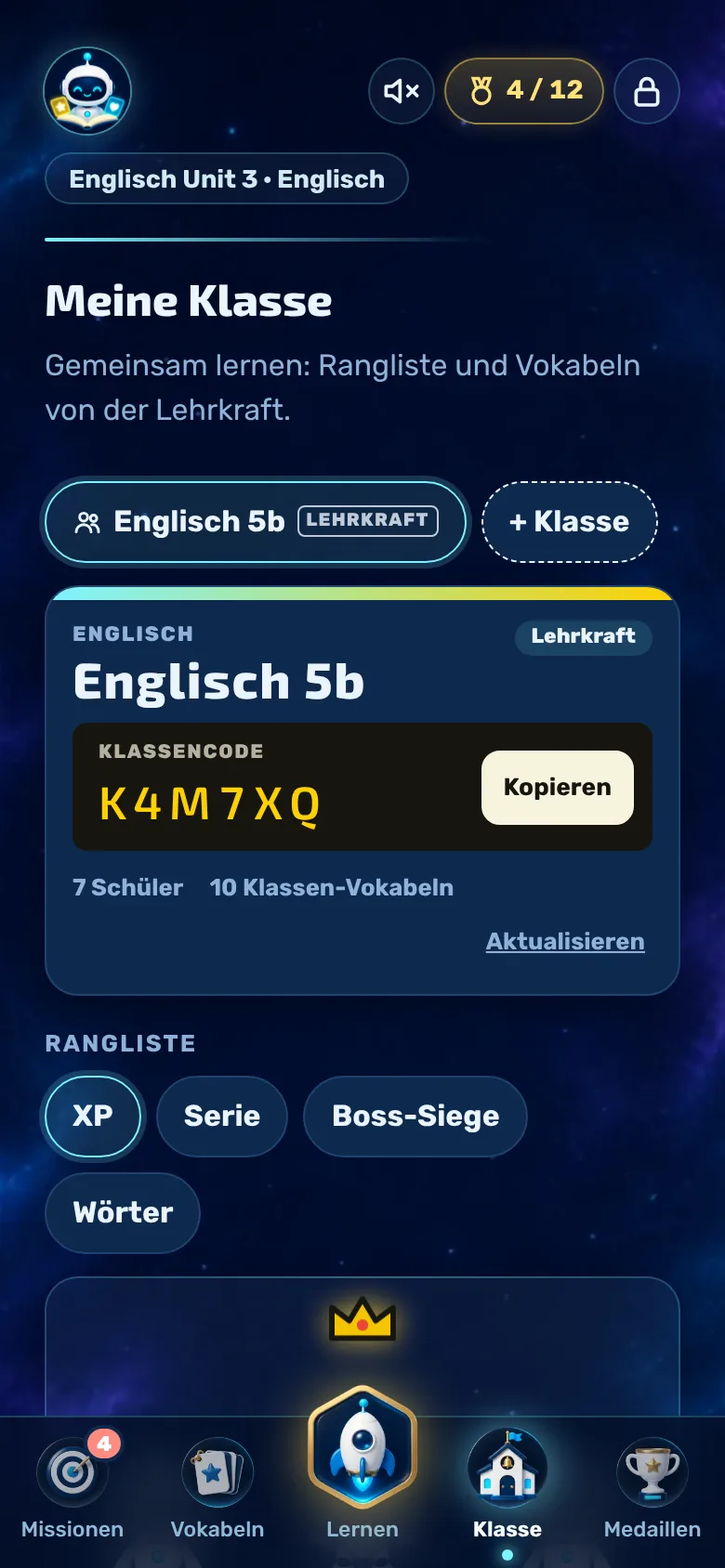
Nadat je de klas hebt aangemaakt, zie je deze als een ticket met de zescijferige klascode.
- Met ‘Kopiëren’ zet je een kant-en-klare uitnodigingstekst met klassennaam en code in het klembord.
- De kinderen openen het tabblad „Klasse“, voeren de code in en tikken op „Deelnemen“.
- Het ticket laat zien hoeveel leerlingen zich hebben aangemeld en hoeveel klaswoordjes er beschikbaar zijn. Met ‘Vernieuwen’ laad je de nieuwste stand.
Stap 3
Woordjes toevoegen
Voordat je woordjes uitdeelt, maak je er een aparte set van, met de hand of via een import.
- Afzonderlijke woorden voer je in op het tabblad „Woordenschat“.
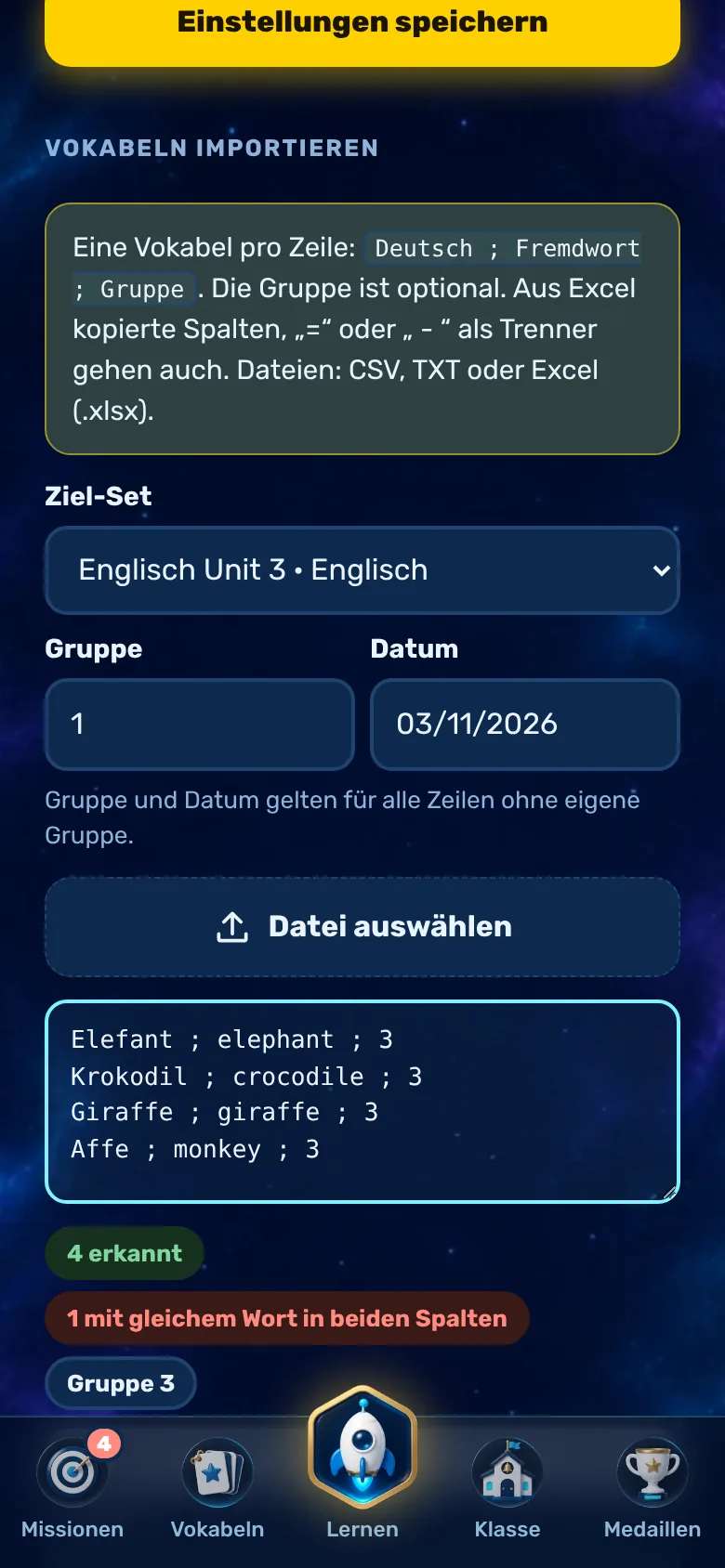
- Je kunt hele lessen importeren in het oudergedeelte: één woord per regel,
Duits ; vreemd woord ; groep, ook als CSV-, TXT- of Excel-bestand. - Je kunt ook een foto van de woordenlijst maken („Foto van de woordenlijst“); deze wordt alleen op het apparaat gelezen, en je controleert de herkende regels voordat je ze importeert.
- Het voorbeeld laat vóór het importeren zien wat er is herkend. Kopteksten en dubbele woorden worden overgeslagen.
Tip: Gebruik de les of unit als groepsnummer. De kinderen kiezen de groepen later tijdens het oefenen en bij de toets.
Stap 4
Woordjes voor de klas publiceren
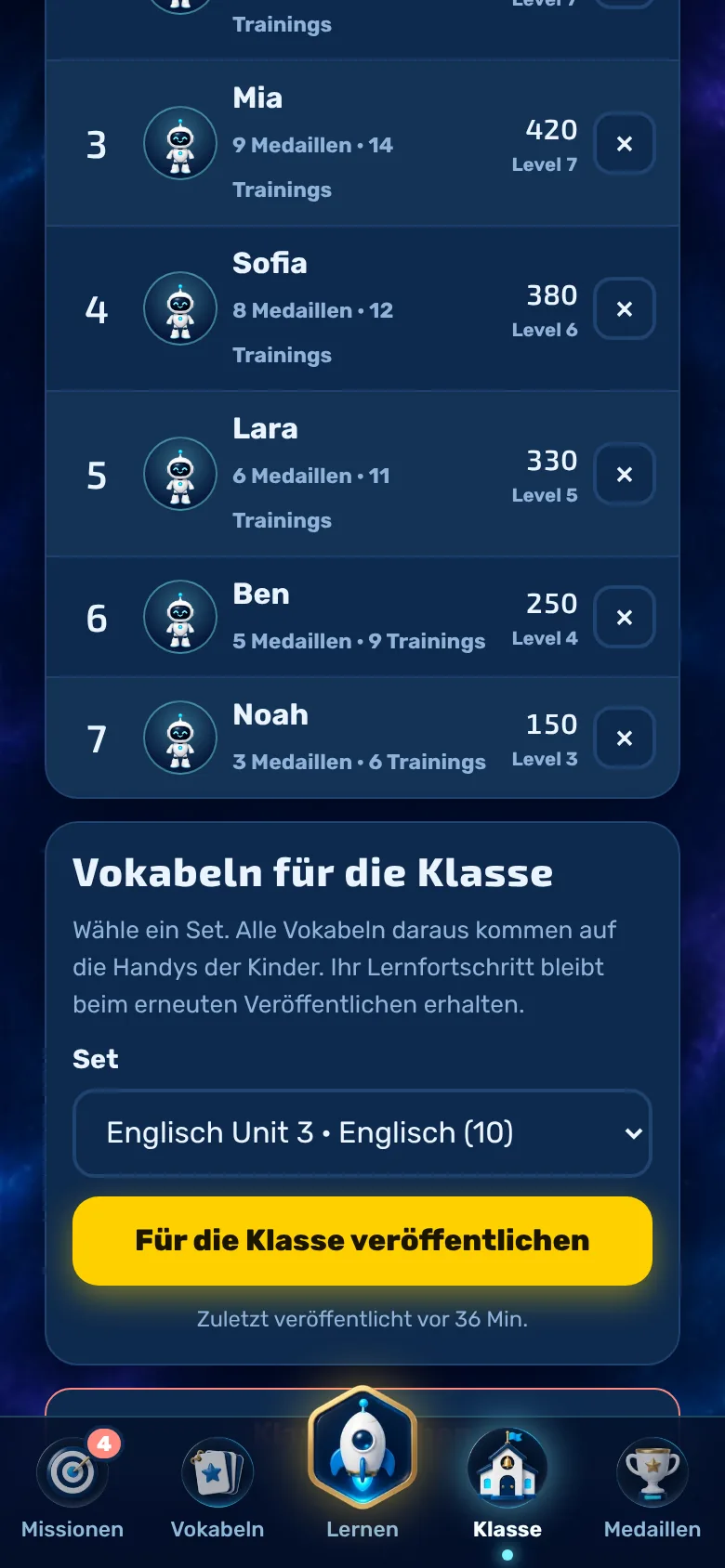
Met één tik verschijnen alle woorden van een set op de mobieltjes van de kinderen.
- Kies onder „Woordenschat voor de klas“ de set uit.
- Tik op „Publiceren voor de klas“.
- De kinderen krijgen een klassenset. Die is alleen-lezen en werkt zichzelf bij.
- Publiceer later opnieuw als je woorden hebt toegevoegd of verwijderd. De leervoortgang van de kinderen blijft daarbij behouden. Daaronder staat wanneer er voor het laatst is gepubliceerd.
In het kort
Ranglijst en overzicht
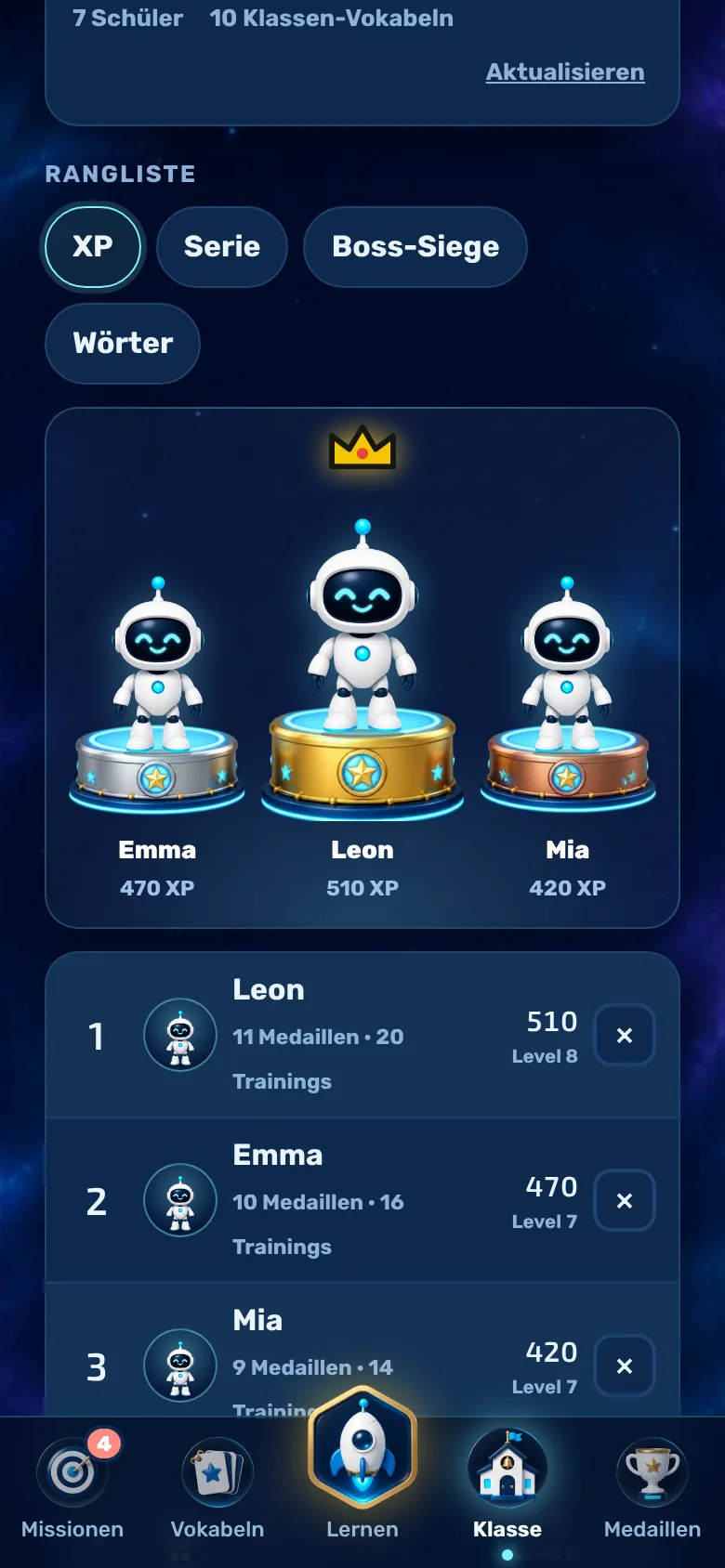
Als leerkracht zie je alle kinderen van de klas en hun leerniveau.
- Sorteer op XP, serie, verslagen bazen of juiste woorden.
- Per kind zie je niveaus, medailles en trainingen. De eerste drie staan op het podium.
- Met de ✕ verwijder je een kind uit de klas. Voor de zekerheid vraagt de app nog even: „Zeker?“
- Als je geen ranglijst wilt, kun je die in het oudergedeelte van je eigen account onder ‘Functies’ uitschakelen.
Tip
Toetsen ondersteunen
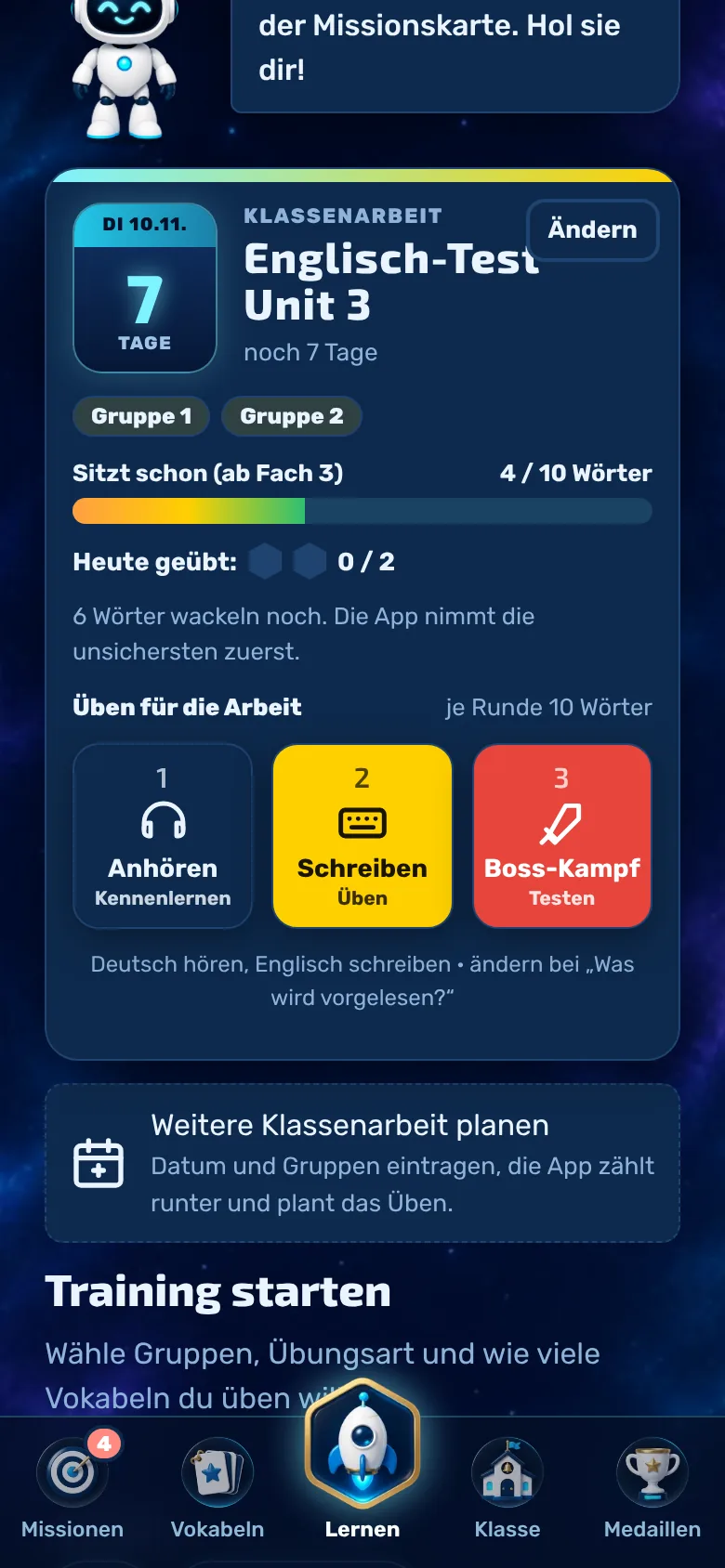
De kinderen plannen hun toets zelf: datum en groepen invoeren, de app telt af en plant de dagelijkse oefeningen.
- Je kunt hiervoor de groepen uit je klassenset kiezen. Een duidelijk groepsnummer per les helpt de kinderen.
- De app pakt eerst de woorden aan waar je nog twijfels over hebt. De balk ‘Al onder de knie’ laat zien hoeveel woorden je al onder de knie hebt.
- Na de les kunnen de kinderen hun gevoel en cijfer invullen. Dat blijft op hun apparaat en in hun eigen account staan, niet in de klas.
Minder spel
Spelelementen uitschakelen
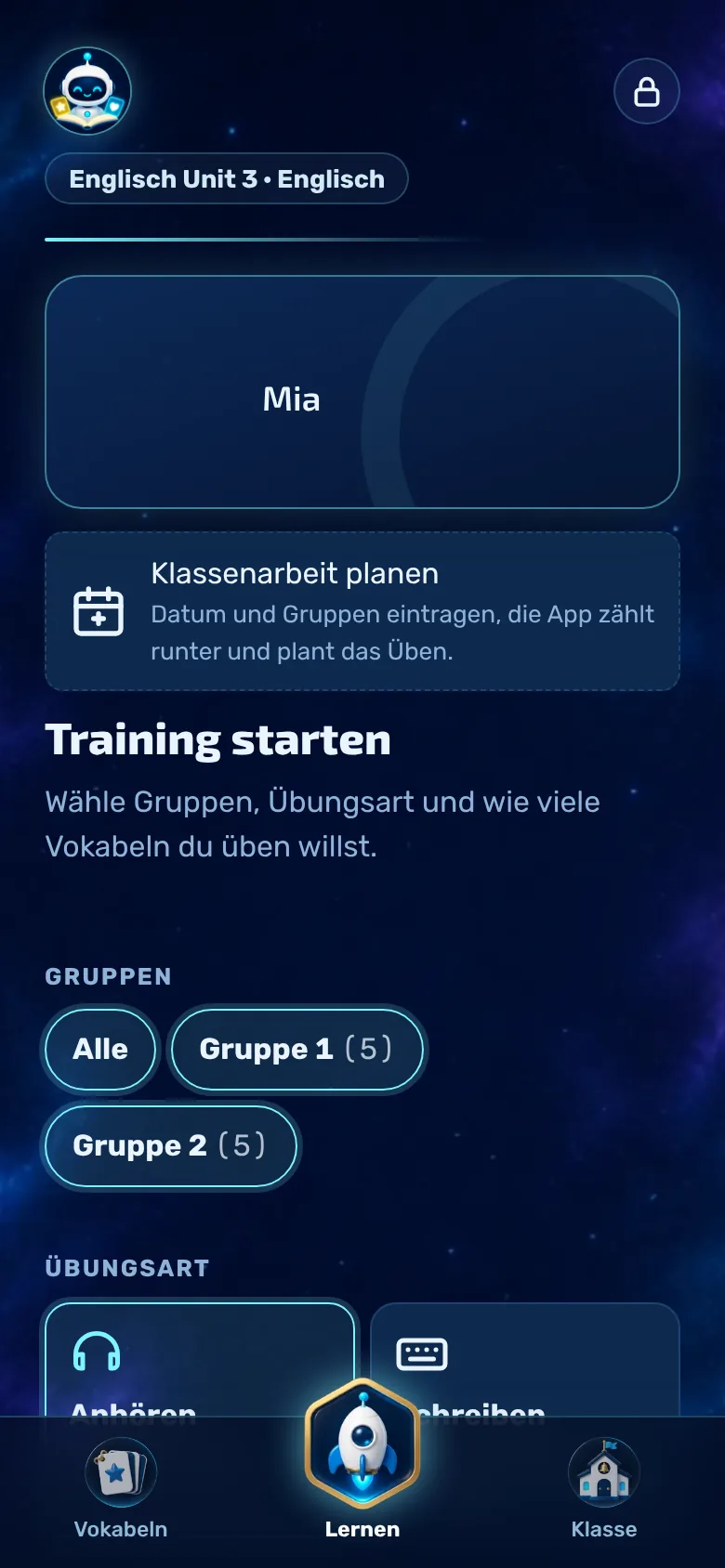
Niet elk kind en niet elke leerkracht houdt van punten en eindbazen. In de leermodus worden alle spelelementen uitgeschakeld.
- De schakelaar zit per account in het oudergedeelte onder ‘Functies’, niet per klas. Elk kind (of de ouders) stelt deze zelf in.
- In de leermodus blijven oefenen, voorlezen, klaswoordenschat en toetsen behouden.
- Afzonderlijke elementen, zoals de ranglijst, kun je ook gericht uitschakelen.
Tip: Meer hierover vind je in de handleiding voor ouders.
In de klas
Gegevensbescherming in de klas
Vokabel-Champion is bewust zo ontworpen dat er zo min mogelijk gegevens worden verzameld.
- Kinderen hebben geen e-mailadres nodig, alleen een gebruikersnaam en toestemming van hun ouders.
- In de ranglijst verschijnt de naam uit de app. Geef liever voornamen of bijnamen op, geen achternamen.
- De gegevens worden opgeslagen in een datacenter in de EU (Ierland). Er is geen reclame, geen trackers en geen in-app-aankopen.
- Accounts kunnen op elk moment met alle gegevens worden verwijderd. De volledige informatie vind je in de privacyverklaring.
Let op: neem contact op met de schoolleiding of de functionaris voor gegevensbescherming om te controleren of het gebruik op jouw school is toegestaan.
Opruimen
Klasse verwijderen of verlaten
Aan het einde van het schooljaar ruim je de klas op.
- Onderaan in het tabblad „Klasse“ staat voor leerkrachten „Klasse verwijderen“. Daarmee wordt de klas voor iedereen verwijderd.
- Kinderen kunnen zelf uit een klas stappen. De woordjes blijven dan op hun mobiel staan.
Nog een vraag?
Wil je de app in je klas uitproberen of heb je vragen? Stuur ons een berichtje.
Verder in de Academy